
Статии:
- Как да създадете имейл маркетинг кампания
- Как да сегментирате аудитория и да стартирате имейл кампания по сегмент
- Как да намерите системен (служебен) имейл и да го редактирате
- Как да добавите имейл адреси от файл към кампания
- Как да насрочите имейл за първия ден на курса
- Имейл с връзка към урока в Zoom
- Как да добавите видео към имейл
- Транзакционни имейли: Как да проследите дали съобщението е доставено
- Как да настроите поредица от имейли
- Как да настроите имейли с напомняне за края на достъпа до продукта
Ръководство стъпка по стъпка как да насрочите имейл за първия ден на курса.
Можете да насрочите приветствен имейл за участниците в курса, ако плащането е извършено преди началото на потока, т.е. обучението не започва веднага след плащането.
Всички стъпки могат да бъдат планирани предварително, дори ако продажбите все още не са започнали.
Ако искате курсистите да имат достъп до материалите веднага след плащането и да получат приветствен имейл след плащането, следвайте препоръките в статията Как да насрочите собствен имейл след покупка.
Стъпка 1: Създайте имейла, който курсистите трябва да получат в деня на началото на курса
- Създайте списък с получатели (можете да направите това предварително, дори ако планирате последващи покупки; списъкът ще се попълва автоматично)
- Насрочете изпращането.
- Създайте имейла, който курсистите трябва да получат в първия ден на обучението
В горното меню щракнете върху бутона All Solutions, а в отвореното меню изберете Email Mailings - Email Templates
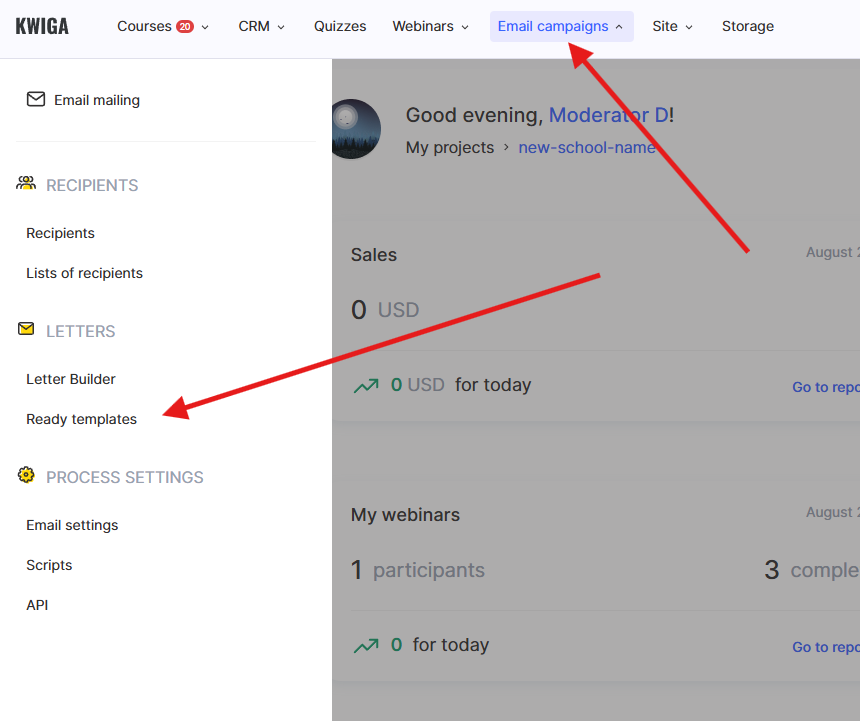
Изберете подходящата структура и създайте имейла.
Стъпка 2: Създаване на списък с получатели
В горното меню щракнете върху CRM - Contact lists
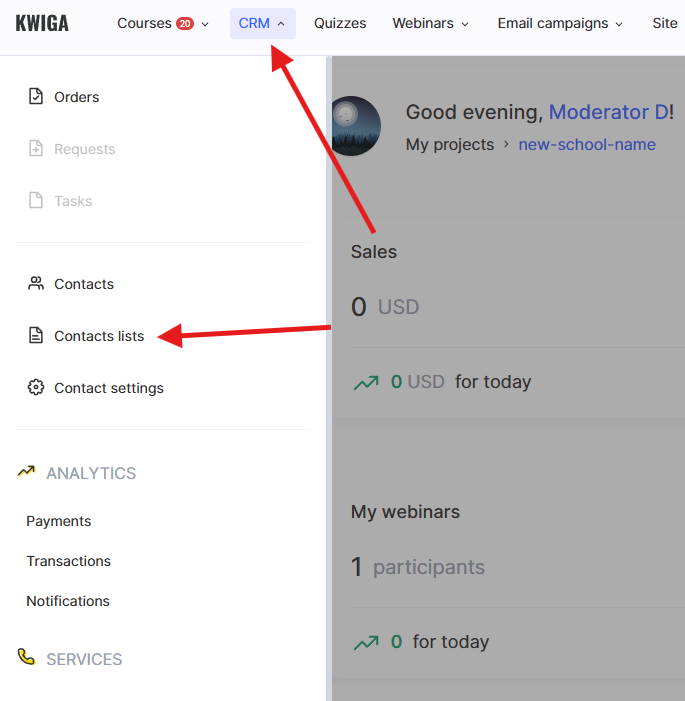
Щракнете върху +, за да създадете нов списък, и изберете Create list by segment - Ще бъдете пренасочени към създаването на самопопълващ се списък. Това означава, че когато сегментът бъде създаден, той ще включва курсистите, които са закупили курса, а платформата ще следи дали са направени нови покупки и ще добавя такива клиенти към списъка. Списъкът се актуализира на всеки половин час, което означава, че ако покупката е направена в 1:04 ч. следобед, курсистът ще се появи в списъка между 1:30 и 1:35 ч. следобед.
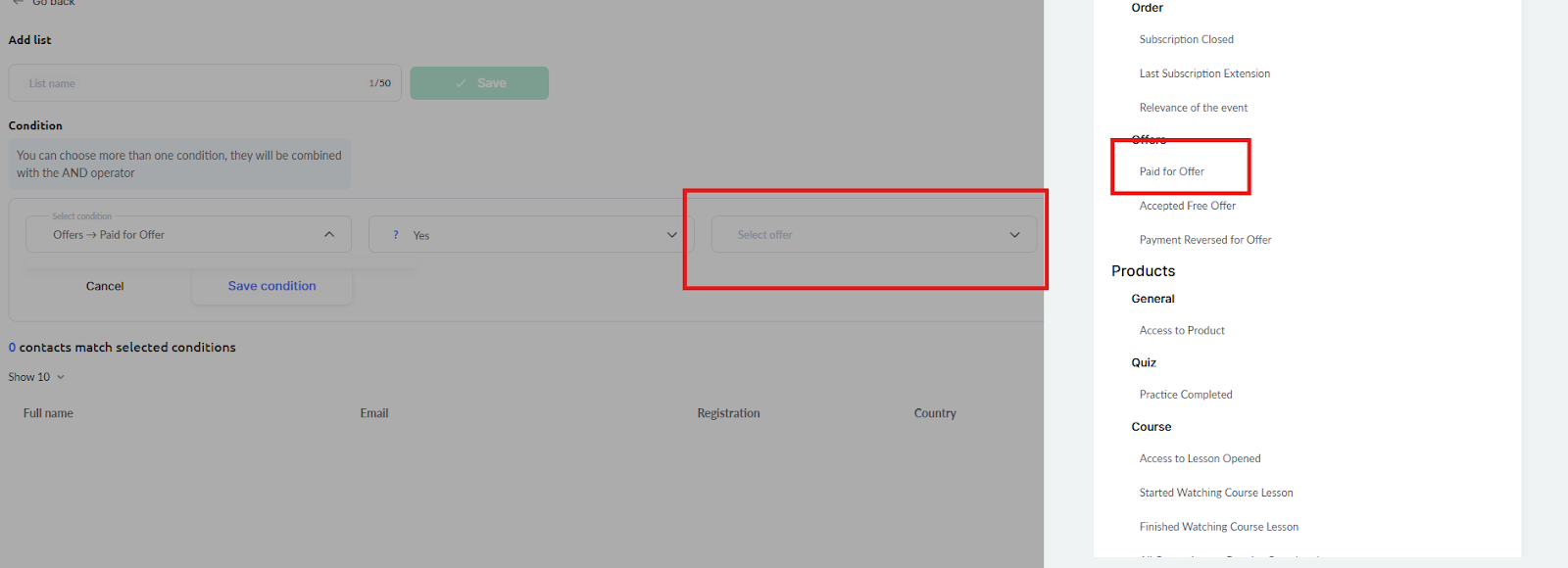
Щракнете върху Add condition, намерете Sales - Offers - Offer payment в списъка, след това изберете желаната оферта от последното падащо меню и щракнете върху Save.
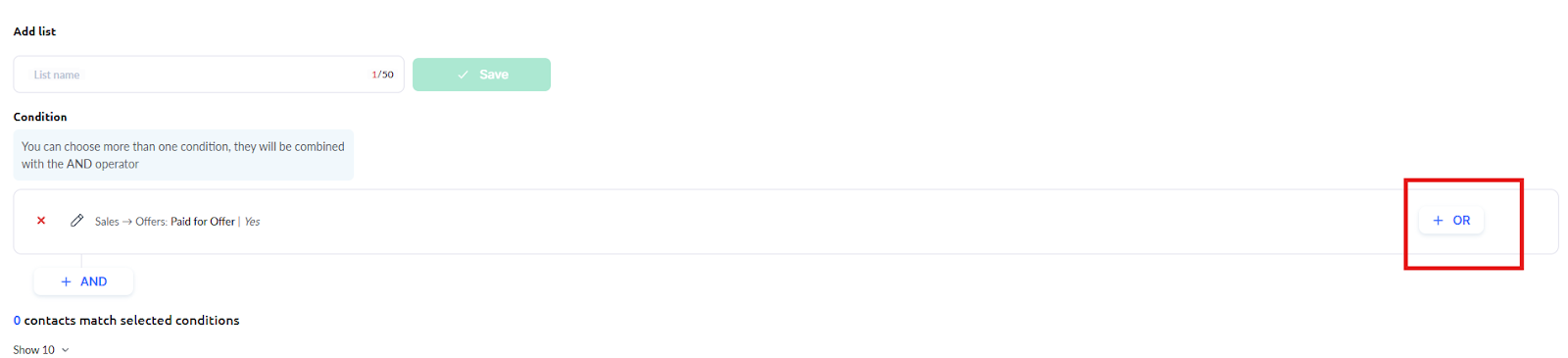
Ако имате няколко тарифи, но планирате да изпратите един имейл независимо от тарифата, щракнете върху бутона OR и добавете друго условие с втората тарифа (и третата и т.н.).
Ако имате няколко тарифи, но планирате да изпращате различни приветствени писма за всяка тарифа, трябва да създадете няколко различни списъка и съответно да насрочите няколко изпращания.
Едва след това добавете име на списъка и щракнете върху Save. 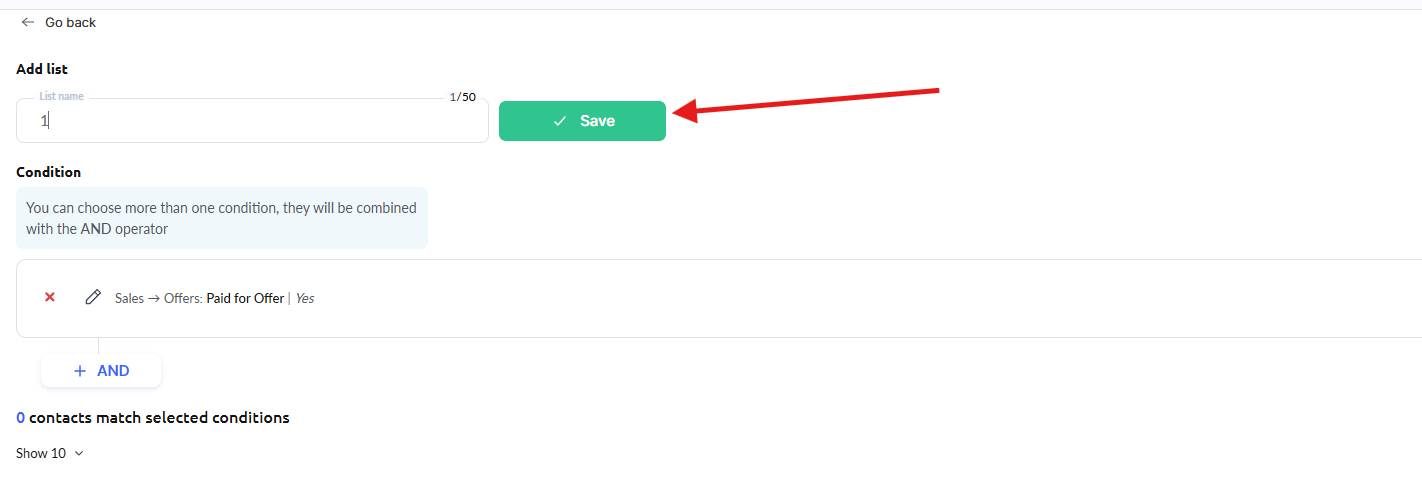
Стъпка 3: Насрочване на изпращането
В горното меню щракнете върху бутона Mailings и изберете E-mail mailings.
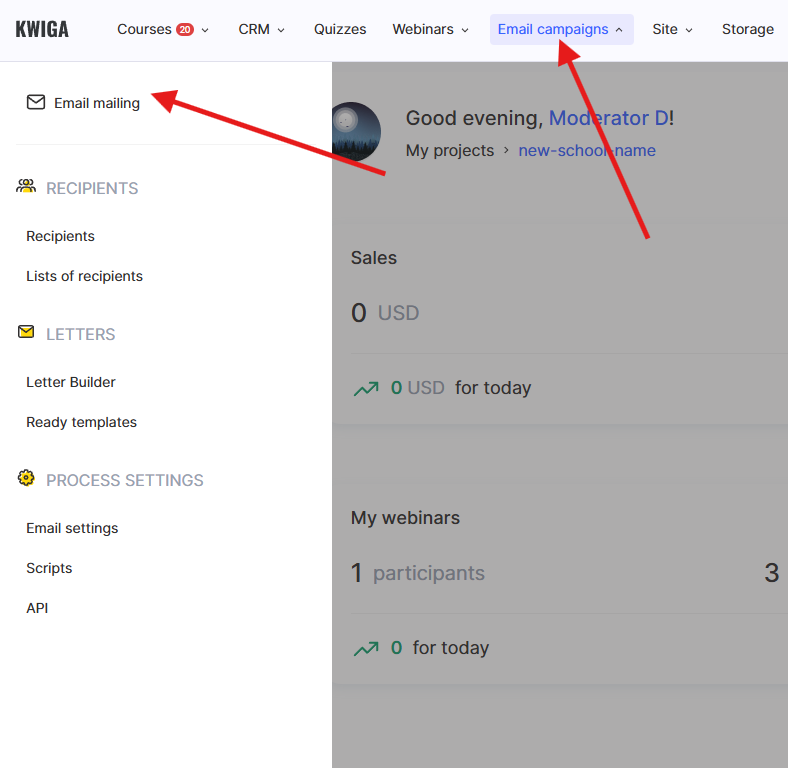
На отворената страница щракнете върху +Mailing, което ще отвори страница за насрочване на изпращането. В полето за име на изпращането въведете произволно име, което е ясно за вас; курсистите и клиентите няма да виждат това име.
В списъка с получатели изберете списъка с контакти, който създадохте в Стъпка 2.
В шаблона за имейл изберете имейла, който създадохте в Стъпка 1.
От дясната страна на страницата посочете датата и часа за изпращане на имейла (началната дата на обучението) и когато всичко е готово, щракнете върху Schedule.
Не намерихте отговора? Свържете се с екипа за поддръжка чрез онлайн чат или Telegram