
Статии:
Тази статия предоставя подробен преглед на Магазина за подаръци: конфигуриране на показването, създаване и управление на подаръци, процеса на осребряване на точки от учениците и потвърждаването на издаването на подаръци от администратор.
В тази статия:
Магазинът за подаръци е удобен инструмент за геймификация в платформата Kwiga, който ви позволява да създавате награди, за да мотивирате вашите ученици. С тази функционалност можете да насърчавате активността на учениците, като им давате възможност да разменят например натрупани точки за различни подаръци.
Подаръците се показват автоматично в профила на ученика в специален раздел „Магазин за подаръци“. Можете да промените името на този раздел в настройките на профила на ученика, за да отговаря на спецификата на вашия проект.
Настройки за показване на Магазина за подаръци
В раздела „Магазин за подаръци“ можете да управлявате видимостта на този раздел:
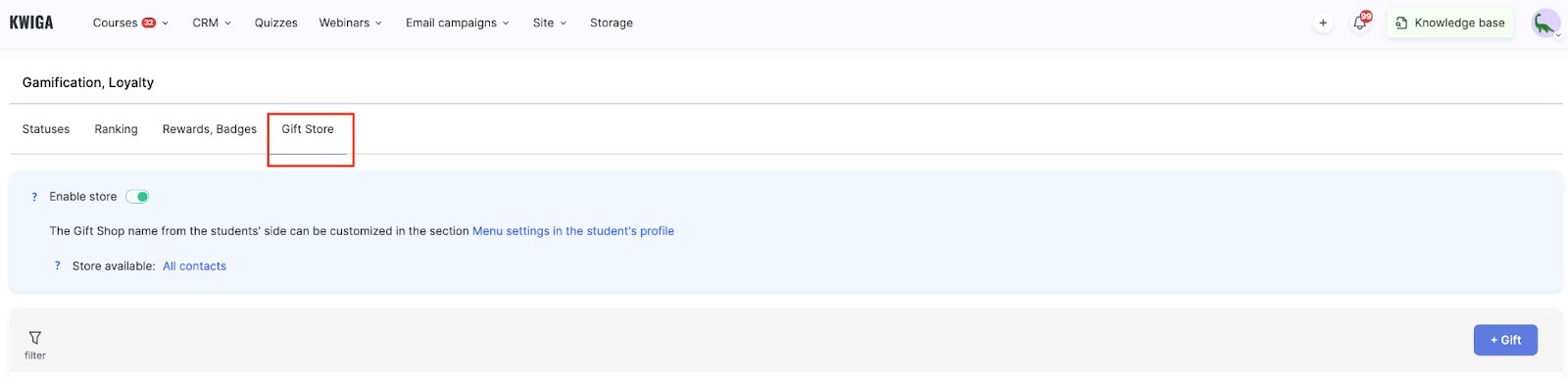
Активиране на Магазина за подаръци — превключвателят ви позволява да показвате или скривате магазина от учениците.
Персонализиране на заглавието — променете името по подразбиране „Магазин за подаръци“ на друго чрез настройките на профила на ученика.
Достъпност за учениците — магазинът може да е достъпен за всички контакти или само за избрани групи.
Създаване на подарък
За да създадете нов подарък, щракнете върху бутона + Подарък .
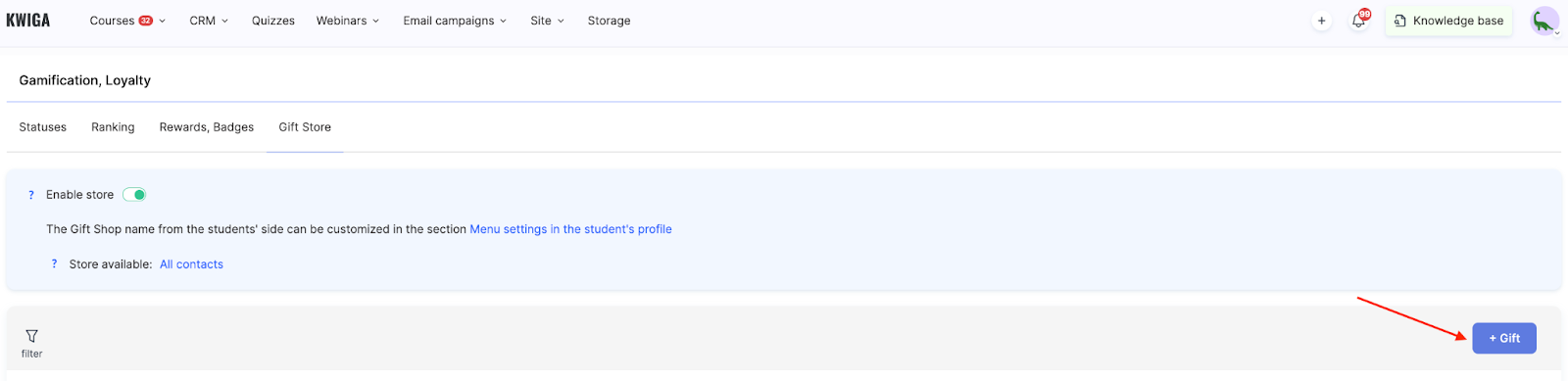
Ще се отвори формуляр за създаване с подробни настройки.
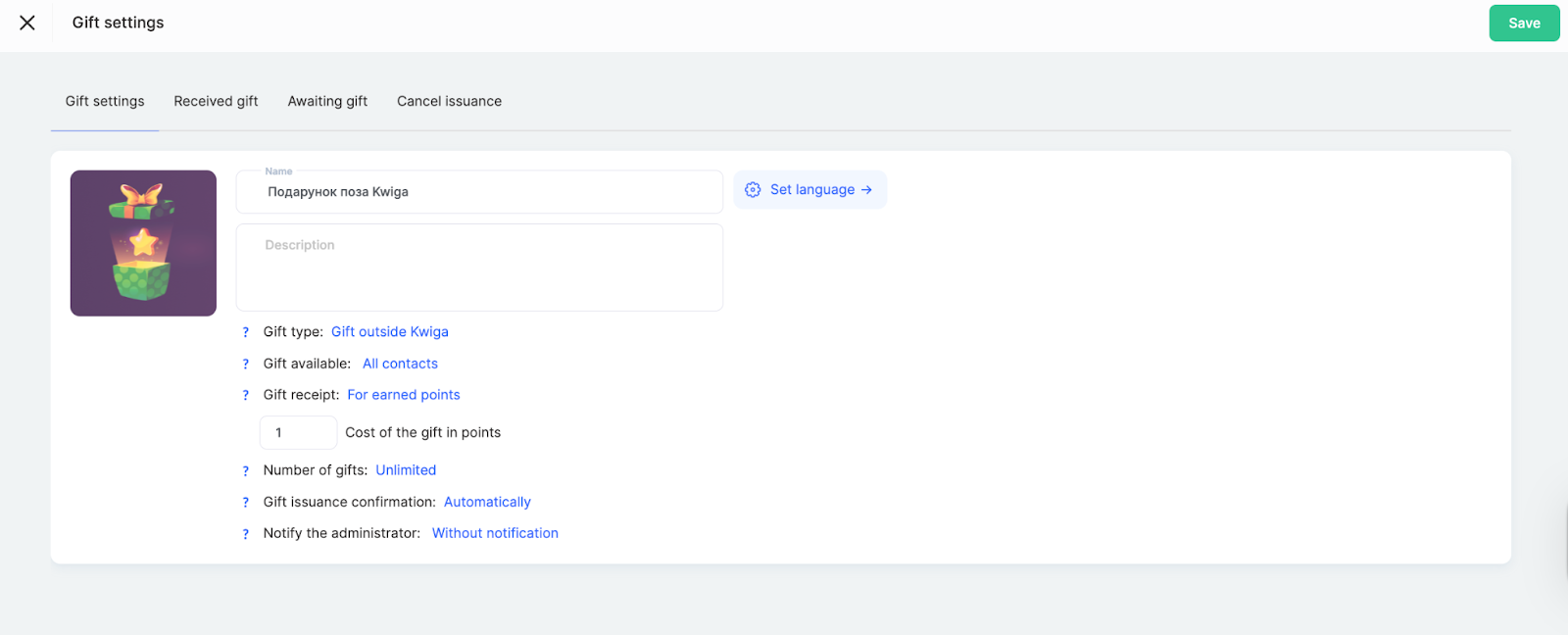
Икона на подаръка
Качете изображение, което ще се показва в магазина. За да добавите или промените иконата, задръжте курсора върху областта на иконата и щракнете върху бутона „Редактиране“ който се появява при посочване. След това изберете изображение от компютъра си или от хранилището. Препоръчително е да използвате ярки, висококачествени изображения, за да направите подаръка по-привлекателен.
Име
Въведете кратко и ясно име на подаръка. Това е първото нещо, което учениците ще видят в магазина. Избягвайте прекалено дълги формулировки.
Описание
Добавете подробна информация за подаръка: какво точно ще получи ученикът, условията за използване, евентуални времеви ограничения (ако е приложимо) и начина на доставка. Например за курсове посочете съдържанието на програмата; за физически стоки опишете характеристиките и т.н.
Използвайте връзката „Задаване на език →“ за работа с многоезична аудитория и добавяне на езикови версии на имената и описанията.

Тип подарък
Изберете категория подарък от наличните опции.
-
Подарък извън Kwiga означава, че добавяте изображение и описание на подаръка, а след това го доставяте на участника чрез всеки наличен метод извън платформата.
-
Продукт в Kwiga е всеки ваш продукт в платформата, който искате да подарите на участник. Можете да добавите повече от един продукт към един подарък.
Достъпност на подаръка
Определете кой може да вижда и получава този подарък.
-
Всички контакти прави подаръка достъпен за всички контакти без ограничения.
-
Конкретен списък ви позволява да ограничите достъпа до определена група контакти. Можете да направите подаръка достъпен за статичен списък към текущия момент или за сегментиран списък, който се попълва динамично с контакти въз основа на зададени условия.
Получаване на подаръка
Определете как може да бъде получена наградата.
-
Срещу спечелени точки позволява на ученик да размени натрупани точки за подарък. В полето „Цена на подаръка в точки“ посочете колко точки струва подаръкът (например 10 точки). Когато задавате цената, вземете предвид колко лесно учениците могат да печелят точки във вашата платформа, реалната стойност на подаръка и желаната скорост за достигане на наградата.
-
Изпълнение на конкретни условия ви позволява да зададете различни условия, при чието изпълнение ученикът може да получи подаръка.
Брой подаръци
Посочете наличното количество подаръци.
-
Неограничен означава, че подаръкът е винаги достъпен за размяна, което е подходящо за дигитални продукти или подаръци „извън Kwiga“ с ръчна доставка.
-
Можете също да ограничите броя на подаръците, за да насърчите по-бързото натрупване на точки, което е подходящо за специални промоции и сезонни оферти.
Потвърждение за доставка на подаръка
-
Автоматично режим означава, че не са необходими допълнителни действия — подаръкът се предоставя незабавно след размяната на точки, без участие на администратор. Това е подходящо за дигитални продукти.
-
От администратор режим създава заявка за доставка: от страна на участника подаръкът ще има статус „В очакване на доставка“ докато администраторът не го промени на „Доставен.“ Тази опция е подходяща за физически стоки, които изискват изпращане, услуги с конкретно време или награди, които изискват координация с ученика.
Известия за администратора
Когато подаръкът е получен, издаден автоматично или изисква ръчно потвърждение, избраните администратори ще получат известие.
След като попълните всички полета, щракнете върху бутона „Запазване“ в горния десен ъгъл.
Управление на подаръци
След създаването на подаръци ще ги видите в списък в раздела „Магазин за подаръци“. Този изглед улеснява проследяването на това кои подаръци са най-популярни, колко са останали и колко ученици са ги получили. Това ви помага да разберете кои награди мотивират учениците ви най-ефективно.
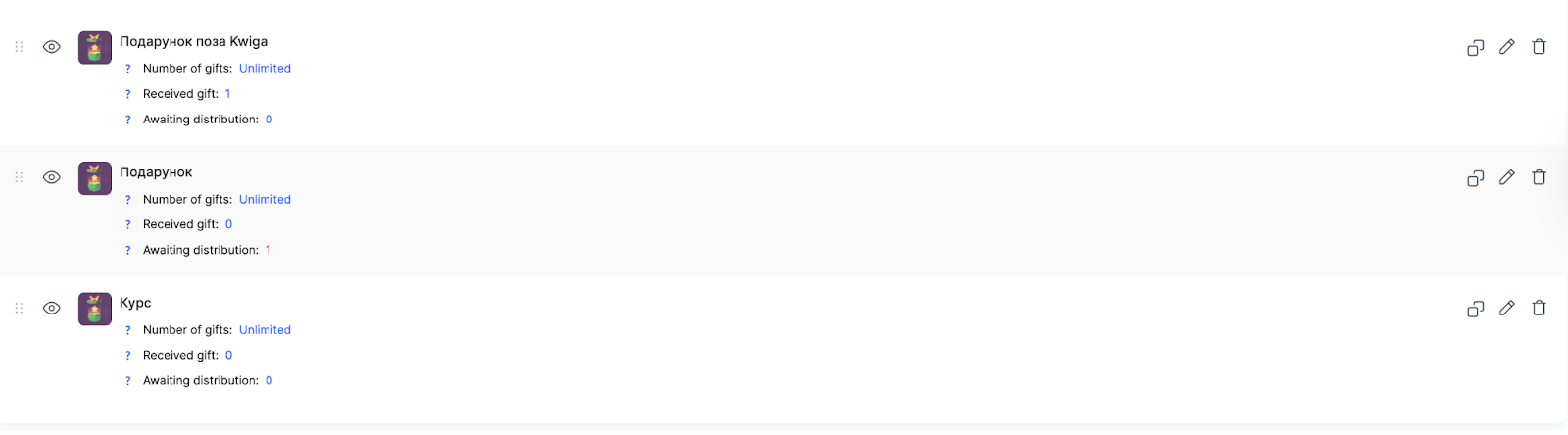
Икона и име
Всеки подарък се показва с икона и име, което осигурява ясно визуално разпознаване на наградата в списъка.
Количество подаръци
Показва наличния брой подаръци.
Ако е зададено неограничено количество, експертът вижда статуса „Неограничен“, което означава, че подаръкът е винаги достъпен за размяна.
Ако е зададено ограничено количество, системата показва броя на оставащите подаръци и общия първоначално наличен брой във формат дроб. Например: 4/10. Това означава, че общо са били налични 10 подаръка, 6 вече са предоставени (или очакват доставка), а 4 остават достъпни за размяна.
След като няма останали налични подаръци (броячът достигне 0/10), подаръкът може или да продължи да се показва на учениците без възможност за избор, или да изчезне изцяло от списъка — това поведение зависи от настройките на конкретния подарък.
Получени подаръци
Показва броя контакти, които вече са получили наградата. Това включва както автоматична доставка (когато подаръкът се предоставя веднага след размяната на точки), така и ръчна доставка (когато администратор е потвърдил предоставянето).
Доставка на подарък в очакване
Показва броя контакти, които чакат да получат подаръка. Това поле е приложимо само за подаръци, които изискват ръчно потвърждение от администратор. Когато ученик размени точки за такъв подарък, той се добавя към този брояч и остава там, докато администраторът не потвърди доставката. Това показва, че наградата изисква допълнително действие от ваша страна — например организиране на доставка на физически артикул или насрочване на индивидуална консултация.
Действия с подаръка
За всеки подарък са налични следните действия: управление на видимостта за учениците, дублиране, редактиране и изтриване. Иконата с око ви позволява да показвате или скривате подаръка в профилите на учениците.
Изглед за ученика
След активиране на магазина учениците виждат наличните подаръци с техните икони, имена, описания и цена в точки. Ако е зададен лимит, се показва и информация за ограниченото количество.
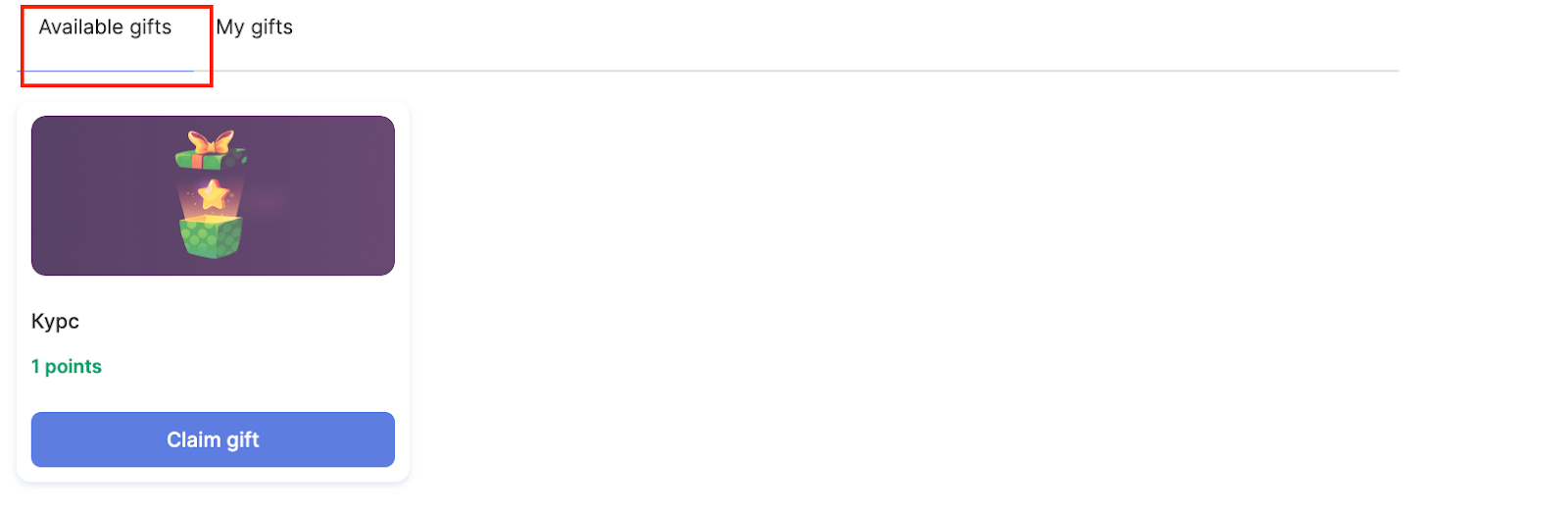
Процесът на размяна протича по следния начин: ученикът преглежда подробното описание, кликва върху „Получаване на подарък“, потвърждава размяната и след това получава потвърждение и инструкции, свързани с подаръка.
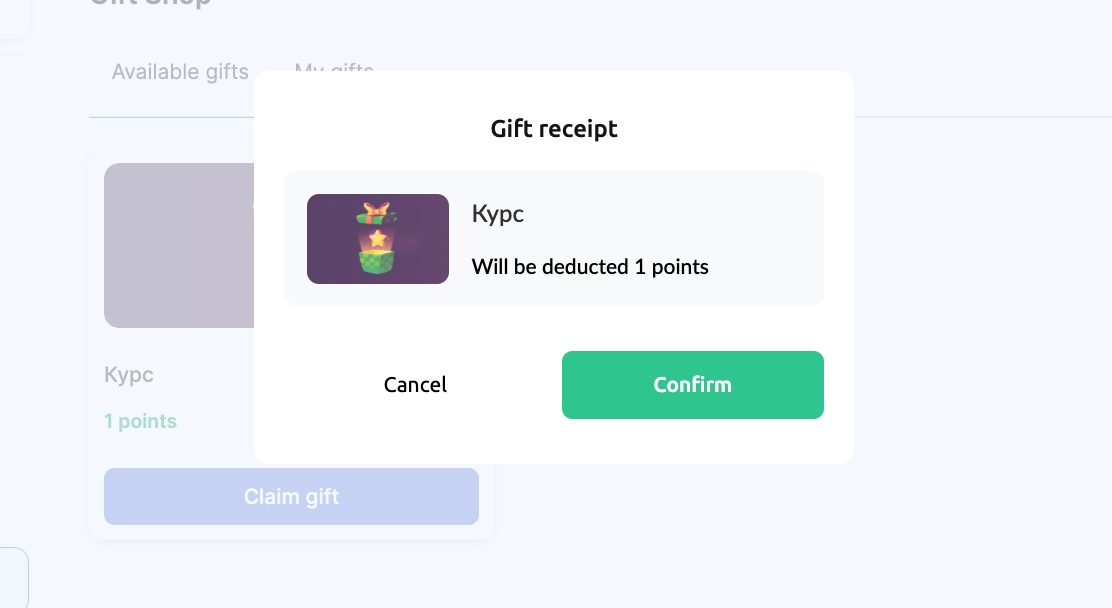
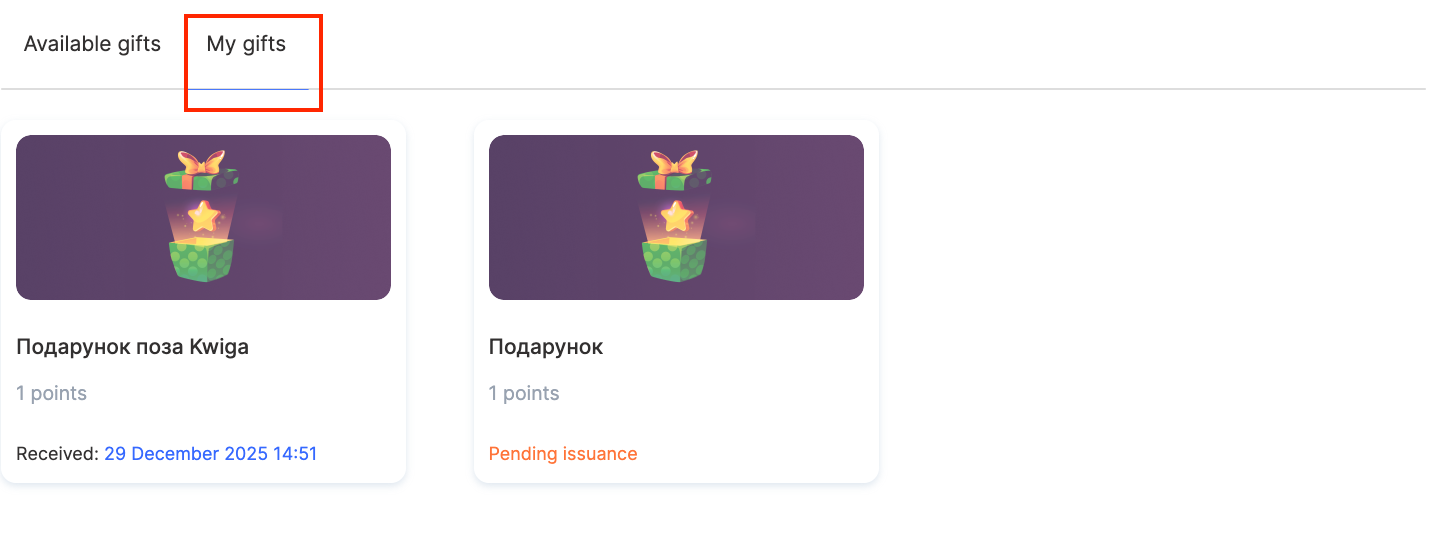
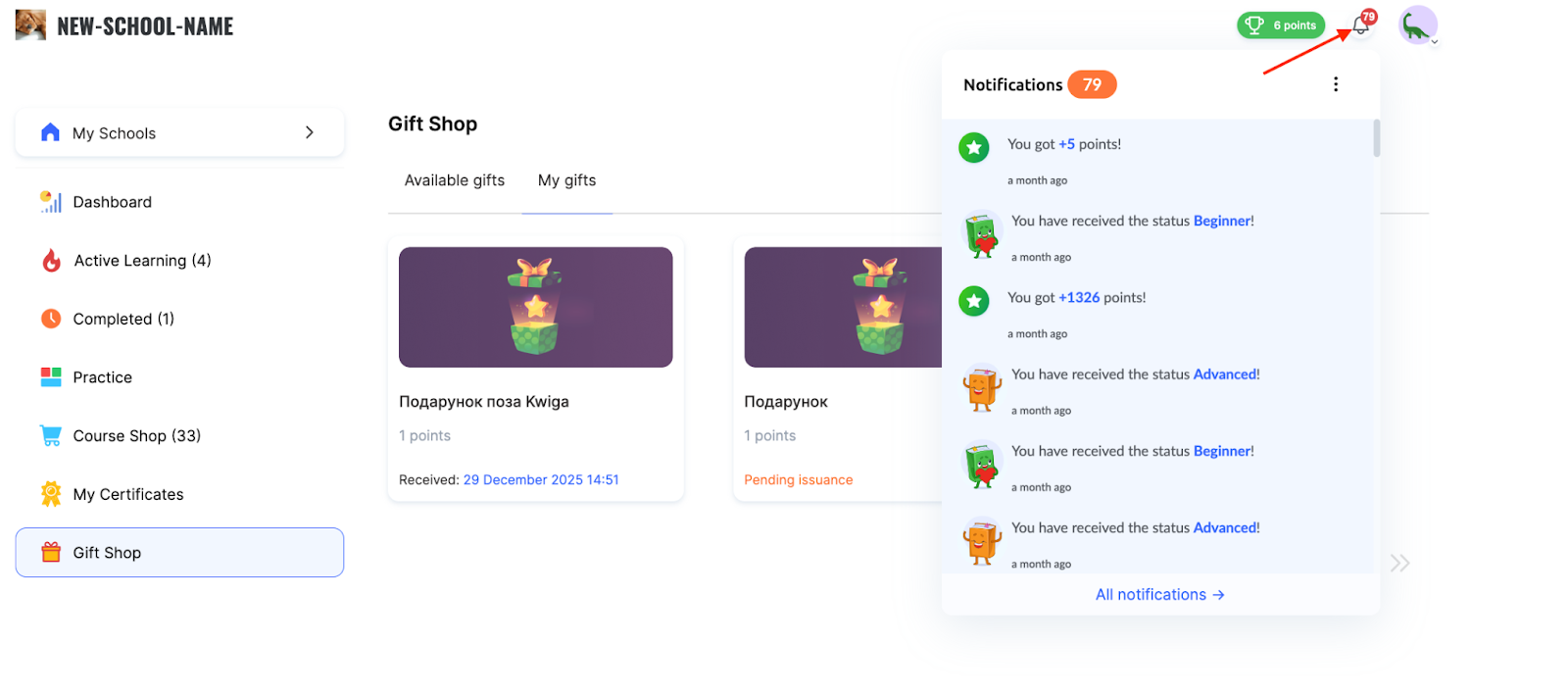
В автоматичен режим достъпът се предоставя незабавно. Ако потвърждението за доставката на подаръка е зададено на „От администратор“, подаръкът се появява в раздела „Моите подаръци“ със статус „Очаква доставка.“
Как администраторът потвърждава доставката на подарък
За да потвърди доставката на подарък, администраторът трябва да отиде в „Геймификация, лоялност → Магазин за подаръци“ и да кликне върху числото до полето „Очаква доставка“ .

В раздела „Чакащи подаръци“ можете да добавите коментар, видим само за администратора, и да кликнете върху „Издаване“ или „Отмяна на издаването“.
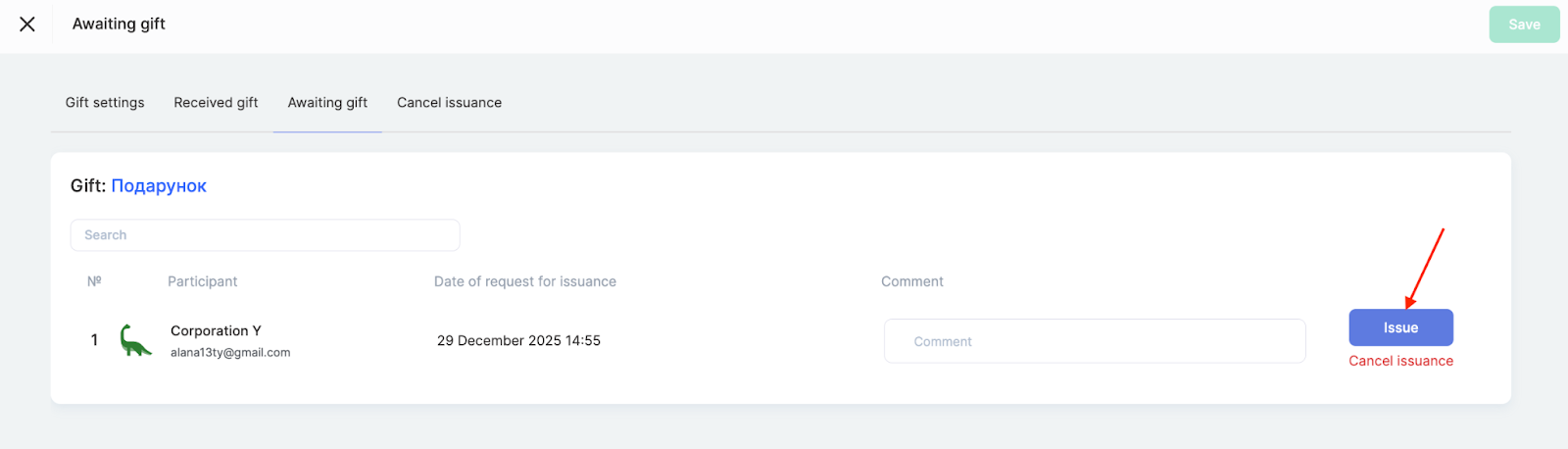
Всички доставени подаръци ще бъдат показани като списък в раздела „Получени подаръци“ а отменените ще се появят в раздела „Доставката е отменена“ .
След потвърждаване на доставката подаръкът става наличен в профила на ученика в раздела „Магазин за подаръци“ в раздела „Моите подаръци“ .
Когато подаръкът бъде получен, участникът ще види поздравително съобщение и ще получи известие под формата на икона със звънец в профила си.
Благодарение на гъвкавите настройки можете да създавате различни видове награди и да контролирате тяхното количество и начина на доставка според нуждите на вашия проект.
Научете повече за други функции за геймификация в платформата в отделна статия.
Не намерихте отговора? Свържете се с екипа за поддръжка чрез онлайн чат или Telegram