
Статии:
Как да създадете излъчване в YouTube Live, да потвърдите своя Google акаунт, да ограничите достъпа до видеото и да проведете уебинар в Kwiga.
За да проведете уебинар в Kwiga, трябва да имате потвърден акаунт в YouTube. Можете да излъчвате чрез уебкамерата на лаптопа си или чрез OBS, или чрез онлайн услугата StreamYard ако искате да показвате няколко говорители, презентация, екрана си или други документи по време на излъчването.
Предимства на провеждането на уебинар в Kwiga
Предимства на провеждането на уебинар в Kwiga в сравнение с излъчването директно в YouTube:
- Можете да настроите регистрация на участници, да събирате данни за контакт и друга информация. Можете също да провеждате платен уебинар
- Участниците могат да гледат уебинара и да пишат в чата от всяко устройство; не е необходимо да имат акаунт в Google
- Можете да използвате банери, бутони с призив за действие по време на излъчването, да провеждате анкети и да проследявате статистика за кликванията и конверсиите.
- В Kwiga цялата активност по уебинара се записва в сценария на уебинара, който може да се използва за бъдещи уебинари и за създаване на автоматизирани уебинари.
- Цялата статистика, отчети и реакции на посетителите се въвеждат в CRM в Kwiga и се запазват в картата на контакта.
- Допълнителни инструменти за работа с аудиторията ви, възможност за свързване на модератори и активиране на сценарий за уебинар на живо.
Планиране на излъчване в YouTube
Отидете на https://www.youtube.com/ и влезте в акаунта си. Ако все още нямате такъв, трябва да създадете акаунт. Кликнете върху "Създаване" Излъчване на живо.


Ако ще излъчвате за първи път, първо трябва да активирате тази функция. За това ще ви е необходим потвърден акаунт в YouTube. За да потвърдите акаунта си, отидете на страницата http://youtube.com/verify и въведете телефонния си номер – след това ще получите код за потвърждение чрез SMS или безплатно телефонно обаждане от Google.
Достъпът до функцията за излъчване на живо се появява в рамките на 24 часа след потвърждаването на акаунта. След това ще можете да излъчвате по всяко време.
Важно - за да излъчвате в KWIGA чрез YouTube Live, не е необходимо да имате определен брой абонати в канала си в YouTube.
В YouTube можете да излъчвате от компютър или лаптоп с уебкамера, както и чрез видео енкодер (например OBS). Прочетете как се използва видео енкодер в отделна статия.
2. Ако потвърждението е извършено по-рано, след кликване върху Go live ще се отвори прозорец, в който можете да посочите заглавието и източника на излъчването. Участниците няма да виждат това заглавие.

Можете да зададете останалите настройки според темата си; можете да изключите чата в YouTube. Основните настройки ще бъдат в последната стъпка - Видимост: Скрито
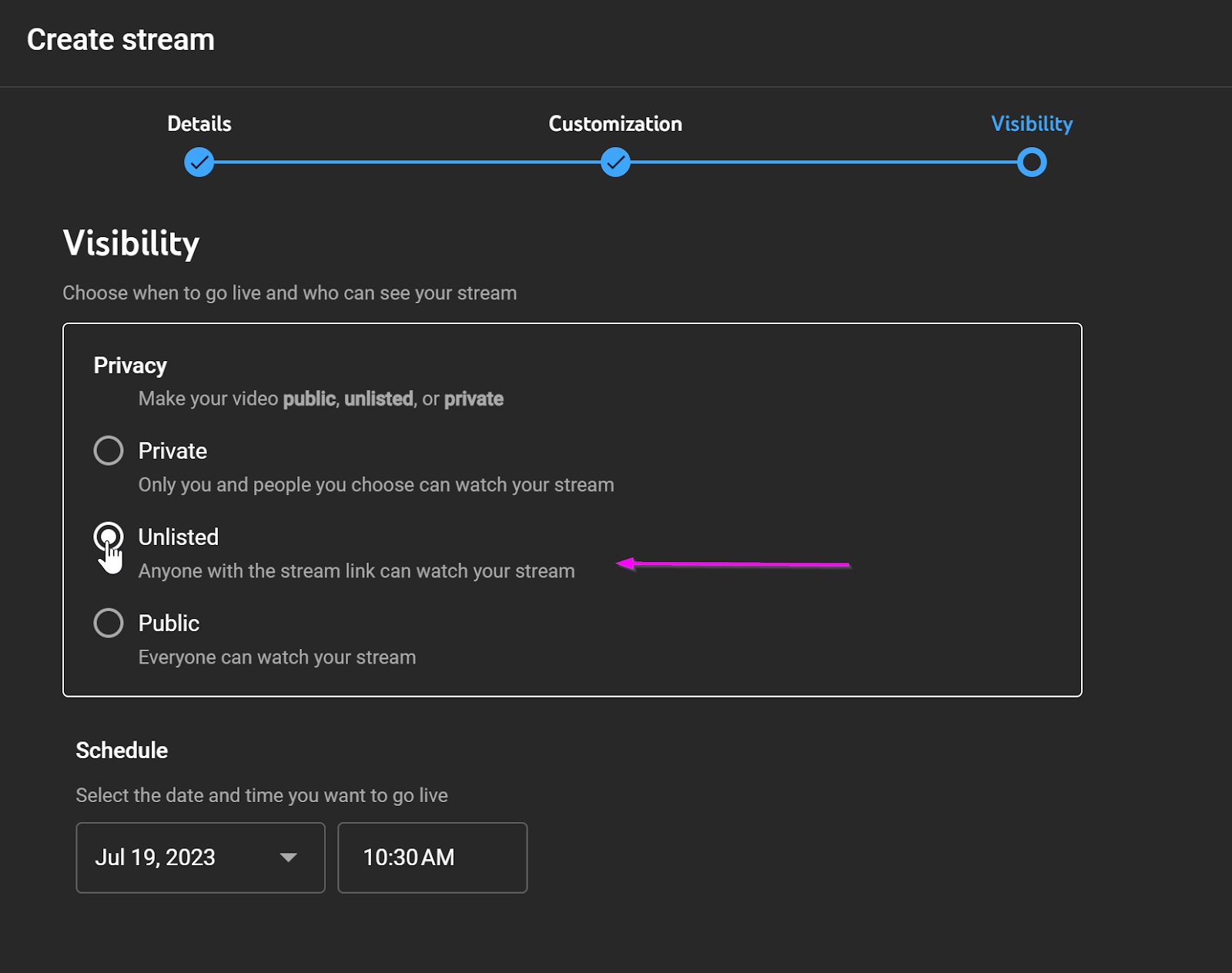
Можете да посочите произволно време за излъчването, тъй като то се стартира със специален бутон. След това кликнете върху Schedule и ще видите кратка информация за излъчването и два бутона в долната част: Share и Launch. Кликнете върху Share и копирайте връзката към излъчването - тя ще ви е необходима при създаването на уебинара в Kwiga.


Също така се уверете, че настройките не забраняват вграждането на видео:
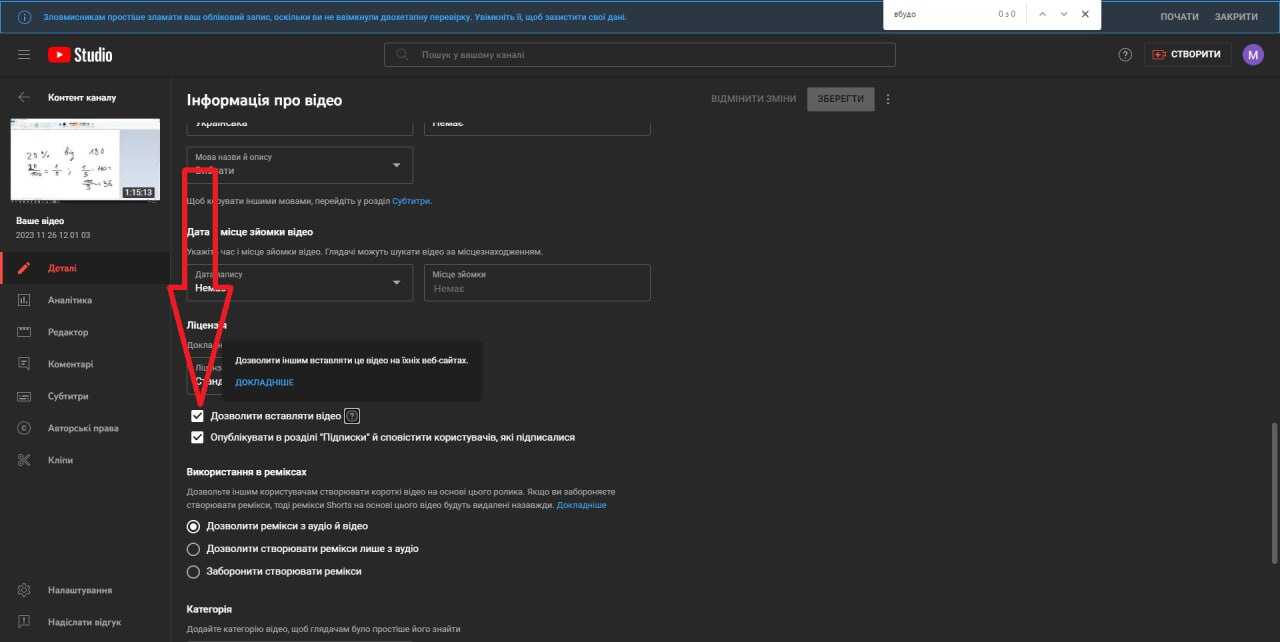
Също така настройките на излъчването позволяват вграждане на видео:
Settings -> Details -> Полето за отметка "Allow embedding" трябва да е избрано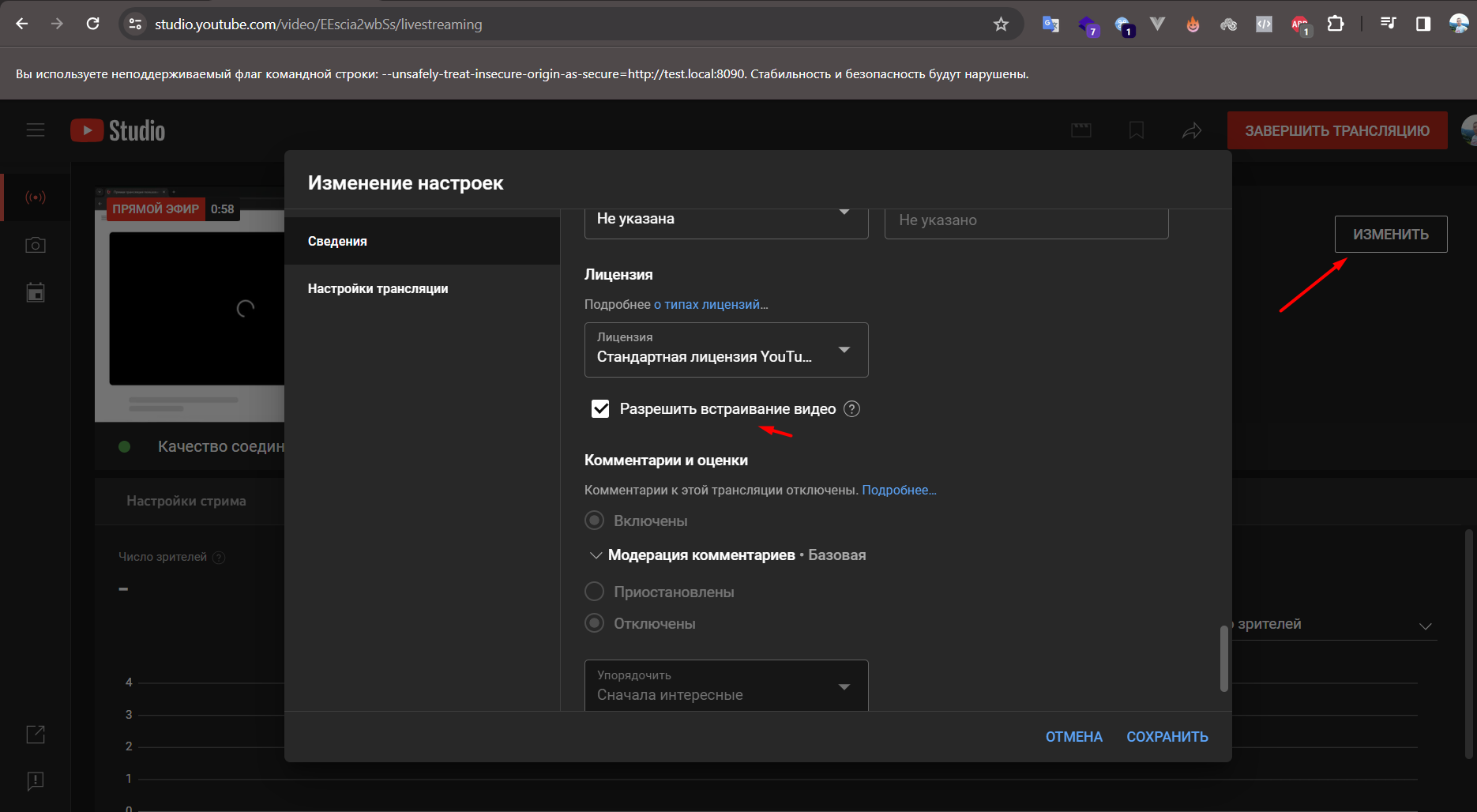
Планиране на уебинар в Kwiga
Отворете All solutions - Webinars и ще видите страница с календар, показващ планирани и автоматизирани уебинари. Можете да планирате нов уебинар, като кликнете върху бутона +Event или като задържите курсора върху произволна клетка в календара и кликнете върху знака +. В отворения прозорец изберете Webinar.

Ще се отворят настройките на уебинара: тази страница ще ви позволи както да планирате и конфигурирате стаята за уебинара, така и по-късно да изтеглите отчета за събитието.

В горната част можете да посочите заглавието на уебинара - това заглавие ще бъде видимо за участниците на страницата на уебинара, в известията и напомнянията за уебинара, както и в техния акаунт.

Посочете дата и час на уебинара - тази информация ще се показва на участниците на страницата на уебинара, а също така ще бъдат изпращани напомняния за събитието.
В секцията източник на излъчването изберете YouTube и предоставете връзката към излъчването, която копирахте в предишната стъпка.
В секцията по-долу, Достъп и регистрация можете да създадете връзка към уебинара, ако предложената от системата опция не ви устройва, а също така да посочите дали участието ще бъде платено, безплатно или защитено с парола (в разработка):
Само регистрация - означава, че всеки заинтересован ще може да се регистрира и да участва в уебинара. По-късно ще можете да конфигурирате какви данни са необходими за регистрация; може да е само въвеждане на име или попълване на пълна информация: име, телефонен номер, имейл адрес и т.н. Ако уебинарът е част от курс (отворен урок, сесия на живо, Q&A и т.н.), използвайте тази опция.
Платено участие - използвайте тази опция, ако участниците трябва да платят определена сума, за да получат достъп до уебинара. По-долу ще можете да посочите сумата и валутата. Ако планирате платено участие, но участниците са платили извън Kwiga, все пак препоръчваме да посочите Paid.
Достъп с парола - все още е в процес на разработка.
След това кликнете върху бутона Save в горната част на страницата - уебинарът ще бъде планиран и ще можете да редактирате допълнителни настройки. По-късно ще можете да промените настройките, попълнени на първата стъпка. Още на този етап, веднага след запазването, можете да отидете в стаята за уебинара и да проведете уебинара. Адресът за вход за водещия, модераторите и участниците е един и същ - това е адресът, посочен в секцията за достъп, или достъпният чрез кликване върху синия бутон в горната част на страницата - Webinar room. Ако сте влезли в акаунта си, ще се отвори стаята за водещия; ако не сте влезли, ще можете да влезете в Kwiga, да се удостоверите и да влезете в стаята за водещия (аналогично и за модератор), или да се регистрирате като участник.
Не намерихте отговора? Свържете се с екипа за поддръжка чрез онлайн чат или Telegram