
Статии:
Ще обясним как да използвате услугата StreamYard за провеждане на уебинар чрез YouTube Live, като добавите няколко водещи, презентации, видеофайлове и други медии.
В тази статия:
Провеждането на уебинари чрез услугата Youtube Live обикновено означаваше използване на OBS – доста сложна програма за настройване и използване. Алтернативно решение може да бъде StreamYard – онлайн услуга, която ви позволява да провеждате презентации, да показвате различни файлове и също така да свързвате няколко лектори без инсталиране на допълнителен софтуер.
Обща схема
-
Стартиране на излъчване в StreamYard (не е уебинар!)
-
Излъчване на потока към Youtube Live (става автоматично!)
-
Стартиране на уебинар в Kwiga
Въпреки привидната сложност на процеса, планирането и синхронизирането са минимални и не изискват задълбочени знания или опит.
Моля, имайте предвид:
Стартиране на излъчване в StreamYard е безплатно и е ограничено до 20 часа месечно. Логото на StreamYard ще се показва в излъчването ви. Ако искате да скриете логото на StreamYard, трябва да закупите плана Basic.
За да започнете излъчване в Youtube Live, трябва да завършите верификацията на вашия Youtube канал и да потвърдите телефонния си номер. След потвърждението трябва да изчакате 24 часа, за да стане активна функцията за излъчване.
|
Провеждането на уебинар в Kwiga ви позволява да получавате статистика за участниците в уебинара, да проследявате колко дълго са присъствали, дали са кликнали върху вашите промоционални оферти и банери и да изграждате последващата си маркетингова стратегия. Ако провеждате платен уебинар, в Kwiga ще можете също да получавате плащания и да ограничавате достъпа за тези, които не са платили. |
Предварителна стъпка: верификация в Youtube
Отидете на https://www.youtube.com/ и влезте в профила си. Ако все още нямате такъв, трябва да го създадете. Кликнете върху "Създаване" 

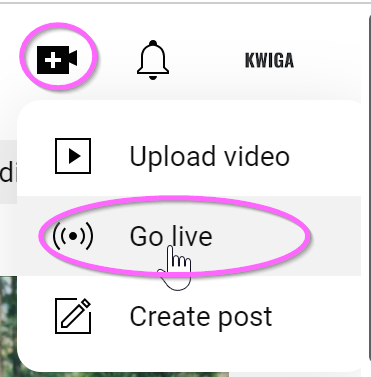
Ако ще предавате на живо за първи път, първо трябва да активирате тази функция. За целта ще ви е необходим верифициран Youtube профил. За да верифицирате профила си, отидете на страницата http://youtube.com/verify и въведете телефонния си номер – след това ще получите код за потвърждение чрез SMS или безплатно телефонно обаждане от Google.
Достъпът до функцията за излъчване на живо се появява в рамките на 24 часа след верификацията на профила. След това ще можете да предавате на живо по всяко време.
Регистрация и стартиране на излъчване в StreamYard
Следвайте връзката https://streamyard.com/ и кликнете върху Get Started. Трябва да въведете своя имейл адрес и след това да го потвърдите, като въведете кода, получен по имейл.
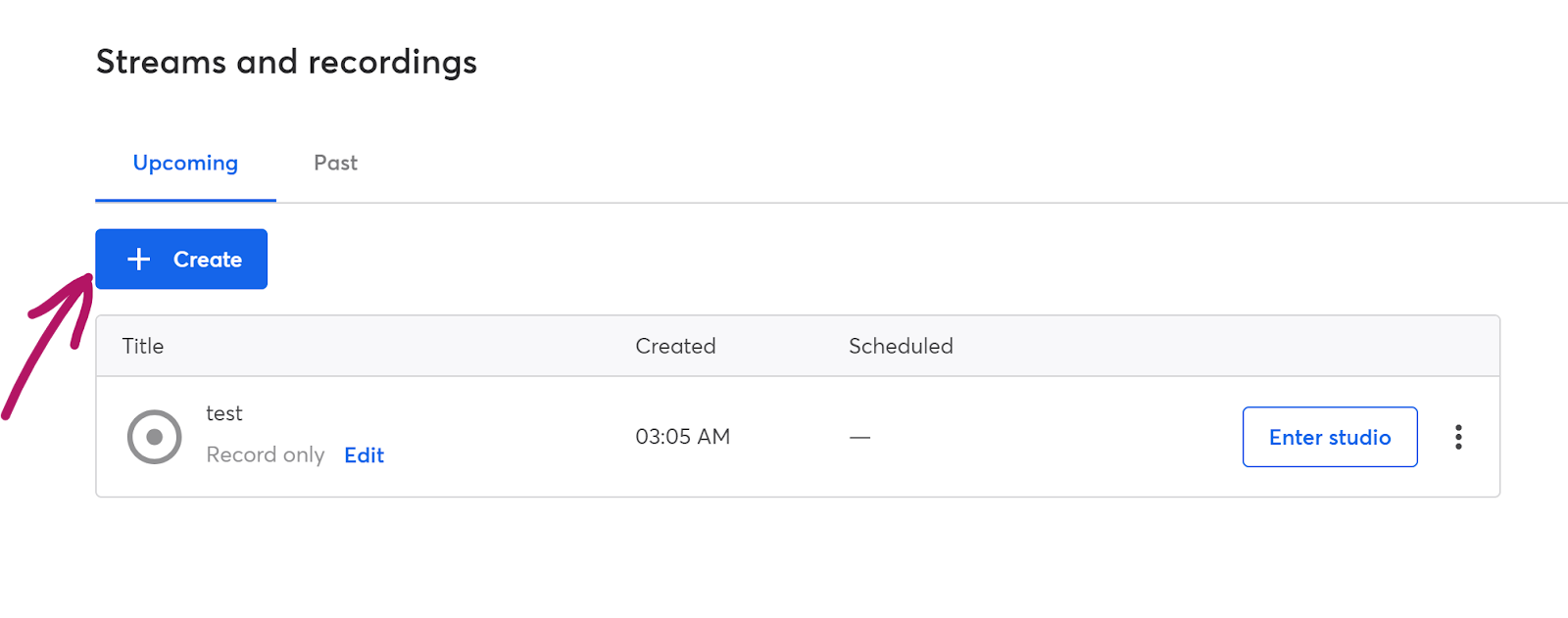
След това ще бъдете отведени до профила си. Ако нещо се обърка, отворете връзката https://streamyard.com/broadcasts. Кликнете върху +Create
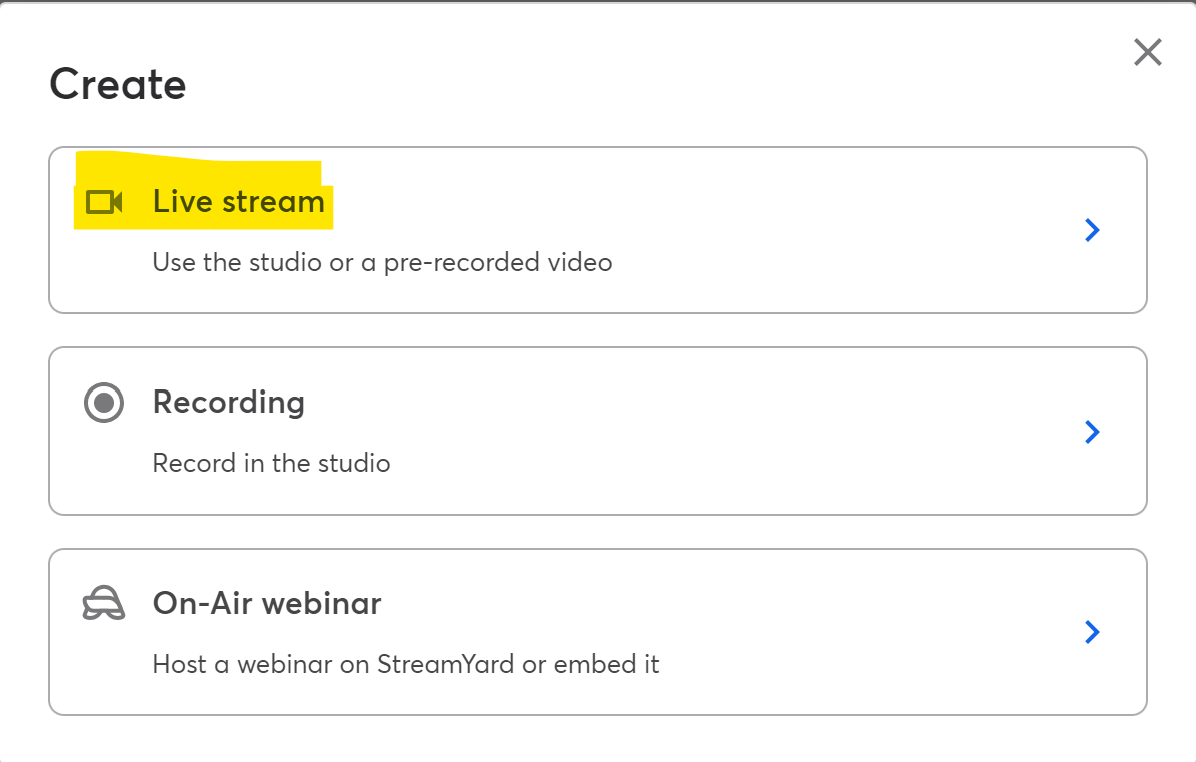
В появилия се прозорец изберете Live stream. Не избирайте On-Air webinar – тази услуга ще изисква закупуването на платен план Pro; самият уебинар ще се провежда на платформата Kwiga.
Уверете се, че е избран превключвателят Studio, и посочете къде ще се излъчва предаването, като изберете Youtube Channel от списъка.

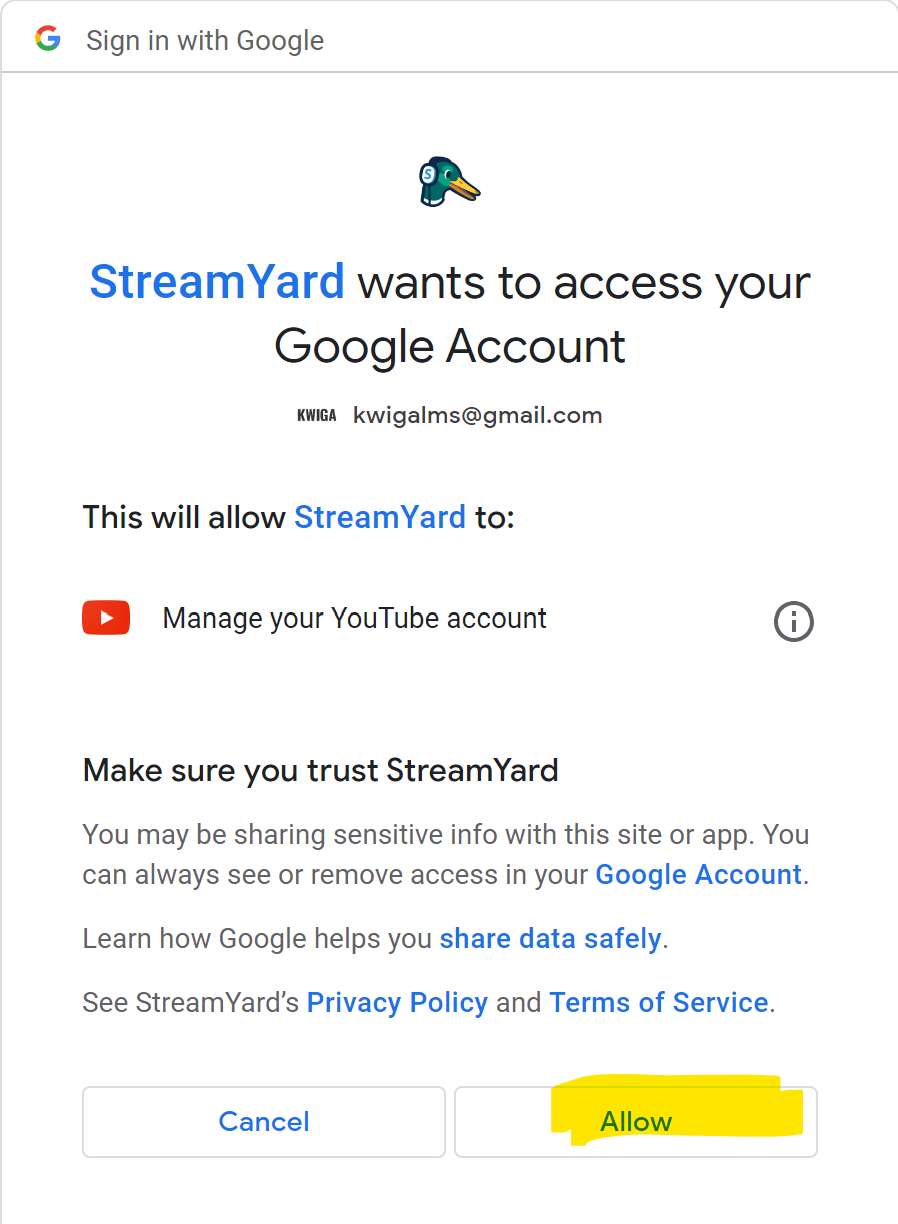
След това ще се отвори прозорец за удостоверяване със списък с различни Google профили. Трябва да изберете този, в който ще се провежда излъчването, и да го потвърдите.
В следващия прозорец ще бъдете подканени да добавите заглавие на уебинара. Това е задължително поле и трябва да бъде попълнено. Вашите курсисти няма да виждат това заглавие, тъй като самото излъчване ще се провежда в Kwiga. Записът на уебинара ще бъде с това заглавие.
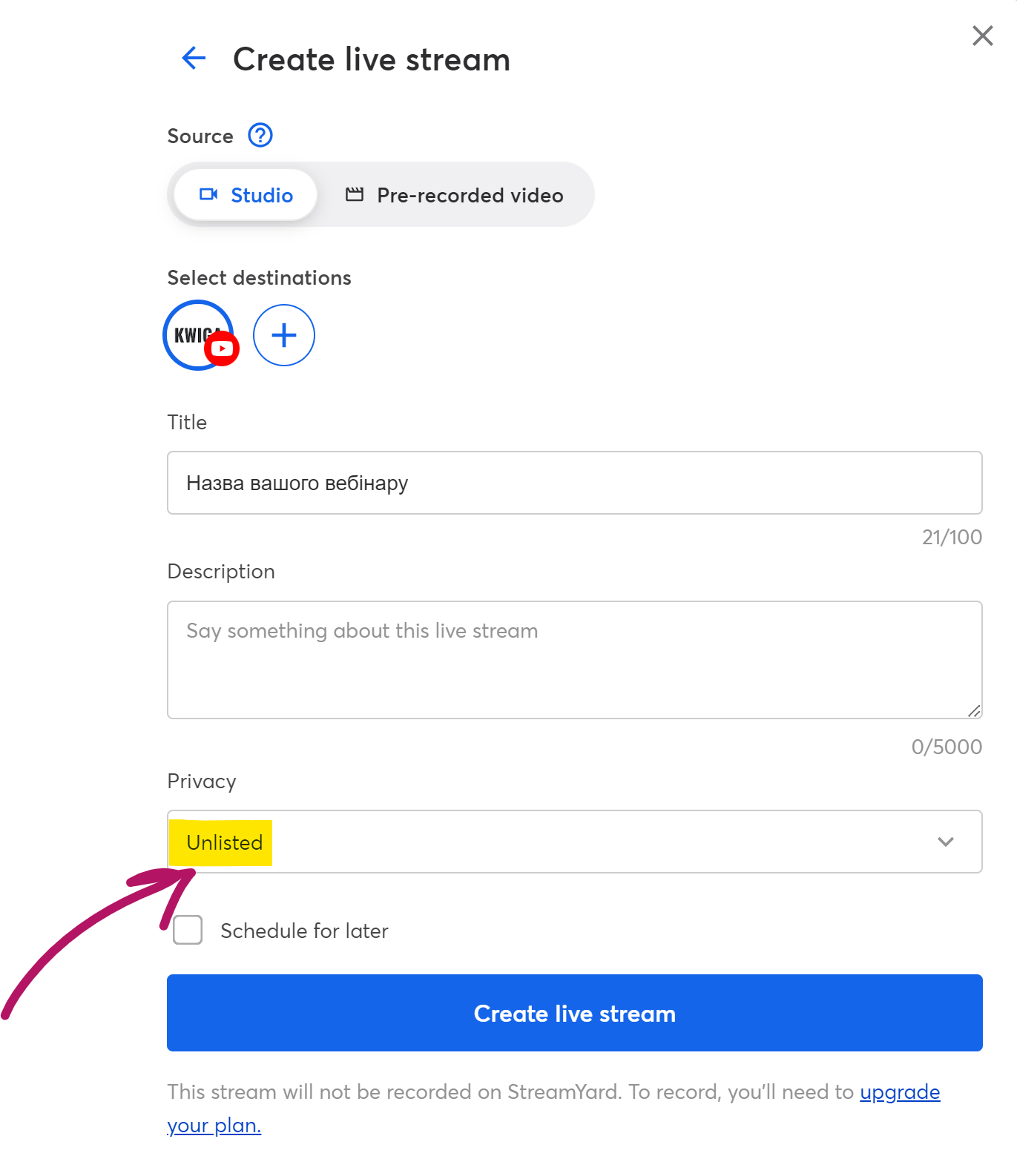
В настройките за поверителност изберете Unlisted. Ако планирате да проведете излъчването по-късно, поставете отметка в квадратчето Schedule for later и посочете датата и часа. След това сте готови да кликнете върху бутона Create live stream. След като кликнете върху него, вие няма да предавате на живо; ще влезете в студиото, където можете да изберете оформление на екрана, да добавите презентация и други файлове, необходими за излъчването.
Настройване на това, което ще вижда участникът в уебинара
Видеото показа как да работите с и да настроите самото излъчване.
Планиране в Kwiga
Когато сте подготвили излъчването в StreamYard, излезте от студиото и в менюто с трите точки на съответното излъчване кликнете върху View on Youtube. Ще бъдете пренасочени към страницата в Youtube, където ще се проведе излъчването.
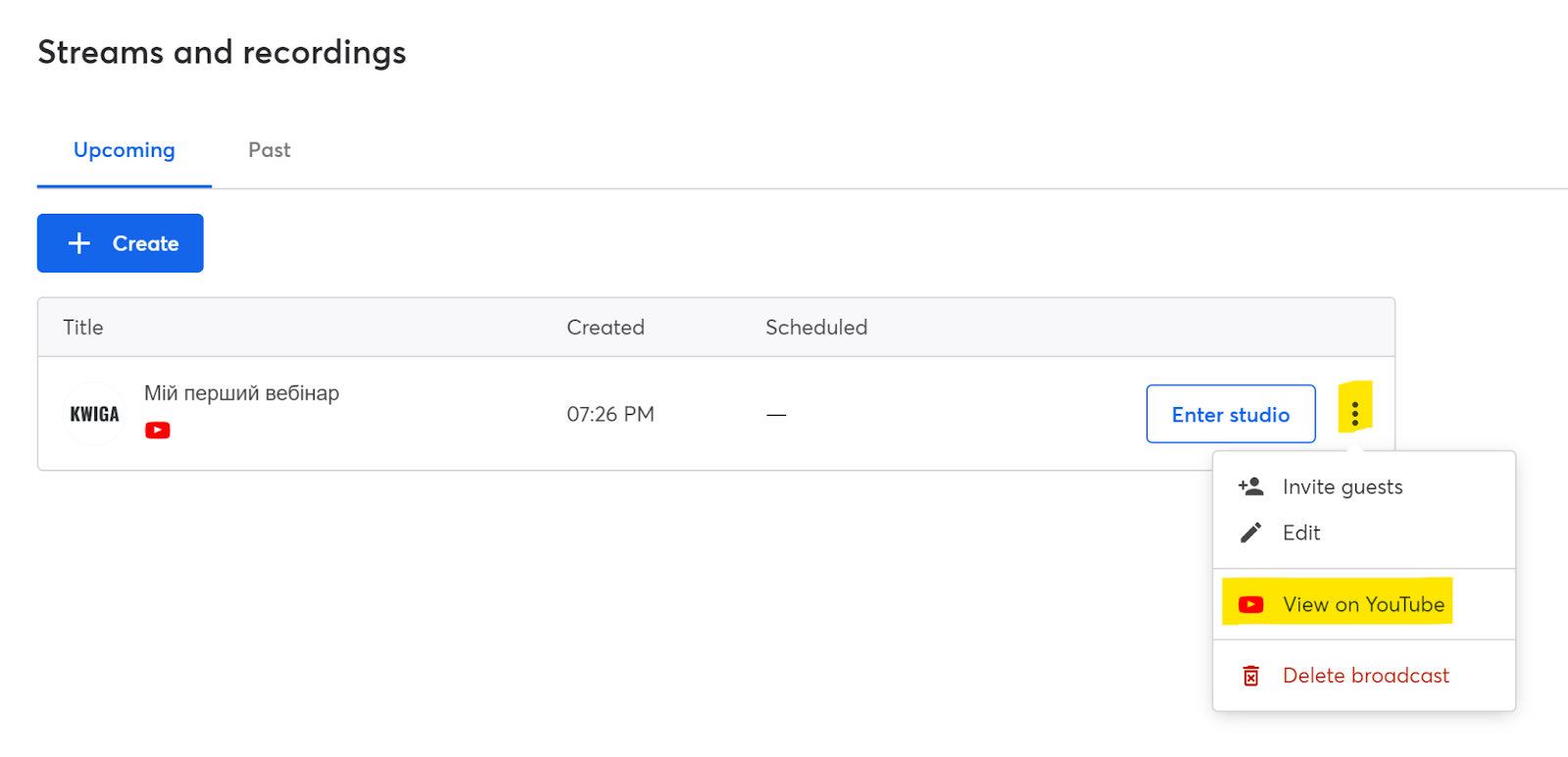
В адресната лента на браузъра ще има връзка към излъчването; трябва да я копирате и да я добавите към платформата Kwiga.

След това отидете на платформата Kwiga.com и влезте. Отворете All solutions - Webinars и ще видите страница с календар, показващ планирани уебинари и автоматизирани уебинари. Можете да планирате нов уебинар, като кликнете върху бутона +Event или като задържите курсора върху произволна клетка в календара и кликнете върху знака +. В отворения прозорец изберете Webinar.


В горната част можете да посочите заглавието на уебинара – това заглавие ще бъде видимо за курсистите на страницата на уебинара, в известията и напомнянията за уебинара, както и в техния профил.

Посочете датата и часа на уебинара – тази информация ще бъде показана на участниците на страницата на уебинара, а също така ще бъдат изпратени напомняния за събитието.
В секцията източник на излъчването изберете Youtube и посочете връзката към излъчването, която копирахте в предишната стъпка.
В секцията по-долу, Достъп и регистрация можете да създадете връзка към уебинара, ако предложената от системата опция не ви устройва, както и да посочите дали участието ще бъде платено, безплатно или защитено с парола (в процес на разработка):
Само регистрация – означава, че всеки заинтересован ще може да се регистрира и да присъства на уебинара. По-късно ще можете да конфигурирате какви данни ще се изискват за регистрация; може да е само въвеждане на име или попълване на пълна информация: име, телефонен номер, имейл и т.н. Ако уебинарът е част от курс (отворен урок, сесия на живо, Въпроси и отговори и др.) – използвайте тази опция.
Платено участие - използвайте тази опция, ако участниците трябва да платят сума, за да получат достъп до уебинара. По-долу ще можете да посочите сумата и валутата. Ако планирате платено участие, но участниците са платили извън Kwiga, все пак препоръчваме да посочите Paid.
Достъп с парола - все още е в процес на разработка.
След това кликнете върху бутона Save в горната част на страницата – уебинарът ще бъде планиран и ще можете да редактирате допълнителните настройки. По-късно ще можете да промените настройките, попълнени по време на първата стъпка. Още на този етап, веднага след запазването, можете да отидете в стаята за уебинара и да проведете уебинара. Адресът за вход за водещия, модераторите и участниците е един и същ – това е адресът, посочен в секцията за достъп, или чрез кликване върху синия бутон в горната част на страницата – Webinar room. Ако сте влезли в профила си, ще се отвори стаята на водещия; ако не сте влезли, ще можете да влезете в Kwiga, да се впишете и да влезете в стаята на водещия (аналогично и за модератора) или да се регистрирате като участник.
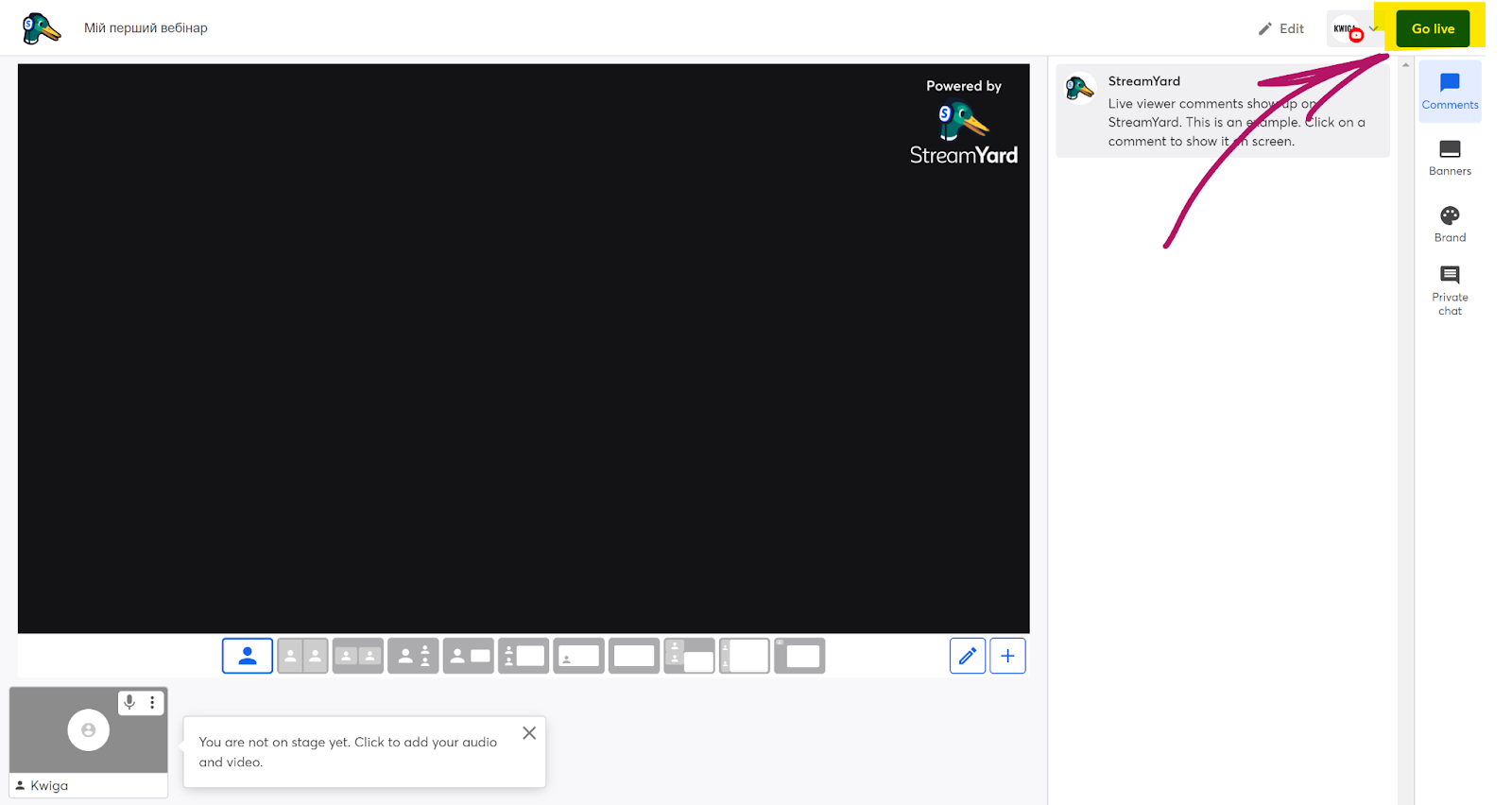
Когато сте готови и искате да започнете уебинара, трябва само да отворите StreamYard, да влезете в студиото и да кликнете върху бутона в горната част Go Live.
Не намерихте отговора? Свържете се с екипа за поддръжка чрез онлайн чат или Telegram