
Статии:
- Импортиране на клиентска база
- Масови действия в базата данни
- Добавяне на персонализирани полета в CRM
- Основна версия на Kwiga CRM
- Дневник за влизане
- Как да промените графика за плащане на ученик
- Как да отбележите частично плащане като платено
- Как да отбележите абонамент като платен (чрез платформата)
- Как да филтрирате контакти, които са попълнили формуляра, но не са платили
- Как да изпратите имейл на участник
- Как да събирате допълнителна информация по време на регистрация или покупка в платформата
- Добавяне на контакти от Google Forms и Google Sheets в Kwiga CRM
Научете как да добавяте полета за контакти, за да съхранявате важна информация за клиентите и да персонализирате CRM според нуждите си.
В тази статия:
В CRM има два типа полета: стандартни (системни) и персонализирани (глобални или индивидуални).
Системните полета се създават по подразбиране и съдържат ключова информация за контакта – име, имейл, телефонен номер и др. Тези полета са непроменяеми и не могат да бъдат изтрити.
Персонализираните глобални полета ви позволяват да адаптирате CRM към конкретните си нужди. Те могат да бъдат създадени веднъж и ще бъдат достъпни за всички контакти. Това е удобно за структуриране на данни, филтриране, създаване на формуляри и анализи.
Можете също да добавите персонализирано индивидуално поле за конкретен контакт – чрез бутона +Add Field в неговата карта. Тази опция е подходяща за изключителни случаи.
Препоръчваме да използвате системни или глобални полета, за да гарантирате, че данните в CRM остават последователни, лесни за търсене и полезни за бъдещи взаимодействия с клиенти.
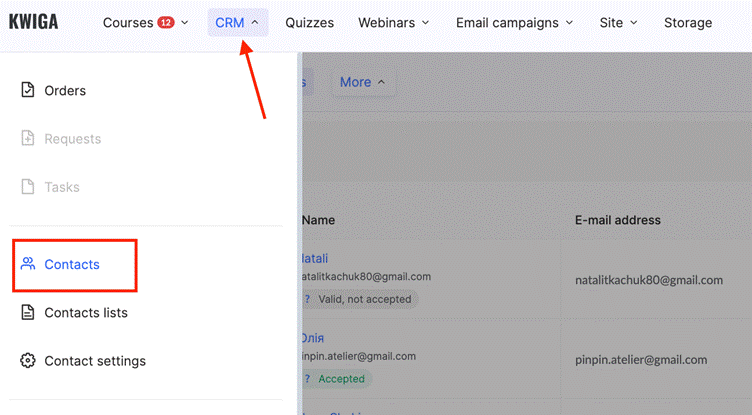
За да конфигурирате полетата, отидете в раздела Контакти.
Например можете да създадете допълнителни полета, за да:
● Събирате конкретна информация за клиентите, като компания, длъжност или източник на препоръка;
● Персонализирате регистрационен формуляр с допълнителни полета, например за избор на удобно време за консултация или посочване на специални изисквания;
● Персонализирате формуляр на уиджет за събиране на контакти, като добавите поле с въпрос, което клиентът трябва да попълни, преди да изпрати заявката.
Нека разгледаме стандартните системни полета и как да добавите глобално поле за всички контакти.
Стандартни (системни) полета за контакти в CRM
По подразбиране CRM съдържа определени системни полета, които съхраняват основна информация за контакта и не могат да бъдат редактирани или изтрити.
Ето списък на тези полета:
● Собствено име – поле за въвеждане на собственото име на контакта.
● Фамилия – отделно поле за въвеждане на фамилията.
● Пълно име – комбинирано поле, съдържащо собствено име и фамилия.
● Имейл адрес – използва се не само за съхраняване на имейла на контакта, но и за оторизация при вход в системата.
● Телефон – поле за въвеждане на телефонния номер на контакта.
● Държава – падащ списък за избор на държава.
● Часова зона – позволява да изберете часовата зона на контакта.
● Валута – избор на валута, полезен за финансови операции или бизнес анализи.
● Град – поле за въвеждане на града на контакта.
● Етикет – използва се за добавяне на специални етикети, които помагат за категоризиране на контактите.
Тези полета са системни по подразбиране и не могат да бъдат премахнати. След това ще разгледаме как да добавите глобално поле, за да разширите възможностите на CRM и да съхранявате допълнителна информация за клиентите.
Как да добавите глобално поле в CRM
Персонализираното глобално поле е поле, което се показва автоматично във всички съществуващи и нови контакти. Можете да го използвате, за да добавите персонализирани параметри, отговарящи на нуждите на вашия бизнес.
За да създадете ново поле:
-
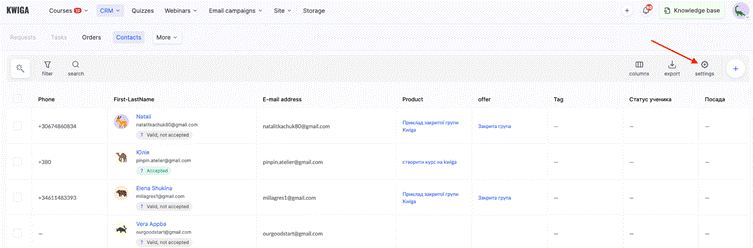
Отидете в CRM → Контакти → Настройки.
-
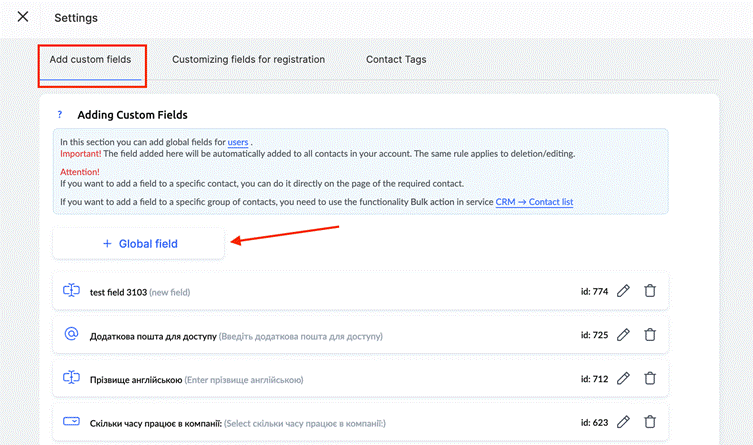
В раздела Добавяне на персонализирани полета щракнете върху + Глобално поле.
-
Следващата стъпка е да зададете права за достъп на потребителя до това поле.
Можете да направите полето напълно недостъпно; в този случай то ще бъде видимо само за администраторите в CRM. Можете да разрешите на потребителя само да преглежда стойността, например ако това е информация за източника на регистрацията или ценовия план. Или можете да предоставите пълен достъп; тогава обучаемият ще може сам да редактира стойността, например за да актуализира предпочитанията си за обучение.
-
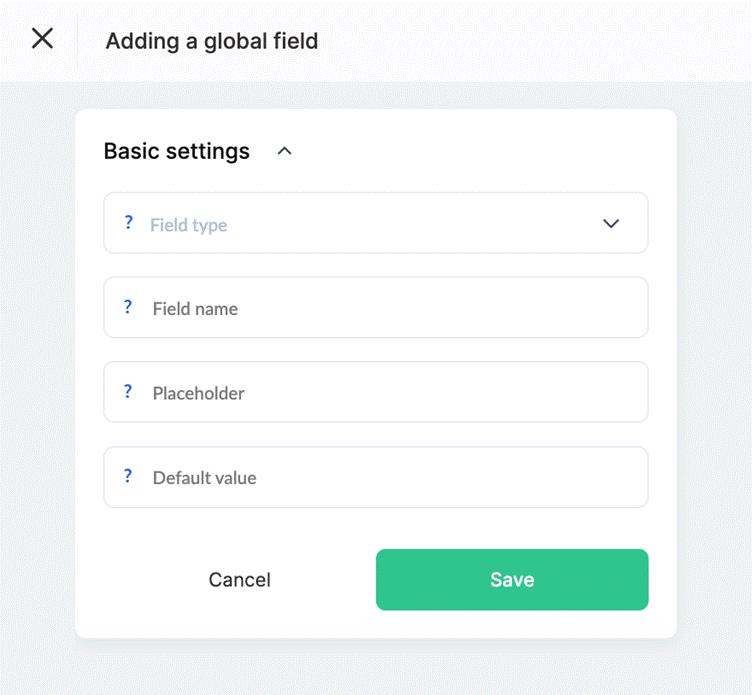
Изберете типа на полето според вида информация, която искате да съхранявате:
● Текстово поле – за кратък текст (напр. връзки към социални мрежи или уникални кодове), до 255 знака.
● Поле за текст – за дълги коментари или история на взаимодействията.
● Телефон – само за въвеждане на телефонен номер.
● Имейл – за въвеждане на имейл адрес.
● Държава – падащ списък за избор на държава.
● Дата – поле за избор на дата; можете да зададете формат и стойност по подразбиране.
● Отметка – полезна за съгласия или потвърждаване на конкретен статус.
● Падащ списък – позволява да добавяте собствени стойности (напр. източник на контакта или сегмент на аудиторията).
Въведете име на полето, добавете заместител (подсказка) и при нужда задайте стойност по подразбиране.
Щракнете върху Запазване – полето автоматично ще се появи за всички контакти в таблото на CRM.
Важно: Ако изтриете полето, всички данни в него също ще бъдат изтрити.
По този начин персонализираните полета позволяват гъвкаво адаптиране на CRM към вашите бизнес процеси и правят работата с данните за клиентите по-удобна.
Как да добавите персонализирано поле в карта на контакт
CRM ви позволява да създавате допълнителни полета не само чрез общите настройки на структурата на контактите, но и директно от картата на контакта на отделен потребител. Това е особено удобно, когато трябва бързо да добавите поле и да запазите конкретна информация – както за един контакт, така и за цялата база данни.
-
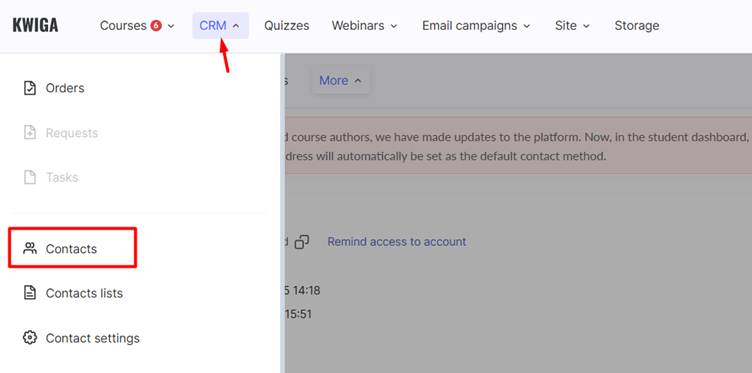
За да създадете ново поле директно за конкретен контакт, първо отидете в менюто CRM > Контакти и отворете картата на контакта на желания потребител.
-
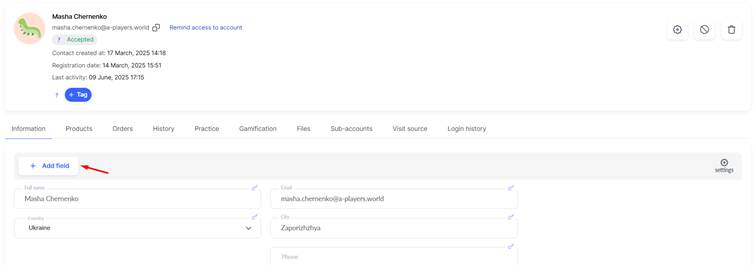
В раздела Информация щракнете върху бутона +Add Field. След това ще се отвори прозорец за конфигуриране на параметрите на новото поле.
-
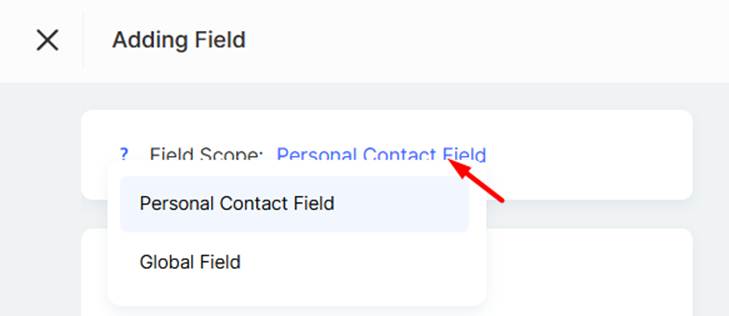
На този етап трябва да изберете обхвата на полето. Ако изберете лично поле за контакт, то ще бъде добавено само към този конкретен запис и няма да се показва за останалите. Ако изберете глобално поле, то ще стане достъпно за всички контакти в текущия проект.
-
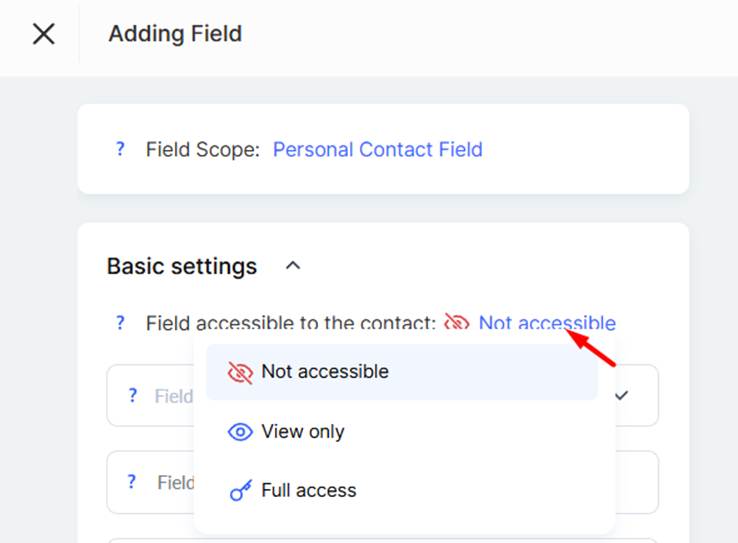
Можете също да конфигурирате видимостта на полето за обучаемия – можете да го запазите напълно скрито, да разрешите достъп само за преглед или да предоставите права за редактиране. Това е особено полезно, ако искате участникът сам да актуализира определена информация в профила си.
-
Изберете типа на полето според вида информация, която искате да съхранявате:
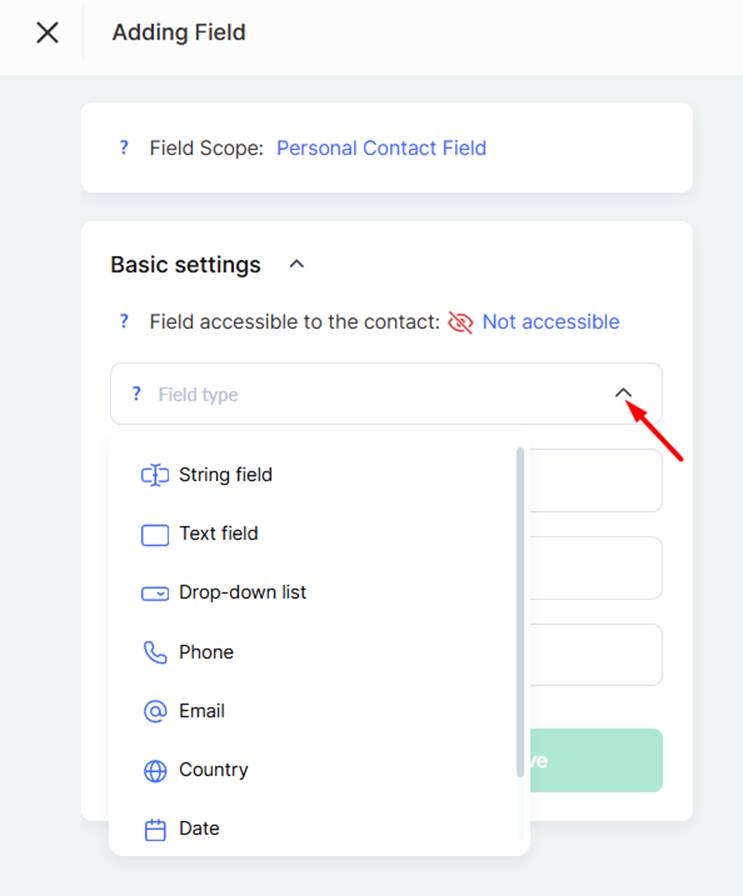
● Текстово поле – за кратък текст (напр. връзки към социални мрежи или уникални кодове), до 255 знака.
● Поле за многострочен текст – за дълги коментари или история на взаимодействията.
● Телефон – само за въвеждане на телефонен номер.
● Имейл – за въвеждане на имейл адрес.
● Държава – падащ списък за избор на държава.
● Дата – поле с избор на дата; можете да зададете формат и стойност по подразбиране.
● Отметка – полезна за приемане на условия или потвърждаване на статус.
● Падащ списък – можете да добавяте персонализирани стойности (напр. източник на контакта или сегмент на аудиторията).
-
Въведете името на полето, добавете заместител (подсказка) и при нужда задайте стойност по подразбиране.
-
Щракнете върху Запазване.
Възможността да създавате както лични, така и глобални полета директно от картата на контакта позволява бързо въвеждане на данни и улеснява адаптирането на структурата към нуждите на работния ви процес.
Организиране на полета в секции в карта на контакт
На платформата можете не само да добавяте полета към всяка карта на контакт, но и да ги групирате в тематични секции. Тези настройки се прилагат за всички потребители в акаунта. Това помага за структуриране на данните и прави интерфейса по-интуитивен както за администраторите, така и за кураторите или преподавателите, които работят с контакти ежедневно.
Секция е отделен информационен блок в карта на контакт, който може да съдържа няколко полета. Например можете да създадете отделни секции за информация за плащания, лични предпочитания на участниците и вътрешни бележки на екипа. Полетата в дадена секция могат да бъдат глобални или индивидуални според нуждите ви.
Ето как да организирате полетата в секции:
-
Отидете в CRM – Контакти и отворете карта на контакт.
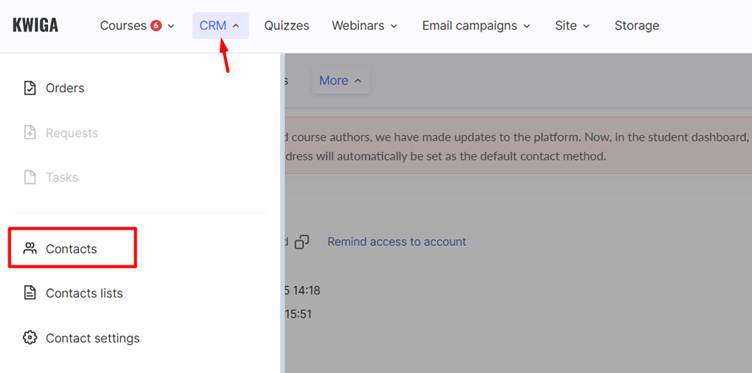
-
В раздела Информация отидете в Настройки.
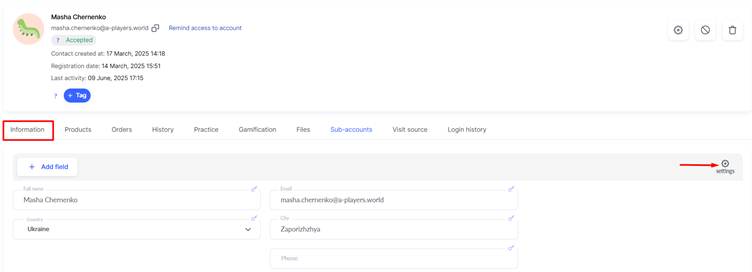
-
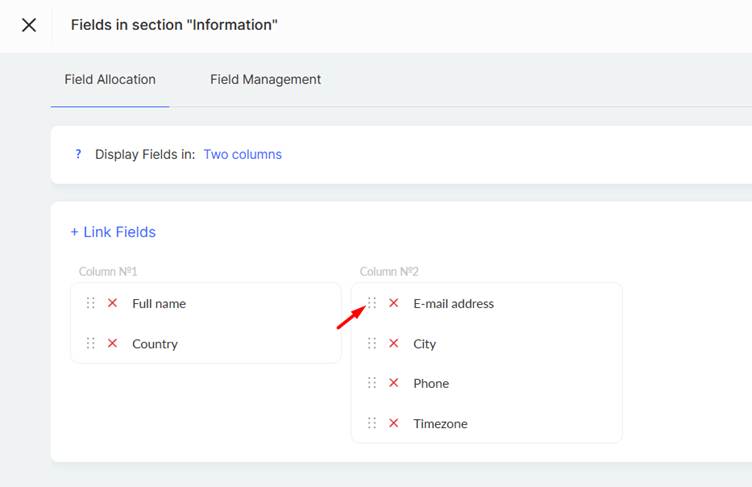
В блока Полета в секцията „Информация“, в раздела Оформление на полетата, конфигурирайте начина на показване на полетата.
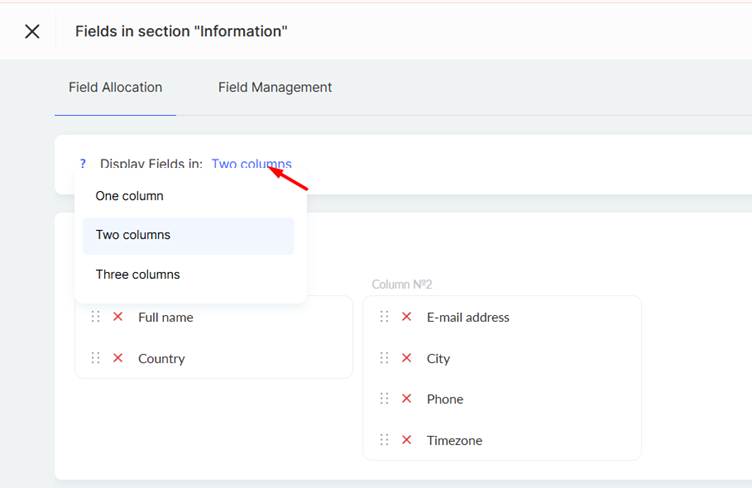
Можете да изберете броя колони за показване на полетата. Имайте предвид, че оформлението зависи от ширината на екрана. Например ако изберете три колони, на по-тесни екрани (като таблети или телефони) то автоматично ще се адаптира до две или дори една колона. -
Използвайте плъзгане и пускане, за да преместите съществуващи полета в друга секция.
-
Ако има предварително създадени полета, които все още не са свързани с карти на контакти, можете да щракнете върху +Свързване на полета и да ги зададете към конкретна секция:
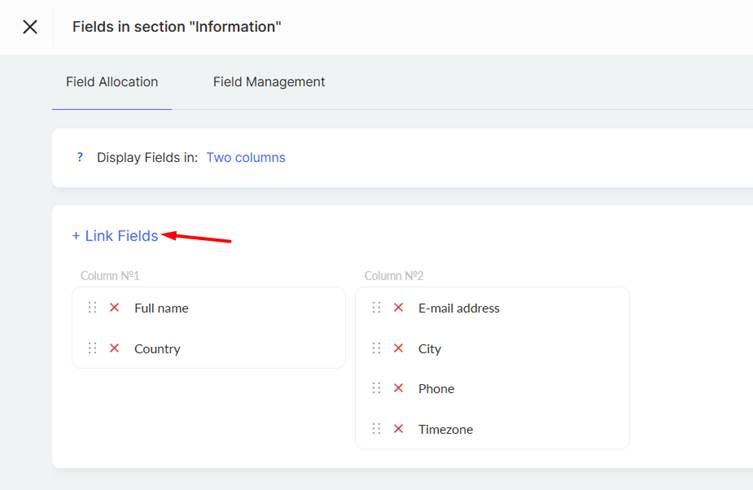
Поставете отметки до полетата, които искате да се показват в картите на контактите, и ги плъзнете в съответната секция. -
В раздела Управление на полета можете да добавите ново поле към текущата секция или да изберете съществуващо в секцията Оформление на полетата и например да редактирате настройките му.
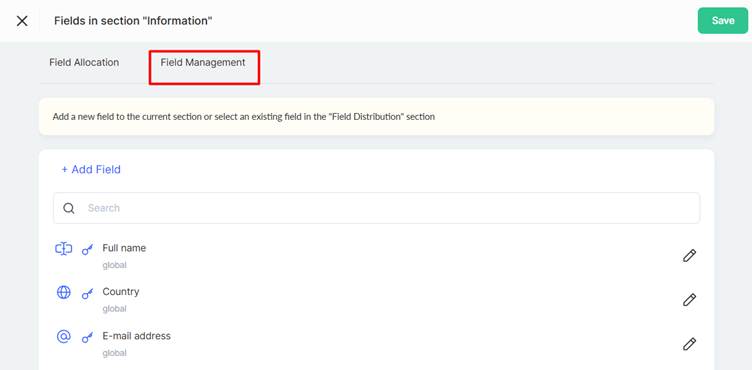
Този тип организиране на полетата в секции ви позволява да изградите логична структура на информацията за контактите, което значително улеснява работата с базата данни и подобрява потребителското изживяване.
Конфигуриране на настройките за показване на полето „Пълно име“
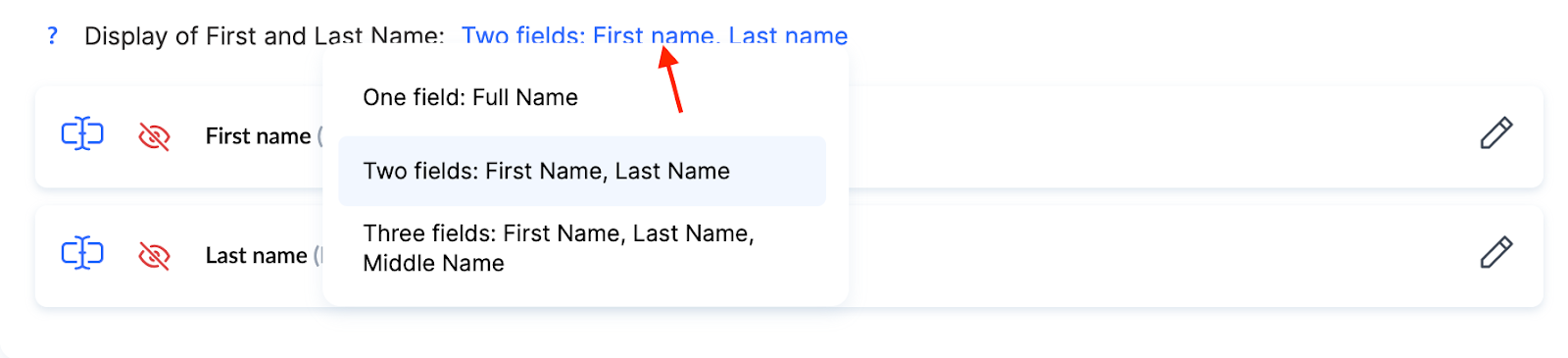
По подразбиране платформата използва едно поле „Пълно име“, но при нужда то може да бъде разделено на 2 или 3 отделни полета в CRM → Контакти → Настройки. Изберете формата за показване на собственото име и фамилията на потребителя. Тези настройки определят как се показват имената както в профила на обучаемия, така и в картата на контакта от администраторска страна.
-
Едно поле: Пълно име – собственото име и фамилията се въвеждат в едно поле. Системата автоматично ги разделя на собствено име и фамилия въз основа на конфигурацията, зададена в полето „Пълно име“.
-
Две полета: Собствено име, Фамилия – собственото име и фамилията се въвеждат отделно, всяко в собствено поле.
-
Три полета: Собствено име, Фамилия, Бащино име – освен полетата за собствено име и фамилия се добавя трето поле за бащино име.
Полето Пълно име има специално значение в платформата, тъй като е глобално поле, достъпно за всички потребители по подразбиране. Участниците могат сами да редактират това поле, например в настройките на профила си.
Важно е да разберете, че Kwiga няма отделни системни полета за собствено и фамилно име. Потребителите въвеждат данните си в едно поле Пълно име, а платформата автоматично разделя тази информация на отделни компоненти според конфигурирания формат. Това позволява използването на отделни променливи за собствено и фамилно име в имейли, шаблони и автоматизации.
Формат на пълното име и автоматично разделяне
Полето Пълно име има опция за форматиране, която определя как платформата ще раздели въведеното на компоненти. Когато потребител въведе пълното си име в едно поле, Kwiga автоматично разделя въведеното според избрания формат и създава отделни променливи за всеки елемент.
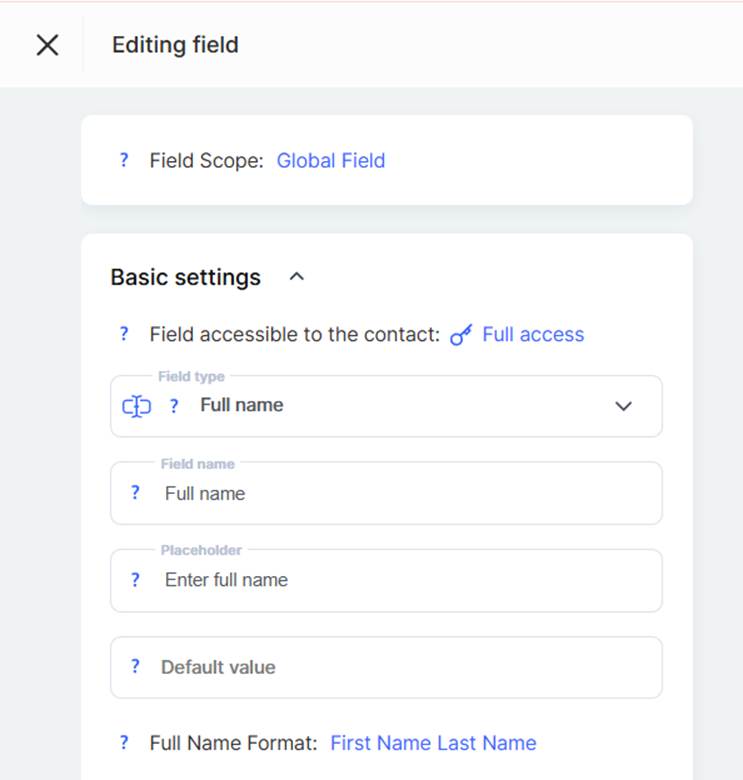
Например, ако форматът е Собствено име Фамилно име и потребителят въведе „Алексей Петренко“, системата ще го раздели на две части. По същия начин, ако форматът е Фамилно име Собствено име Бащино име и въведеното е „Петренко Алексей Михайлович“, името ще бъде разделено на съответните три компонента.
Забележка: Kwiga обработва случаи, при които броят на въведените думи не съответства на очаквания формат. Ако потребителят въведе повече думи, отколкото форматът предполага, всички допълнителни думи се добавят към последния компонент. Например, ако форматът е Собствено име Фамилно име и потребителят въведе „Алексей Михайлович Петренко-младши“, „Алексей“ ще бъде разпознато като собствено име, а всичко останало ще бъде включено във фамилното име.
Налични формати
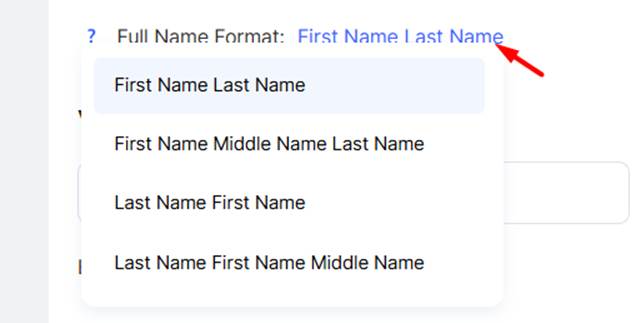
● Собствено име Фамилно име – Най-разпространеният международен формат, подходящ за повечето европейски и американски потребители. Идеален е за лесни случаи на употреба без бащино име.
● Собствено име Бащино име Фамилно име – Полезен за специфични културни традиции или когато се изисква алтернативен ред на компонентите.
● Фамилно име Собствено име – Приложим в контексти, в които фамилното име се изписва първо, или за официална документация в някои организации.
● Фамилно име Собствено име Бащино име – Съответства на традиционната украинска структура и стандартите за официална документация. Идеален е за официална комуникация и спазване на културните норми.
След като форматът е зададен, можете да използвате отделни променливи в различни контексти. Например в имейл кампании можете да се обръщате към потребителите по собствено име за неформален тон или по фамилно име за по-официален. В сертификати или документи можете да избирате различни комбинации – от изцяло официални до съкратени версии, според контекста.
Тази функция е особено ценна за платформи с международна аудитория, където потребителите са свикнали с различни традиции за реда на имената. Правилното конфигуриране на формата гарантира точно изписване и използване на имената на участниците във всички раздели на платформата.
Като използвате всички системни възможности на полетата, можете да изградите структурирана база данни, която не само съхранява цялата необходима информация, но и поддържа ефективно сегментиране, персонализация и автоматизация във вашите работни процеси с клиенти.
Не намерихте отговора? Свържете се с екипа за поддръжка чрез онлайн чат или Telegram