
Gamifikace: Jak nastavit stavy účastníků
Podrobný průvodce krok za krokem pro vytvoření a správu stavů účastníků pro efektivní gamifikaci vzdělávacího procesu.
Gamifikace je účinný nástroj pro zvýšení motivace a zapojení do procesu učení. Když studenti vidí svůj pokrok vyjádřený body a statusy, přirozeně se snaží zlepšovat své výsledky. To vytváří dodatečnou motivaci k pravidelnému učení a aktivní účasti v kurzu.
Nastavení statusů
Platforma poskytuje potřebné nástroje k vytvoření efektivního systému gamifikace.
Pro začátek přejděte do Kurzy → Gamifikace, Věrnost.
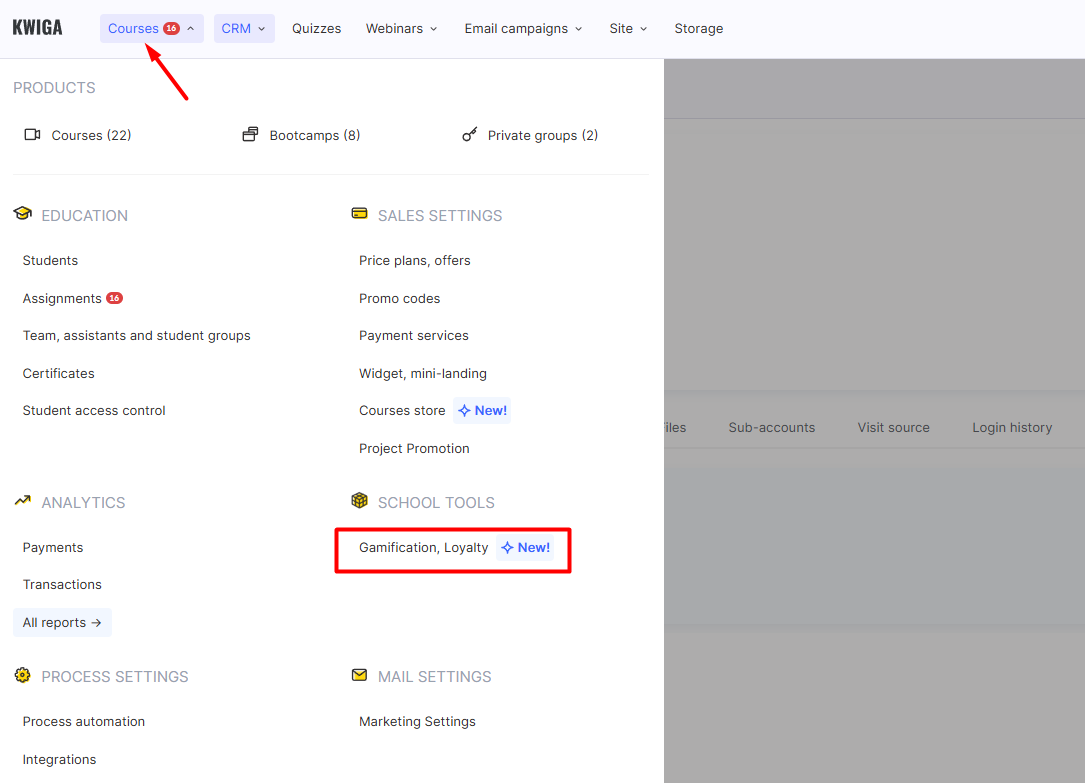
Tento článek obsahuje podrobný návod k nastavení statusů účastníků.
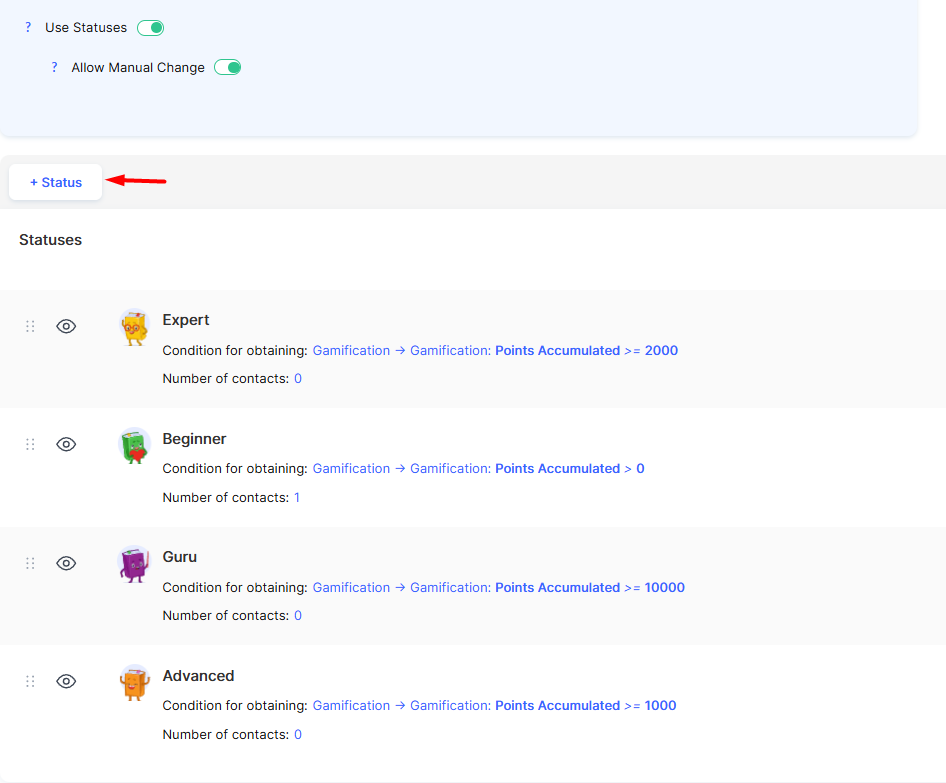
Před vytvořením statusů musíte tuto funkci aktivovat. Přejděte na kartu Statusy a zapněte přepínač v bloku Nastavení statusů. Po aktivaci získáte plný přístup k nástrojům pro vytváření a správu statusů.

Platforma nabízí 4 výchozí statusy, které můžete používat beze změn nebo si je plně přizpůsobit svým potřebám.
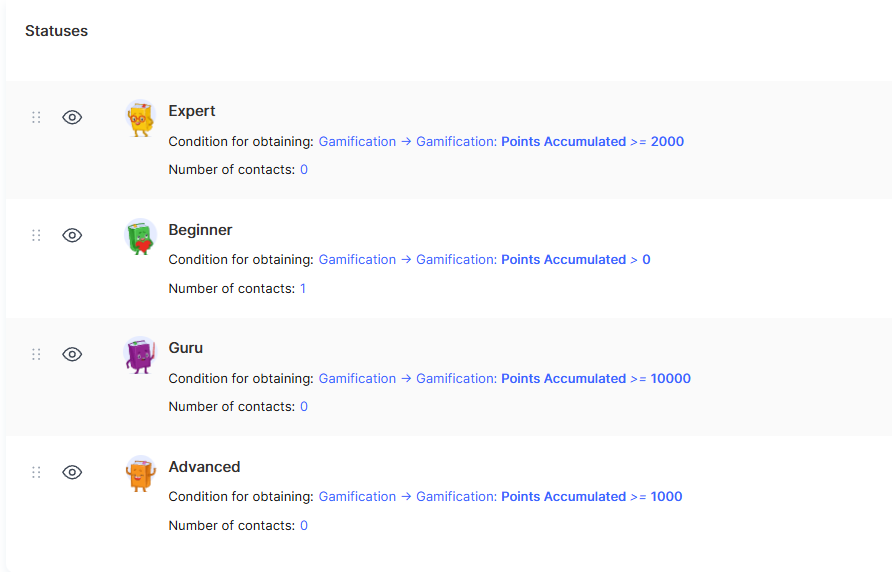
Chcete-li přidat nový status, klikněte na tlačítko + Status.
Každý status lze individuálně přizpůsobit podle specifik vašeho kurzu a potřeb studentů.
Vytvoření statusu
-
Vizuální design
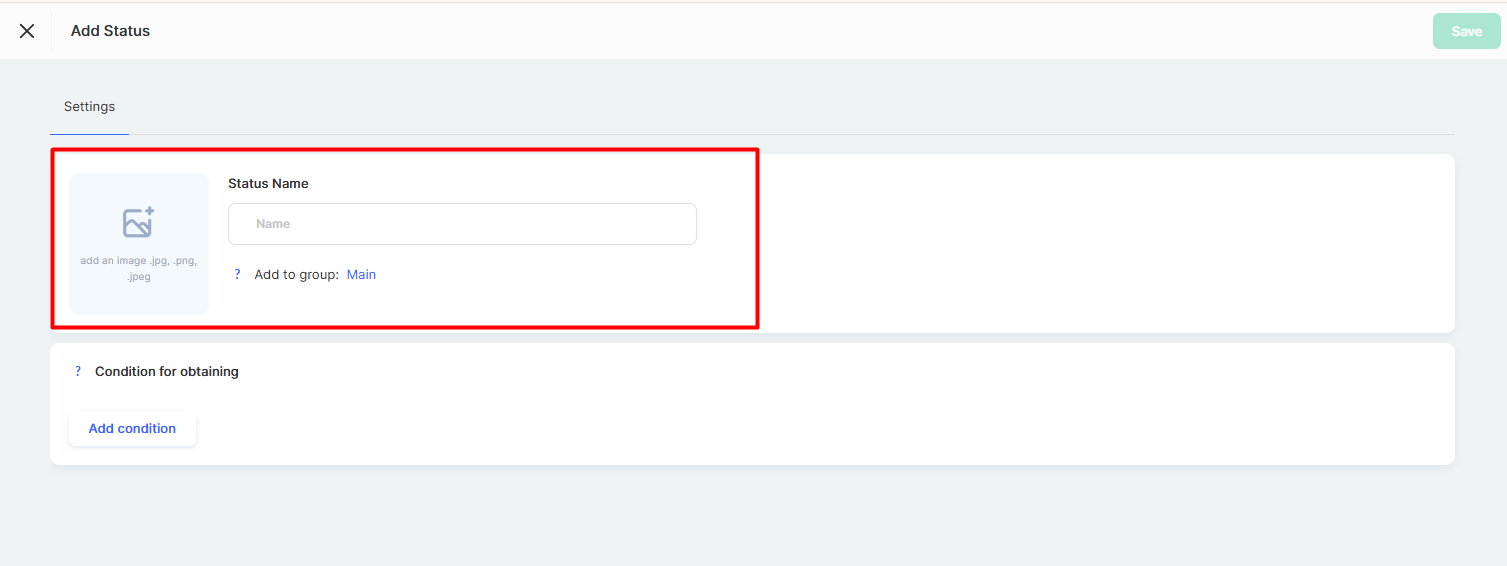
Přidejte výraznou ikonu ve formátu .jpg, .png nebo .jpeg. Zvolte malý obrázek, který se rychle načítá a zobrazuje se jasně. Obrázek se zobrazí ve čtverci o velikosti 40x40 pixelů. Pokud má váš obrázek jiné proporce, systém jej automaticky proporcionálně upraví tak, aby pokryl celý prvek bez prázdných míst.
Název statusu by měl být jasný a motivující. Například místo prostého "Level 1" použijte názvy jako Začátečník nebo Průzkumník – něco, co studentům dává pocit úspěchu a pokroku.
-
Seskupování statusů pro lepší organizaci
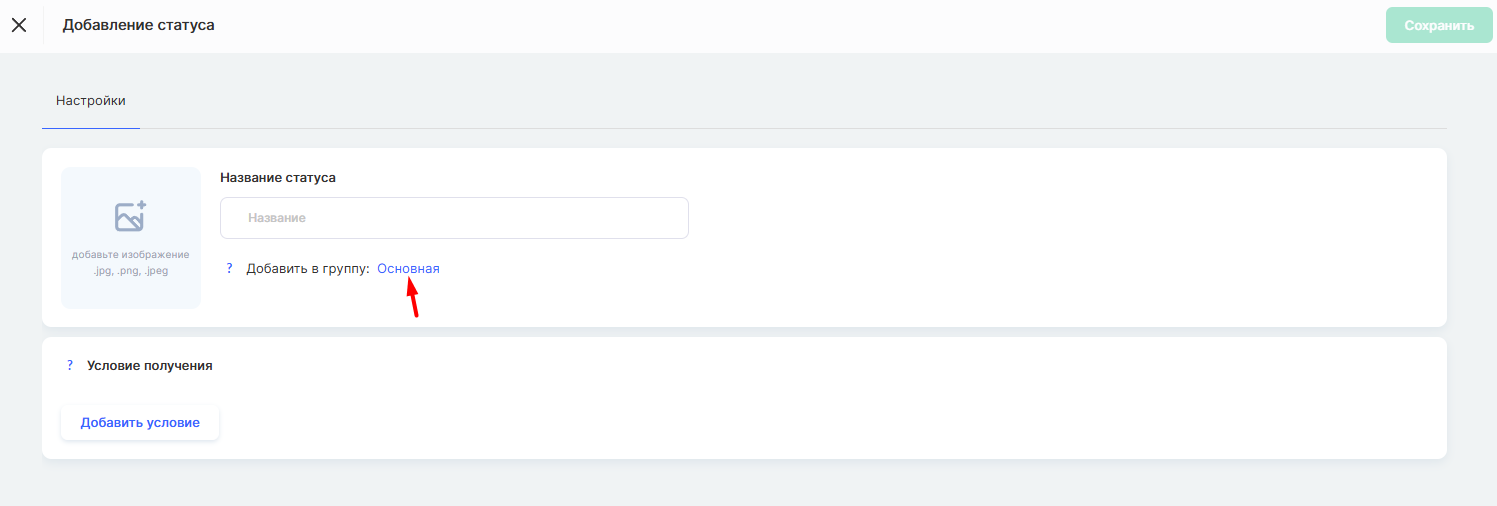
Pokud máte více kurzů nebo různé vzdělávací cesty, je užitečné vytvořit samostatné skupiny statusů. To umožňuje studentům mít různé statusy v různých oblastech znalostí. Například student může být v jednom kurzu Expert a v jiném Nováček.
Chcete-li vytvořit novou skupinu statusů, přejděte do Gamifikace, Věrnost → karta Statusy → klikněte na tlačítko Skupina.
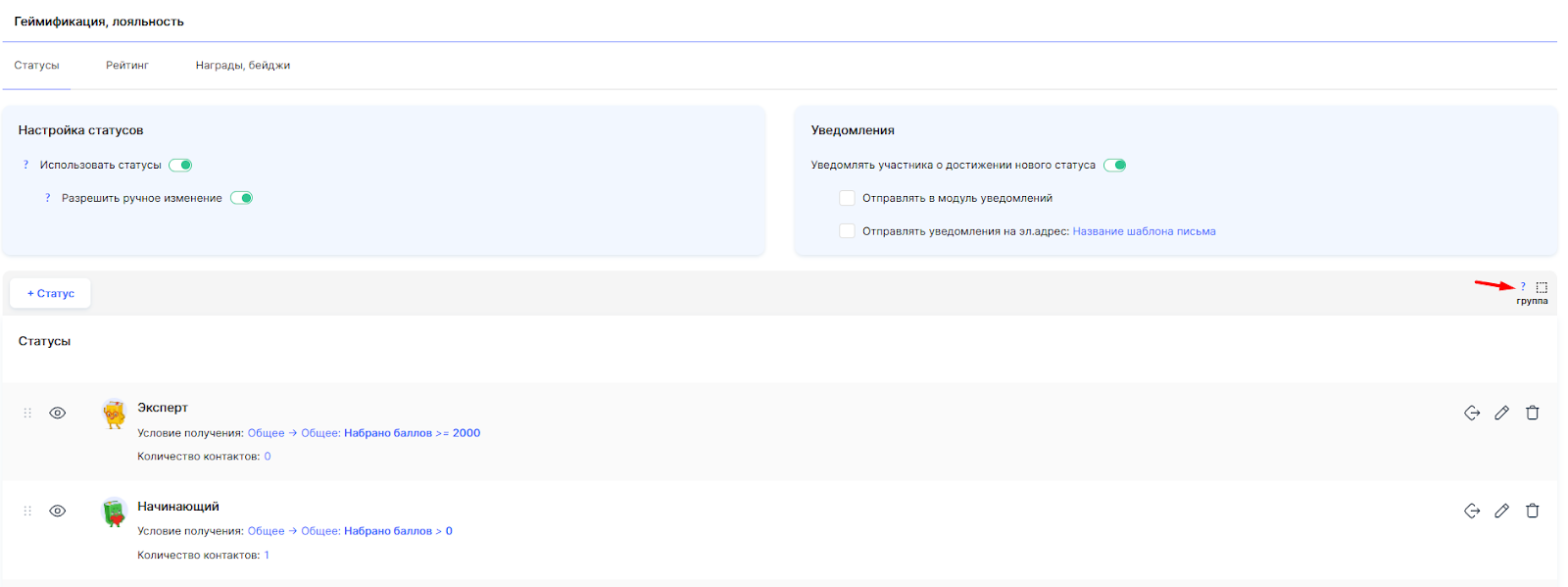
Přidejte název skupiny a klikněte na Vytvořit. Poté sestavte vlastní sadu statusů se specifickými podmínkami udělení pro tuto skupinu.
Případně můžete status ponechat v obecné skupině, aby odrážel celkové úspěchy studenta v rámci celého projektu. Tento přístup funguje dobře pro budování univerzálního motivačního systému.
-
Podmínky získání statusu
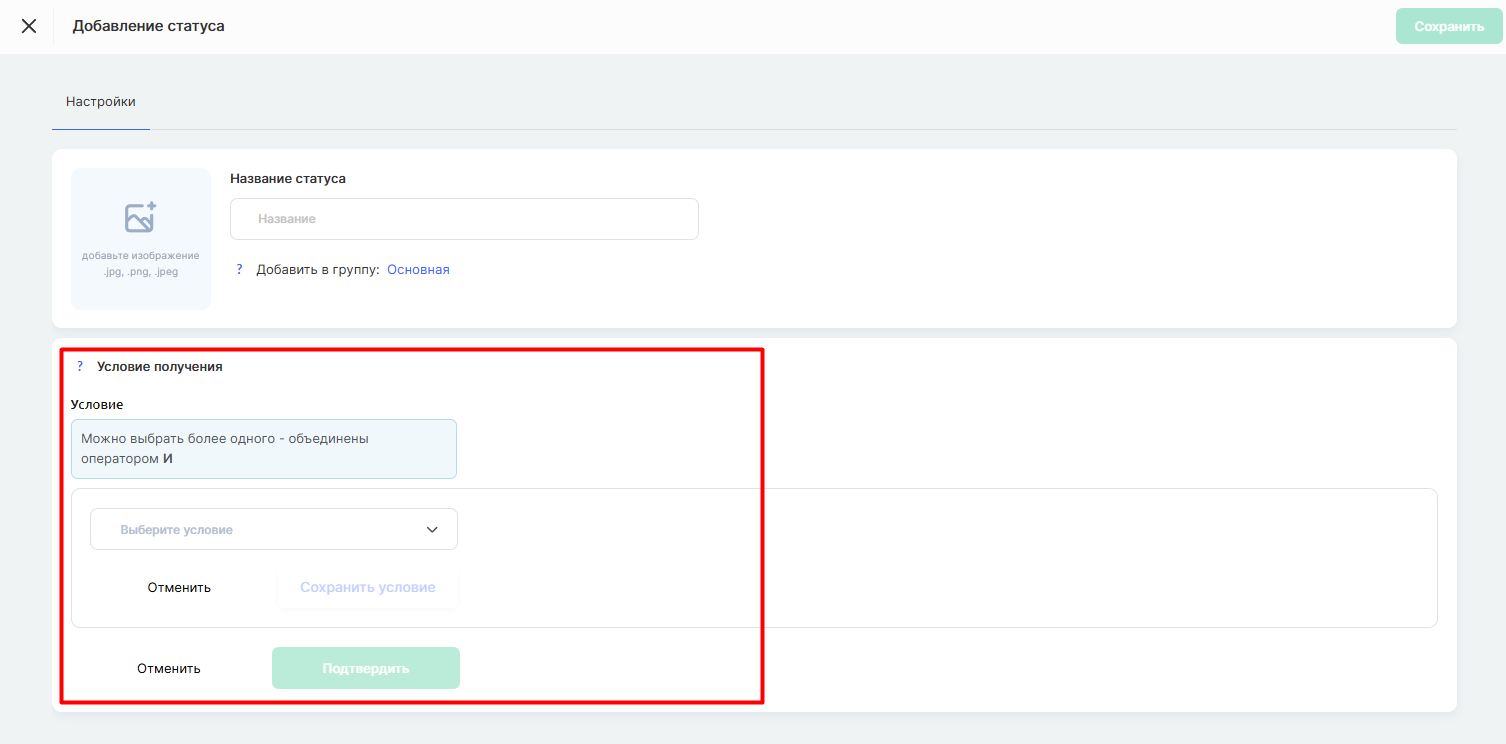
Nejdůležitější částí nastavení je definování jasných podmínek pro získání statusu. Platforma nabízí dva hlavní přístupy ke konfiguraci těchto podmínek.
Podmínka založená na bodech. Toto je standardní a nejběžnější metoda – nastavte požadovaný počet bodů a určete, zda se podmínka vztahuje na celý projekt, nebo na konkrétní produkt. Student získá status, jakmile nasbírá požadovaný počet bodů.
Podmínka založená na události. Status můžete přiřadit na základě akcí účastníka na platformě. Ze seznamu dostupných podmínek vyberte typ události – mohou to být události související s dokončením kurzů, maratonů, kvízů nebo jiných produktů. U každé podmínky můžete určit konkrétní produkt a další parametry.
Můžete vybrat více než jednu podmínku – budou spojeny logickým operátorem „AND“, což znamená, že status bude udělen pouze tehdy, když budou splněny všechny uvedené podmínky.
Doporučení: vytvářejte podmínky, které jsou dosažitelné, ale ne příliš snadné. Student by měl mít pocit, že status získal vlastním úsilím.
Nezapomeňte na konci kliknout na Uložit podmínku a Potvrdit nastavení.
Další možnosti konfigurace
Viditelnost statusu
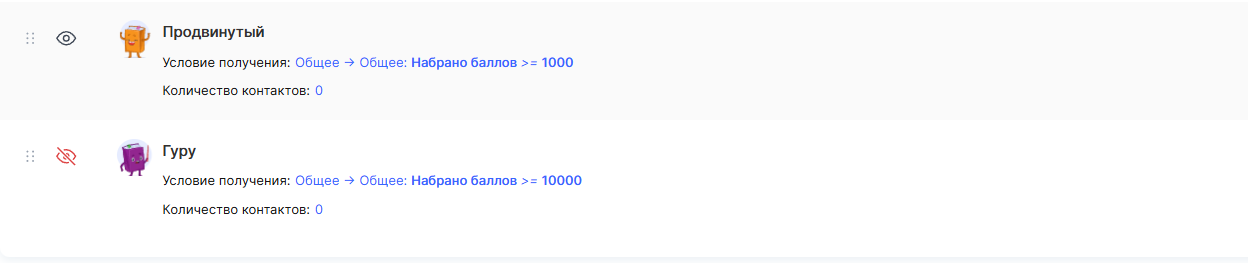
Někdy je nutné některé statusy před studenty skrýt. To je užitečné během fáze nastavování platformy nebo při vytváření speciálních statusů používaných pro segmentaci. Pomocí ikony oka status skryjete. V takovém případě bude status v systému nadále fungovat, ale student jej neuvidí.
Ruční správa statusů
Pro maximální flexibilitu zapněte přepínač Povolit ruční změny.
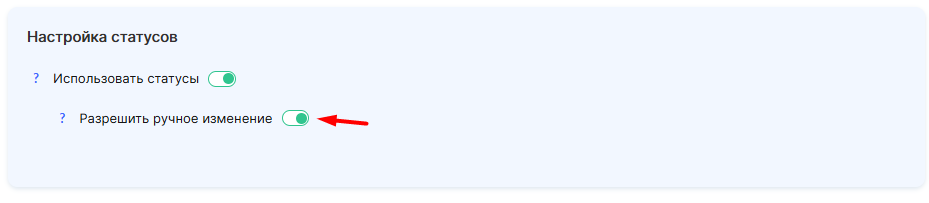
Tato funkce vám umožní ručně změnit status studenta prostřednictvím karty Gamifikace v jeho kontaktním profilu bez ohledu na automatické podmínky.
Je to užitečné pro odměňování jedinečných úspěchů nebo zohlednění individuálních okolností.
Nastavení oznámení o udělení statusu
Informování účastníků o jejich úspěších pomáhá udržovat motivaci. K tomu zapněte funkci Oznámení.

Platforma nabízí dvě možnosti:
-
Odesílat interní oznámení prostřednictvím modulu oznámení platformy
-
Odesílat e-mailová oznámení s možností vytvořit vlastní šablonu zprávy
Personalizovaná oznámení pomáhají účastníkům cítit uznání za jejich úsilí a podporují další zapojení.
Jak se studentovi zobrazují statusy
V profilu studenta na Dashboardu mohou účastníci sledovat svůj pokrok a aktuální status.
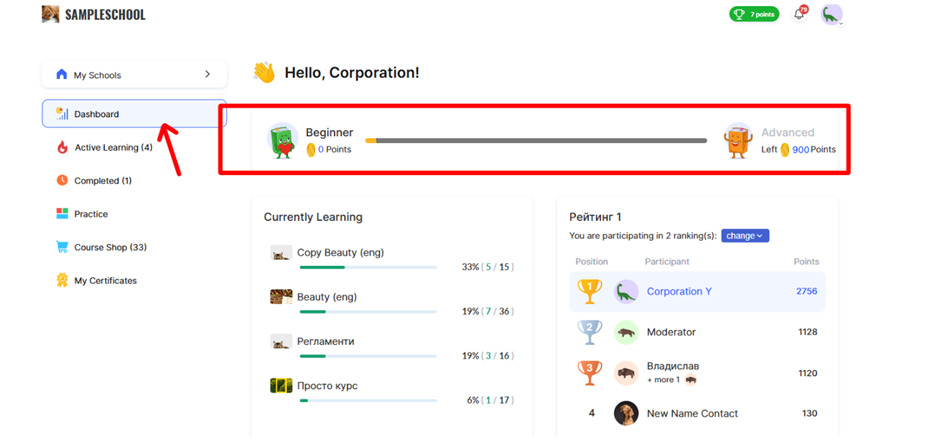
Pokud získání dalšího statusu vyžaduje nasbírání určitého počtu bodů, student uvidí ukazatel průběhu zobrazující získané body a celkový požadovaný počet.
Pokud je další status udělen za splnění konkrétních podmínek (nikoli na základě bodů), ukazatel průběhu bude šedý a místo bodů se zobrazí text popis požadavku →. Když student klikne na tento odkaz, otevře se okno s podrobným vysvětlením podmínek potřebných k získání dalšího statusu.
Správně nastavené statusy podporují aktivní učení. Systém statusů oceňuje úspěchy účastníků a motivuje je k dalšímu rozvoji.
Pamatujte: Efektivní gamifikace je rovnováha mezi výzvou a dosažitelností. Nastavte realistické podmínky pro získání statusů, aby studenti měli pocit pokroku a uspokojení ze svých úspěchů. Pravidelně sledujte aktivitu účastníků a podle potřeby upravujte nastavení, abyste dosáhli optimálních výsledků.
Děkujeme za zpětnou vazbu!
Děkujeme! Článek opravíme. Potřebujete odpověď hned? Napsat podpoře