
Články:
Tento článek poskytuje podrobný přehled Obchodu s Dárky: nastavení zobrazení, vytváření a správa odměn, proces uplatnění bodů studenty a potvrzení vydání odměny administrátorem.
V tomto článku:
Dárkový obchod je praktický gamifikační nástroj na platformě Kwiga, který vám umožňuje vytvářet odměny pro motivaci vašich studentů. Pomocí této funkce můžete podpořit aktivitu studentů tím, že jim dáte možnost vyměnit například nasbírané body za různé dárky.
Dárky se automaticky zobrazují v profilu studenta ve vyhrazené sekci „Dárkový obchod“. Název této sekce můžete změnit v nastavení profilu studenta tak, aby odpovídal specifikům vašeho projektu.
Nastavení zobrazení Dárkového obchodu
Na kartě „Dárkový obchod“ můžete spravovat viditelnost této sekce:
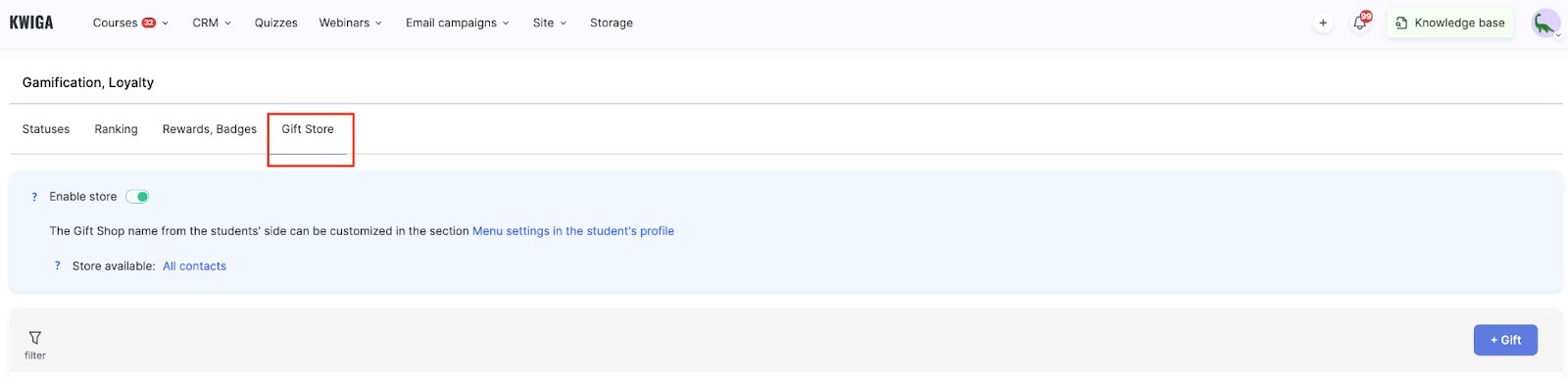
Povolit Dárkový obchod – přepínač umožňuje obchod studentům zobrazit nebo skrýt.
Personalizace názvu – výchozí název „Dárkový obchod“ můžete změnit na libovolný jiný v nastavení profilu studenta.
Dostupnost pro studenty – obchod může být dostupný všem kontaktům nebo pouze vybraným skupinám.
Vytvoření dárku
Chcete-li vytvořit nový dárek, klikněte na tlačítko + Dárek.
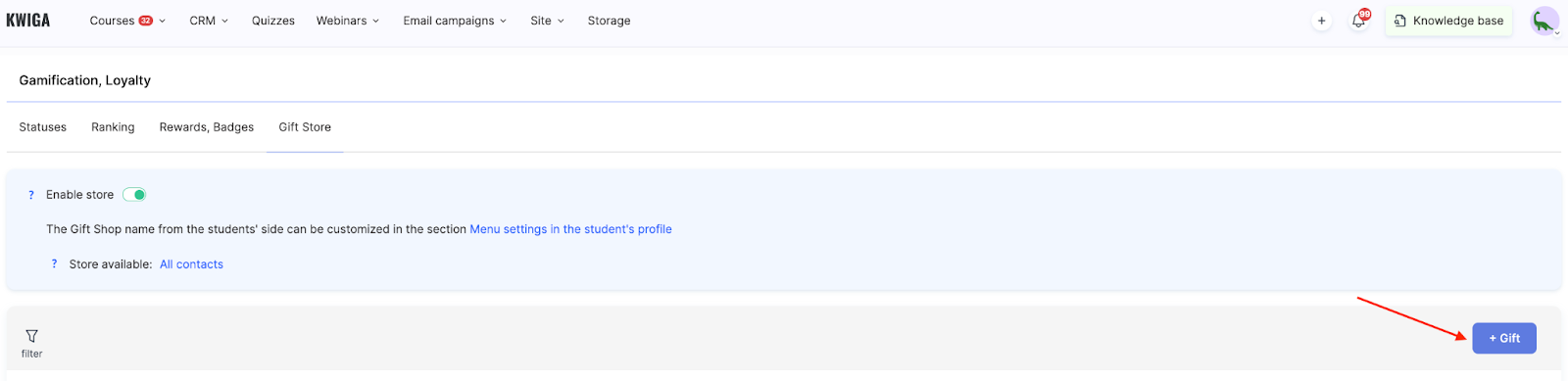
Otevře se formulář pro vytvoření s podrobným nastavením.
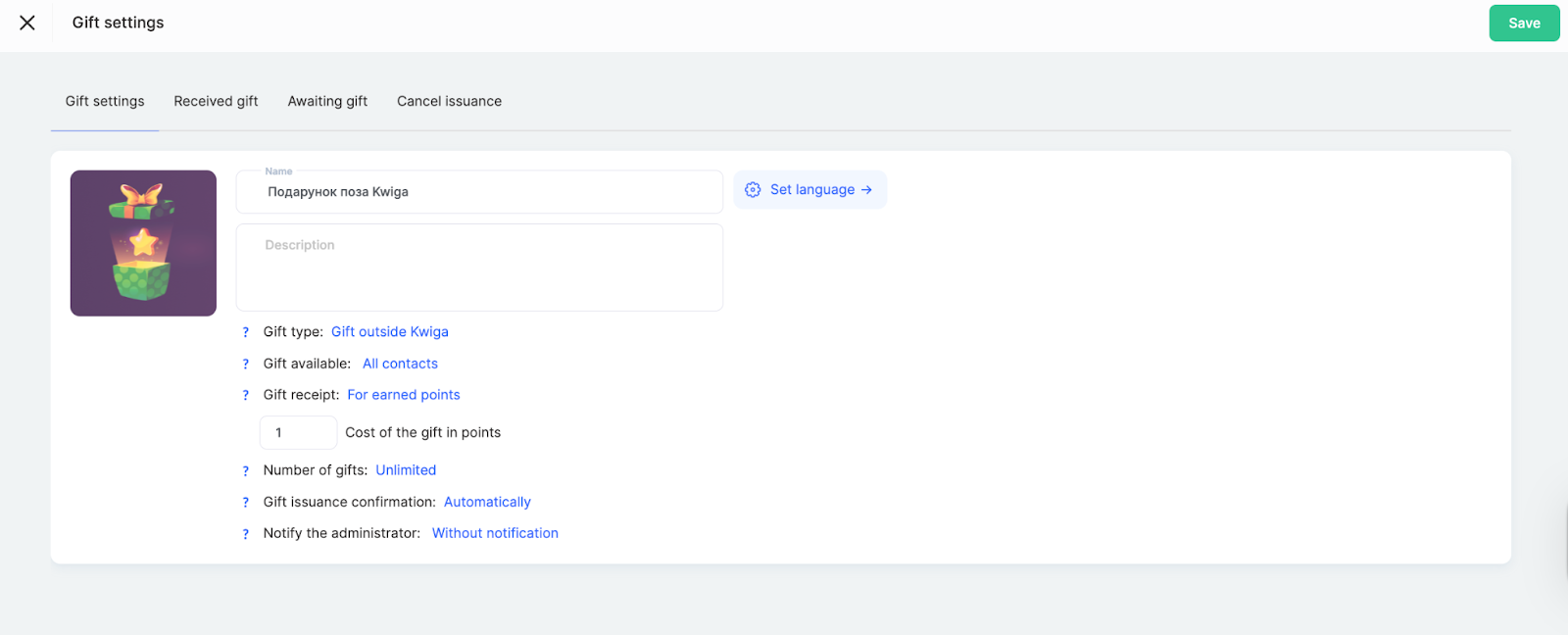
Ikona dárku
Nahrajte obrázek, který se bude zobrazovat v obchodě. Chcete-li ikonu přidat nebo změnit, najeďte na oblast ikony a klikněte na tlačítko „Upravit“, které se zobrazí po najetí kurzorem. Poté vyberte obrázek z počítače nebo úložiště. Doporučuje se používat jasné a kvalitní obrázky, aby dárek působil atraktivněji.
Název
Zadejte krátký a srozumitelný název dárku. To je první věc, kterou studenti v obchodě uvidí. Vyhněte se příliš dlouhým formulacím.
Popis
Přidejte podrobné informace o dárku: co přesně student obdrží, podmínky použití, případná časová omezení (pokud se vztahují) a způsob doručení. U kurzů například uveďte obsah programu; u fyzického zboží popište vlastnosti atd.
Pomocí odkazu „Nastavit jazyk →“ můžete pracovat s vícejazyčným publikem a přidávat jazykové verze názvů a popisů.

Typ dárku
Vyberte kategorii dárku z dostupných možností.
-
Dárek mimo Kwiga znamená, že přidáte obrázek a popis dárku a poté jej účastníkovi doručíte jakýmkoli dostupným způsobem mimo platformu.
-
Produkt na Kwiga je kterýkoli z vašich produktů na platformě, který chcete věnovat účastníkovi. K jednomu dárku můžete přidat více než jeden produkt.
Dostupnost dárku
Určete, kdo může tento dárek vidět a získat.
-
Všechny kontakty zpřístupní dárek všem kontaktům bez omezení.
-
Konkrétní seznam vám umožňuje omezit přístup na definovanou skupinu kontaktů. Dárek můžete zpřístupnit statickému seznamu v aktuálním okamžiku nebo segmentovanému seznamu, který se dynamicky naplňuje kontakty na základě zadaných podmínek.
Získání dárku
Určete, jak lze odměnu získat.
-
Za získané body umožňuje studentovi vyměnit nasbírané body za dárek. Do pole „Cena dárku v bodech“ uveďte, kolik bodů dárek stojí (například 10 bodů). Při nastavování ceny zvažte, jak snadné je pro studenty získávat body na vaší platformě, skutečnou hodnotu dárku a požadovanou rychlost dosažení odměny.
-
Splnění konkrétních podmínek vám umožňuje nastavit různé podmínky, po jejichž splnění může student dárek získat.
Počet dárků
Zadejte dostupné množství dárků.
-
Neomezeně znamená, že dárek je vždy dostupný k výměně, což je vhodné pro digitální produkty nebo dárky „mimo Kwiga“ s ručním doručením.
-
Počet dárků můžete také omezit, abyste podpořili rychlejší sbírání bodů, což je vhodné pro speciální akce a sezónní nabídky.
Potvrzení doručení dárku
-
Režim Automaticky znamená, že nejsou vyžadovány žádné další akce – dárek je vydán okamžitě po výměně bodů, bez zapojení administrátora. To je vhodné pro digitální produkty.
-
Režim Administrátorem vytváří požadavek na doručení: ze strany účastníka bude mít dárek stav „Čeká na doručení“, dokud jej administrátor nezmění na „Doručeno.“ Tato možnost je vhodná pro fyzické zboží, které vyžaduje odeslání, služby s konkrétním termínem nebo odměny, které vyžadují domluvu se studentem.
Oznámení pro administrátory
Když je dárek přijat, vydán automaticky nebo vyžaduje ruční potvrzení, vybraní administrátoři obdrží oznámení.
Po vyplnění všech polí klikněte na tlačítko „Uložit“ v pravém horním rohu.
Správa dárků
Po vytvoření dárků je uvidíte uvedené na kartě „Gift Shop“. Toto zobrazení usnadňuje sledování, které dárky jsou nejoblíbenější, kolik jich zbývá a kolik studentů je již obdrželo. Díky tomu lépe pochopíte, které odměny vaše studenty motivují nejúčinněji.
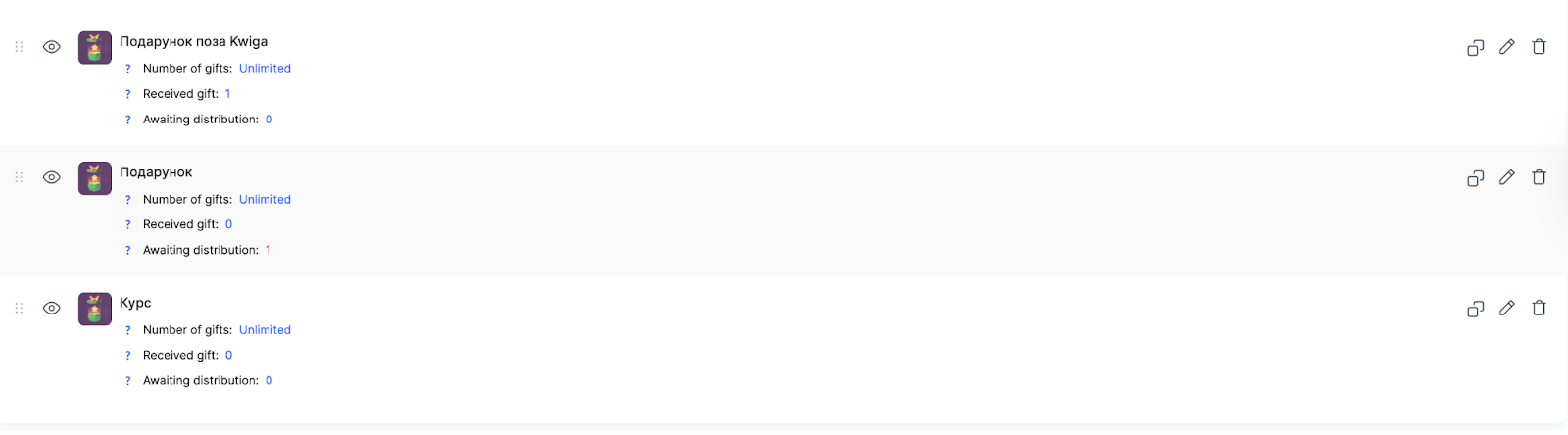
Ikona a název
Každý dárek se zobrazuje s ikonou a názvem, což zajišťuje jasnou vizuální identifikaci odměny v seznamu.
Počet dárků
Zobrazuje dostupný počet dárků.
Pokud je nastaveno neomezené množství, expert uvidí stav „Neomezené“, což znamená, že dárek je vždy k dispozici pro výměnu.
Pokud je nastaveno omezené množství, systém zobrazuje počet zbývajících dárků a celkový počet původně dostupných dárků ve formátu zlomku. Například: 4/10. To znamená, že bylo celkem k dispozici 10 dárků, 6 již bylo vydáno (nebo čekají na doručení) a 4 zůstávají k dispozici pro výměnu.
Jakmile už nejsou k dispozici žádné dárky (počítadlo dosáhne hodnoty 0/10), dárek může buď zůstat studentům zobrazen bez možnosti jeho výběru, nebo ze seznamu úplně zmizet – toto chování závisí na nastavení konkrétního dárku.
Přijaté dárky
Zobrazuje počet kontaktů, které již odměnu obdržely. To zahrnuje jak automatické doručení (kdy je dárek vydán ihned po výměně bodů), tak ruční doručení (když administrátor potvrdí vydání).
Čekající doručení dárku
Zobrazuje počet kontaktů čekajících na obdržení dárku. Toto pole je relevantní pouze pro dárky, které vyžadují ruční potvrzení administrátorem. Když student vymění body za takový dárek, je přidán do tohoto počítadla a zůstává tam, dokud administrátor nepotvrdí doručení. To znamená, že odměna vyžaduje z vaší strany další akci – například zajištění doručení fyzického předmětu nebo naplánování individuální konzultace.
Akce dárku
Pro každý dárek jsou k dispozici následující akce: správa viditelnosti pro studenty, duplikování, úprava a odstranění. Ikona oka umožňuje dárek zobrazit nebo skrýt v profilech studentů.
Zobrazení studenta
Po aktivaci obchodu studenti uvidí dostupné dárky s jejich ikonami, názvy, popisy a cenou v bodech. Pokud je nastaven limit, zobrazí se také informace o omezeném množství.
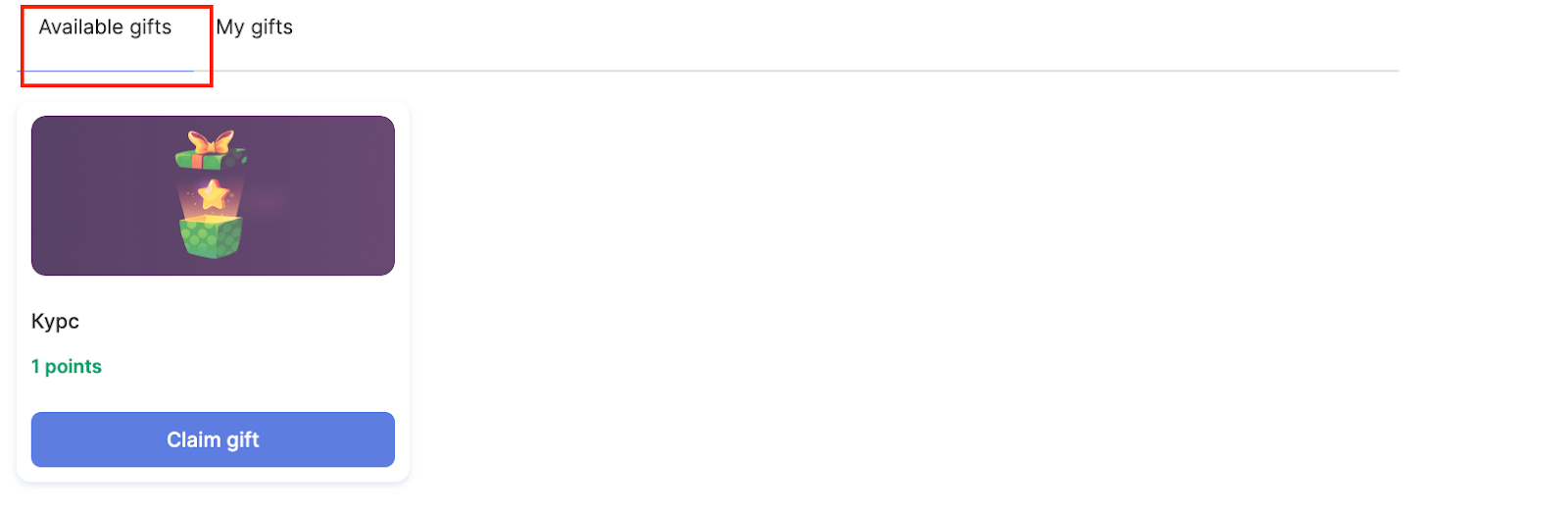
Proces výměny funguje následovně: student si prohlédne podrobný popis, klikne na „Získat dárek“, potvrdí výměnu a poté obdrží potvrzení a pokyny související s dárkem.
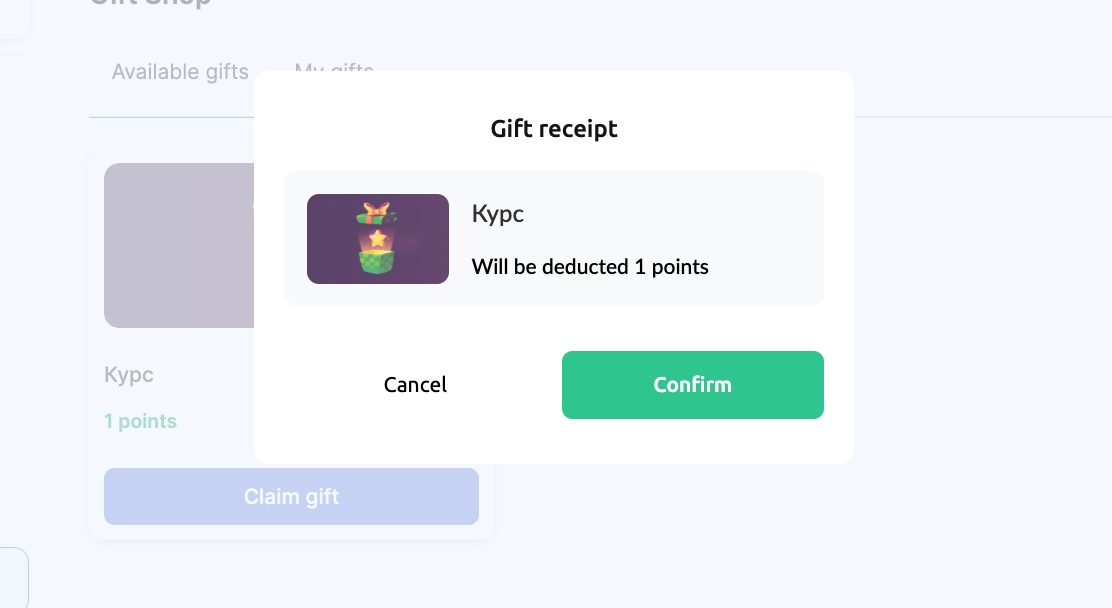
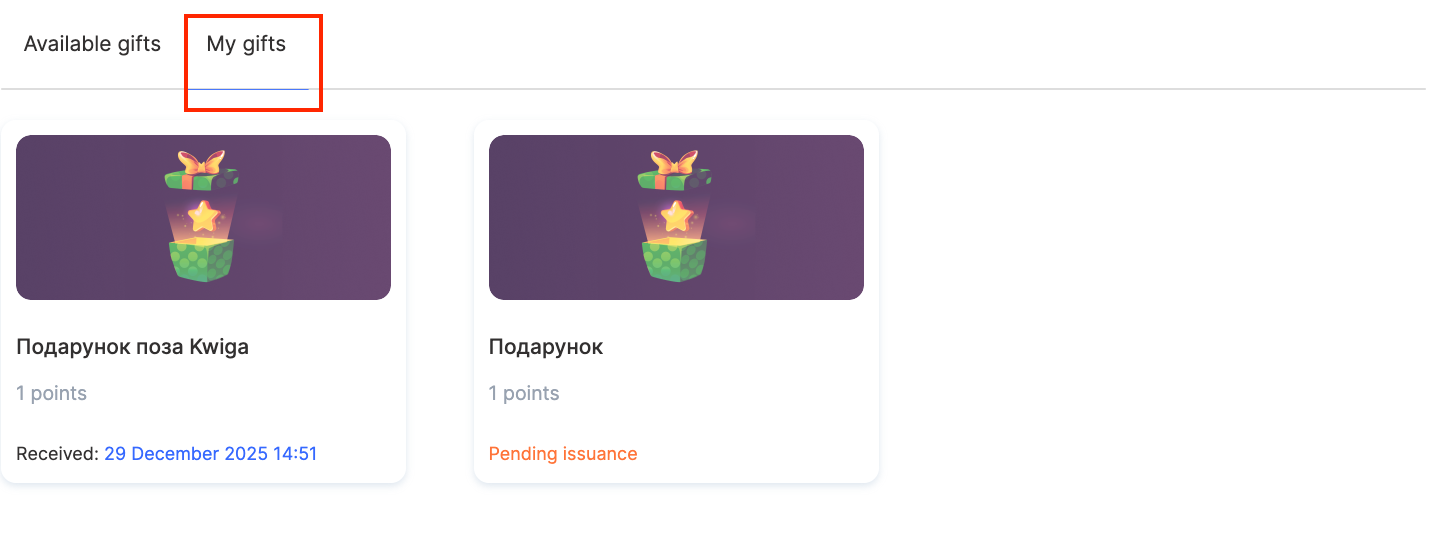
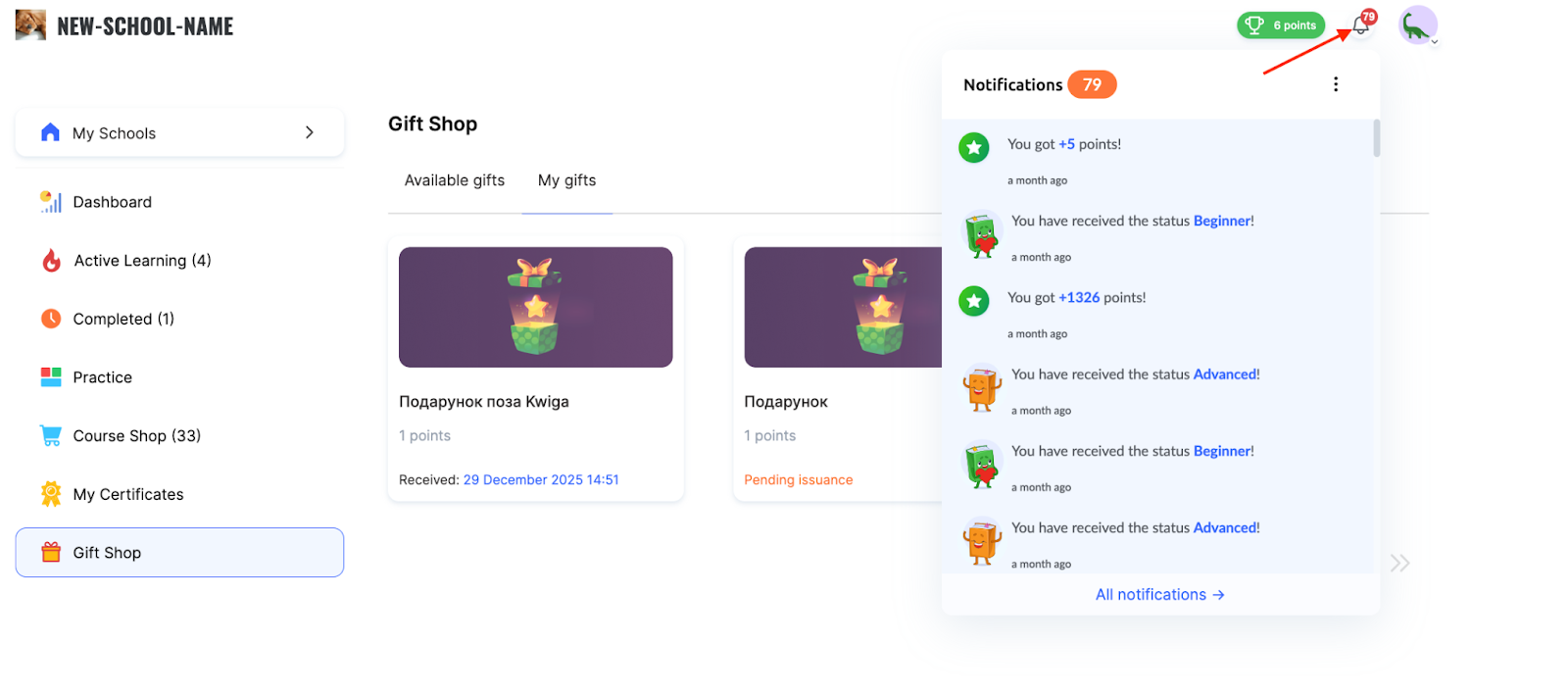
V automatickém režimu je přístup udělen okamžitě. Pokud je potvrzení doručení dárku nastaveno na „Administrátorem“, dárek se zobrazí na kartě „Moje dárky“ se stavem „Čeká na doručení.“
Jak administrátor potvrzuje doručení dárku
Pro potvrzení doručení dárku musí administrátor přejít do „Gamification, Loyalty → Gift Shop“ a kliknout na číslo vedle pole „Čeká na doručení“.

Na kartě „Čekající dárky“ můžete přidat komentář viditelný pouze pro administrátora a kliknout na „Vydat“ nebo „Zrušit vydání“.
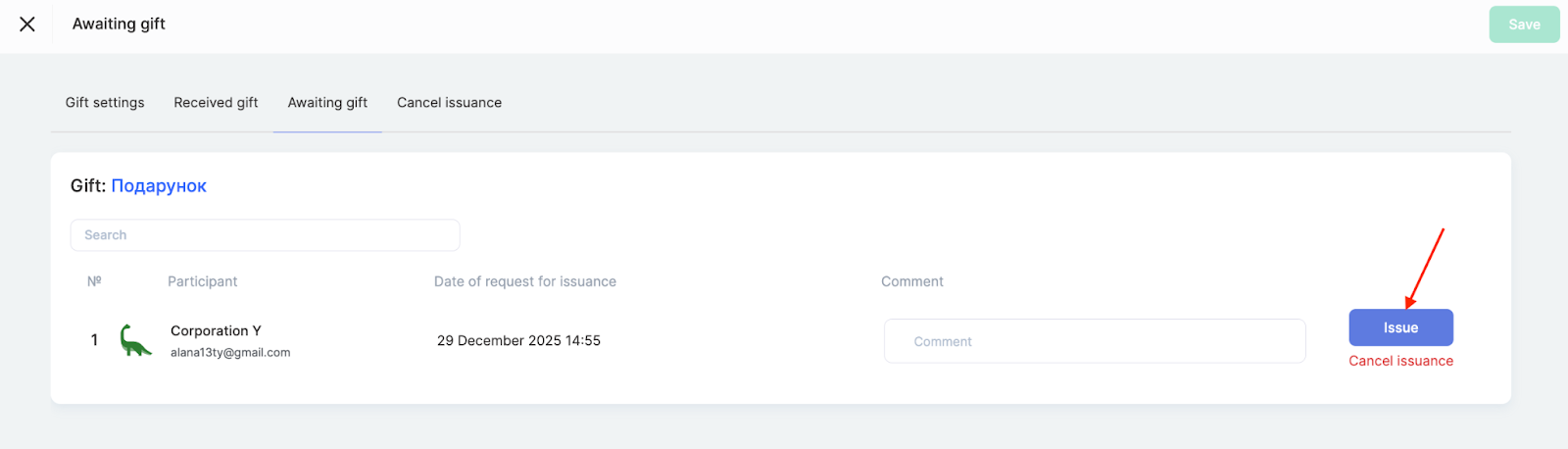
Všechny doručené dárky se zobrazí jako seznam na kartě „Přijaté dárky“, zatímco zrušené se zobrazí na kartě „Doručení zrušeno“.
Po potvrzení doručení bude dárek dostupný v profilu studenta v sekci „Gift Shop“ na kartě „Moje dárky“.
Po obdržení dárku účastník uvidí gratulační zprávu a obdrží oznámení ve formě ikony zvonku ve svém profilu.
Díky flexibilnímu nastavení můžete vytvářet různé typy odměn a řídit jejich množství i způsob doručení podle potřeb vašeho projektu.
Přečtěte si více o dalších funkcích gamifikace na platformě v samostatném článku.
Nenašli jste odpověď? Kontaktujte podporu prostřednictvím online chatu nebo Telegram