
Články:
Jak vytvořit vysílání na Youtube Live, ověřit svůj účet Google, omezit přístup k videu a uspořádat webinář na Kwiga.
Abyste mohli hostovat webinář na Kwiga, musíte mít ověřený účet YouTube. Streamovat můžete pomocí webkamery na notebooku nebo pomocí OBS či online služby StreamYard, pokud chcete během vysílání zobrazit více řečníků, prezentaci, svou obrazovku nebo jiné dokumenty.
Výhody pořádání webináře na Kwiga
Výhody pořádání webináře na Kwiga ve srovnání s přímým vysíláním na YouTube:
- Můžete nastavit registraci účastníků, shromažďovat kontaktní údaje a další informace. Můžete také pořádat placený webinář
- Účastníci mohou sledovat webinář a psát do chatu z jakéhokoli zařízení; nemusí mít účet Google
- Během vysílání můžete používat bannery, tlačítka s výzvou k akci, spouštět ankety a sledovat statistiky kliknutí a konverzí.
- Na Kwiga se veškerá aktivita webináře zaznamenává do scénáře webináře, který lze použít pro budoucí webináře a pro vytváření automatizovaných webinářů.
- Veškeré statistiky, reporty a reakce návštěvníků se zapisují do CRM na Kwiga a ukládají se do kontaktní karty.
- Další nástroje pro práci s vaším publikem, možnost připojit moderátory a povolit scénář pro živý webinář.
Naplánování streamu na YouTube
Přejděte na https://www.youtube.com/ a přihlaste se ke svému účtu. Pokud jej ještě nemáte, musíte si ho vytvořit. Klikněte na "Vytvořit" Vysílat živě.


Pokud se chystáte vysílat poprvé, musíte tuto funkci nejprve povolit. K tomu budete potřebovat ověřený účet YouTube. Chcete-li svůj účet ověřit, přejděte na stránku http://youtube.com/verify a zadejte své telefonní číslo – poté obdržíte ověřovací kód prostřednictvím SMS nebo bezplatného telefonátu od Googlu.
Přístup k funkci živého vysílání se objeví do 24 hodin po ověření účtu. Poté budete moci vysílat kdykoli.
Důležité - pro streamování na KWIGA pomocí YouTube Live nemusíte mít na svém kanálu YouTube určitý počet odběratelů.
Na YouTube můžete vysílat z PC nebo notebooku s webkamerou, stejně jako pomocí video enkodéru (například OBS). Přečtěte si, jak používat video enkodér, v samostatném článku.
2. Pokud bylo ověření dokončeno dříve, po kliknutí na Vysílat živě se otevře okno, kde můžete zadat název streamu a zdroj. Studenti tento název neuvidí.

Zbývající nastavení můžete upravit podle svého tématu; chat na YouTube můžete vypnout. Klíčové nastavení bude v posledním kroku -Viditelnost: Neuvedeno
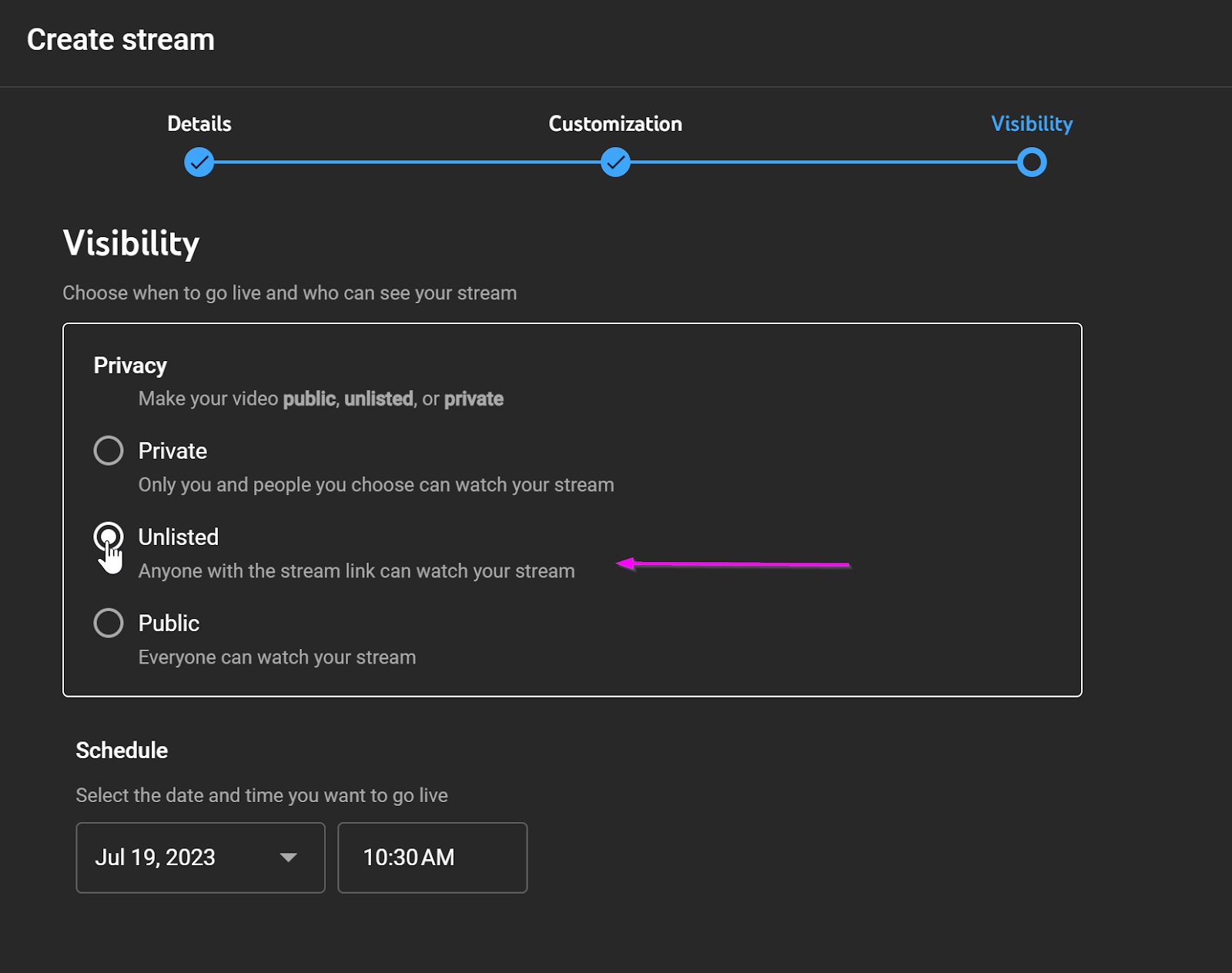
Můžete zadat libovolný čas streamu, protože stream se spouští speciálním tlačítkem. Poté klikněte na Naplánovat a uvidíte stručné informace o streamu a dvě tlačítka dole: Sdílet a Spustit. Klikněte na Sdílet a zkopírujte odkaz na stream - budete ho potřebovat při vytváření webináře na Kwiga.


Také se ujistěte, že nastavení nezakazuje vkládání videa:
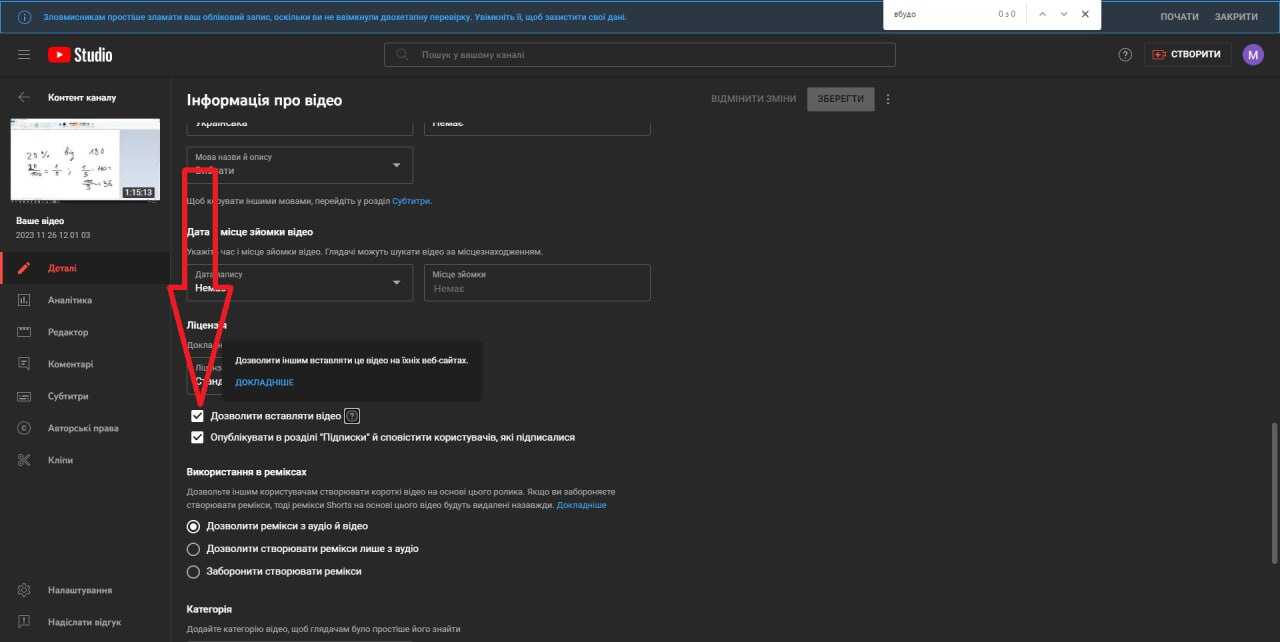
Také nastavení streamu umožňuje vkládání videa:
Nastavení -> Podrobnosti -> Musí být zaškrtnuto políčko "Povolit vložení"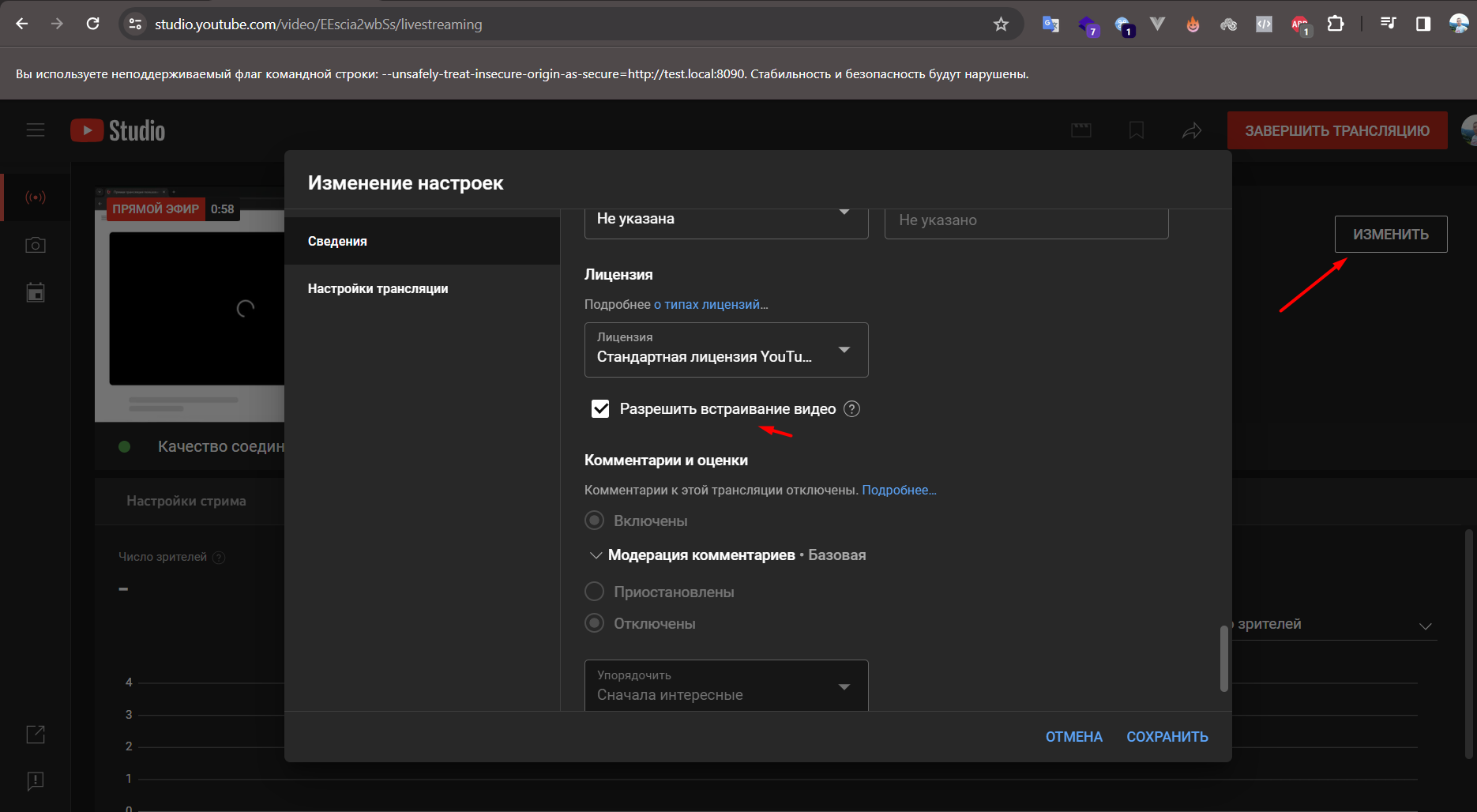
Naplánování webináře na Kwiga
Otevřete Všechna řešení - Webináře a zobrazí se stránka s kalendářem plánovaných webinářů a automatizovaných webinářů. Nový webinář můžete naplánovat kliknutím na tlačítko +Událost nebo najetím na libovolnou buňku v kalendáři a kliknutím na znaménko +. V otevřeném okně vyberte Webinář.

Otevře se nastavení webináře: na této stránce budete moci webinář naplánovat i nakonfigurovat místnost webináře a později také stáhnout report o události.

Nahoře můžete zadat název webináře - tento název bude studentům viditelný na stránce webináře, v oznámeních a připomínkách webináře i v jejich účtu.

Zadejte datum a čas webináře - tato informace se zobrazí účastníkům na stránce webináře a budou také odeslány připomínky události.
V části zdroj streamu vyberte YouTube a vložte odkaz na stream, který jste zkopírovali v předchozím kroku.
V části níže Přístup a registrace můžete vytvořit odkaz na webinář, pokud vám možnost navržená systémem nevyhovuje, a také můžete určit, zda bude účast placená, zdarma nebo chráněná heslem (ve vývoji):
Pouze registrace - znamená to, že každý zájemce se bude moci zaregistrovat a zúčastnit se webináře. Později budete moci nastavit, jaké údaje jsou pro registraci vyžadovány; může jít jen o zadání jména nebo o vyplnění úplných informací: jméno, telefonní číslo, e-mailová adresa atd. Pokud je webinář součástí kurzu (otevřená lekce, živá relace, Q&A a podobně), použijte tuto možnost.
Placená účast - tuto možnost použijte, pokud účastníci musí pro přístup k webináři zaplatit určitou částku. Níže budete moci zadat částku a měnu. Pokud plánujete placenou účast, ale účastníci platili mimo Kwiga, i tak doporučujeme zvolit Placená.
Přístup pomocí hesla - stále ve vývoji.
Poté klikněte na tlačítko Uložit v horní části stránky - webinář bude následně naplánován a budete moci upravit další nastavení. Nastavení vyplněná v prvním kroku budete moci později změnit. Už v této fázi můžete ihned po uložení přejít do místnosti webináře a webinář pořádat. Adresa pro vstup pro hostitele, moderátory i účastníky je stejná - je to adresa uvedená v části přístupu nebo dostupná po kliknutí na modré tlačítko v horní části stránky -Místnost webináře. Pokud jste přihlášeni ke svému účtu, otevře se vám místnost hostitele; pokud přihlášeni nejste, budete se moci přihlásit do Kwiga, autorizovat se a vstoupit do místnosti hostitele (podobně i pro moderátora) nebo se zaregistrovat jako účastník.
Nenašli jste odpověď? Kontaktujte podporu prostřednictvím online chatu nebo Telegram