
Články:
Vysvětlíme, jak používat službu StreamYard k pořádání webináře přes YouTube Live s přidáním více hostitelů, prezentací, video souborů a dalších médií.
V tomto článku:
Pořádání webinářů prostřednictvím služby Youtube Live obvykle znamenalo použití OBS – poměrně složitého programu na nastavení a používání. Alternativním řešením může být StreamYard, online služba, která vám umožňuje spouštět prezentace, zobrazovat různé soubory a také připojit více řečníků bez instalace dalšího softwaru.
Obecné schéma
-
Spuštění streamu na StreamYard (ne webinář!)
-
Vysílání streamu do Youtube Live (probíhá automaticky!)
-
Spuštění webináře na Kwiga
Navzdory zdánlivé složitosti procesu jsou plánování a synchronizace minimální a nevyžadují hluboké znalosti ani zkušenosti.
Upozornění:
Spuštění streamu na StreamYard je zdarma a je omezeno na 20 hodin měsíčně. Ve vašem vysílání se bude zobrazovat logo StreamYard. Pokud chcete logo StreamYard skrýt, musíte si zakoupit tarif Basic.
Abyste mohli zahájit vysílání na Youtube Live, musíte dokončit ověření svého kanálu na Youtube a potvrdit své telefonní číslo. Po potvrzení je potřeba počkat 24 hodin, než bude funkce vysílání aktivní.
|
Pořádání webináře na Kwiga vám umožňuje získat statistiky o účastnících webináře, sledovat, jak dlouho se účastnili, zda klikali na vaše propagační nabídky a bannery, a budovat další marketingovou strategii. Pokud pořádáte placený webinář, na Kwiga budete také moci přijímat platby a omezit přístup těm, kteří nezaplatili. |
Předběžný krok: ověření Youtube
Přejděte na https://www.youtube.com/ a přihlaste se ke svému účtu. Pokud ho ještě nemáte, musíte si ho vytvořit. Klikněte na "Vytvořit" 

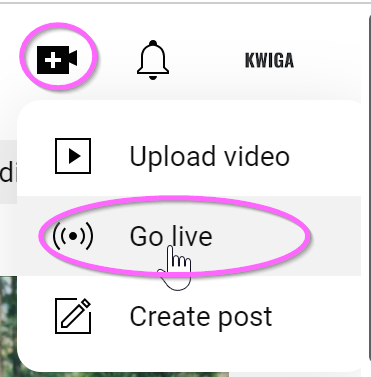
Pokud se chystáte vysílat živě poprvé, musíte tuto funkci nejprve povolit. K tomu budete potřebovat ověřený účet Youtube. Chcete-li svůj účet ověřit, přejděte na stránku http://youtube.com/verify a zadejte své telefonní číslo – poté obdržíte ověřovací kód prostřednictvím SMS nebo bezplatného telefonátu od Google.
Přístup k funkci živého vysílání se objeví do 24 hodin po ověření účtu. Poté budete moci vysílat živě kdykoli.
Registrace a spuštění streamu na StreamYard
Přejděte na odkaz https://streamyard.com/ a klikněte na Get Started. Musíte zadat svou e-mailovou adresu a poté ji potvrdit zadáním kódu, který jste obdrželi v e-mailu.
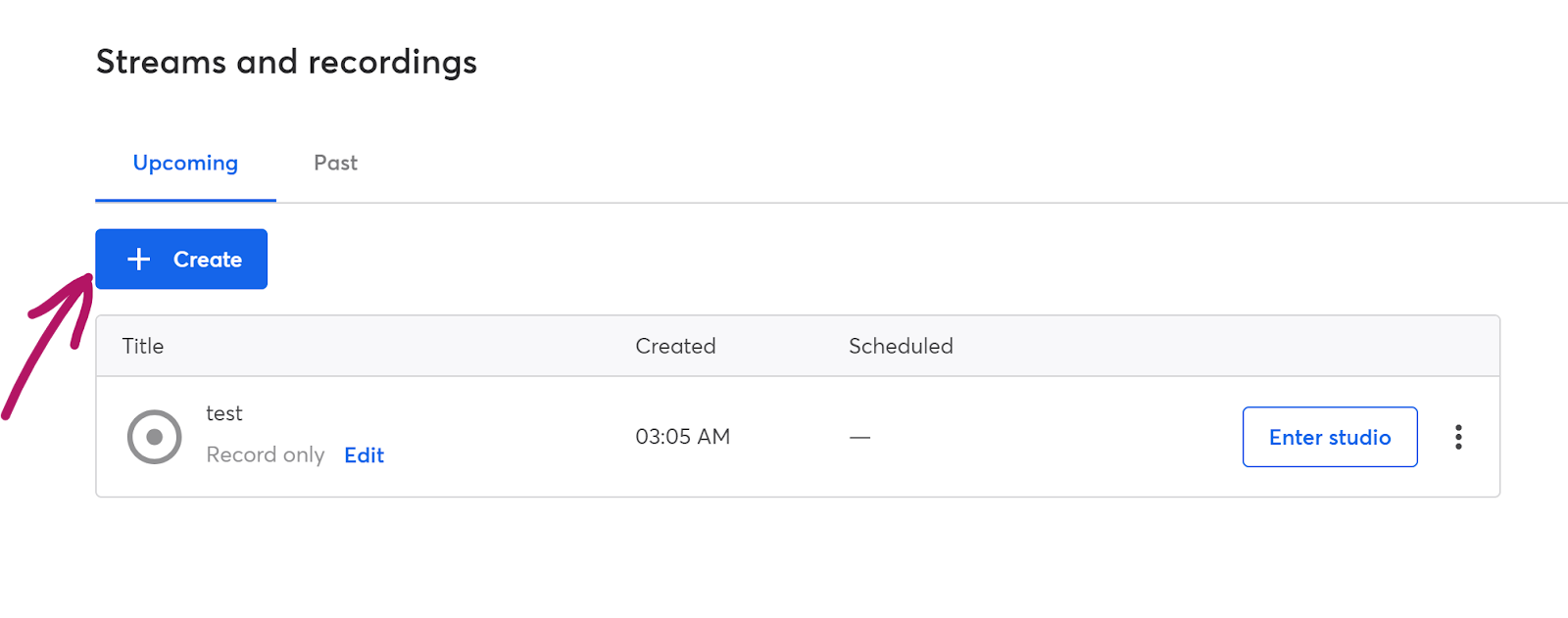
Poté budete přesměrováni do svého účtu. Pokud se něco pokazilo, otevřete odkaz https://streamyard.com/broadcasts. Klikněte na +Create
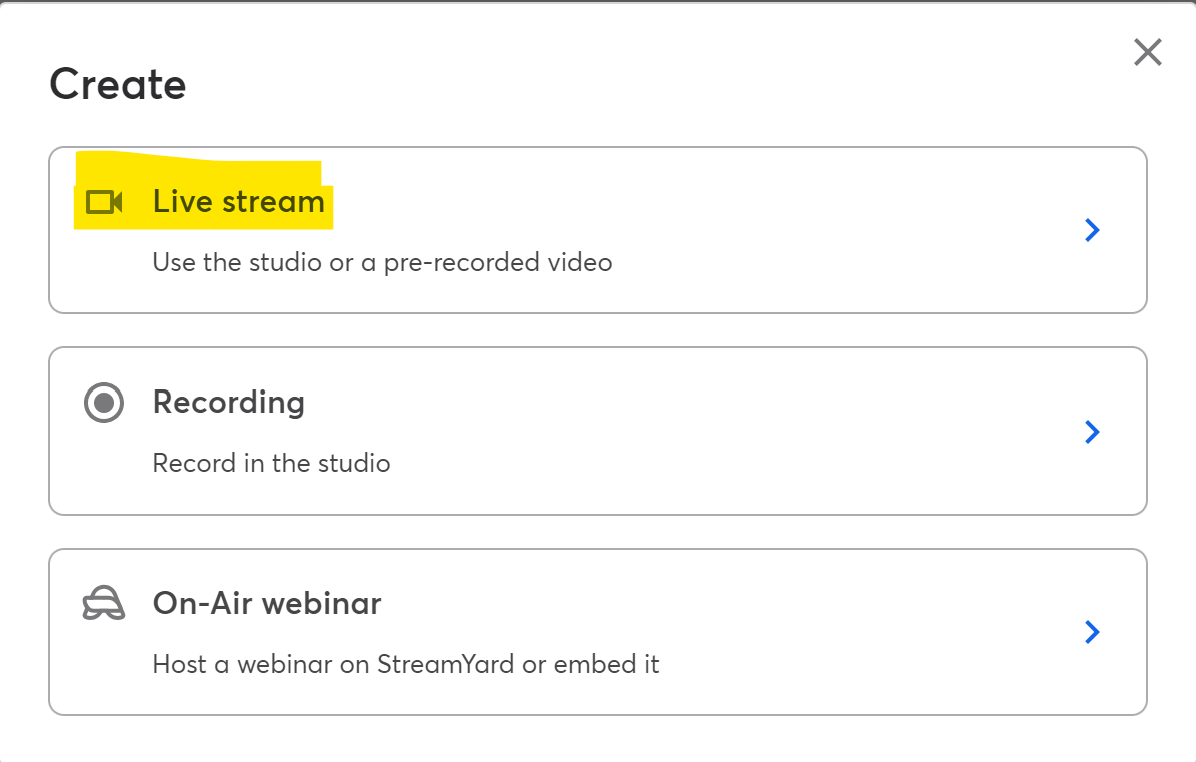
V okně, které se zobrazí, vyberte Live stream. Nevybírejte On-Air webinar – tato služba vyžaduje zakoupení placeného tarifu Pro; samotný webinář bude hostován na platformě Kwiga.
Ujistěte se, že je vybrán přepínač Studio, a určete, kam bude vysílání streamováno, výběrem Youtube Channel ze seznamu.

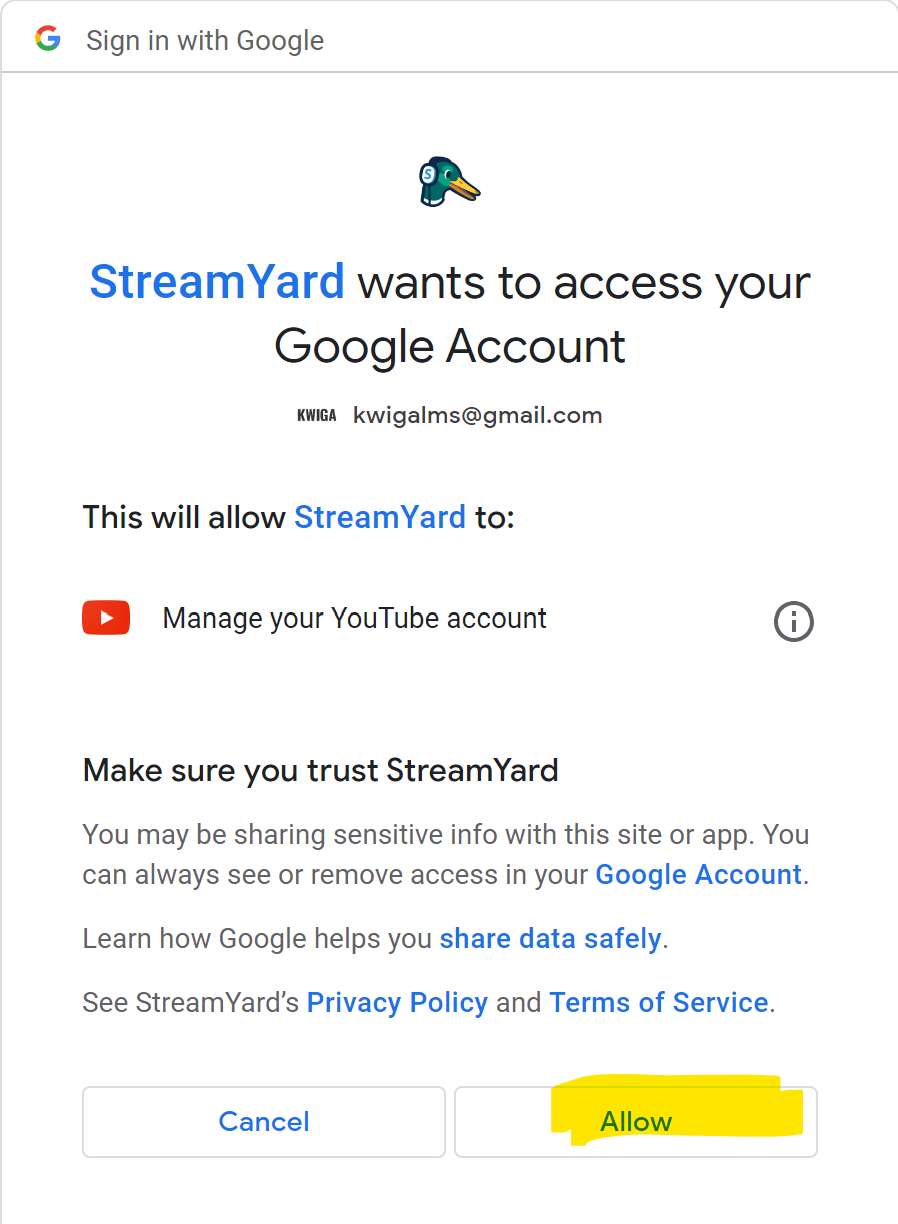
Poté se otevře autorizační okno se seznamem různých účtů Google. Musíte vybrat ten, na kterém bude vysílání hostováno, a potvrdit jej.
V dalším okně budete vyzváni k přidání názvu webináře. Toto pole je povinné a musí být vyplněno. Vaši studenti tento název neuvidí, protože samotné vysílání bude probíhat na Kwiga. Záznam webináře bude mít tento název.
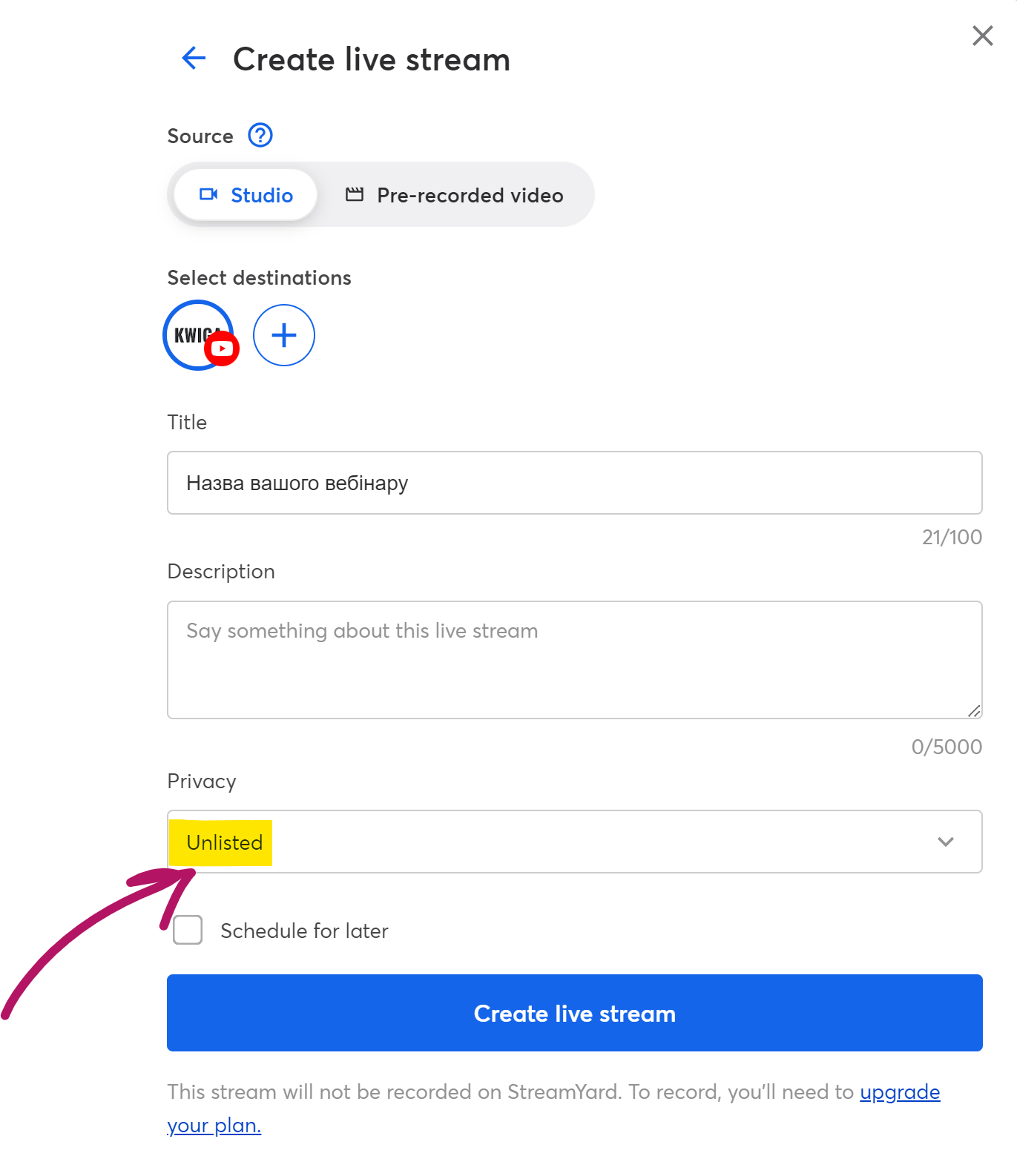
V nastavení soukromí vyberte Neuvedené. Pokud plánujete spustit vysílání později, zaškrtněte políčko Schedule for later a určete datum a čas. Poté můžete kliknout na tlačítko Create live stream. Po kliknutí na něj nebudete živě vysílat; vstoupíte do studia, kde si můžete vybrat rozložení obrazovky, přidat prezentaci a další soubory potřebné pro stream.
Nastavení toho, co uvidí účastník webináře
Ve videu bylo ukázáno, jak pracovat se samotným streamem a jak jej nastavit.
Plánování na Kwiga
Když máte stream na StreamYard připravený, opusťte studio a v menu se třemi tečkami u příslušného streamu klikněte na View on Youtube. Budete přesměrováni na stránku Youtube, kde bude stream probíhat.
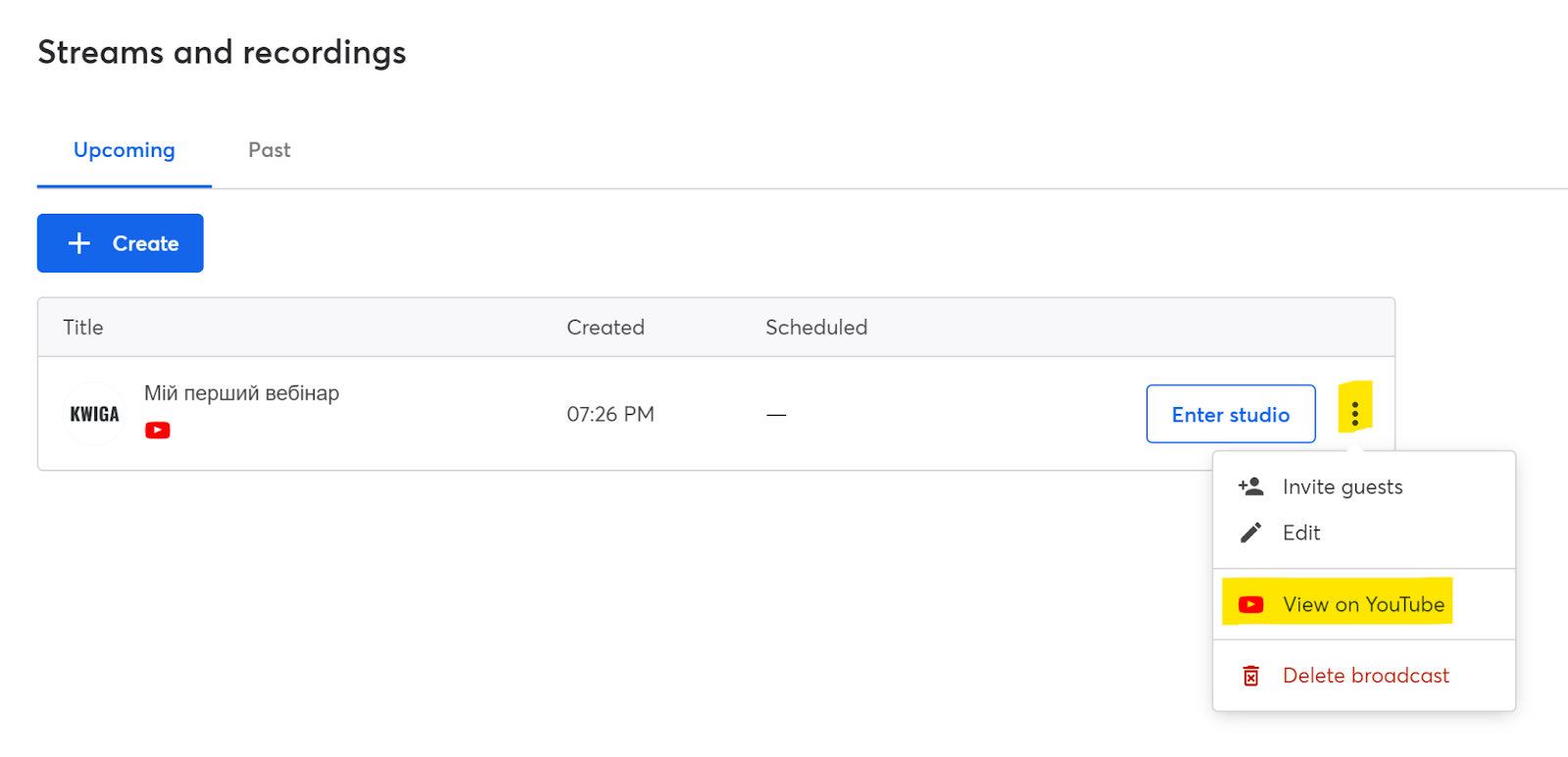
V adresním řádku prohlížeče bude odkaz na stream; musíte jej zkopírovat a přidat na platformu Kwiga.

Poté přejděte na platformu Kwiga.com a přihlaste se. Otevřete All solutions - Webinars a uvidíte stránku s kalendářem, který zobrazuje naplánované webináře a automatizované webináře. Nový webinář můžete naplánovat kliknutím na tlačítko +Event nebo najetím na libovolnou buňku v kalendáři a kliknutím na znaménko +. V okně, které se otevře, vyberte Webinar.


Nahoře můžete zadat název webináře – tento název bude studentům viditelný na stránce webináře, v oznámeních a připomínkách webináře i v jejich účtu.

Zadejte datum a čas webináře – tyto informace se zobrazí účastníkům na stránce webináře a budou také zasílány připomínky události.
V sekci zdroj vysílání vyberte Youtube a zadejte odkaz na vysílání, který jste zkopírovali v předchozím kroku.
V sekci níže Přístup a registrace můžete vytvořit odkaz na webinář, pokud vám nevyhovuje možnost navržená systémem, a také můžete určit, zda bude účast placená, zdarma nebo chráněná heslem (ve vývoji):
Pouze registrace – znamená, že se kdokoli se zájmem bude moci zaregistrovat a zúčastnit se webináře. Později budete moci nastavit, jaké údaje budou pro registraci vyžadovány; může jít jen o zadání jména nebo vyplnění úplných informací: jméno, telefonní číslo, e-mail atd. Pokud je webinář součástí kurzu (otevřená lekce, živá lekce, Q&A a další) – použijte tuto možnost.
Placená účast - tuto možnost použijte, pokud účastníci musí za přístup k webináři zaplatit určitou částku. Níže budete moci zadat částku a měnu. Pokud plánujete placenou účast, ale účastníci neplatili na Kwiga, stejně doporučujeme zvolit Placená.
Přístup pomocí hesla - stále ve vývoji.
Poté klikněte na tlačítko Uložit v horní části stránky – webinar se následně naplánuje a budete moci upravit další nastavení. Nastavení vyplněná v prvním kroku budete moci později změnit. Už v této fázi můžete ihned po uložení přejít do místnosti webinaru a webinar uspořádat. Přihlašovací adresa pro hostitele, moderátory a účastníky je stejná – je to adresa uvedená v sekci přístupu nebo po kliknutí na modré tlačítko v horní části stránky – Místnost webinaru. Pokud jste přihlášeni ke svému účtu, otevře se vám místnost hostitele; pokud přihlášeni nejste, budete se moci přihlásit do Kwiga, přihlásit se a vstoupit do místnosti hostitele (obdobně i pro moderátora) nebo se zaregistrovat jako účastník.
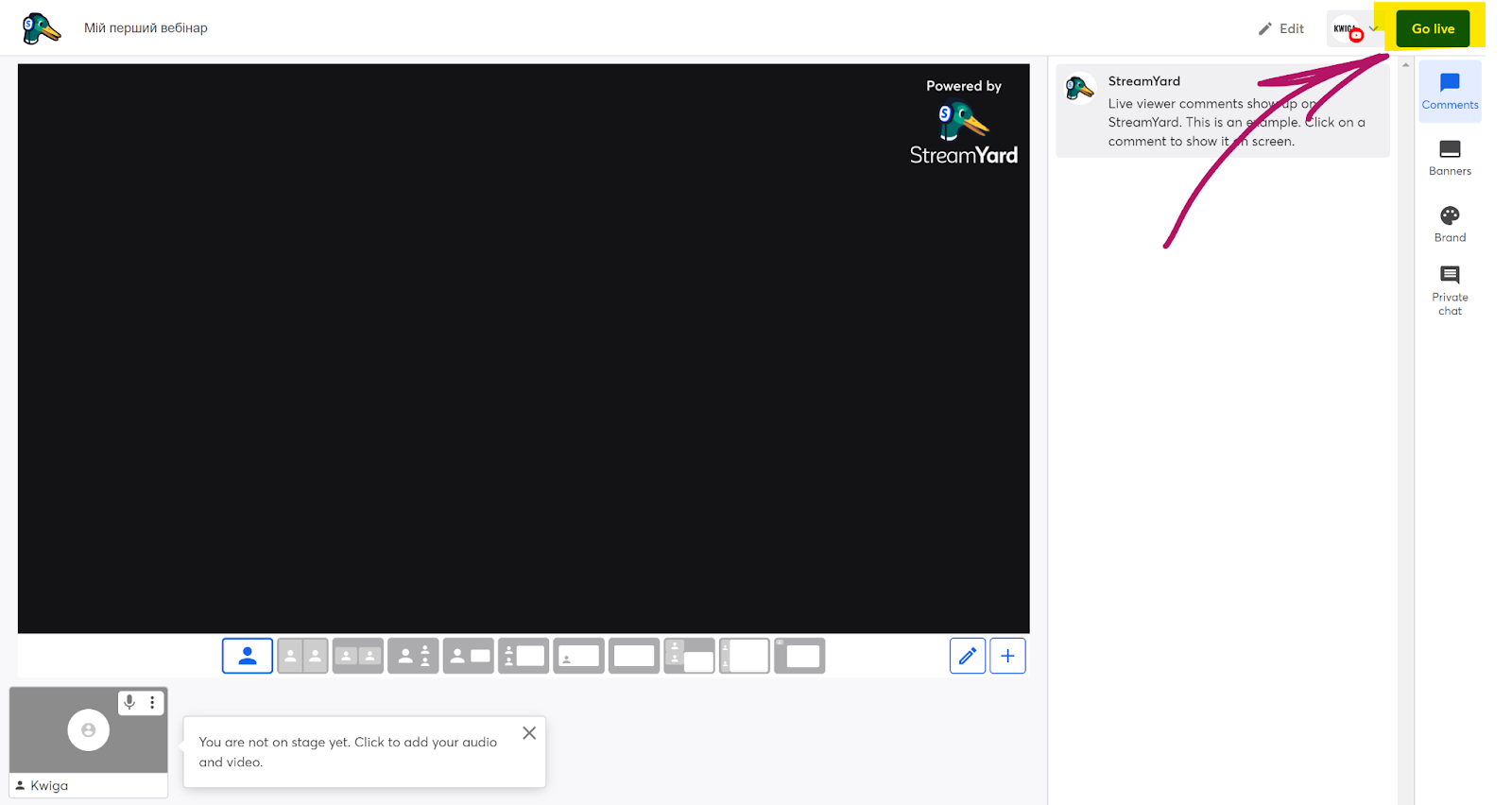
Když budete připraveni a budete chtít webinar spustit, stačí otevřít StreamYard, přejít do studia a kliknout na tlačítko nahoře Spustit živě.
Nenašli jste odpověď? Kontaktujte podporu prostřednictvím online chatu nebo Telegram