
Články:
Podrobný návod krok za krokem, jak vytvořit a přidat tlačítko nebo banner do webináře.
V tomto článku:
Doporučujeme vytvořit tlačítko nebo banner předem, ještě před začátkem webináře, a poté jej během živého vysílání zobrazit studentům na obrazovkách.
Jak vytvořit tlačítko
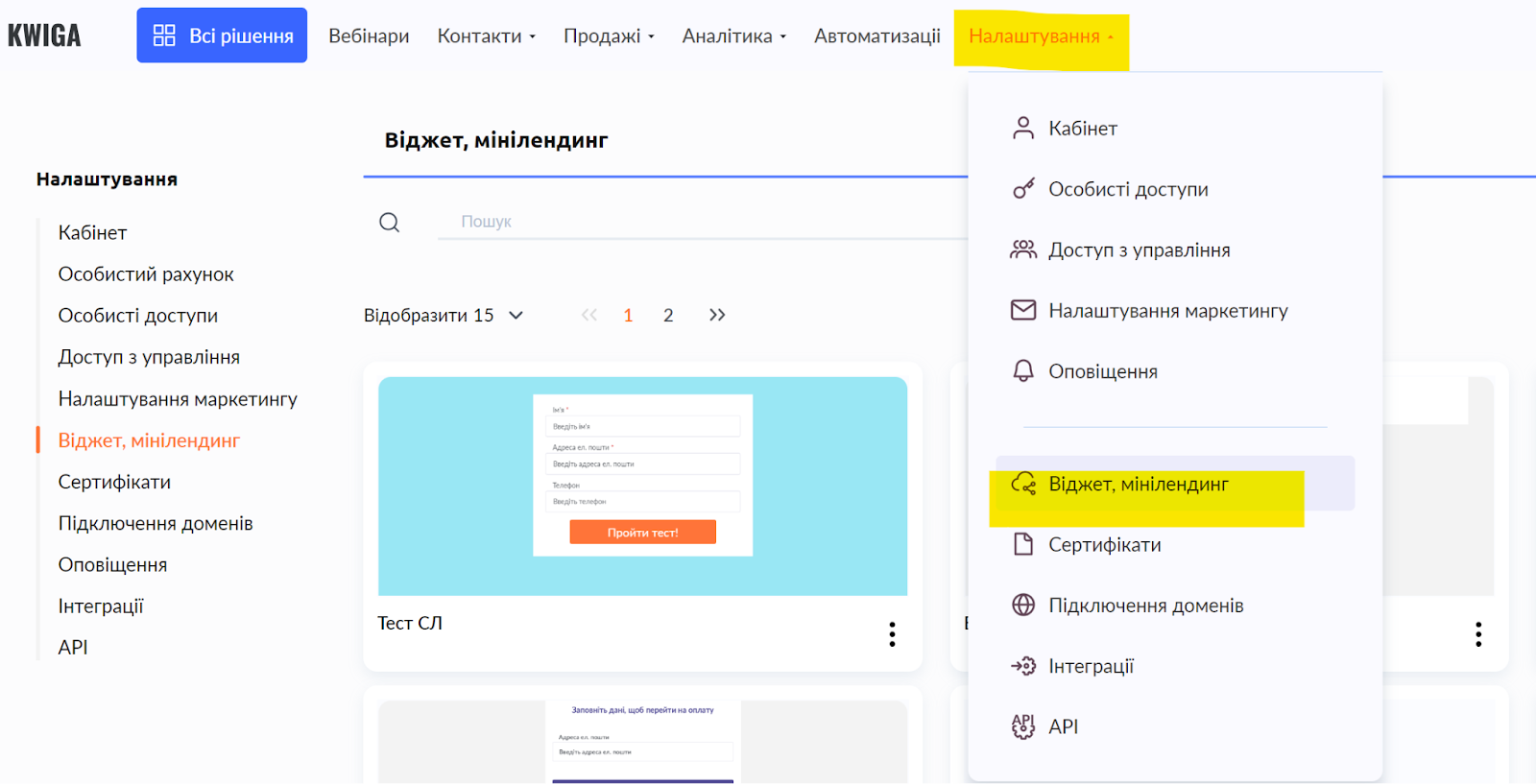
V horním menu vyberte Nastavení - Widget, mini landing page - v této sekci můžete vytvářet nejen mini landing pages, ale také widgety, bannery složené z textu + tlačítka, nebo jen text či jen tlačítko.
Kliknutím na tlačítko +CTA otevřete editor pro vytvoření banneru.

Podívejte se na video, kde je ukázáno, jak pracovat v editoru a vytvořit banner, který potřebujete:
Jak přidat tlačítko do webináře
Zobrazení banneru během vysílání
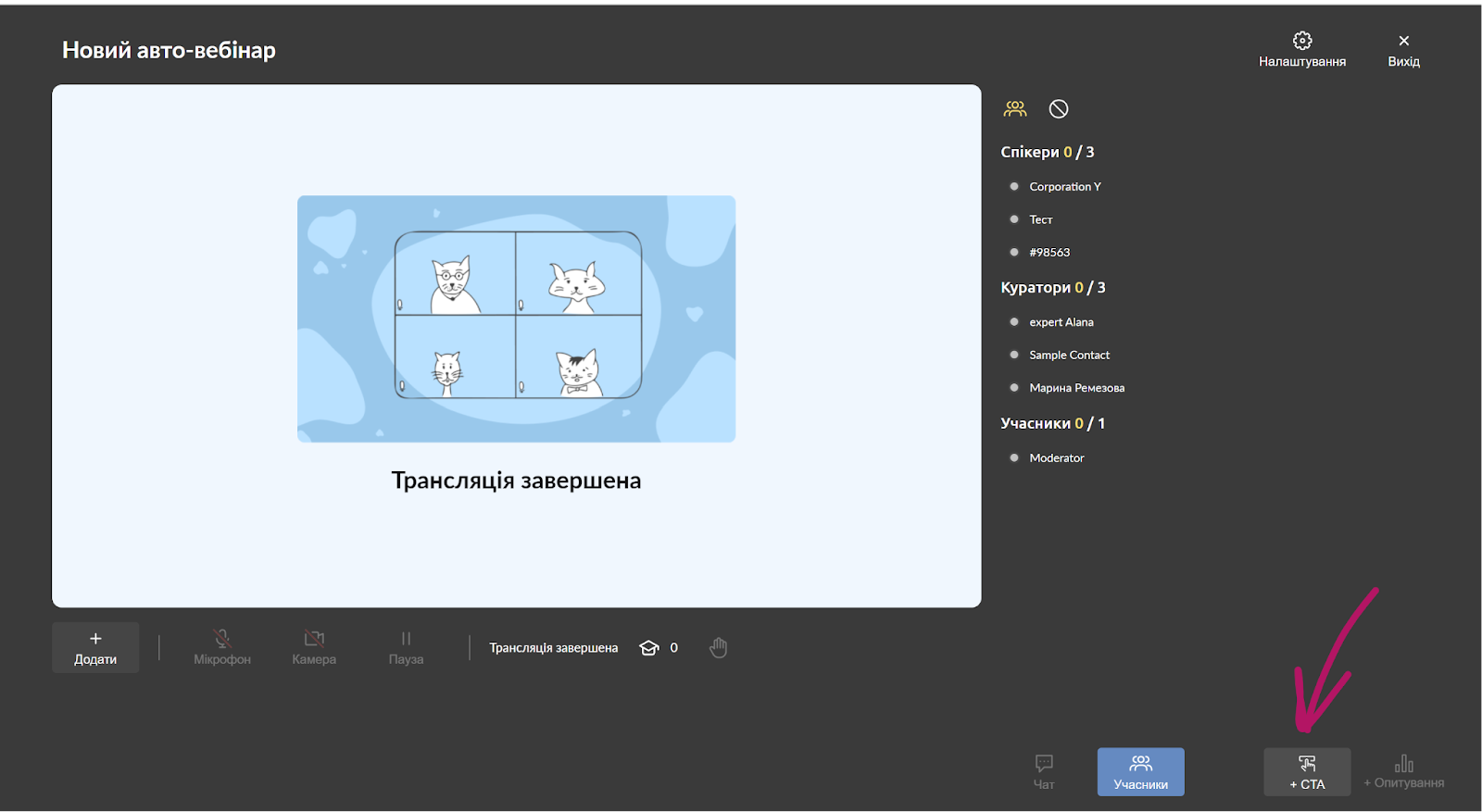
Chcete-li během vysílání přidat tlačítko, musíte nejprve naplánovat samotné vysílání a otevřít místnost webináře z účtu vlastníka nebo moderátora. Ve spodní části obrazovky uvidíte tlačítko +CTA, po kliknutí na které si můžete vybrat, které CTA chcete zobrazit (kliknutím na tlačítko obnovení zobrazíte celý seznam).
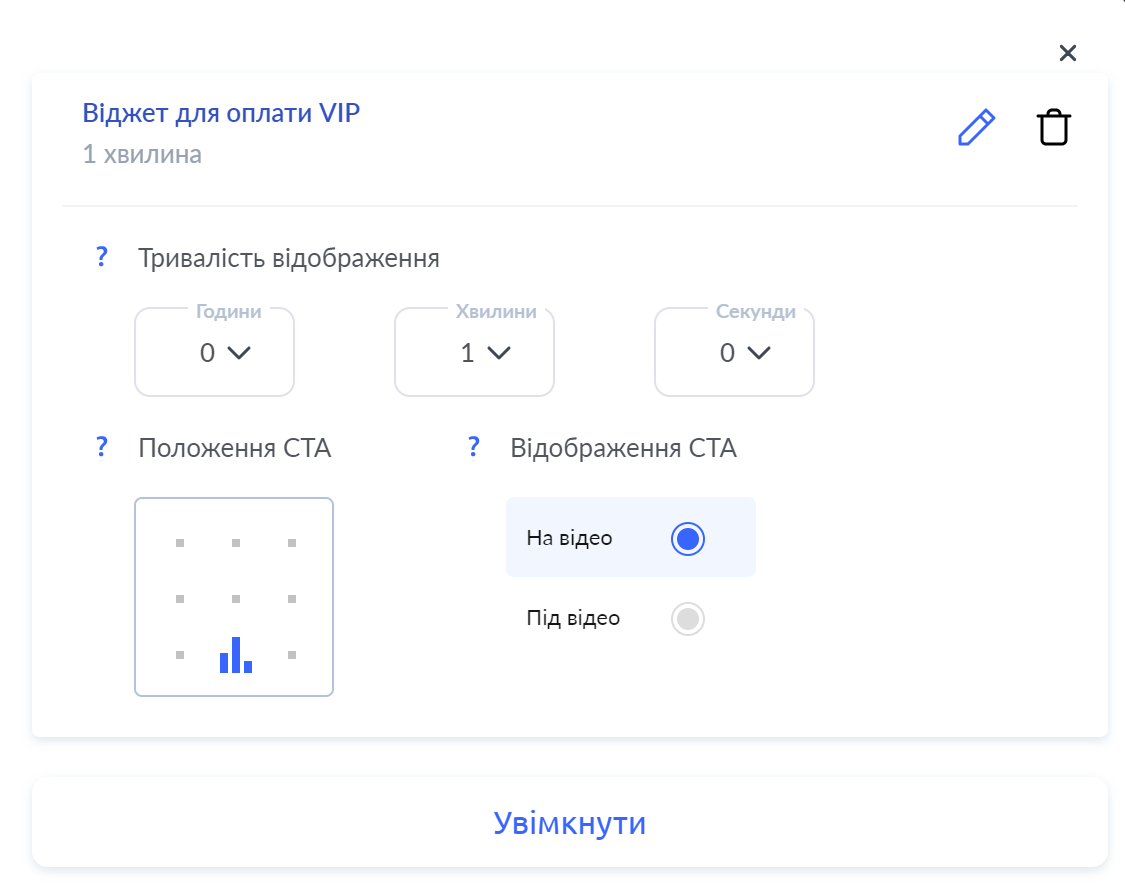
Můžete nastavit dobu zobrazení a pozici, a po kliknutí na tlačítko Enable se banner zobrazí všem účastníkům.
Přidání banneru do scénáře webináře
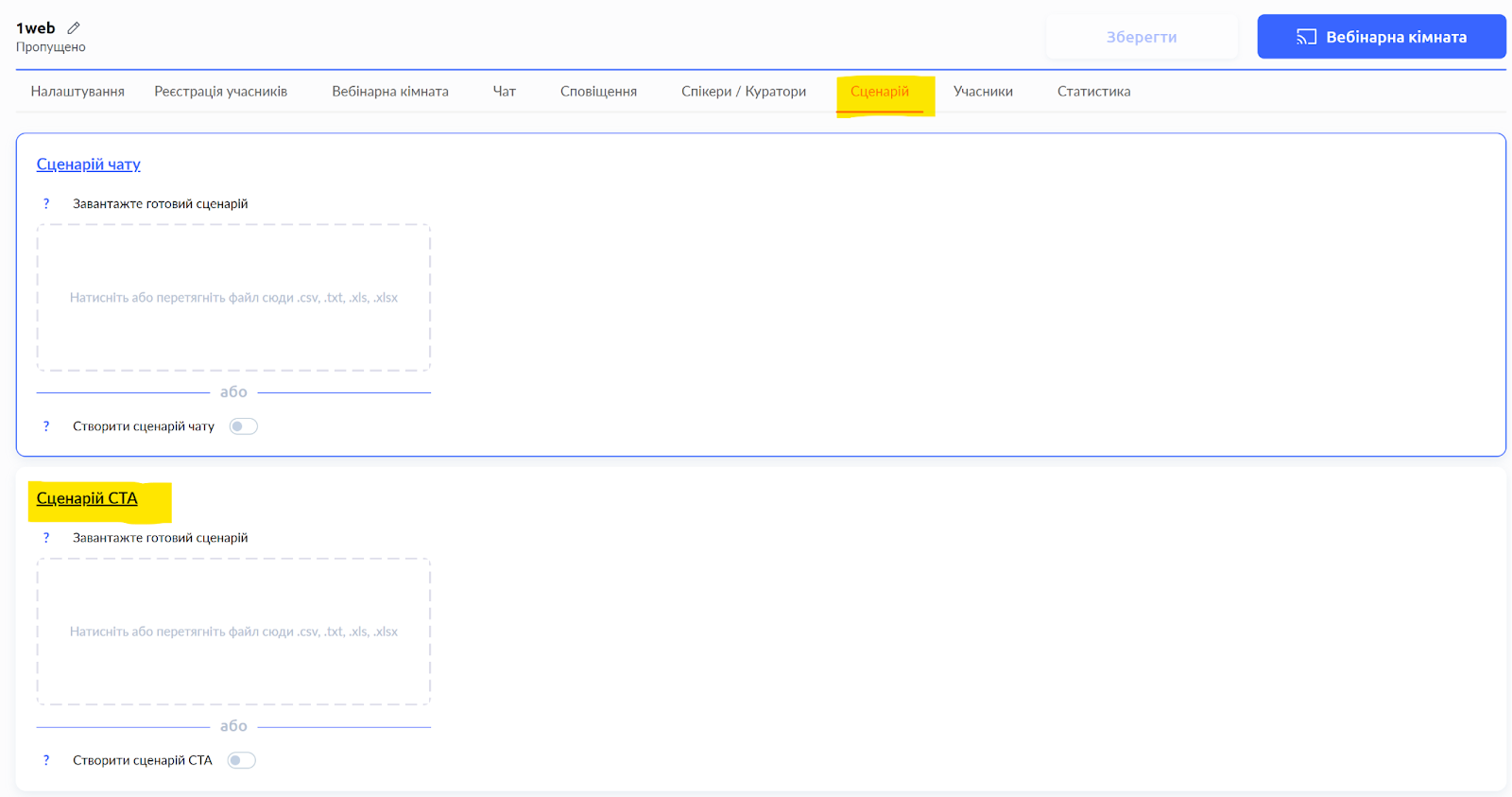
Otevřete nastavení již naplánovaného webináře (nebo autowebináře), přejděte do sekce Scénář, sjeďte dolů do sekce CTA scénář, kde můžete nahrát scénář ze souboru nebo zapnout přepínač „vytvořit CTA scénář“.
Pokud upravujete nastavení autowebináře, tato možnost nebude dostupná, dokud nepřidáte video nebo odkaz na video.
Na stránce vpravo uvidíte možnost vybrat CTA a také nastavení zobrazení banneru. Nezapomeňte určit, v jakém okamžiku se má tento banner zobrazit, a uložte změny:
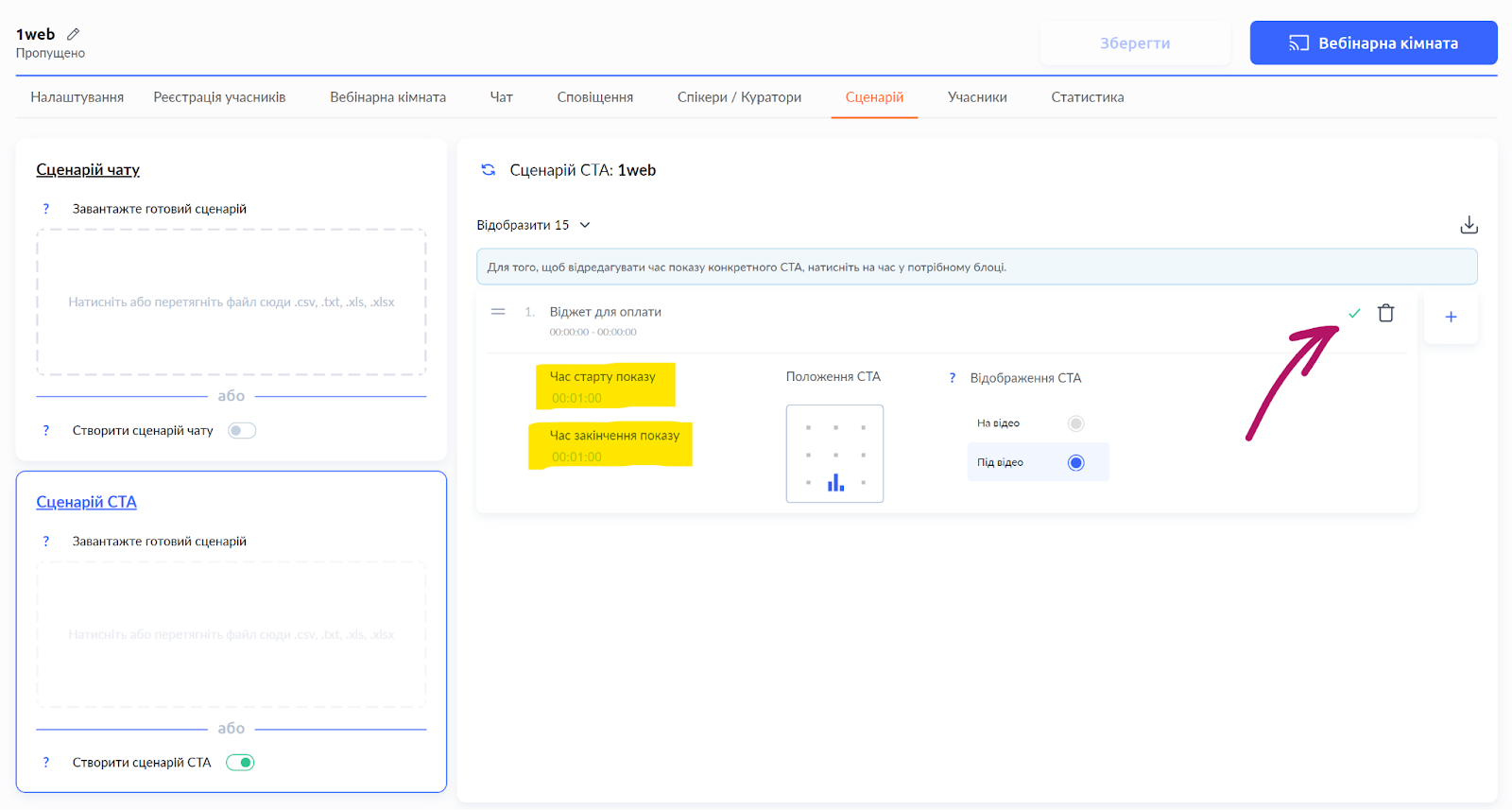
Podobným způsobem můžete naplánovat také zobrazení dalších bannerů.
Nenašli jste odpověď? Kontaktujte podporu prostřednictvím online chatu nebo Telegram