
Artikel:
Dieser Artikel bietet einen detaillierten Überblick über den Geschenkshop: Anzeigeeinstellungen, Erstellung und Verwaltung von Geschenken, den Einlösungsprozess von Punkten durch Schüler sowie die Bestätigung der Ausgabe durch einen Administrator.
In diesem Artikel:
Der Geschenkeshop ist ein praktisches Gamification-Tool auf der Kwiga-Plattform, mit dem Sie Belohnungen zur Motivation von Studierenden erstellen können. Mit dieser Funktion können Sie die Aktivität fördern, indem Sie Studierenden die Möglichkeit geben, gesammelte Punkte gegen verschiedene Geschenke einzulösen.
Die Geschenke werden automatisch im Profil des Studierenden in einem eigenen Bereich namens „Geschenkeshop“ angezeigt. Den Namen dieses Bereichs können Sie in den Einstellungen des Studierendenprofils an die Besonderheiten Ihres Projekts anpassen.
Konfiguration der Anzeige des Geschenkeshops
Im Tab „Geschenkeshop“ können Sie die Sichtbarkeit dieses Bereichs verwalten.

Geschenkeshop aktivieren — Der Schalter zeigt den Shop für Studierende an oder blendet ihn aus.
Titel anpassen — Ändern Sie den Standardnamen „Geschenkeshop“ in den Einstellungen des Studierendenprofils.
Verfügbarkeit für Studierende — Der Shop kann für alle Kontakte oder nur für ausgewählte Gruppen verfügbar sein.
Erstellung eines Geschenks
Um ein neues Geschenk zu erstellen, klicken Sie auf die Schaltfläche + Geschenk.
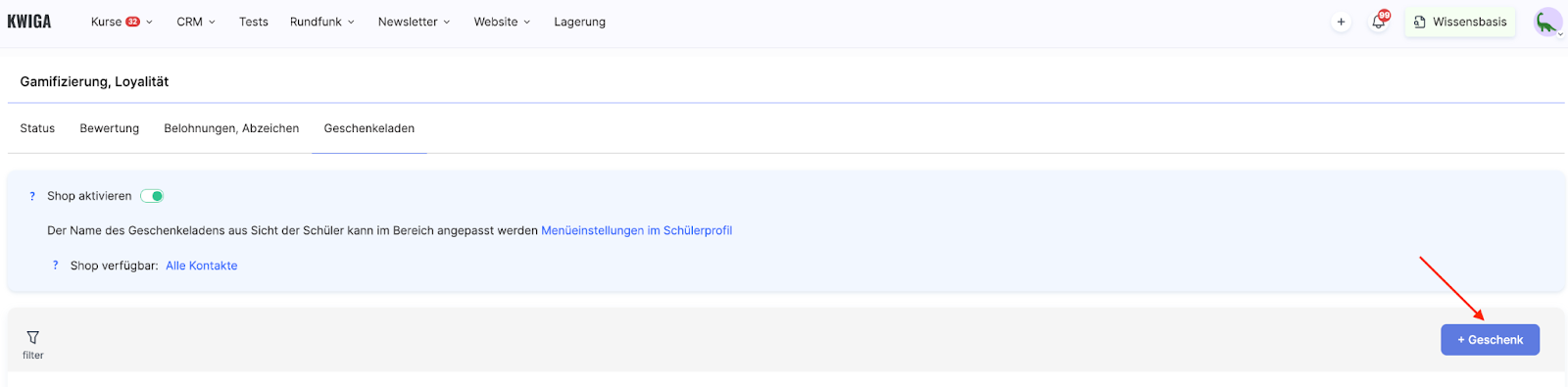
Es öffnet sich ein Erstellungsformular mit detaillierten Einstellungen.
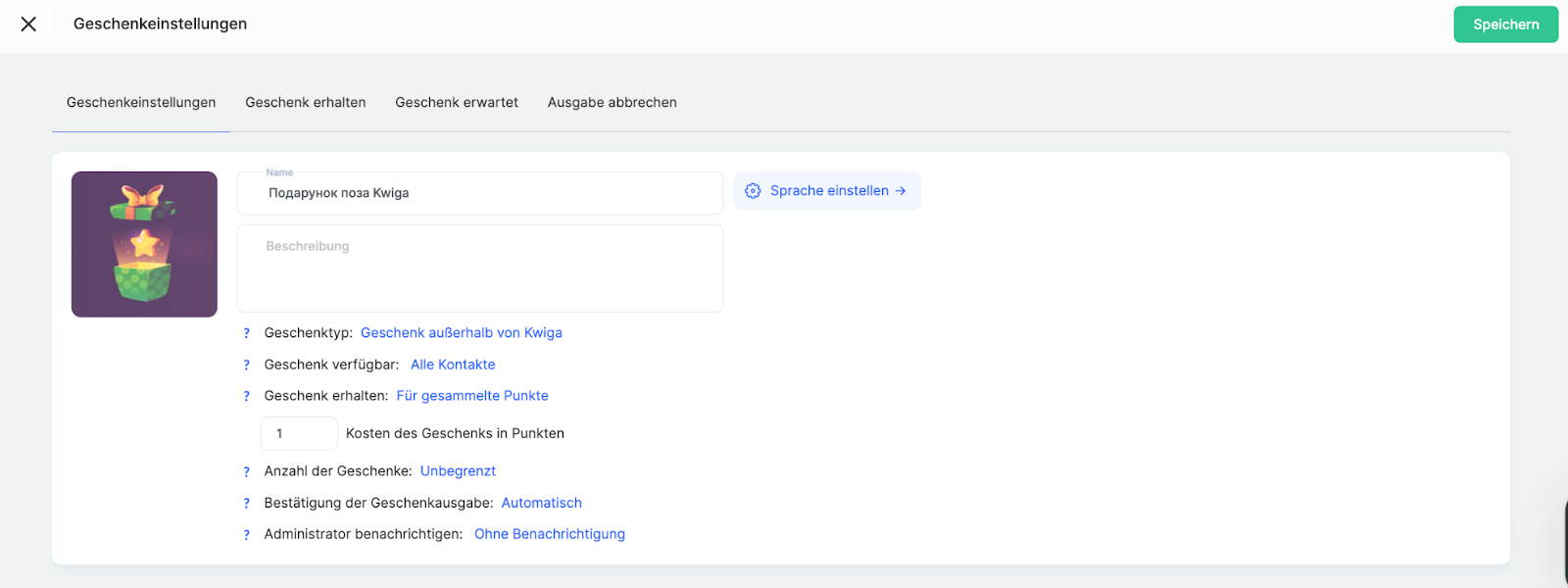
Geschenk-Icon
Laden Sie ein Bild hoch, das im Shop angezeigt wird. Um das Icon hinzuzufügen oder zu ändern, bewegen Sie den Cursor über den Icon-Bereich und klicken Sie auf die Schaltfläche „Bearbeiten“, die erscheint. Wählen Sie anschließend ein Bild von Ihrem Computer oder aus der Bibliothek. Es wird empfohlen, klare und hochwertige Grafiken zu verwenden, um das Geschenk attraktiver zu machen.
Name
Geben Sie einen kurzen und klaren Namen für das Geschenk ein. Dies ist das Erste, was Studierende im Shop sehen. Vermeiden Sie zu lange Formulierungen.
Beschreibung
Fügen Sie detaillierte Informationen zum Geschenk hinzu: was der Studierende genau erhält, Nutzungsbedingungen, eventuelle zeitliche Einschränkungen (falls zutreffend) und die Art der Lieferung. Bei Kursen geben Sie z. B. den Programmbereich an; bei physischen Produkten beschreiben Sie deren Eigenschaften usw.
Verwenden Sie den Link „Sprache festlegen →“, um mit einem mehrsprachigen Publikum zu arbeiten und Sprachversionen von Namen und Beschreibungen hinzuzufügen.
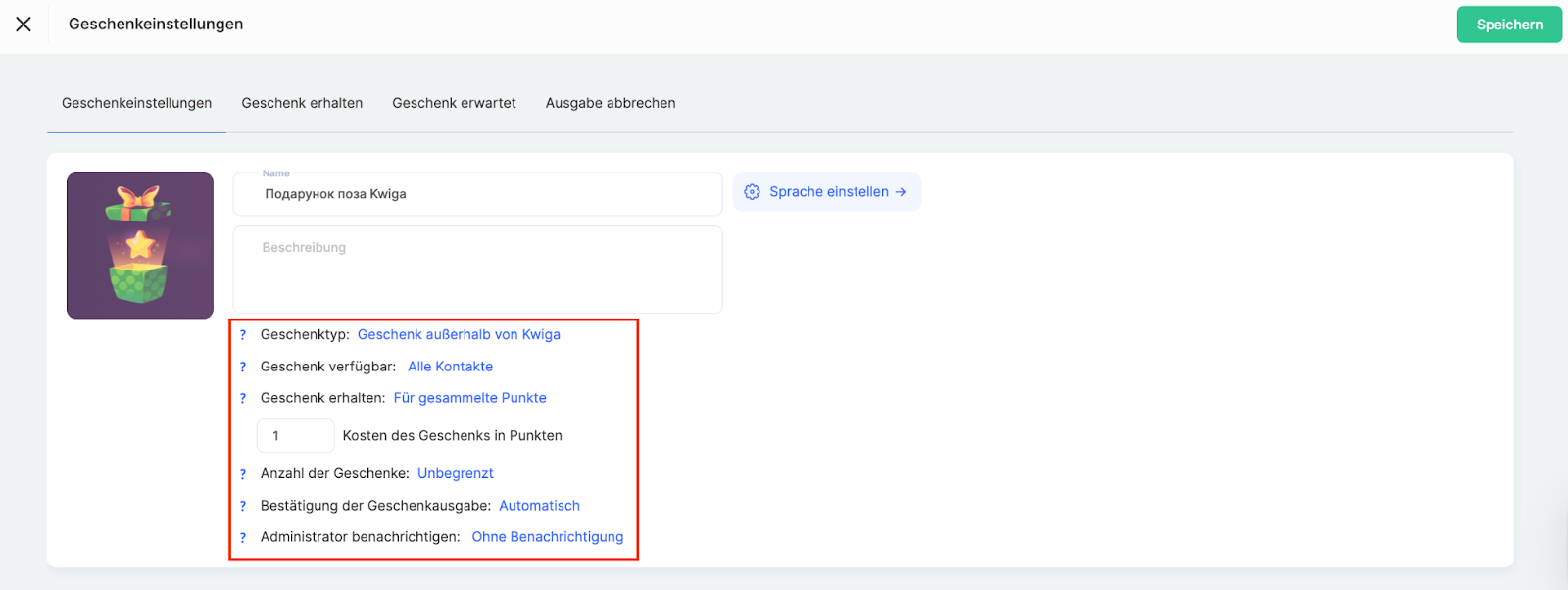
Geschenktyp
Wählen Sie die Kategorie des Geschenks aus den verfügbaren Optionen.
-
Geschenk außerhalb von Kwiga bedeutet, dass Sie ein Bild und eine Beschreibung des Geschenks hinzufügen und es anschließend über eine beliebige externe Methode an den Teilnehmer übergeben.
-
Produkt auf Kwiga ist eines Ihrer Produkte auf der Plattform, das Sie dem Teilnehmer schenken möchten. Sie können einem Geschenk mehrere Produkte hinzufügen.
Verfügbarkeit des Geschenks
Legen Sie fest, wer dieses Geschenk sehen und einlösen kann.
-
Alle Kontakte — Das Geschenk ist ohne Einschränkungen für alle Kontakte verfügbar.
-
Spezifische Liste — Ermöglicht es, den Zugriff auf eine definierte Kontaktgruppe zu beschränken. Das Geschenk kann für eine statische Liste (Status zu einem bestimmten Zeitpunkt) oder für eine segmentierte Liste verfügbar sein, die sich dynamisch anhand festgelegter Bedingungen ergänzt.
Einlösung des Geschenks
Legen Sie fest, wie die Belohnung erhalten werden kann.
-
Mit gesammelten Punkten — Der Studierende kann das Geschenk mit gesammelten Punkten einlösen. Geben Sie im Feld „Kosten des Geschenks in Punkten“ die für die Einlösung erforderliche Punktzahl an (z. B. 10 Punkte). Berücksichtigen Sie bei der Festlegung der Kosten die Leichtigkeit des Punkteerwerbs auf der Plattform, den realen Wert des Geschenks und das gewünschte Tempo bis zur Belohnung.
-
Erfüllung spezifischer Bedingungen — Ermöglicht es, verschiedene Bedingungen festzulegen, bei deren Erfüllung der Studierende das Geschenk erhält.
Anzahl der Geschenke
Legen Sie die verfügbare Menge der Geschenke fest.
-
Unbegrenzt — Das Geschenk ist jederzeit zur Einlösung verfügbar; geeignet für digitale Produkte oder „Geschenke außerhalb von Kwiga“ mit manueller Auslieferung.
Sie können die Anzahl der Geschenke auch begrenzen, um eine schnellere Punkteansammlung zu fördern; dies eignet sich gut für Sonderaktionen und saisonale Angebote.
Bestätigung der Geschenkauslieferung
-
Automatischer Modus — Es sind keine zusätzlichen Aktionen erforderlich; das Geschenk wird unmittelbar nach der Punkteeinlösung ohne Eingriff des Administrators ausgeliefert. Geeignet für digitale Produkte.
-
Administrator-Modus — Erstellt eine Auslieferungsanfrage: Auf Teilnehmerseite hat das Geschenk den Status „Wartet auf Auslieferung“, bis der Administrator ihn auf „Ausgeliefert“ ändert. Geeignet für physische Produkte mit Versand, Dienstleistungen mit festem Termin oder Belohnungen, die eine Abstimmung mit dem Studierenden erfordern.
Benachrichtigungen an Administratoren
Wenn ein Geschenk erhalten, automatisch ausgeliefert oder eine manuelle Bestätigung erfordert, erhalten die ausgewählten Administratoren eine Benachrichtigung.
Nachdem Sie alle Felder ausgefüllt haben, klicken Sie oben rechts auf die Schaltfläche „Speichern“.
Geschenkverwaltung
Nachdem Sie Geschenke erstellt haben, sehen Sie diese in der Liste im Tab „Geschenkeshop“. Diese Ansicht erleichtert die Überwachung, welche Geschenke am beliebtesten sind, wie viele noch verfügbar sind und wie viele Studierende sie bereits erhalten haben. So können Sie besser nachvollziehen, welche Belohnungen Ihre Studierenden am effektivsten motivieren.
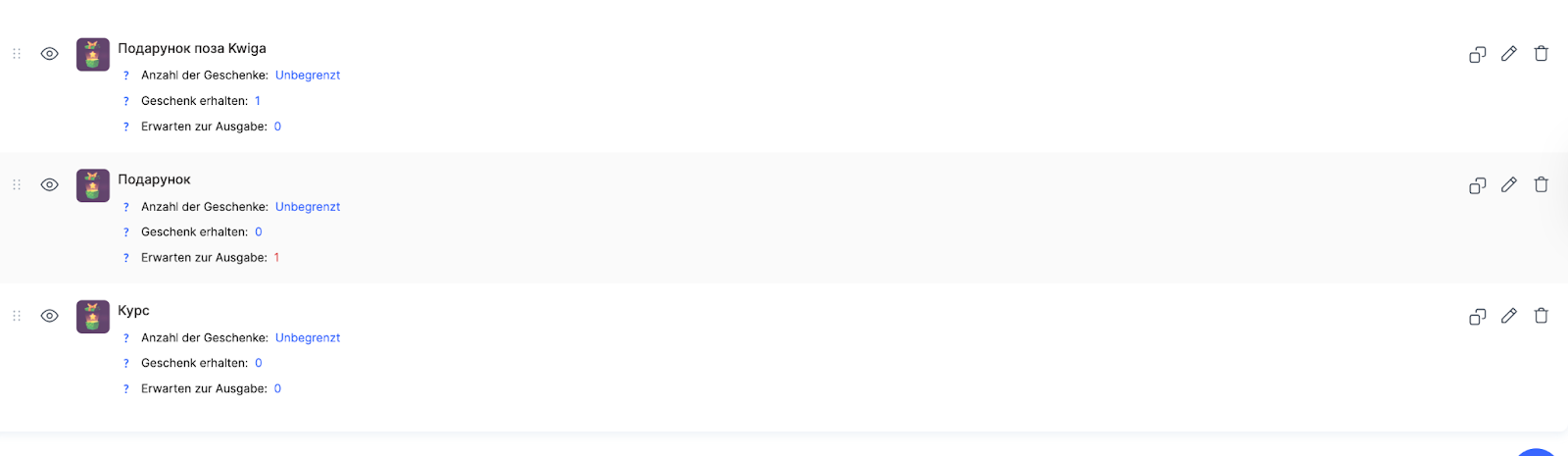
Icon und Name
Jedes Geschenk wird mit einem Icon und einem Namen angezeigt, was eine klare visuelle Identifikation der Belohnung in der Liste gewährleistet.
Geschenkmenge
Zeigt die verfügbare Anzahl der Geschenke an.
-
Wenn eine unbegrenzte Menge festgelegt ist, sieht der Experte den Status „Unbegrenzt“, was bedeutet, dass das Geschenk jederzeit eingelöst werden kann.
-
Wenn eine begrenzte Menge festgelegt ist, zeigt das System die Anzahl der verbleibenden Geschenke sowie die ursprünglich verfügbare Gesamtmenge im Bruchformat an, z. B. 4/10. Das bedeutet, dass ursprünglich 10 Geschenke verfügbar waren, 6 bereits ausgeliefert wurden (oder auf die Auslieferung warten) und 4 noch zur Einlösung verfügbar sind.
-
Wenn keine Geschenke mehr verfügbar sind (der Zähler erreicht 0/10), kann das Geschenk weiterhin für Studierende sichtbar sein, jedoch ohne Auswahlmöglichkeit, oder vollständig aus der Liste verschwinden – dieses Verhalten hängt von den Einstellungen des jeweiligen Geschenks ab.
Erhaltene Geschenke
Zeigt die Anzahl der Kontakte an, die die Belohnung bereits erhalten haben. Berücksichtigt werden sowohl die automatische Auslieferung (wenn das Geschenk unmittelbar nach der Punkteeinlösung übergeben wird) als auch die manuelle Auslieferung (wenn der Administrator die Übergabe bestätigt hat).
Wartet auf Auslieferung
Zeigt die Anzahl der Kontakte an, die auf den Erhalt des Geschenks warten. Dieses Feld gilt nur für Geschenke, die eine manuelle Bestätigung durch den Administrator erfordern. Wenn ein Studierender Punkte für ein solches Geschenk einlöst, wird er diesem Zähler hinzugefügt und bleibt dort, bis der Administrator die Auslieferung bestätigt. Das bedeutet, dass die Belohnung eine zusätzliche Aktion Ihrerseits erfordert, z. B. die Organisation des Versands eines physischen Artikels oder die Terminvereinbarung für eine individuelle Beratung.
Aktionen für Geschenke
Für jedes Geschenk stehen folgende Aktionen zur Verfügung: Sichtbarkeit für Studierende verwalten, duplizieren, bearbeiten und löschen. Mit dem Augen-Icon können Sie das Geschenk in den Studierendenprofilen ein- oder ausblenden.
Ansicht für Studierende
Nach der Aktivierung des Shops sehen Studierende die verfügbaren Geschenke mit Icons, Namen, Beschreibungen und den Kosten in Punkten. Wenn ein Limit festgelegt wurde, wird auch die Information zur begrenzten Menge angezeigt.
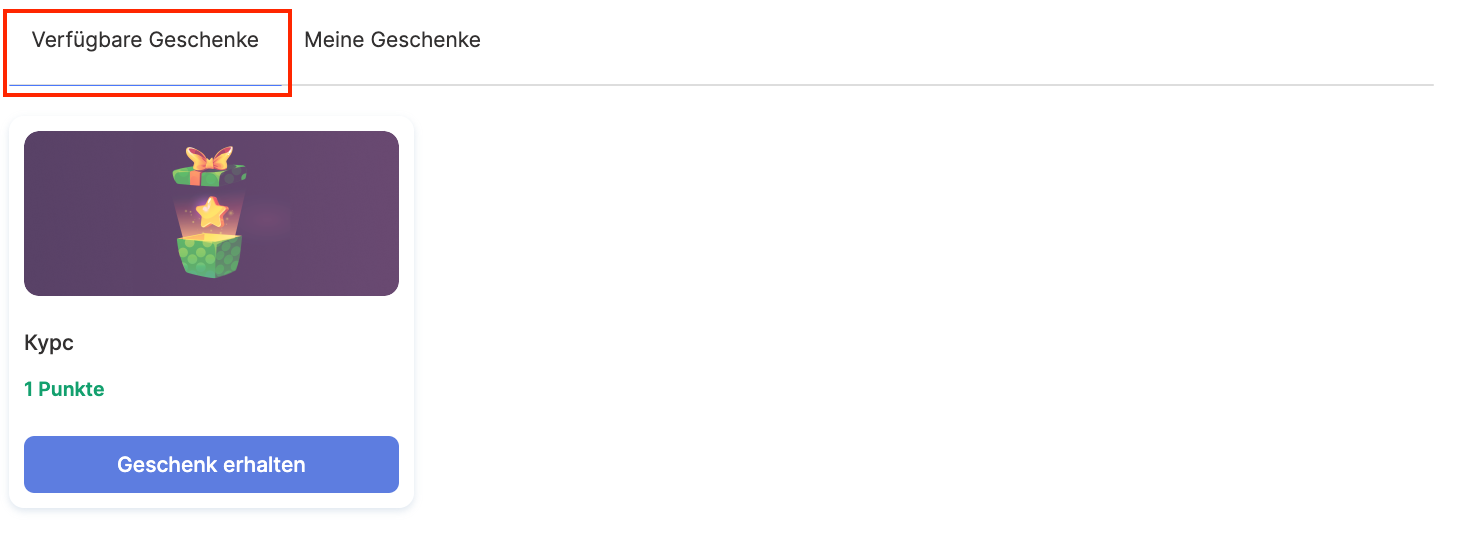
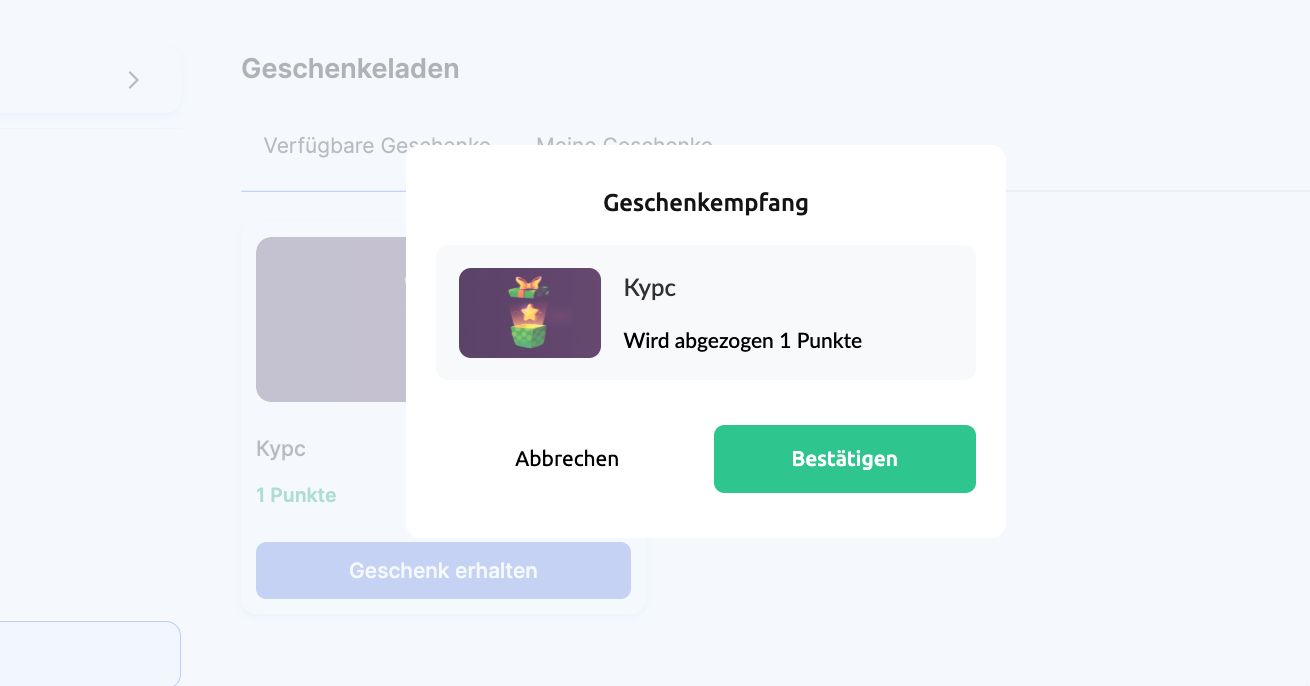
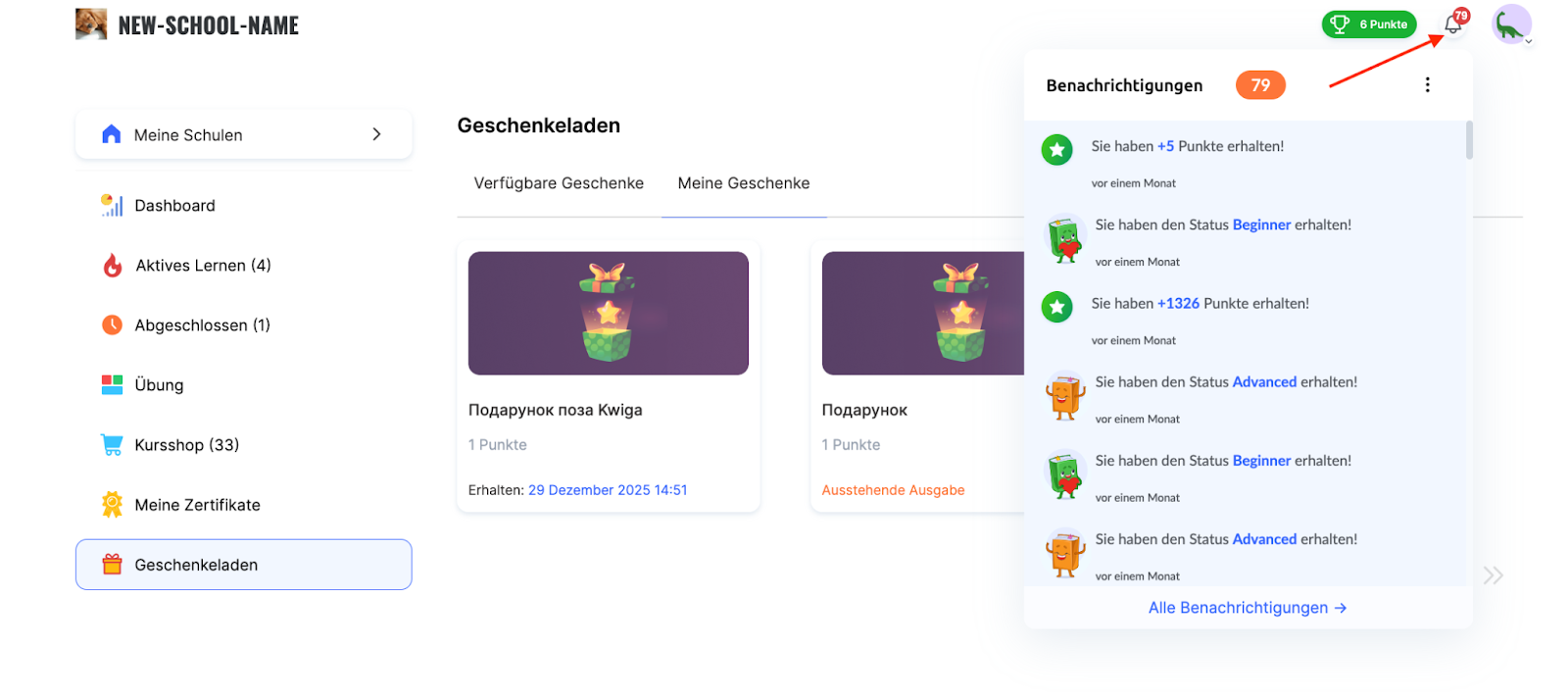
Der Einlöseprozess ist wie folgt: Der Studierende liest die detaillierte Beschreibung, klickt auf „Geschenk erhalten“, bestätigt die Einlösung und erhält anschließend eine Bestätigung sowie Anweisungen zum Geschenk.
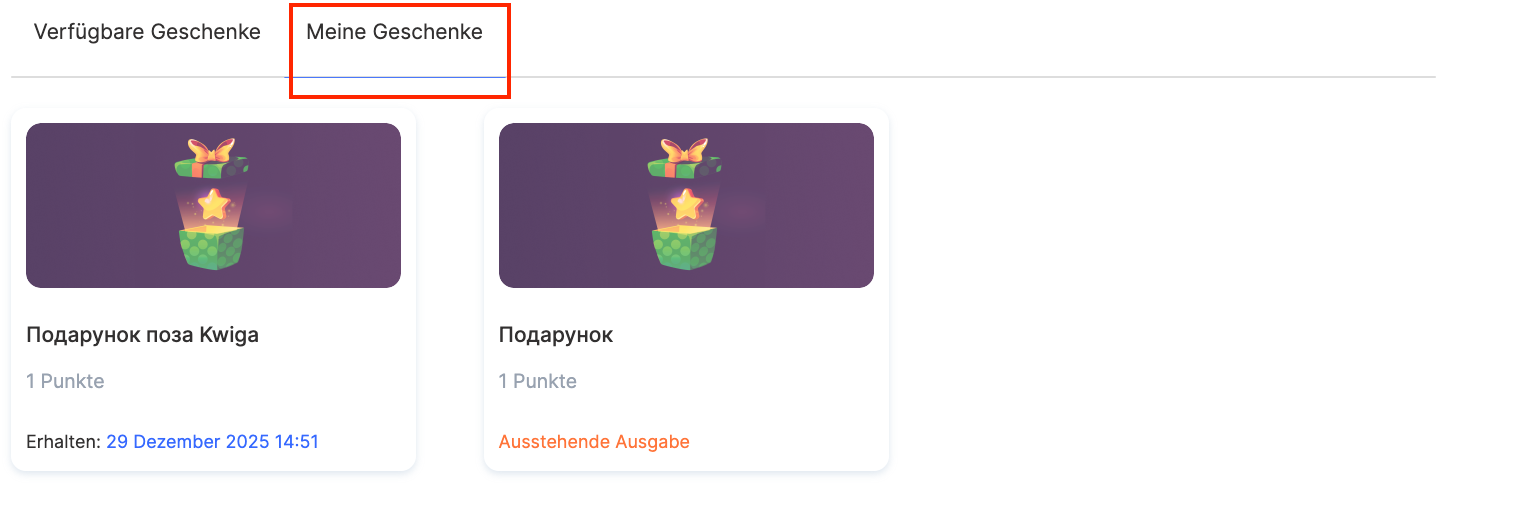
Im automatischen Modus wird der Zugriff sofort gewährt. Ist die Bestätigung der Geschenkauslieferung auf „Durch den Administrator“ eingestellt, erscheint das Geschenk im Tab „Meine Geschenke“ mit dem Status „Wartet auf Auslieferung“.
Wie der Administrator die Geschenkauslieferung bestätigt
Um die Auslieferung eines Geschenks zu bestätigen, muss der Administrator zu „Gamification, Treue → Geschenkeshop“ gehen und auf die Zahl neben dem Feld „Wartet auf Auslieferung“ klicken.

Im Tab „Ausstehende Geschenke“ können Sie einen nur für Administratoren sichtbaren Kommentar hinzufügen und auf „Ausliefern“ oder „Auslieferung stornieren“ klicken.
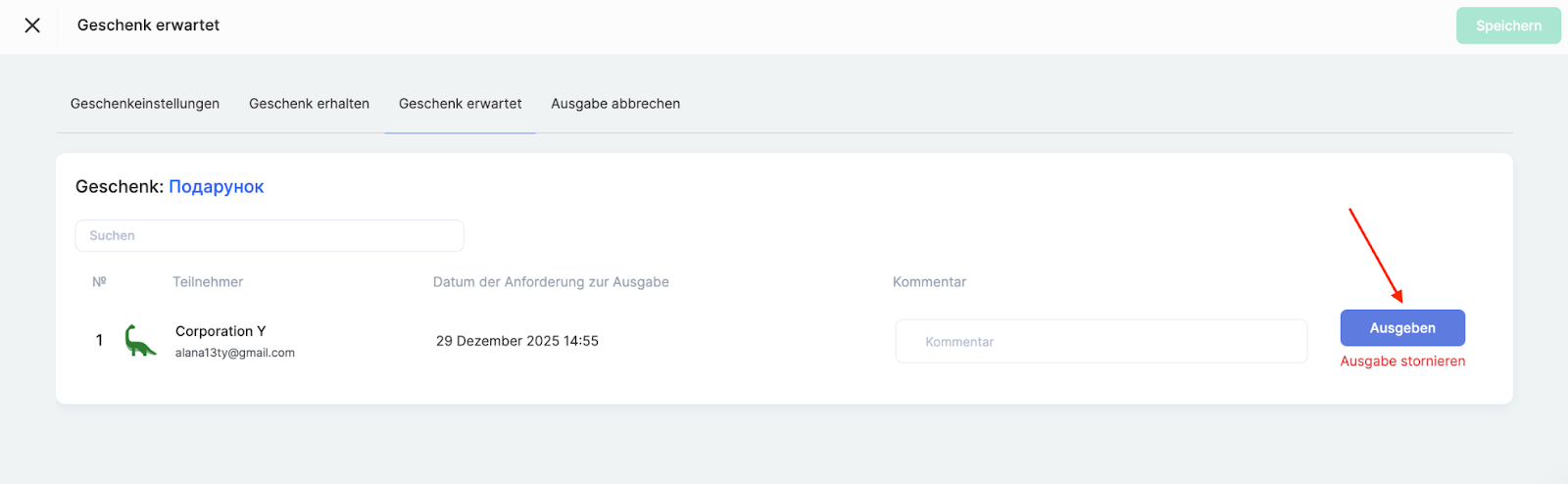
Alle ausgelieferten Geschenke werden als Liste im Tab „Erhaltene Geschenke“ angezeigt, während stornierte Geschenke im Tab „Auslieferung storniert“ erscheinen.
Nach Bestätigung der Auslieferung wird das Geschenk im Profil des Studierenden im Bereich „Geschenkeshop“, im Tab „Meine Geschenke“, verfügbar.
Wenn das Geschenk erhalten wird, sieht der Teilnehmer eine Glückwunschnachricht und erhält eine Benachrichtigung in Form eines Glocken-Icons in seinem Profil.
Dank der flexiblen Konfiguration können Sie verschiedene Arten von Belohnungen erstellen und deren Menge sowie die Auslieferungsmethode entsprechend den Anforderungen Ihres Projekts steuern.
Weitere Informationen zu anderen Gamification-Funktionen der Plattform finden Sie in einem separaten Artikel.