

Der CRM → Bestellungen -Bereich hilft einer Online-Schule, jeden Kauf durch alle Phasen zu begleiten – von der neuen Bestellung bis zur Zahlung und Freischaltung. Die Arbeit mit mehreren Bestell-Funnels ist jetzt einfacher: Sie stehen alle in einer Liste, ein neuer Funnel kann als Kopie eines bestehenden erstellt werden und das Board wird übersichtlicher, wenn Sie nicht benötigte Gruppen einklappen.
Alle Funnels in einer Liste
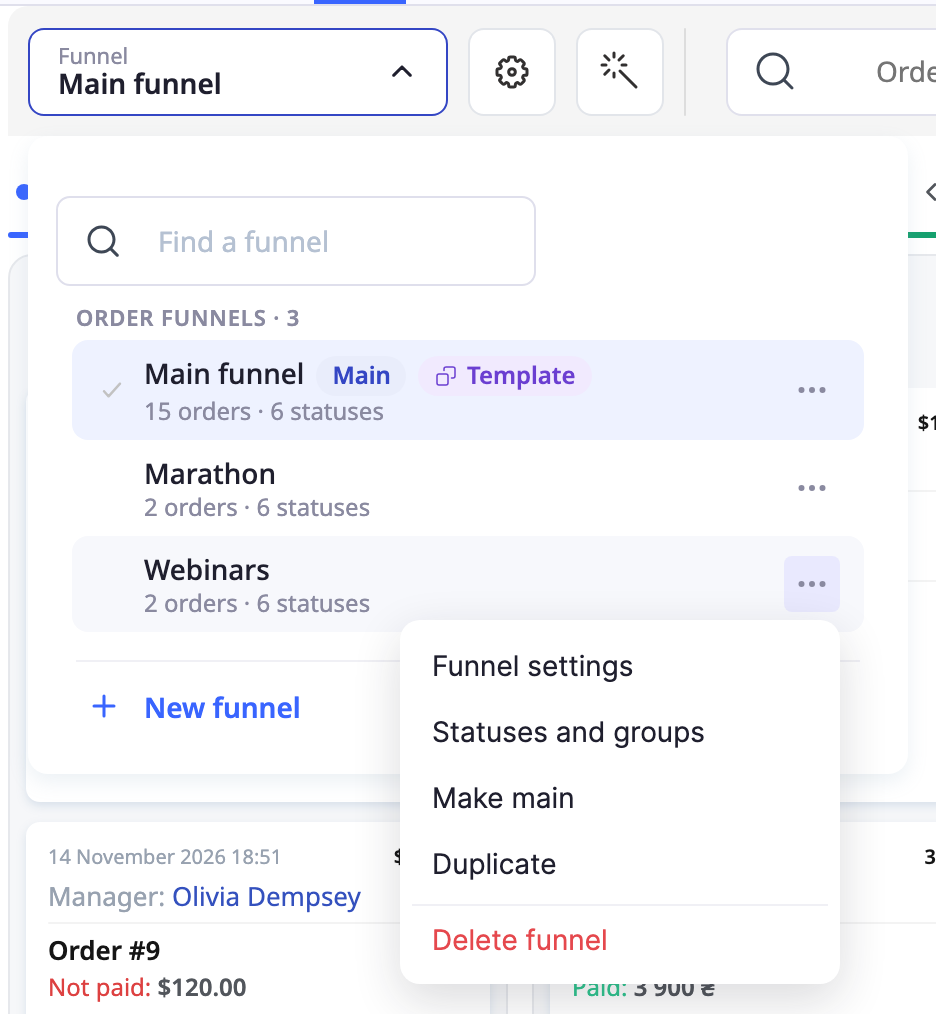
Klicken Sie in der Kopfzeile des Bereichs auf die Schaltfläche Funnel : Die Liste zeigt, wie viele Bestellungen jeder Funnel enthält, welcher der Haupt-Funnel und welcher die Vorlageist. Hier erstellen Sie auch einen Neuen Funnel, und das ··· Menü eines Funnels enthält Funnel-Einstellungen, Status und Gruppen, Als Haupt-Funnel festlegen, Duplizieren und Funnel löschen. Bei einer Kopie werden die Gruppen, Status und Verteilungsregeln übernommen; Bestellungen werden nicht kopiert.
Das Bestell-Board
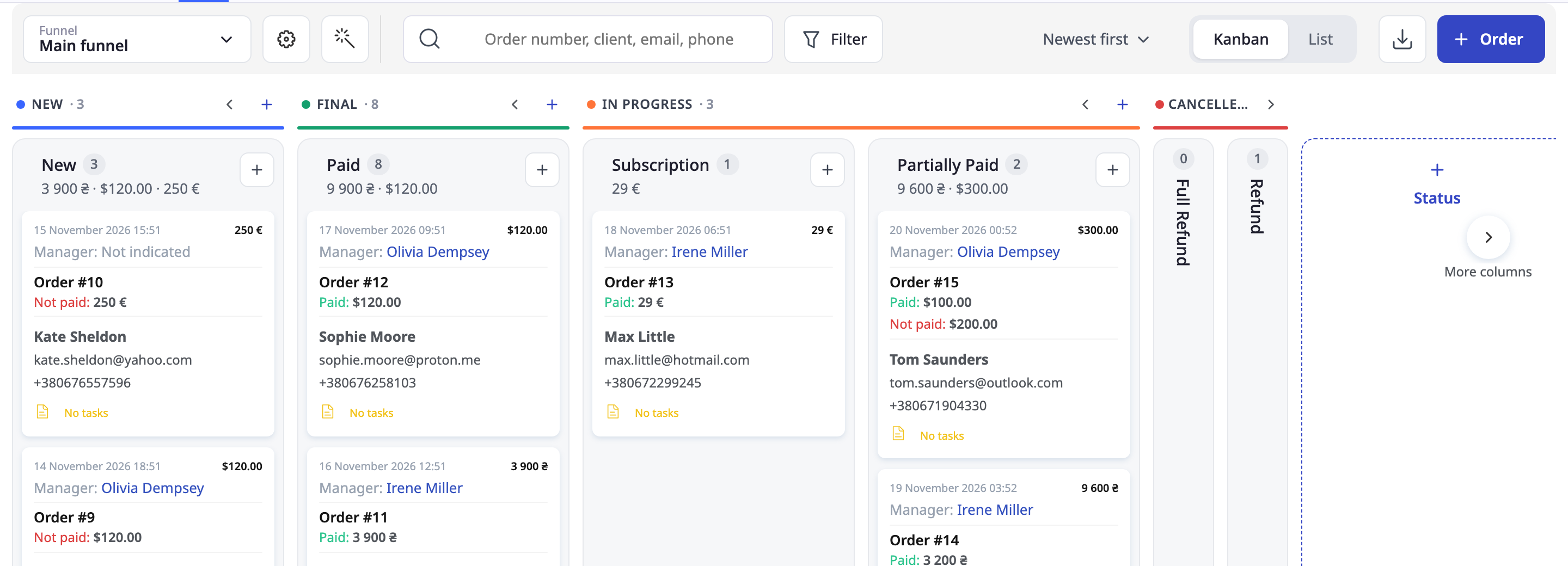
Bestellungen werden als Kanban -Board oder als Listeangezeigt; Sie können sie nach Datum, Betrag oder letzten Änderungen sortieren und nach Bestellnummer, Kunde, E-Mail-Adresse und Telefonnummer suchen. Statusgruppen lassen sich einklappen, und die Gruppenüberschrift zeigt an, wie viele Bestellungen die Gruppe enthält. Die Filter umfassen jetzt auch Verantwortliche Person und Betragswährung – zusammen mit Bestellbetrag können Sie damit Bestellungen nach Betrag in der gewünschten Währung eingrenzen.
Alle Funnel-Einstellungen in einem Fenster
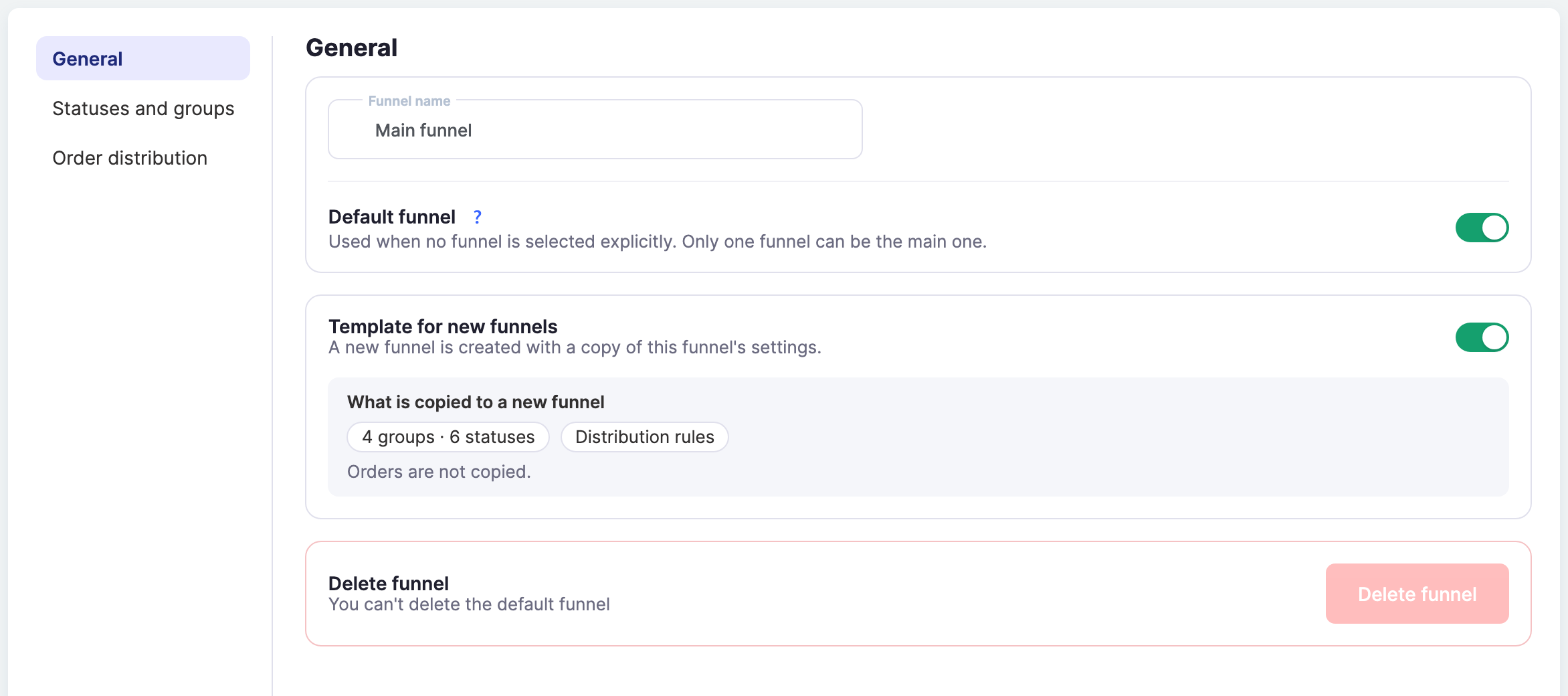
Die Funnel-Einstellungen öffnen sich in einem Fenster mit einem Menü auf der linken Seite: Allgemein, Status und Gruppen und Bestellverteilung. Unter Allgemein Sie können den Funnel als Haupt-Funnel festlegen oder als Vorlage für neue Funnel: Jeder neue Funnel übernimmt dann seine Gruppen, Status und Verteilungsregeln.
Mehr dazu unter Gesamtübersicht des Bestellbereichs und Funnel: Anwendungsfälle und Erstellung benutzerdefinierter Funnel.