
Campañas en mensajería: cómo enviar un mensaje a los suscriptores del bot
Aprende a enviar una campaña a los suscriptores de tu bot en Telegram, WhatsApp, Facebook Messenger y Viber en KWIGA: audiencia, texto con variables, botones, prueba, envío programado y estadísticas.
Una campaña de mensajería es un mensaje que un bot envía a muchos suscriptores a la vez: el anuncio de un webinar, el inicio de un nuevo grupo, un recordatorio, un conjunto de materiales.
Las campañas se crean en la sección Chatbots y mensajería , en la pestaña Campañas . Puedes enviarlas a través de bots de Telegram, WhatsApp, Facebook Messenger y Viber conectados a KWIGA.
Ten en cuenta: las campañas no están disponibles en Instagram: Instagram no permite que los bots escriban primero a los suscriptores. Para saber cómo conectar un bot, consulta Cómo conectar un bot a KWIGA.
Lista de campañas
Abre Marketing → Chatbots y mensajería y ve a la pestaña Campañas .
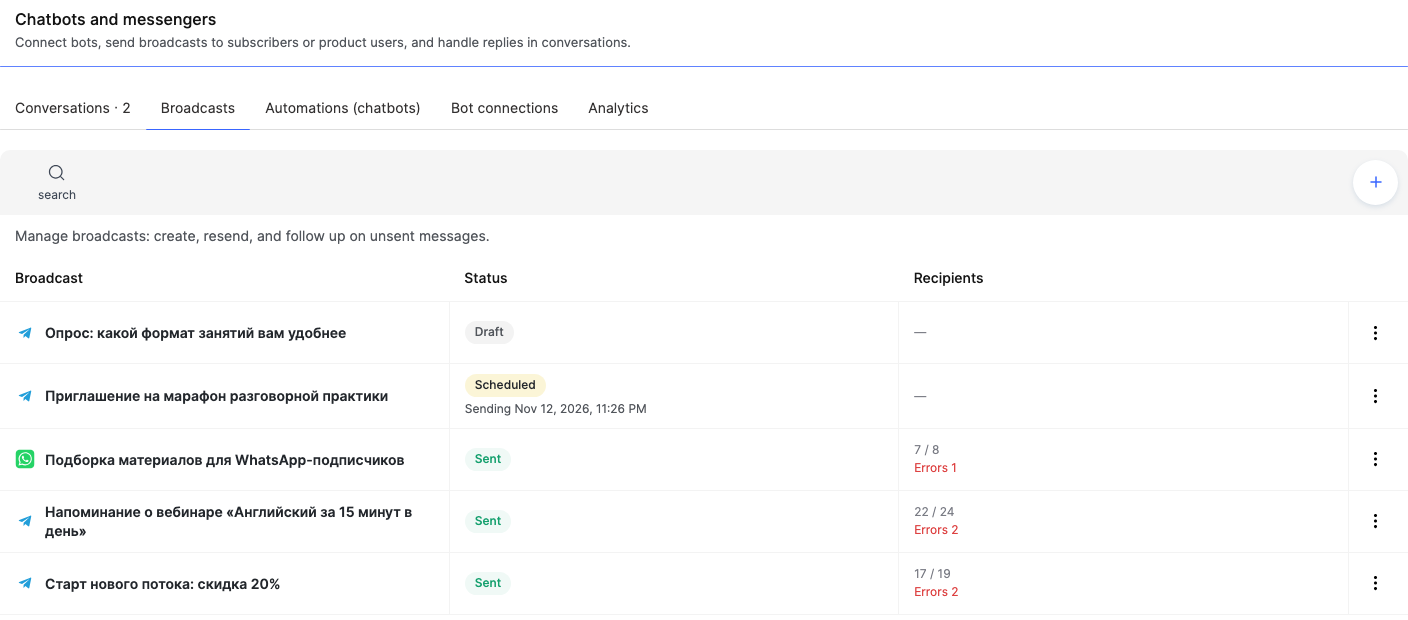
Para cada campaña ves:
- Campaña : el nombre y el icono del servicio de mensajería por el que se envía.
- Estado — Borrador, Programada (con la fecha de envío), Enviando, Enviada o Cancelada.
- Destinatarios : cuántos mensajes se entregaron del total. Por ejemplo, "22 / 24" con "Errores 2" debajo: el mensaje no llegó a dos suscriptores.
Haz clic en una campaña para abrirla: un borrador se abre para editarlo y una campaña enviada se abre con sus estadísticas. Las demás acciones están en el ⋮ menú de la fila de la campaña.
Cómo crear una campaña
Haz clic en + en la pestaña Campañas . Se abre a la derecha un formulario con cinco bloques:
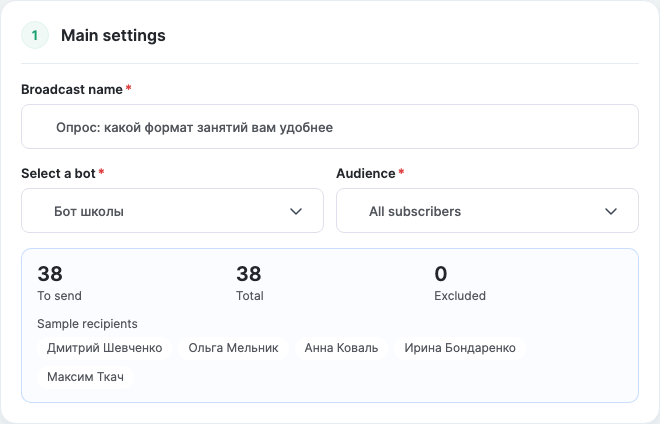
- Configuración principal — Nombre de la campaña (solo lo ves tú, los suscriptores no lo reciben; por ejemplo, "Anuncio del webinar de inversiones"), el bot en el campo Selecciona un bot y el Audiencia.
- Mensaje y materiales — el texto, un archivo y botones.
- Enviar más tarde — si la campaña no debe enviarse de inmediato.
- Repetir — si la campaña debe enviarse periódicamente.
- Avanzado — a quién no enviarla.
En la parte inferior del formulario están los botones Comprobar audiencia y Enviarme una prueba . Cuando todo esté listo, haz clic en Crear campaña.
Audiencia
- Todos los suscriptores — todas las personas suscritas al bot seleccionado.
- Suscriptores seleccionados — elige personas concretas de la lista de suscriptores del bot. Por ejemplo, quienes preguntaron por un curso en las conversaciones.
- Usuarios del producto — suscriptores que tienen acceso al curso, webinar o grupo privado seleccionado.
- Tipo de producto — usuarios de todos los productos de un tipo: todos los cursos, todos los webinars o todos los grupos privados.
- Registros al webinar — quienes se registraron en el webinar seleccionado. Por ejemplo, para recordarles que el webinar está a punto de comenzar.
- Lista de contactos estática y Segmento de contactos — las listas y segmentos que ya usas para las campañas de email.
- Por filtros de contactos — los mismos filtros que en la pantalla Contactos . La audiencia se recalcula antes de cada envío.
Las audiencias basadas en productos, webinars, listas y filtros se crean a partir de los contactos del CRM, por lo que solo incluyen suscriptores vinculados a un contacto. Para saber cómo vincular un suscriptor a un contacto, consulta Conversaciones.
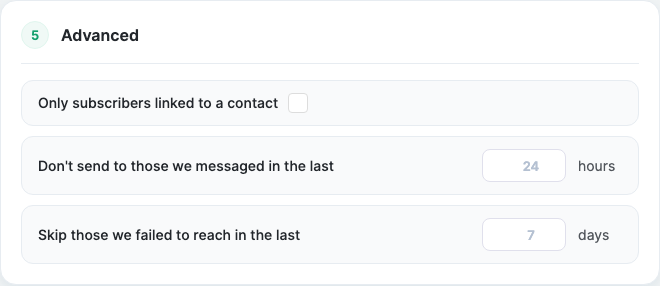
En el bloque Avanzado puedes activar Solo suscriptores vinculados a un contacto — entonces, incluso con la audiencia Todos los suscriptores , la campaña solo llega a personas que ya conoces de tu CRM.
Antes de lanzarla, haz clic en Comprobar audiencia: debajo de la audiencia verás cuántos destinatarios hay en Para enviar, el Total y cuántos están Excluidos (y cuántos Dados de baja de la campaña, si los hay), además de una muestra de destinatarios.
Dos ajustes más del bloque Avanzado te ayudan a no molestar a los suscriptores:
- No enviar a quienes escribimos en las últimas N horas — por ejemplo, 24, para no llegar a personas que ya recibieron otra campaña ayer.
- Omitir a quienes no pudimos contactar en los últimos N días — personas que recientemente tuvieron un error de entrega (casi siempre bloquearon el bot).
Texto, variables, archivo y botones
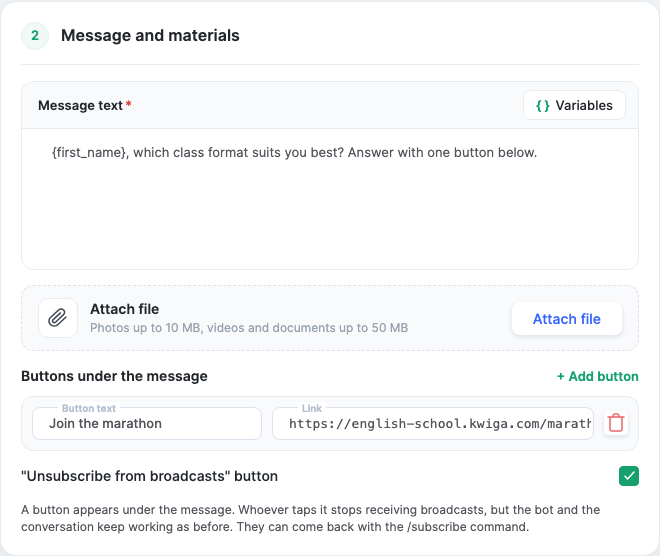
Texto del mensaje es lo que recibe el suscriptor. Con el botón Variables puedes insertar:
- {name} — el nombre y apellido del suscriptor, {first_name} — solo el nombre. Si no hay nombre, se usa el @username.
- Datos de contacto — campos de contacto del CRM. Solo se rellenan si el suscriptor está vinculado a un contacto; de lo contrario, quedan vacíos.
Por ejemplo: "{first_name}, el webinar empieza mañana a las 7 pm. ¡Nos vemos allí!"
Adjuntar archivo — fotos jpg, png y webp de hasta 10 MB, vídeos mp4 y documentos de hasta 50 MB. El archivo se guarda en el Almacenamiento.
Botones debajo del mensaje — haz clic en Añadir botón, introduce el texto y un enlace que empiece por http:// o https://. Los clics en los botones se cuentan en las estadísticas de la campaña.
Botón "Darse de baja de las campañas" — aparece un botón debajo del mensaje. Quien lo pulse deja de recibir campañas, pero el bot y la conversación siguen funcionando como antes. El suscriptor puede volver a recibir campañas con el comando /subscribe.
Campañas en WhatsApp
WhatsApp permite mensajes normales solo durante las 24 horas posteriores al último mensaje del suscriptor. Los demás solo pueden recibir una plantilla aprobada por Meta.
Por eso, una campaña para un bot de WhatsApp tiene un campo Plantilla de WhatsApp : dentro de la ventana de respuesta el destinatario recibe el texto de la campaña y fuera de ella, esta plantilla. También puedes usar {name} y {first_name} en los valores de las variables de la plantilla.
Ten en cuenta: si tu cuenta de WhatsApp Business no tiene plantillas aprobadas, crea una plantilla en tu cuenta de Meta y espera a que se apruebe.
Importante: en Facebook Messenger solo puedes escribir a un suscriptor durante las 24 horas posteriores a su último mensaje. Los suscriptores que escribieron al bot antes no recibirán la campaña.
Prueba antes de enviar
Haz clic en Enviarme una prueba y elige un suscriptor del bot, por ejemplo, tú mismo. El mensaje llega a una sola persona, así que lo ves tal como lo verá un destinatario. La prueba no cuenta en la campaña ni en sus estadísticas, y los clics en los botones no se registran.
Enviar ahora, más tarde o periódicamente
- De inmediato — haz clic en Ejecutar.
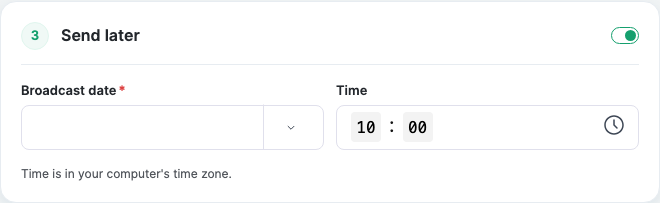
- Enviar más tarde — activa el interruptor en el bloque Enviar más tarde y establece la Fecha de la campaña y la Hora. La hora corresponde a la zona horaria de tu ordenador. Hasta que se envíe la campaña, puedes editarla o hacer clic en Cancelar envío.
- Repetir — activa el interruptor en el bloque Repetir y elige Con qué frecuencia: Cada día o Ciertos días de la semana, luego los campos Hora de envío y Zona horaria (la del proyecto por defecto). Las fechas de Inicio y Fin son opcionales: sin ellas, la campaña se repite indefinidamente.
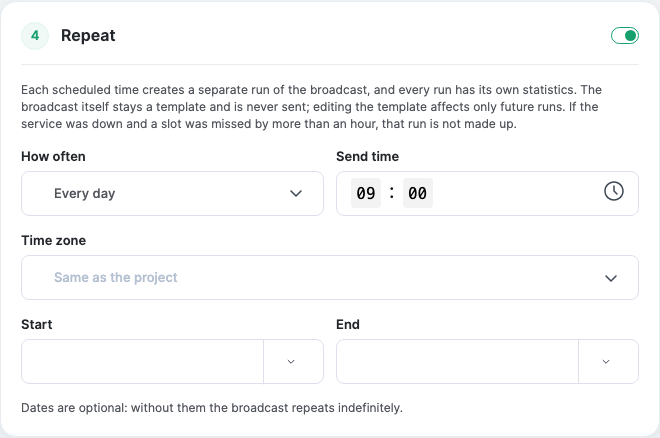
Cada vez que se activa una campaña recurrente, se crea una ejecución independiente con sus propias estadísticas; las ejecuciones se recopilan en la pestaña Ejecuciones . La campaña en sí sigue siendo una plantilla: si cambias el texto, solo cambian las ejecuciones futuras. Puedes Pausar y Reanudar la programación.
Ten en cuenta: si el servicio no estuvo disponible durante más de una hora en el momento del envío, la ejecución perdida no se envía después.
Para detener una campaña que ya se está enviando, haz clic en Detener: los mensajes restantes no se enviarán, pero algunos ya pueden haber llegado a los destinatarios.
Resultados de la campaña
Haz clic en una campaña enviada de la lista y se abrirá su ficha.
La pestaña Contenido y destinatarios muestra el texto y la lista de destinatarios con el estado de cada uno: Pendiente, Enviando, Enviado, Omitido o Detenido. Puedes filtrar la lista por estado y buscar a una persona.
La pestaña Métricas y clics muestra:
- Estadísticas de entrega — Total, Enviados, Pendientes, Error y Omitidos.
- Entregabilidad — el porcentaje de mensajes que se entregaron. Por ejemplo, "17 / 19 · 89%".
- Hicieron clic en los botones — cuántas personas hicieron clic en cada botón.
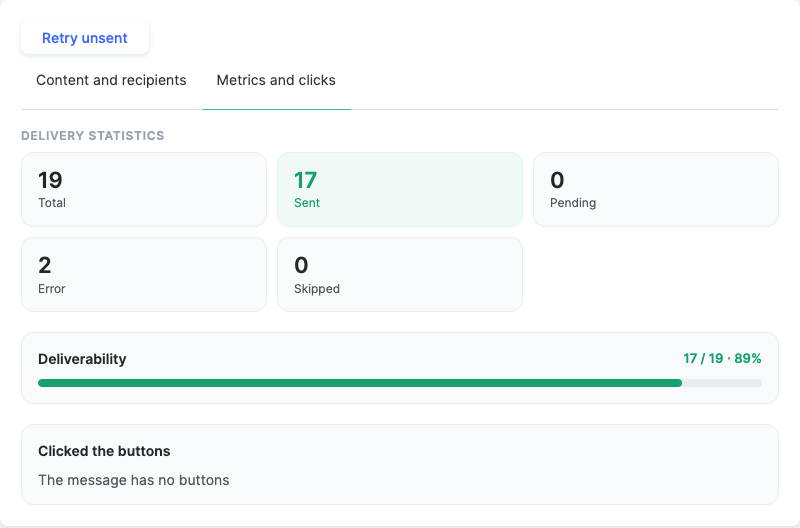
Si algunos mensajes no se enviaron (por ejemplo, el bot no estuvo disponible temporalmente), haz clic en Reintentar no enviados encima de las pestañas de la tarjeta: KWIGA envía la campaña solo a quienes no la recibieron. Las personas que ya recibieron el mensaje no lo recibirán dos veces.
Para enviar una campaña similar, haz clic en Duplicar en la esquina superior derecha de la tarjeta: la copia conserva el bot, la audiencia y el texto.
Para ver un resumen de todas las campañas de un período, consulta la pestaña Analítica ; más información en Analítica de chatbots.
Quién puede crear campañas
El acceso a las campañas se configura en el grupo de acceso del empleado: Ajustes → grupo de acceso → pestaña "Chatbots y mensajeros". Si un elemento del menú está en gris y no se abre, no es un error: el empleado no tiene permiso para ese bloque.
Los permisos de campañas se dividen en ver, crear, lanzar, editar y eliminar. Por ejemplo, un especialista en marketing puede crear y editar, mientras que el lanzamiento queda a cargo del gerente.
Ejemplo: un recordatorio para los participantes de un webinar
- Crea una campaña "Recordatorio del webinar".
- Elige un bot de Telegram y la audiencia Registros al webinar y luego el webinar.
- Texto: "{first_name}, ¡empezamos en una hora! El enlace para unirte está en el botón de abajo." Añade un botón "Unirse al webinar" con el enlace del webinar.
- Activa No enviar a quienes escribimos en las últimas 2 horas, para que el recordatorio de una automatización no se duplique.
- Haz clic en Enviarme una prueba, luego activa Enviar más tarde y establece la hora una hora antes del inicio.
Después del webinar, abre la campaña, ve a la pestaña Métricas y clics y comprueba cuántas personas hicieron clic en el botón.
Preguntas frecuentes
¿Qué recibirán los suscriptores de WhatsApp si escribieron al bot hace más de 24 horas?
Fuera de la ventana de 24 horas, el destinatario recibirá una plantilla de WhatsApp aprobada por Meta; dentro de la ventana, recibirá el texto de la campaña. Especifica la plantilla en el campo "Plantilla de WhatsApp".
¿Por qué algunos suscriptores no se incluyen en la audiencia por producto o filtros?
Estas audiencias se crean a partir de los contactos del CRM, por lo que solo incluyen suscriptores vinculados a un contacto. Puedes revisar los destinatarios con el botón "Comprobar audiencia".
¿Qué se sustituirá en la variable si el suscriptor no tiene nombre o no está vinculado a un contacto?
Si no hay nombre, se usará @username en lugar de {name} o {first_name}. Los datos de contacto del CRM solo se rellenan para un suscriptor vinculado a un contacto; de lo contrario, se dejarán en blanco.
¿Puedo reenviar el mensaje solo a quienes no lo recibieron?
Sí. Haz clic en "Reenviar no enviados": la campaña se enviará solo a quienes no recibieron el mensaje; los destinatarios que ya lo recibieron no volverán a recibirlo.
¿Qué ocurre si el servicio no está disponible durante una campaña recurrente?
Si el servicio no estuvo disponible durante más de una hora en el momento programado para el envío, el envío omitido no se realizará de forma retroactiva.
¿Puedo editar o cancelar una campaña después de programarla?
Sí, hasta que se envíe la campaña, puedes editarla o cancelarla con el botón "Cancelar envío".
¿Qué ocurre si detienes una campaña que ya se está enviando?
Los mensajes restantes no se enviarán, aunque es posible que algunos ya hayan llegado a sus destinatarios.
¡Gracias por tus comentarios!
¡Gracias! Corregiremos el artículo. ¿Necesitas una respuesta ahora? Contactar con soporte