
Envíos masivos en Telegram, WhatsApp, Instagram y otros mensajeros
Aprende a crear y configurar envíos masivos en Telegram, WhatsApp, Instagram y otros mensajeros con la plataforma KWIGA.
Los envíos masivos en KWIGA te permiten enviar mensajes a los suscriptores de los bots conectados en Telegram, WhatsApp, Instagram Direct, Facebook Messenger y Viber.
Úsalos para anunciar nuevos productos y webinars, enviar recordatorios, compartir materiales útiles e informar a los clientes sobre ofertas especiales.
Puedes elegir destinatarios, personalizar mensajes, añadir archivos y botones, programar el envío y configurar envíos recurrentes.
Crear un envío
Ve a "Chatbots y mensajeros" → "Envíos" y haz clic en "Crear" (+).
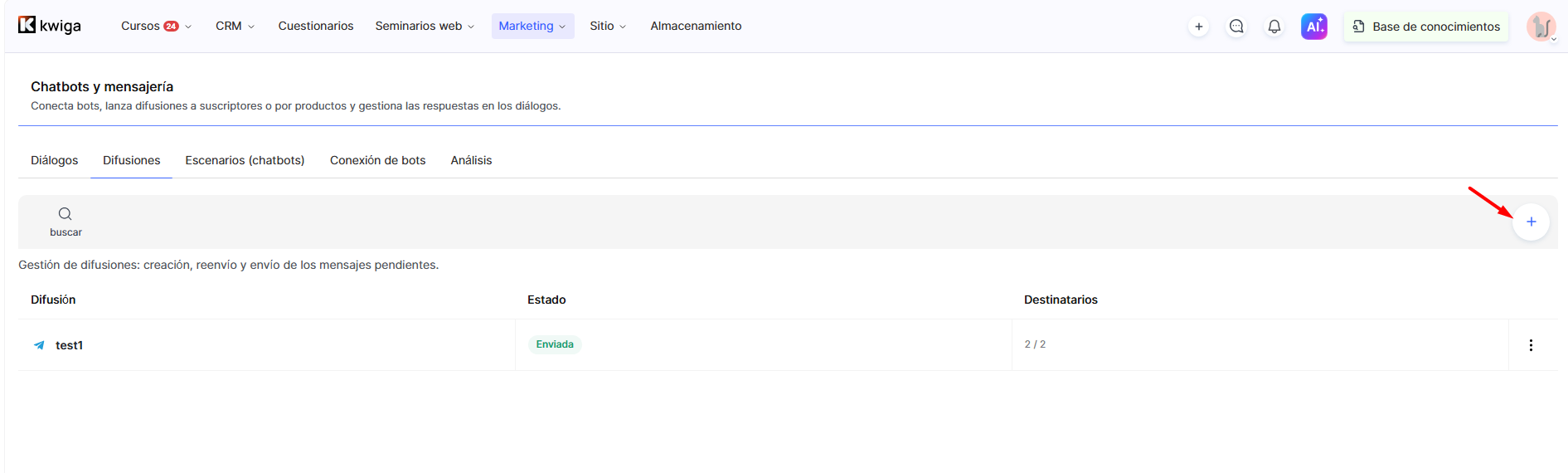
La configuración del envío consta de varios bloques.
1. Configuración básica
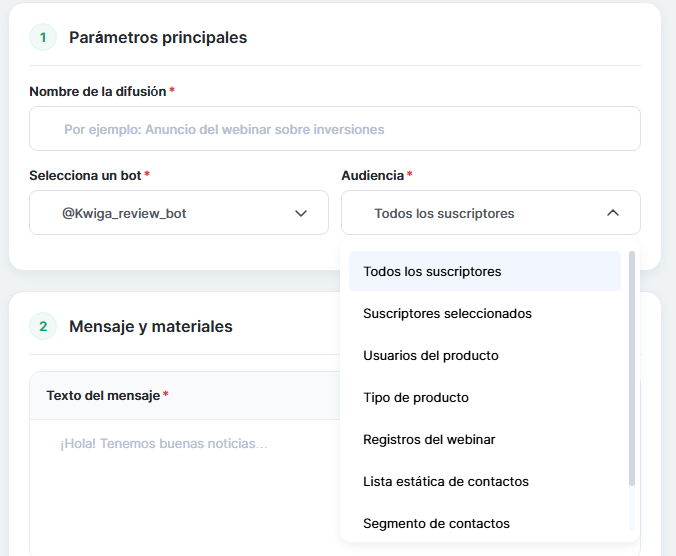
Primero, introduce la información básica del envío.
-
Nombre del envío — un nombre interno que te ayuda a encontrar el envío en la lista y distinguirlo de otros. Por ejemplo, "Anuncio de nuevo curso" o "Recordatorio de webinar". Los destinatarios no ven este nombre.
-
Selecciona un bot — elige a través de qué bot y mensajero enviar el mensaje. Por ejemplo, si tus suscriptores se comunican contigo mediante un bot de Telegram, selecciónalo para enviar el mensaje.
-
Audiencia — elige los usuarios que recibirán el mensaje.
Una vez seleccionado el bot, podrás elegir la audiencia.
Elegir la audiencia
KWIGA te permite elegir destinatarios según distintos criterios. Así puedes enviar mensajes solo a los usuarios para quienes son relevantes, y no a todos los suscriptores.
Están disponibles las siguientes opciones:
-
Todos los suscriptores — todos los usuarios suscritos al bot seleccionado. Úsalo para noticias generales, anuncios y promociones.
-
Suscriptores seleccionados — te permite elegir tú mismo destinatarios concretos. Por ejemplo, cuando necesitas avisar de cambios solo a un grupo determinado de usuarios.
-
Usuarios del producto — suscriptores vinculados a usuarios de un producto específico. Útil para comunicarte con compradores o participantes de un curso: puedes informarles sobre una nueva lección, materiales adicionales o cambios en el curso.
-
Tipo de producto — define la audiencia según el tipo de producto. Útil cuando necesitas enviar mensajes a usuarios vinculados a una categoría de productos concreta.
-
Registros al webinar — usuarios registrados en el webinar seleccionado. Úsalo para recordatorios de inicio, enviar el enlace de acceso o materiales adicionales.
-
Lista de contactos estática — destinatarios de una lista de contactos creada previamente. Adecuado para trabajar con un grupo específico de clientes que quieres reutilizar.
-
Segmento de contactos — audiencia basada en las condiciones de segmentación del CRM. Por ejemplo, puedes enviar una oferta especial a clientes que ya han comprado un producto determinado o a usuarios que cumplen otros criterios.
Consejo: antes de lanzarlo, comprueba que la audiencia seleccionada corresponde al objetivo del mensaje. Por ejemplo, un recordatorio de webinar conviene enviarlo a los participantes registrados, y la información sobre un nuevo producto, a todos los suscriptores interesados.
2. Mensaje y materiales
En este bloque creas el mensaje que recibirán los suscriptores.
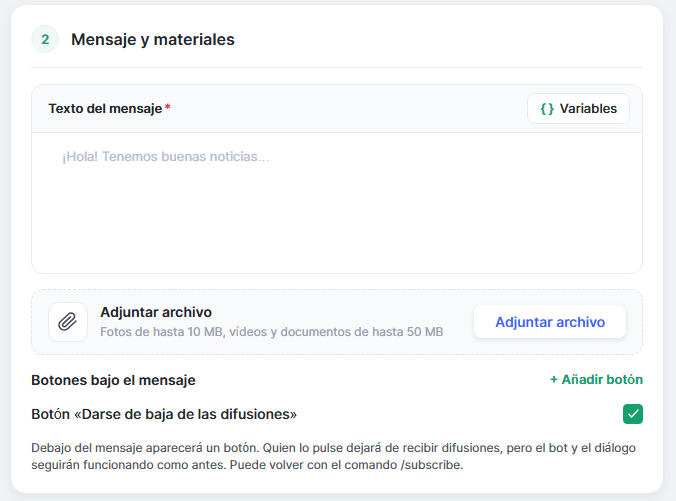
Texto del mensaje
Introduce el texto de la difusión. Puede ser un anuncio, una invitación, un recordatorio, información sobre un nuevo producto o una oferta especial.
Con el botón «Variables" puedes añadir valores dinámicos al texto. Esto te permite personalizar el mensaje para cada destinatario, por ejemplo, llamándolo por su nombre.
Adjuntar archivo
Puedes añadir materiales adicionales al mensaje:
-
fotos: hasta 10 MB;
-
vídeos y documentos: hasta 50 MB.
Es útil cuando necesitas enviar una presentación, instrucciones, un banner promocional, un vídeo o materiales de aprendizaje directamente en el mensajero.
Botones debajo del mensaje
Con el botón "Añadir botón" puedes añadir un botón interactivo con texto y un enlace.
Los botones ayudan a guiar al destinatario hacia la acción adecuada, por ejemplo:
-
"Ver programa" — abre la página del curso;
-
"Registrarse" — abre el formulario de registro;
-
"Más información" — abre la página de descripción del producto;
-
"Comprar" — abre la página de pago.
Usa botones para acortar el camino entre recibir el mensaje y realizar la acción.
Botón "Cancelar suscripción a las difusiones"
Si es necesario, activa esta opción para añadir un botón de cancelación de suscripción al mensaje.
El usuario que lo pulse dejará de recibir difusiones, pero el bot y su chat privado seguirán funcionando. Puede volver a suscribirse con el comando /subscribe.
Esto permite a los usuarios gestionar los mensajes masivos por sí mismos sin perder la posibilidad de chatear con el bot.
3. Enviar más tarde
Si quieres preparar una difusión con antelación pero enviarla un día y a una hora concretos, activa el interruptor "Enviar más tarde".
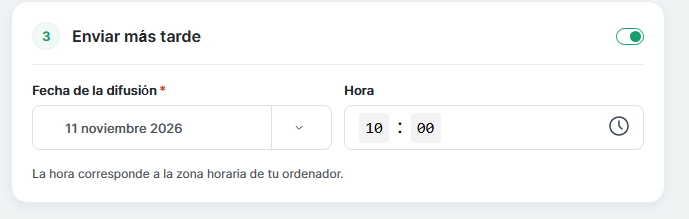
Indica:
-
Fecha de la difusión — el día en que se debe enviar el mensaje.
-
Hora — la hora de envío.
La hora se basa en la zona horaria de tu ordenador.
Esta función es útil para planificar la comunicación: por ejemplo, puedes preparar con antelación el anuncio del lanzamiento de un curso, un recordatorio de un webinar o un mensaje sobre el inicio de una promoción.
4. Repetir
Si necesitas enviar el mismo mensaje con regularidad, activa el interruptor "Repetir".
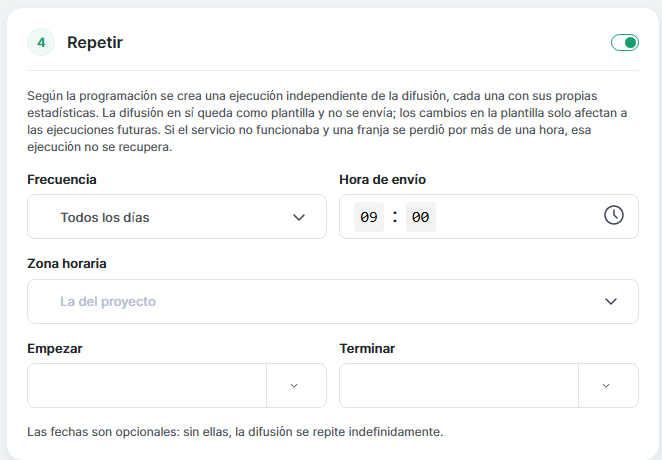
Esto puede ser útil para recordatorios diarios, noticias periódicas, mensajes informativos o anuncios recurrentes.
Están disponibles los siguientes ajustes:
-
Frecuencia — elige la repetición diaria o el envío en días concretos de la semana.
-
Hora de envío — establece la hora de cada ejecución.
-
Inicio — establece la fecha en que comienzan las repeticiones.
-
Fin — establece la fecha en que terminan las repeticiones.
Las fechas de inicio y fin son opcionales. Si no las estableces, el envío masivo se repetirá sin límite de fechas.
Importante: según la programación establecida se crea una ejecución independiente del envío masivo, con sus propias estadísticas. El envío masivo en sí sigue siendo una plantilla y no se envía como un mensaje aparte. Los cambios en la plantilla solo afectan a las ejecuciones futuras.
Si el servicio no estuvo disponible y la hora programada se superó en más de una hora, esa ejecución no se recupera.
5. Ajustes adicionales
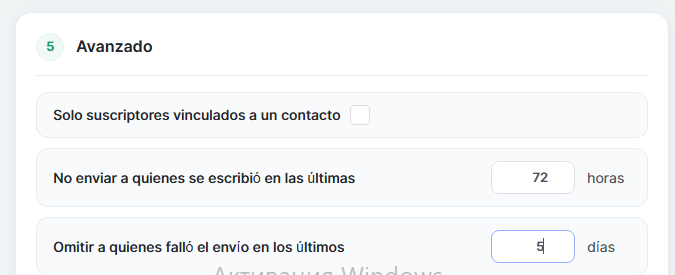
En esta sección puedes establecer condiciones adicionales que te ayudan a segmentar a los destinatarios con más precisión y controlar la frecuencia de los mensajes.
-
Solo suscriptores vinculados a un contacto — el envío masivo solo llegará a los suscriptores del bot que tengan un contacto coincidente y vinculado en KWIGA CRM. Usa esta opción si el mensaje está destinado solo a clientes identificados cuyos datos están en tu CRM.
-
No enviar a quienes recibieron mensajes en las últimas N horas — excluye a los usuarios que ya han recibido mensajes dentro del tiempo especificado. Esto ayuda a evitar enviar demasiados mensajes, sobre todo si te comunicas con los suscriptores con regularidad.
-
Omitir a quienes no se pudo contactar en los últimos N días — excluye a los usuarios a los que no se pudo entregar un mensaje durante el período especificado. Así no volverás a intentar enviar a quienes tuvieron problemas de entrega recientemente.
Comprobación e inicio del envío masivo
Antes de crear el envío masivo, utiliza las comprobaciones adicionales:
-
Comprobar audiencia — consulta cuántos usuarios cumplen las condiciones establecidas. Esto te ayuda a asegurarte de que has elegido la audiencia correcta y llegas al número adecuado de destinatarios.
-
Enviarme una prueba — comprueba cómo se ve el mensaje en el mensajero y si el texto, las variables, los botones y los adjuntos se muestran correctamente.
Tras la comprobación, haz clic en "Crear envío masivo".
Si configuraste el envío programado, el envío masivo esperará hasta la hora programada. Si configuraste la repetición, las ejecuciones se realizarán según la programación establecida.
Visualización y gestión de envíos masivos
La pestaña "Envíos masivos" muestra una lista de los envíos masivos creados. Aquí puedes ver sus nombres, estados y número de destinatarios.
Puedes ver información detallada de cada envío masivo.
Contenido y destinatarios
En esta pestaña puedes ver:
-
texto del mensaje y materiales adjuntos;
-
número total de destinatarios;
-
lista de suscriptores a los que va dirigido el envío;
-
contactos de KWIGA vinculados, si los suscriptores están asociados a contactos;
-
estado de entrega de cada destinatario.
Puedes usar el filtro y la búsqueda para encontrar un suscriptor concreto o ver los usuarios con un estado determinado.
Esto es útil cuando necesitas comprobar si un cliente concreto recibió el mensaje o encontrar a quienes no se les entregó.
Métricas y clics
Esta pestaña muestra las estadísticas de entrega del envío:
-
Total — número total de destinatarios.
-
Enviados — número de mensajes enviados correctamente.
-
Pendientes — mensajes que aún esperan ser enviados.
-
Error — número de mensajes que no se pudieron enviar.
-
Omitidos — número de destinatarios omitidos según las condiciones del envío.
También puedes ver la tasa de entrega y los clics en los botones debajo del mensaje, si se añadieron.
Estas estadísticas te ayudan a evaluar los resultados del envío: comprueba cuántos mensajes se enviaron, si hubo problemas de entrega y si los usuarios interactuaron con los botones añadidos.
Reutilizar un envío
Para crear un envío similar, usa el botón "Duplicar".
Esto te permite usar la configuración y el contenido anteriores como base para un nuevo mensaje. No necesitas configurarlo todo desde cero: solo cambia los datos, la audiencia o el texto que necesites.
En la sección de envíos también puedes reenviar mensajes y enviar los que no se entregaron en el intento anterior.
Ten en cuenta: después de realizar un envío masivo, los mensajes aparecen en los chats privados con los suscriptores correspondientes, marcados como "Envío". Esto te ayuda a distinguir los mensajes masivos de las conversaciones privadas habituales con el usuario.
Preguntas frecuentes
¿Qué tamaño de archivos puedo adjuntar a una campaña?
Fotos: hasta 10 MB; vídeos y documentos: hasta 50 MB.
¿Qué ocurre si el destinatario hace clic en el botón "Darse de baja de las campañas"?
Dejarán de recibir campañas, pero el bot y tu chat directo con ellos seguirán funcionando. Pueden volver a suscribirse con el comando /subscribe. El botón aparece en el mensaje si activas esta opción.
¿Qué zona horaria se utiliza para enviar una campaña programada?
La hora se basa en la zona horaria de tu ordenador.
¿Qué ocurre con los envíos recurrentes de la campaña si cambias el texto de la campaña?
Según la programación establecida, se crea una ejecución independiente con sus propias estadísticas, mientras que la campaña en sí sigue siendo una plantilla. Los cambios en la plantilla solo afectan a las ejecuciones futuras. Si el servicio estuvo inactivo y la hora programada se pasó por más de una hora, esa ejecución no se recupera.
¿Cómo evito enviar una campaña a personas que fueron contactadas recientemente o cuyos mensajes no se entregaron?
En la configuración avanzada hay dos condiciones. «No enviar a quienes recibieron mensajes en las últimas N horas» excluye a los usuarios que ya recibieron mensajes dentro del tiempo especificado. «Omitir a quienes no se pudo contactar en los últimos N días» excluye a los usuarios a los que no se pudo entregar un mensaje dentro del período especificado.
¿Cómo pruebo una campaña antes de enviarla?
Antes de crear una campaña, puedes realizar dos comprobaciones: "Comprobar audiencia" muestra cuántos usuarios cumplen las condiciones, y "Enviar prueba a mí mismo" muestra cómo se ve el mensaje en el mensajero (texto, variables, botones y materiales).
¿La campaña será visible en los chats privados con los suscriptores?
Sí. Una vez enviados, los mensajes aparecen en los chats privados con los suscriptores correspondientes y llevan la etiqueta "Campaña" para distinguirlos de las conversaciones privadas habituales.
¡Gracias por tus comentarios!
¡Gracias! Corregiremos el artículo. ¿Necesitas una respuesta ahora? Contactar con soporte