
Soporte de la aplicación Kwiga
Este artículo explica cómo iniciar sesión en la aplicación, acceder a tu contenido y solucionar problemas comunes.
Kwiga es una aplicación móvil de aprendizaje para estudiantes y otras personas que utilizan cursos, programas educativos, bootcamps, talleres y formaciones corporativas ofrecidos a través de la plataforma Kwiga.
La aplicación Kwiga permite a los usuarios que ya tienen una cuenta de Kwiga acceder a sus contenidos de aprendizaje, realizar actividades, seguir su progreso, entregar tareas y comunicarse con los instructores.
Cómo iniciar sesión en la aplicación Kwiga
Para iniciar sesión en la aplicación, necesitas una cuenta en la plataforma Kwiga. Si aún no tienes una, créala desde la plataforma web de Kwiga.
Para usar la aplicación Kwiga, necesitas una cuenta de Kwiga. Según la configuración de tu cuenta, puedes iniciar sesión con tu correo electrónico y contraseña, con un código de verificación enviado por correo electrónico o con ambos.
Iniciar sesión con correo electrónico y contraseña
-
Abre la aplicación Kwiga.
-
Introduce la dirección de correo electrónico asociada a tu cuenta de Kwiga.
-
Introduce tu contraseña.
-
Toca «Iniciar sesión».
-
Una vez que hayas iniciado sesión, verás los cursos y programas de aprendizaje disponibles para tu cuenta.
Iniciar sesión con un código de verificación por correo electrónico
Según la configuración de tu cuenta, es posible que puedas iniciar sesión con un código de verificación enviado a tu correo electrónico.
-
Abre la aplicación Kwiga.
-
Introduce la dirección de correo electrónico asociada a tu cuenta de Kwiga.
-
Elige la opción para recibir un código de verificación por correo electrónico.
-
Revisa tu correo electrónico e introduce el código en la aplicación.
-
Habrás iniciado sesión en tu cuenta.
Iniciar sesión con un código de verificación por correo electrónico y contraseña
Si la autenticación en dos pasos está activada en tu cuenta, necesitarás tu contraseña y un código de verificación enviado a tu correo electrónico.
-
Abre la aplicación Kwiga.
-
Introduce la dirección de correo electrónico asociada a tu cuenta de Kwiga.
-
Introduce tu contraseña y toca «Iniciar sesión».
-
Busca en tu correo electrónico el código de verificación enviado por Kwiga.
-
Introduce el código de verificación en la aplicación.
-
Una vez verificado el código, habrás iniciado sesión y podrás acceder a tus cursos y programas de aprendizaje.
¿No recibiste el código?
Revisa las carpetas de Promociones, Spam o Correo no deseado y asegúrate de haber introducido la dirección de correo electrónico correcta. También puedes solicitar un nuevo código de verificación desde la aplicación.
¿Olvidaste tu contraseña?
Si no recuerdas tu contraseña, usa la opción «¿Olvidaste tu contraseña?» en la pantalla de inicio de sesión y sigue las instrucciones para restablecerla.
Iniciar sesión con Face ID o Touch ID
Si has activado la autenticación biométrica en la aplicación Kwiga, puedes usar Face ID o Touch ID para acceder a tu cuenta sin tener que introducir tu contraseña cada vez.
-
Abre la aplicación Kwiga.
-
Toca la opción Face ID o Touch ID en la pantalla de inicio de sesión.
-
Autentícate con Face ID o Touch ID.
-
Una vez que te hayas autenticado, iniciarás sesión en tu cuenta de Kwiga .
Nota: Face ID o Touch ID se procesan en tu dispositivo y tus datos biométricos no se envían a Kwiga ni se almacenan allí.
Cómo cambiar de escuela
Si tu cuenta de Kwiga tiene acceso a varias escuelas, puedes cambiar de una a otra directamente en la aplicación.
-
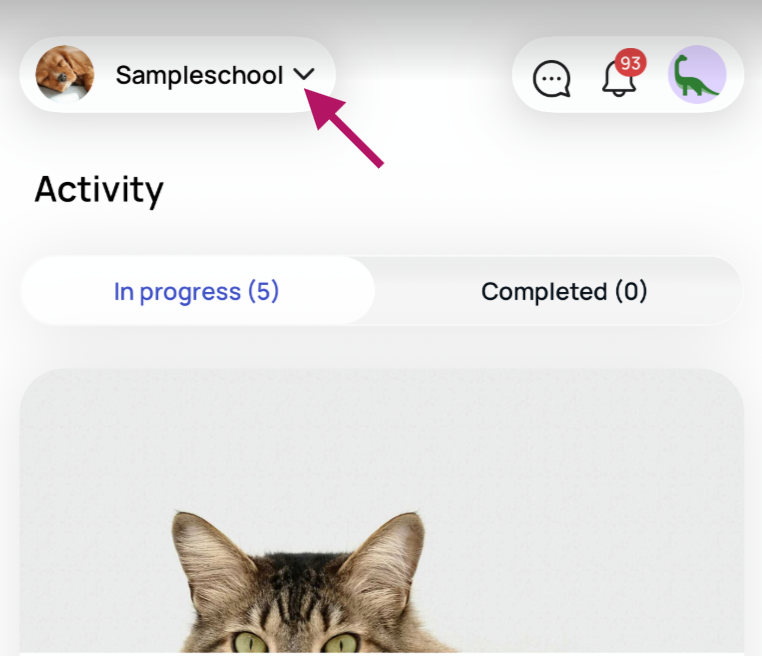
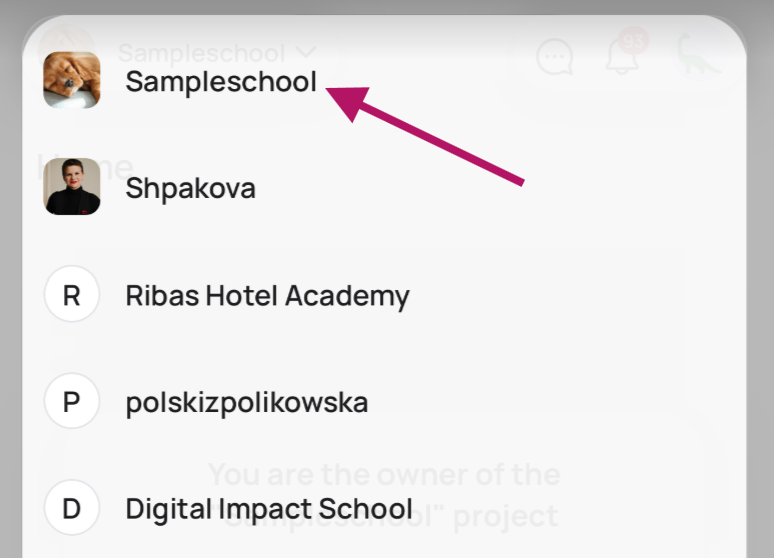
Toca el selector de escuelas en la parte superior de la pantalla.
-
Selecciona la escuela a la que quieres acceder.
-
La aplicación mostrará los cursos y el contenido de aprendizaje disponibles para la escuela seleccionada.
Cómo acceder a los cursos
-
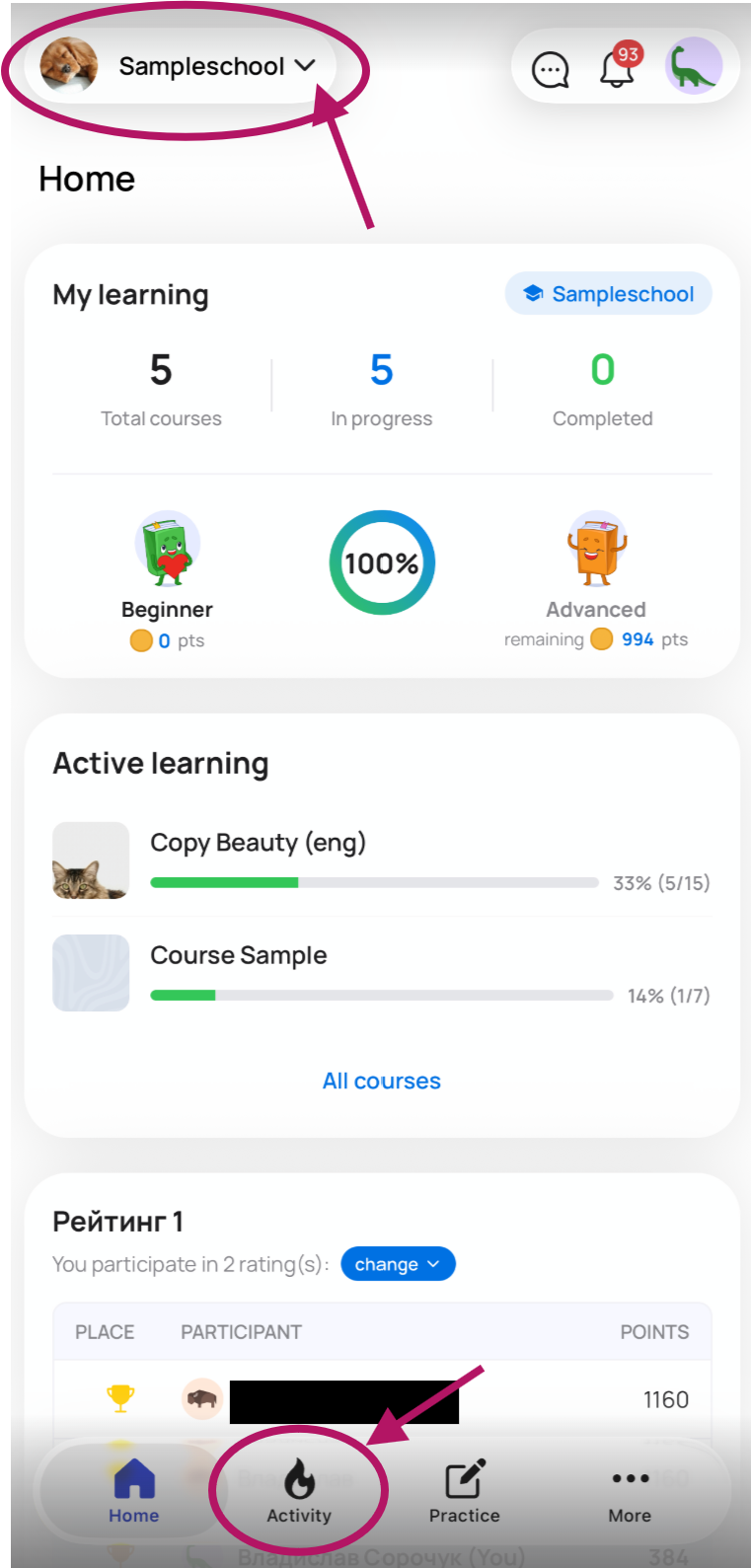
En la parte superior de la pantalla, selecciona la escuela a la que quieres acceder.
-
Una vez seleccionada la escuela, toca Actividad en el menú inferior.
-
En Actividad, verás tus cursos disponibles divididos en:
-
En curso - cursos que estás realizando o que aún no has completado.
-
Completados - cursos que ya has terminado.
-
Selecciona un curso para abrirlo y seguir aprendiendo.
Cómo gestionar las notificaciones
Puedes gestionar tus preferencias de notificaciones directamente en la aplicación de Kwiga.
-
Toca tu avatar para abrir la configuración de tu cuenta.
-
Selecciona Configuración de notificaciones .
Notificaciones push
Puedes activar o desactivar las notificaciones push de la aplicación de Kwiga.
Notificaciones por correo electrónico
Las notificaciones por correo electrónico se pueden gestionar por separado para cada escuela.
Selecciona una escuela y elige si quieres activar o desactivar las notificaciones por correo electrónico para esa escuela.
Tus preferencias de notificaciones por correo electrónico pueden ser diferentes para cada escuela vinculada a tu cuenta de Kwiga.
Cómo eliminar tu cuenta
Puedes eliminar permanentemente tu cuenta de Kwiga directamente desde la aplicación Kwiga.
-
Abre la aplicación Kwiga.
-
Toca tu avatar para abrir la configuración de tu cuenta.
-
Selecciona Eliminar cuenta.
-
Introduce la contraseña de tu cuenta para confirmar la eliminación.
-
Toca Eliminar cuenta. La eliminación de la cuenta es permanente y no se puede deshacer.
Ten en cuenta: Al eliminar tu cuenta, perderás el acceso a tus cursos y programas de aprendizaje de Kwiga.
Contactar con el equipo de asistencia
Si necesitas ayuda con la aplicación Kwiga, tienes problemas para acceder a tus cursos o experimentas un problema técnico, nuestro equipo de asistencia está aquí para ayudarte.
Antes de contactar con el equipo de asistencia, incluye:
-
La dirección de correo electrónico asociada a tu cuenta de Kwiga
-
El nombre de la escuela o del curso al que intentas acceder
-
Una breve descripción del problema
-
Una captura de pantalla, si corresponde
Contacta con el equipo de asistencia de Kwiga:
support@kwiga.com
Chat en línea: https://tawk.to/chat/6408f7ae4247f20fefe4c888/1gr1gf0e9?layout=modern
Nuestro equipo de asistencia te ayudará a resolver el problema para que puedas seguir aprendiendo.
Preguntas frecuentes
¿Puedo registrarme directamente en la aplicación de Kwiga?
No, necesitas una cuenta de Kwiga para iniciar sesión en la aplicación. Si aún no tienes una, créala en el sitio web de Kwiga y luego inicia sesión en la aplicación.
¿Qué debo hacer si no recibí el código de verificación por correo electrónico?
Revisa las carpetas "Promociones", "Spam" o "Correo no deseado" y asegúrate de que tu dirección de correo electrónico sea correcta. Si el correo no está allí, solicita un nuevo código de verificación directamente en la aplicación.
¿Se envían los datos de Face ID o Touch ID a Kwiga?
No. Los datos de Face ID o Touch ID se procesan en tu dispositivo. Los datos biométricos no se envían a Kwiga ni se almacenan en la plataforma.
Estudio en varias escuelas. ¿Por qué no puedo ver todos mis cursos?
La aplicación muestra los cursos de la escuela seleccionada actualmente. Toca el selector de escuela en la parte superior de la pantalla y elige la escuela que quieras. La aplicación mostrará sus cursos y materiales.
¿Puedo darme de baja de los correos electrónicos de una sola escuela?
Sí. Las notificaciones por correo electrónico se configuran por separado para cada escuela: abre la configuración de tu cuenta desde tu avatar, selecciona "Configuración de notificaciones", luego selecciona una escuela y activa o desactiva sus correos electrónicos. También puedes activar o desactivar las notificaciones push de la aplicación desde allí.
¿Puedo recuperar mi cuenta después de eliminarla?
No. La eliminación de la cuenta es permanente y no se puede deshacer. Perderás el acceso a tus cursos y programas educativos en Kwiga.
¿Qué debes incluir cuando contactes con el soporte de Kwiga?
Indica la dirección de correo electrónico asociada a tu cuenta de Kwiga, el nombre de la escuela o el curso al que intentas acceder, una breve descripción del problema y, si es necesario, una captura de pantalla. Puedes contactarnos en support@kwiga.com o a través del chat de soporte en línea.
¡Gracias por tus comentarios!
¡Gracias! Corregiremos el artículo. ¿Necesitas una respuesta ahora? Contactar con soporte