
Suscripción → Recursos: cómo consultar tu consumo y de dónde proceden los cargos adicionales
Aprende a interpretar la pestaña Recursos en KWIGA: plazas para equipos, dominios y proyectos, días de branding y Whitelabel, el desglose de lo "incluido en el plan / fuera del plan" y de dónde procede el cargo adicional en tu factura.
La pestaña Recursos de la sección Suscripción muestra los recursos que utiliza tu cuenta en el período de facturación actual y cuánto costarán: cuántas personas hay en el equipo, cuántos dominios y proyectos están conectados, durante cuántos días estuvieron activados el branding, la marca blanca y la aplicación móvil, y cuántos participantes activos, correos electrónicos y gigabytes de almacenamiento tuviste.
Te ayuda a detectar un cargo adicional con antelación –y a entender cómo se calcula– antes de que se emita la factura.
Cómo abrir la pestaña
- Haz clic en tu avatar en la esquina superior derecha.
- En el bloque Suscripción, haz clic en Recursos utilizados.
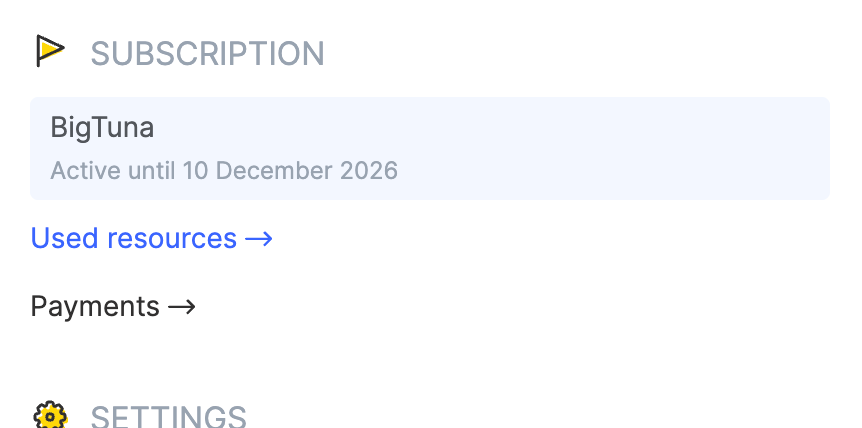
Se abre la página Suscripción en la pestaña Recursos. A su lado están las pestañas Plan y Pagos y saldo.
Período y tabla
En la parte superior se encuentra Consumo de recursos del período: el período actual se abre de forma predeterminada y puedes seleccionar uno anterior de la lista.
La tabla tiene cuatro columnas:
- Recurso – el nombre. Pasa el cursor sobre un nombre con subrayado punteado para ver exactamente qué se contabiliza. Por ejemplo, Participantes activos explica quién se considera activo en el período.
- Cantidad – cuánto se utiliza del recurso. Para las plazas y los días aparecen varias cifras; consulta la explicación a continuación.
- Importe actual – lo que cuesta el recurso hasta hoy. En el caso de las plazas, aumenta hacia el final del período: mientras han transcurrido pocos días, las plazas contabilizadas por día aún están cubiertas por el plan, por lo que puedes ver $0 aquí aunque ahora tengas más personas de las que incluye el plan.
- Importe (al final del período) – lo que costará al final del período si nada cambia. Es una estimación: si añades un miembro al equipo o desconectas un dominio, el importe cambia.
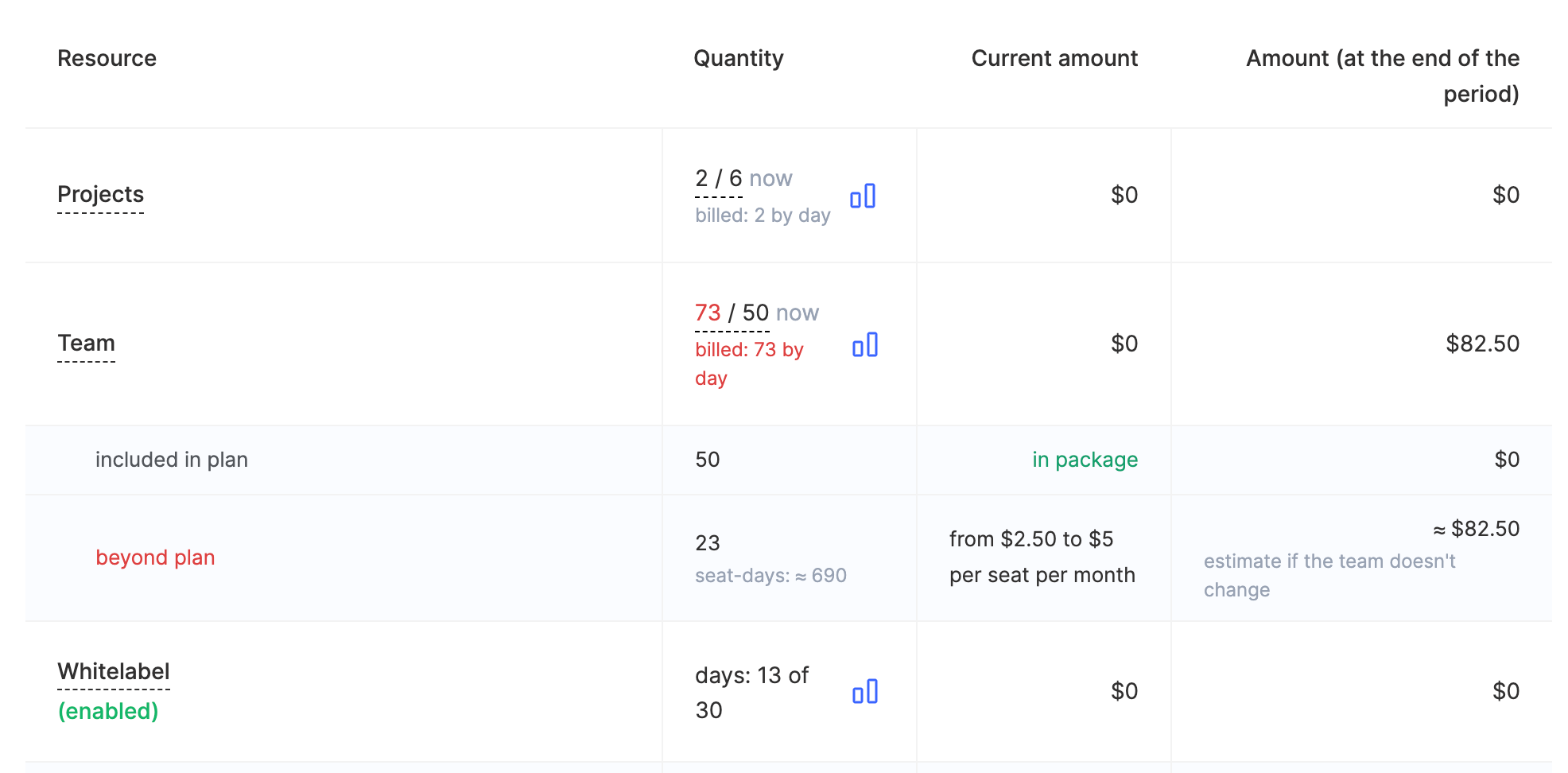
Debajo de la tabla está la fila Total y, debajo de ella, Estadísticas de proyectos: los mismos recursos para cada proyecto de la cuenta por separado.
Algunas filas tienen un icono de estadísticas que abre un desglose del recurso: en qué proyectos y durante cuántos días estuvo activado, y quién ocupó las plazas.
Ten en cuenta: los importes, las plazas y los días se contabilizan para todos los proyectos de la cuenta, independientemente de quién abra la pestaña.
Plazas del paquete: equipo, dominios personalizados y proyectos
El equipo, los dominios conectados y los proyectos ocupan "plazas". Tu plan incluye un número determinado de plazas y cada plaza adicional se cobra aparte.
En la columna Cantidad, estas filas muestran dos cifras.
La cifra principal es "ahora / en el plan". Por ejemplo, 61 / 50 now para Equipo: el equipo ocupa ahora 61 plazas y el plan incluye 50.
Debajo aparece "facturado: N por día". Por ejemplo, billed: 58.94 by day. Esta es la cifra que se incluye en la factura, no la de "ahora".
Por qué la factura utiliza "por día" y no "ahora"
Una plaza se contabiliza como una fracción de mes según el tiempo que estuvo ocupada. Un miembro que formó parte del equipo durante 15 de 30 días cuenta como 0.5 plazas. Si alguien se incorporó a mitad de mes o se fue antes de que terminara, solo se cobran los días que estuvo en el equipo. Lo mismo ocurre con un dominio conectado o desconectado a mitad del período y con un proyecto creado o eliminado a mitad del período.
Por eso las dos cifras casi siempre son distintas: "ahora" representa el equipo a día de hoy y "por día" indica cuántas plazas sumará todo el período si el equipo permanece igual hasta el final.
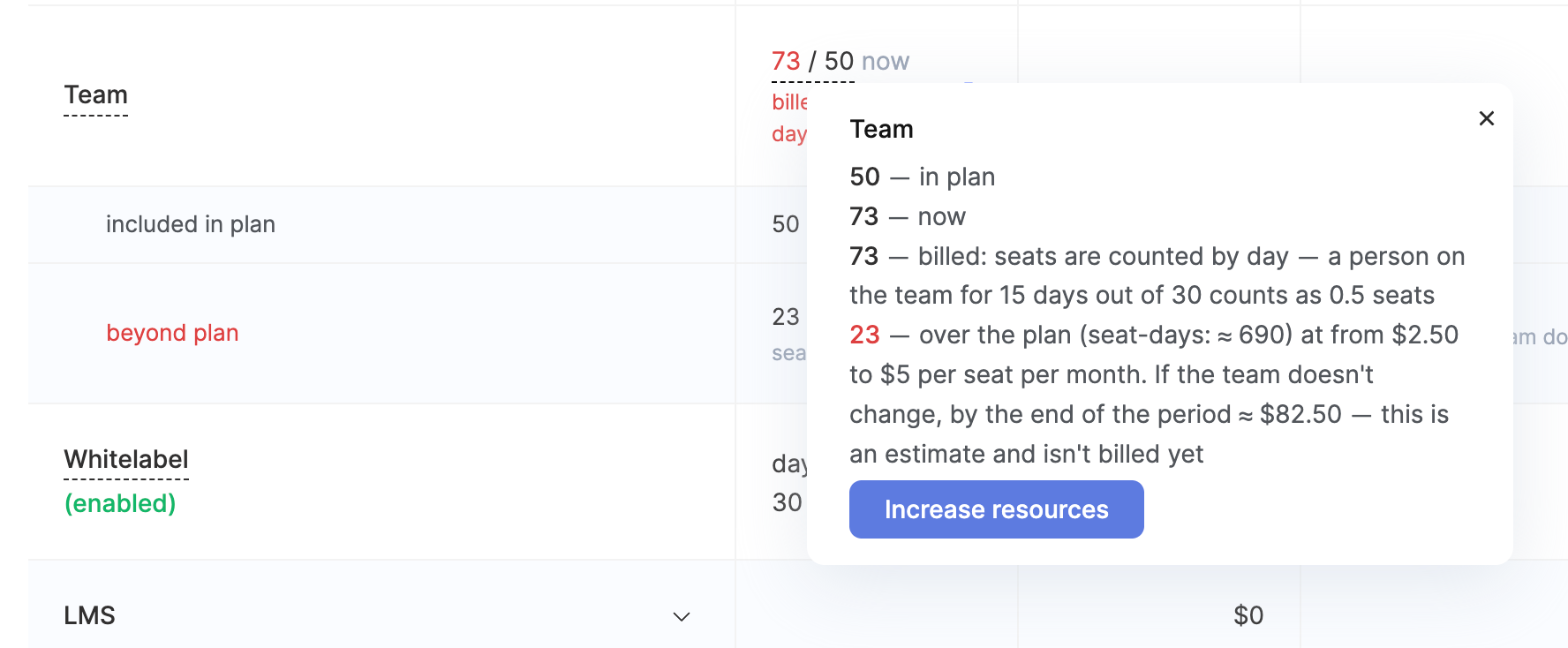
Haz clic en la cifra principal para abrir una ventana informativa que explica cada cifra:
- 50 – en el plan;
- 61 – ahora;
- 58.94 – facturado: las plazas se contabilizan por día; una persona que forma parte del equipo durante 15 de 30 días cuenta como 0.5 plazas;
- 8.94 – por encima del plan: cuántas plazas-día hay, a qué precio y cuánto costarán al final del período.
Qué está incluido sin cargo adicional
- El propietario de la cuenta – ocupa una plaza incluida en el plan. La cifra "en el plan" de Equipo ya incluye al propietario.
- El proyecto principal – también ocupa una plaza incluida en el plan. La cifra "en el plan" de Proyectos ya lo incluye.
Una persona en varios proyectos
En la fila Equipo, una persona que trabaja en dos proyectos ocupa dos plazas, una en cada proyecto. Si hay menos personas que plazas, la ventana informativa lo indica, por ejemplo: "ahora; personas: 40 – una persona en varios proyectos ocupa una plaza en cada uno".
Ten en cuenta: la fila Equipo de LMS funciona de otra manera: un miembro del equipo con acceso a la formación en varios proyectos se contabiliza una sola vez y no se cobra por el propietario.
Qué significan el rojo y el amarillo
- La línea "facturado" está en rojo – el cálculo por día ya supera el número de plazas incluidas en el plan. Habrá un cargo adicional.
- La cifra principal está en rojo – tanto ahora como en el cálculo por día tienes más plazas de las que incluye el plan. Habrá un cargo adicional y, si el equipo se mantiene así, también lo habrá en el próximo período.
- La cifra principal está en amarillo – ahora tienes más plazas de las que incluye el plan, pero todavía no en el cálculo por día. Debajo de la fila aparece una nota: "Actualmente superas las plazas incluidas en tu plan. Con este equipo, no habrá ningún cargo adicional en este período –las plazas se contabilizan por día–, pero sí lo habrá en el próximo".
Por ejemplo, añadiste 5 miembros al equipo dos días antes del final del período: la cifra de "ahora" superó el límite del plan, pero la de "por día" no, porque dos días equivalen a menos de 0.1 plazas por persona. No habrá ningún cargo adicional en esta factura, pero sí en la próxima si el equipo permanece igual.
El máximo «llegó a N»
Si durante el período tuviste más plazas que ahora y más de las incluidas en el plan, aparece un máximo debajo de la fila, por ejemplo: «llegó a 63 (12 de noviembre) – apenas afecta a la factura: se cuentan los días». Significa que se ocuparon 63 plazas solo durante poco tiempo y que solo se cobrarán esos días.
Si ya hay un cargo adicional por días, no se muestra la nota «apenas afecta»: el máximo duró lo suficiente como para afectar a la factura.
Marca, Whitelabel y aplicación móvil: días
Desactivar la marca de Kwiga, Whitelabel y Aplicación móvil se activan con un interruptor y se cobran por los días en que estuvieron activos.
En la columna Cantidad se muestra «días: N de M» – por ejemplo, days: 13 of 30: el recurso estuvo activo durante 13 de los 30
días de este período. Junto al nombre aparece una nota sobre su estado actual: «(habilitado)», «(activo en 2 proyectos)»,
etcétera.
Debajo de los días puede aparecer una nota:
- proyectos: N – en Pago por uso, el recurso se cobra en cada proyecto en el que está activo;
- fuera del paquete: K – el recurso está activo en más proyectos de los que cubre el plan, y K proyectos se cobran por separado.

Ten en cuenta:
- Whitelabel ya incluye la desactivación de la marca de Kwiga. Un día en que Whitelabel estuvo activo se cobra solo como Whitelabel – la desactivación de la marca ese día no se cobra por separado.
- Activar un recurso durante menos de tres horas no cuenta como un día: puedes activarlo para ver cómo queda gratuitamente.
- En los planes que incluyen el recurso, la fila muestra los días reales junto a un importe de cero – no es un error: los días se cuentan, pero el plan los cubre.
Filas con un cargo adicional: «incluido en el plan» y «fuera del plan»
Si un recurso supera lo incluido en el plan, debajo aparecen dos filas que muestran cómo se calcula el cargo adicional:
- incluido en el plan – cuánto cubre el plan. La columna de importe muestra incluido en el paquete y cero.
- fuera del plan – cuánto supera lo incluido en el plan. Junto a ello:
- plazas-día – para las plazas: cuántos días se ocuparon plazas por encima de lo incluido en el plan, por ejemplo, «plazas-día: ≈ 268»;
- precio unitario – por ejemplo, «por plaza al mes», «por dominio al mes», «por proyecto al mes», «por GB», «por miembro». Si los proyectos de la cuenta se cobran a precios diferentes, verás «de … a …»;
- ≈ importe al final del período, con la indicación estimación si el equipo no cambia.
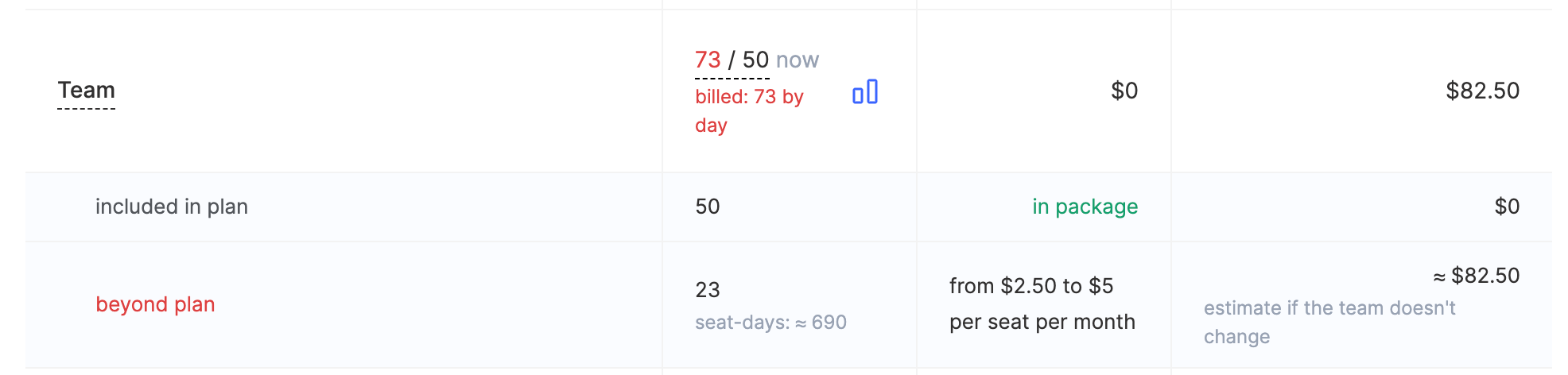
Importante: el importe «fuera del plan» es una estimación. Se recalcula cada vez que algo cambia: un miembro del equipo se incorpora o se va, se conecta o desconecta un dominio, se crea o elimina un proyecto. La factura refleja el importe acumulado al final del período.
El aviso de exceso y qué hacer
Si se supera un límite del plan en el período actual, aparece un aviso rojo encima de la tabla. Hay una línea por cada recurso excedido – cuánto está incluido, cuánto se usa y cuánto cuesta cada unidad fuera del paquete. Por ejemplo: «Plazas del equipo incluidas en el plan, incluido el propietario: 50. En uso actualmente: 61, facturadas por día: 58,94 – un miembro del equipo que se incorpora o se va a mitad del período cuenta como una fracción del mes».

Qué puedes hacer:
- Comprar recursos adicionales – amplía tu paquete con las plazas, correos electrónicos o gigabytes que necesites. El enlace del aviso abre la opción para cambiar de plan.
- Cambiar de plan – cambia a un plan que incluya más recursos. El enlace del aviso abre la pestaña Plan.
- No cambiar nada – en ese caso, el cargo adicional por el exceso se incluirá en la factura de este período.
También puedes hacer clic en el número de la fila del recurso y luego en Aumentar recursos en la información emergente.
Ten en cuenta: el aviso muestra el estado a día de hoy. No aparece en períodos anteriores – sus cifras ya proceden de la factura emitida.
Períodos anteriores
Si seleccionas un período anterior, la tabla muestra el uso reflejado en su factura. No aparecen «ahora», máximos ni días – solo las cifras finales. Si el uso del período se recalculó con los precios actuales, aparece una nota en la parte superior: «El consumo de este período se ha recalculado con los precios actuales y puede diferir de la factura emitida para el período».
Período de prueba y nuevos planes
- Durante el período de prueba, los recursos muestran un límite: «usado / incluido». No hay cargos adicionales durante la prueba, pero no puedes crear más de lo que permite el límite – el número se vuelve rojo cuando lo alcanzas.
- En los planes con límites estrictos, el equipo del LMS, los proyectos y los dominios no tienen cargos adicionales fuera del paquete: la fila muestra «usado / incluido», y para añadir más debes aumentar los recursos o cambiar de plan.
Ejemplo
Una escuela con un plan de 50 plazas para el equipo tenía 48 personas en el equipo, incluido el propietario, el 1 de noviembre. El 16 de noviembre se incorporaron 13 asistentes más para un nuevo grupo.
Lo que ves en la pestaña Recursos el 20 de noviembre:
- Equipo muestra
61 / 50 nowen rojo: ahora mismo tienes más plazas de las que incluye el plan. - Debajo aparece
billed: 54.5 by day, también en rojo: al final del período de 30 días, los 13 asistentes habrán trabajado 15 días cada uno – eso equivale a 6,5 plazas, que sumadas a las 48 hacen un total de 54,5 plazas. - Debajo de la fila aparecen incluido en el plan: 50 – incluido en el paquete y fuera del plan: 4,5 (plazas-día: ≈ 135), con el precio por plaza al mes y el importe estimado al final del período.
- Encima de la tabla hay un banner rojo que te sugiere comprar más plazas o cambiar de plan.
Si vas a necesitar a los asistentes de ahora en adelante, te conviene comprar más plazas: durante el próximo período estarán en el equipo los 30 días, y se cobrará el importe completo por las 13 plazas adicionales que exceden las incluidas en el plan.
¡Gracias por tus comentarios!
¡Gracias! Corregiremos el artículo. ¿Necesitas una respuesta ahora? Contactar con soporte