
Articles:
- Exportation de données vers Google Sheets
- Connexion du FB Pixel à un projet sur Kwiga
- Envoi d'un webhook pour transférer des données vers un autre service
- Les bases de l'intégration et de l'utilisation de Zoom
- Génération de liens de paiement avec des données préremplies
- Gestion des clics sur les boutons dans le widget et éléments essentiels d'utilisation
- Envoi d'un webhook à KeyCRM avec séparation de la demande et du paiement
- Connexion de services de chat à un projet Kwiga
Ajoutez un chat externe à votre projet Kwiga pour répondre rapidement aux questions des visiteurs, améliorer la communication et renforcer l’assistance client.
Dans cet article:
Après l’intégration, le chat apparaîtra automatiquement sur les pages de votre projet conformément aux paramètres sélectionnés. Cela permet aux étudiants et aux visiteurs de contacter rapidement votre équipe d’assistance ou vos responsables directement depuis la page sur laquelle ils se trouvent.
Vous pouvez configurer où exactement le chat sera affiché :
-
Profil de l’étudiant
-
Page publique de l’école (page principale uniquement)
-
Cours
-
Bootcamps
-
Groupes privés
-
Webinaires
-
Offres
-
Mini pages de destination
Le chat peut être affiché sur toutes les pages ou uniquement sur celles sélectionnées, en sélectionnant les sections de projet requises.
Vous pouvez également déterminer qui aura accès au chat:
-
Tous les visiteurs - le chat sera visible à la fois pour les utilisateurs connectés et les visiteurs du site.
-
Uniquement les étudiants connectés - le chat sera disponible uniquement pour les utilisateurs qui se sont connectés à leur compte.
Kwiga prend en charge l’intégration avec plusieurs plateformes de chat populaires, chacune ayant ses propres fonctionnalités :
-
LiveChat - une plateforme professionnelle d’assistance client avec répartition des demandes entre les agents, analyses et intégrations avec des systèmes CRM et d’autres services.
-
Tawk.to - un service de chat en direct gratuit qui vous permet de communiquer avec les visiteurs du site web, de suivre leur activité et d’utiliser des applications mobiles pour les agents.
-
Elfsight - un créateur de widgets pour sites web qui vous permet d’ajouter un chat omnicanal combinant WhatsApp, Telegram, Facebook Messenger et d’autres messageries dans un seul widget.
-
Chatwoot - une plateforme d’assistance open source qui regroupe les demandes provenant du chat, des e-mails et des réseaux sociaux dans une seule interface et peut être déployée sur votre propre serveur.
-
HelpCrunch - un service d’assistance client qui combine chat en direct, campagnes par e-mail, automatisation des communications et base de connaissances.
-
SmartSender - une plateforme de marketing par messagerie qui vous permet de connecter un widget de chat à Telegram, Viber et d’autres canaux, d’automatiser la communication via des bots et de créer des tunnels de vente.
Dans cet article, nous verrons comment connecter l’un des services de chat pris en charge à votre projet sur Kwiga et configurer son affichage sur le site web.
Étape 1 : Accédez aux intégrations de chat
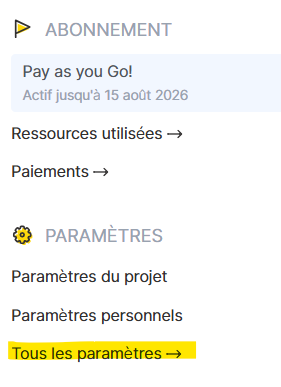
Cliquez sur l’avatar, puis sélectionnez Tous les paramètres dans le menu qui s’ouvre :
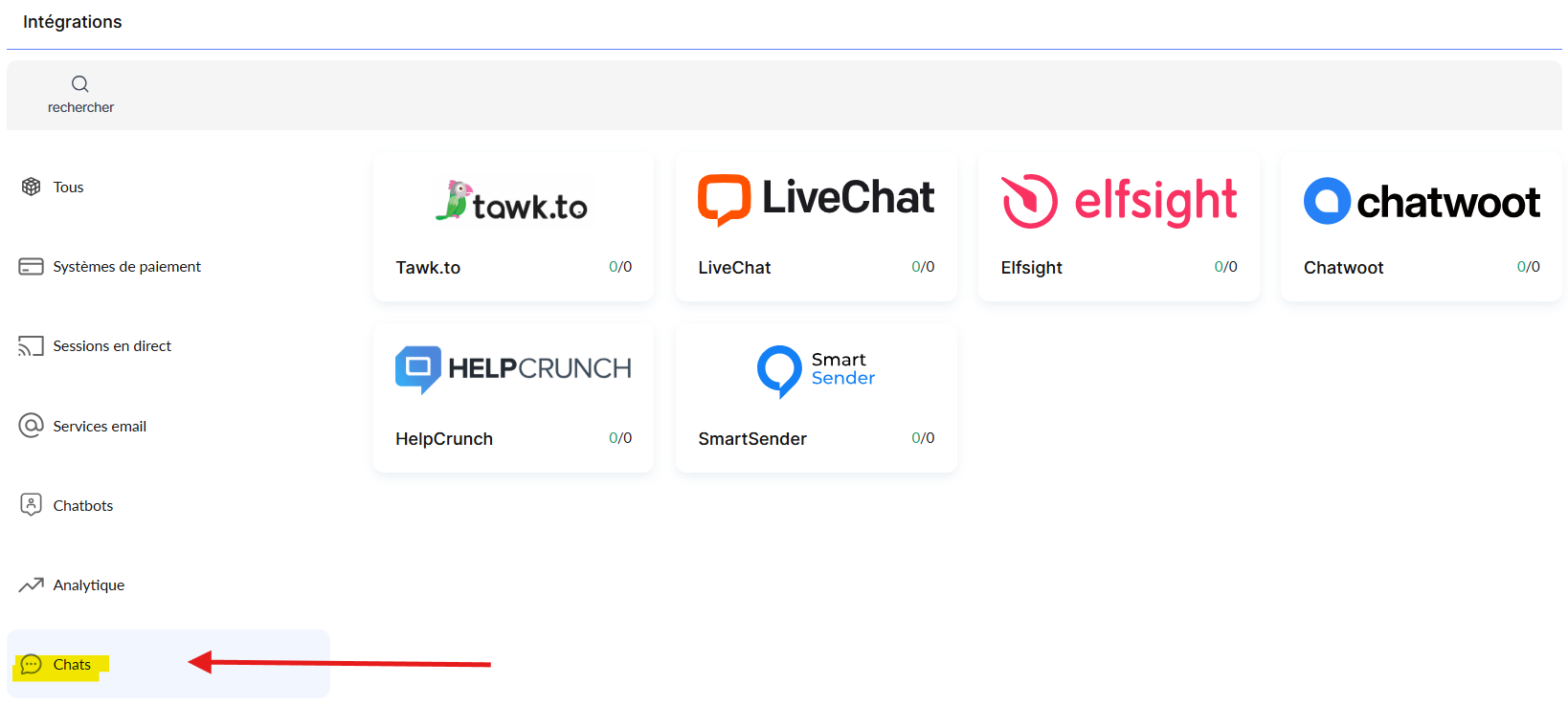
Dans le menu des services situé à gauche de l’écran, sélectionnez Chats. Vous verrez alors les services de chat disponibles pour l’intégration. Sélectionnez celui dont vous avez besoin.
Sur la page qui s’ouvre, cliquez sur + Ajouter un compte.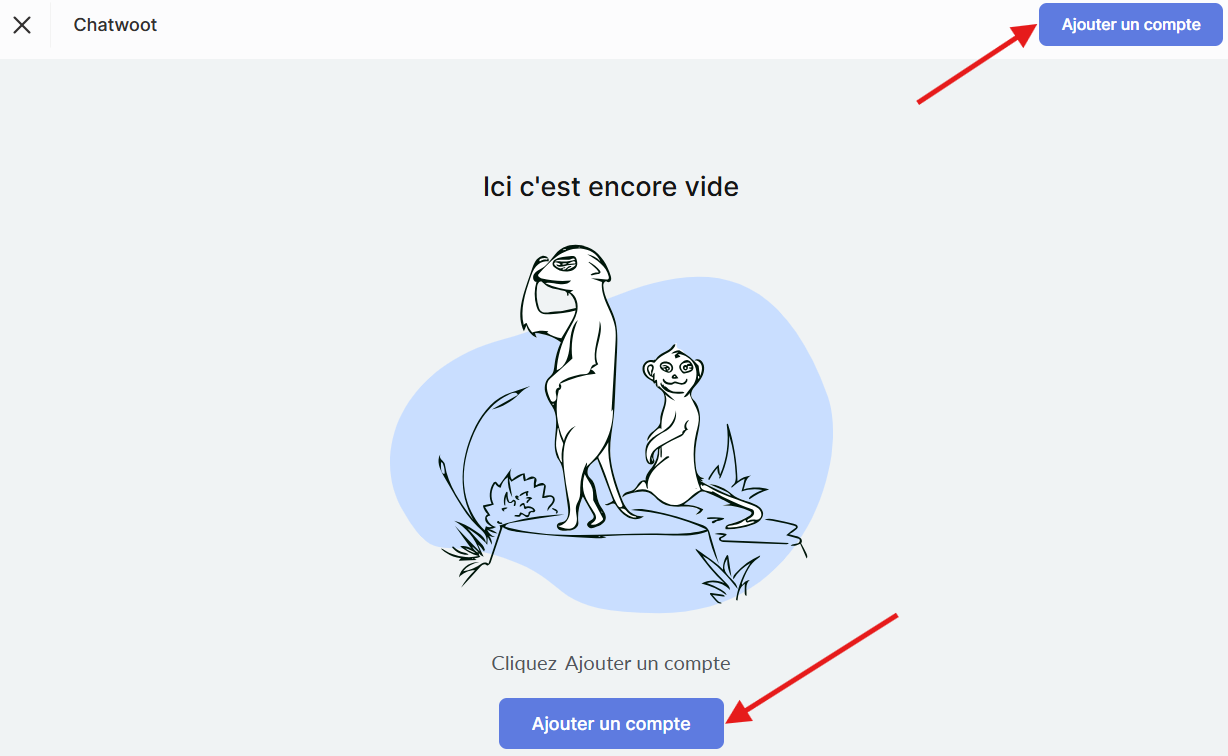
Étape 2 : Remplissez les détails de l’intégration
Saisissez les informations requises, disponibles dans votre compte du service correspondant.
LiveChat
Alias du compte - un nom personnalisé pour l’intégration (visible uniquement par vous).
Numéro de licence - le numéro de licence figurant dans votre tableau de bord LiveChat. Connectez-vous à votre compte LiveChat et ouvrez :
Paramètres → Canaux → Page de chat
Dans cette section, vous verrez l’ID de licence (numéro de licence). Copiez-le et collez-le dans le champ « Numéro de licence » lors de la configuration de l’intégration dans Kwiga.
Tawk.to
Alias du compte - un nom personnalisé pour l’intégration (visible uniquement par vous).
ID de propriété - l’identifiant unique de votre site web (propriété).
Clé API (mode sécurisé) - la clé API utilisée pour le mode sécurisé.
Où trouver les informations
ID de propriété
-
Connectez-vous à votre compte Tawk.to.
-
Sélectionnez la propriété requise.
-
Accédez à Administration → Vue d’ensemble.
-
Copiez la valeur de l’ID de propriété.
Clé API (mode sécurisé)
-
Ouvrez Administration → Mode sécurisé.
-
Activez le mode sécurisé (s’il n’est pas déjà activé).
-
Copiez la clé API (mode sécurisé) pour l’utiliser dans Kwiga.
Elfsight
Alias du compte - un nom personnalisé pour l’intégration (visible uniquement par vous).
ID de l’application - l’identifiant unique du widget.
Où trouver les informations :
-
Connectez-vous à votre compte Elfsight.
-
Ouvrez le widget requis.
-
Cliquez sur Installer ou Ajouter au site web.
-
L’ID de l’application est indiqué dans le code d’installation ou les paramètres du widget. Il s’agit généralement de la chaîne après app/ ou du paramètre
Chatwoot
Alias du compte - n’importe quel nom pour l’intégration (visible uniquement par vous).
Adresse de l’instance (URL de base) - l’adresse de votre serveur Chatwoot (par exemple, https://app.chatwoot.com ou l’URL de votre propre serveur).
Jeton du site web - le jeton du canal Site web.
Où trouver les informations
URL de base Utilisez l’adresse à laquelle votre Chatwoot est accessible.
Jeton du site web
-
Accédez à Paramètres → Boîtes de réception.
-
Ouvrez la Boîte de réception du site web.
-
Dans la section Configuration / Widget recherchez Jeton du site web et copiez-le.
HelpCrunch
Alias du compte - n’importe quel nom pour l’intégration (visible uniquement par vous).
Organisation - le nom (ID) de votre organisation dans HelpCrunch.
ID de l’application - identifiant de l’application.
Où trouver les informations
-
Connectez-vous à votre compte HelpCrunch.
-
Accédez à Paramètres → Widget de chat ou Paramètres → Développeurs (API).
-
Copiez l’Organisation (nom ou ID de l’organisation) et l’ID de l’application.
SmartSender
Alias du compte - n’importe quel nom pour l’intégration (visible uniquement par vous).
Cible - l’identifiant du widget ou du projet cible.
Domaine - le domaine pour lequel le widget a été créé.
Où trouver les informations
-
Connectez-vous à SmartSender.
-
Accéder à Site web widgets.
-
Ouvrez le widget souhaité.
-
Copiez la valeur : Cible et Domaine.
Vous n'avez pas trouvé la réponse ? Contactez le service support via chat en ligne ou Telegram