
Articles:
- Exportation de données vers Google Sheets
- Connexion du FB Pixel à un projet sur Kwiga
- Envoi d'un webhook pour transférer des données vers un autre service
- Les bases de l'intégration et de l'utilisation de Zoom
- Génération de liens de paiement avec des données préremplies
- Gestion des clics sur les boutons dans le widget et éléments essentiels d'utilisation
- Envoi d'un webhook à KeyCRM avec séparation de la demande et du paiement
- Connexion de services de chat à un projet Kwiga
Apprenez à envoyer un webhook à KeyCRM en séparant les données de la demande et du paiement pour une meilleure organisation et un traitement plus fluide.
Si vous devez séparer les étapes de demande et de paiement lors de l’ajout d’un contact dans KeyCRM, alors lors de l’envoi du formulaire CTA, configurez une automatisation pour créer un contact/tag ou envoyer un webhook afin de créer un client
https://docs.keycrm.app/#/Buyer/createNewBuyer

Méthode POST
https://openapi.keycrm.app/v1/buyer
Et les données (clé = valeur) :
{
"full_name": "{contact.name}",
"email": ["{contact.email}"],
"phone": ["{contact.phone}"]
}
Vous pouvez trouver des champs supplémentaires pouvant être transmis dans la documentation. Si vous n’êtes pas sûr de la variable à utiliser pour cela, contactez l’assistance.
Ensuite, configurez un événement de paiement de commande pour envoyer la commande
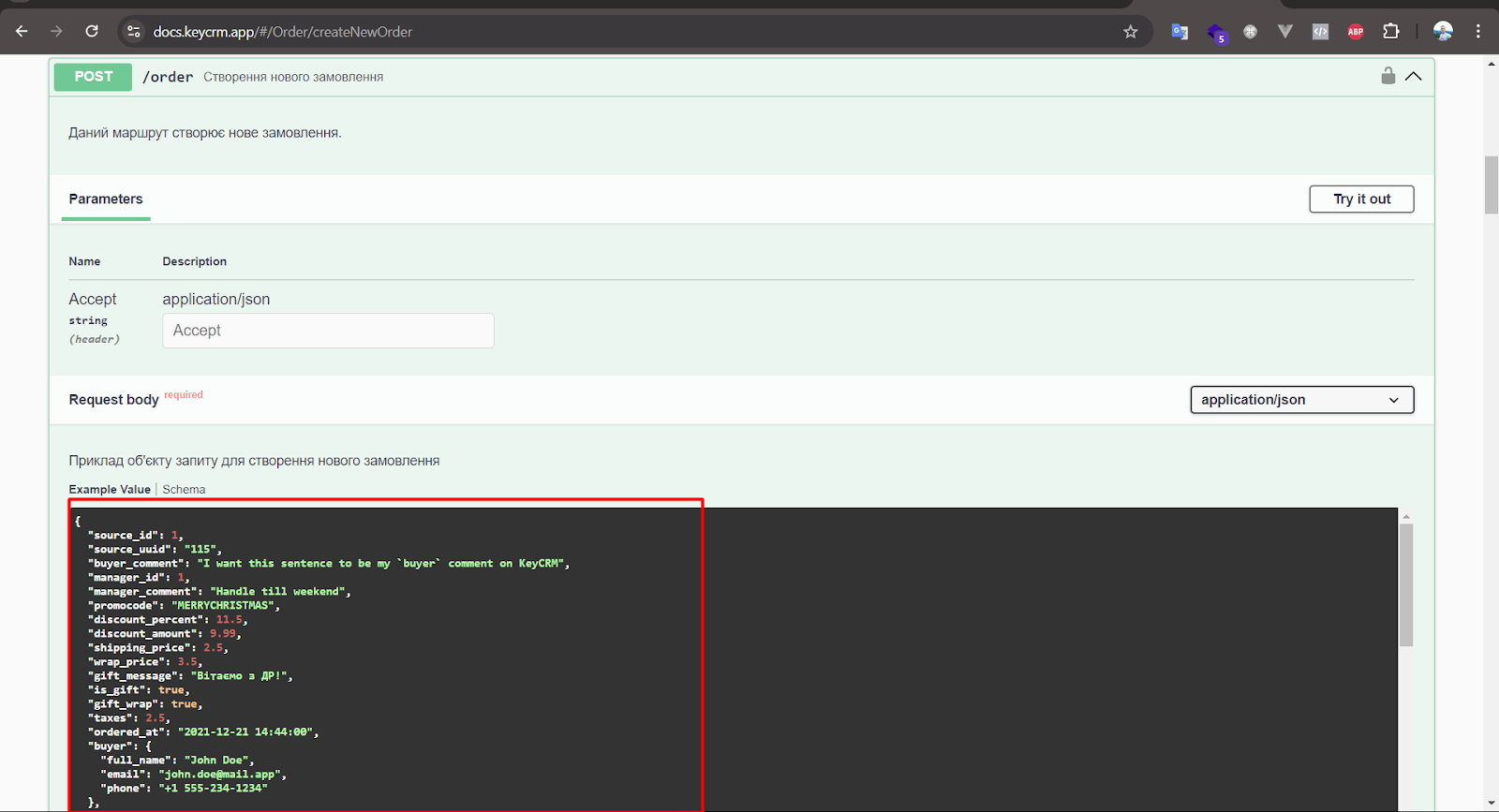
https://docs.keycrm.app/#/Order/createNewOrder
Méthode POST
https://openapi.keycrm.app/v1/order
Dans source_id, indiquez la source requise. Voir ci-dessous comment l’obtenir.
{
"source_id": 111,
"buyer": {
"full_name": "{contact.name}",
"email": "{contact.email}",
"phone": "{contact.phone}"
},
"products": [
{
"title": "{order.title}",
"price": "{order.price}",
"purchased_price": "{order.price_discounted}"
}
]
}

Obtention de source_id dans KeyCRM.
Allez dans Paramètres - Sources. Ajoutez une nouvelle source, puis dans la liste générale des sources, vous pourrez obtenir l’ID requis.


---
! Important, vous devez ajouter un en-tête d’autorisation aux deux requêtes
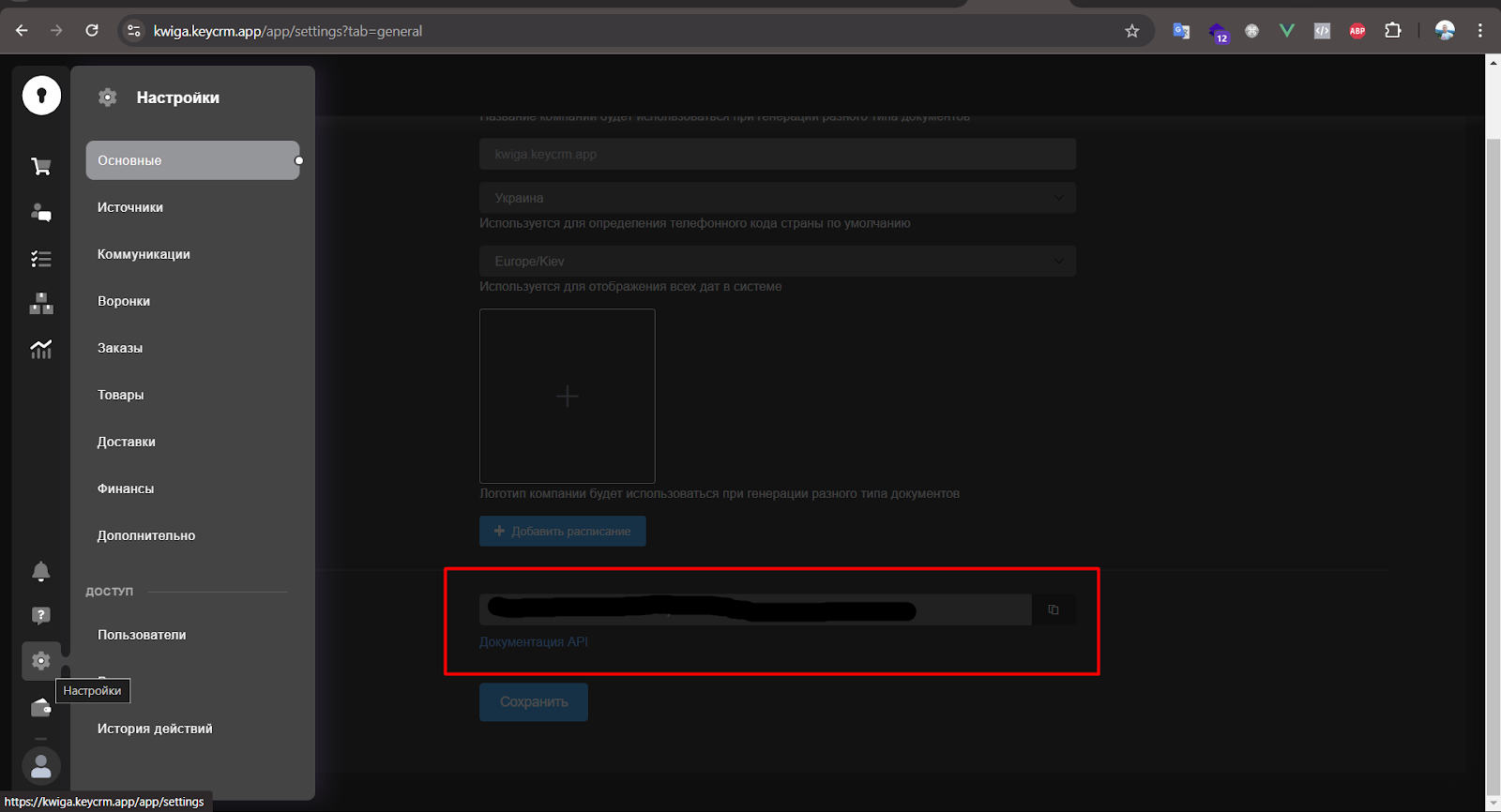
D’abord, dans KeyCRM, allez dans Paramètres -> Général -> Clé API, créez-la, puis nous la copierons
Dans les webhooks, dans l’onglet Headers, ajoutez l’en-tête
Authorization = Bearer {key from key crm}
Vous n'avez pas trouvé la réponse ? Contactez le service support via chat en ligne ou Telegram