

La CRM → Commandes permet à une école en ligne de suivre chaque achat à toutes les étapes, de la création de la commande au paiement et à l’accès. La gestion de plusieurs tunnels de commande est désormais plus simple : ils figurent tous dans une même liste, un nouveau tunnel peut être créé à partir d’une copie d’un tunnel existant et le tableau s’allège lorsque vous repliez les groupes dont vous n’avez pas besoin.
Tous les tunnels dans une seule liste
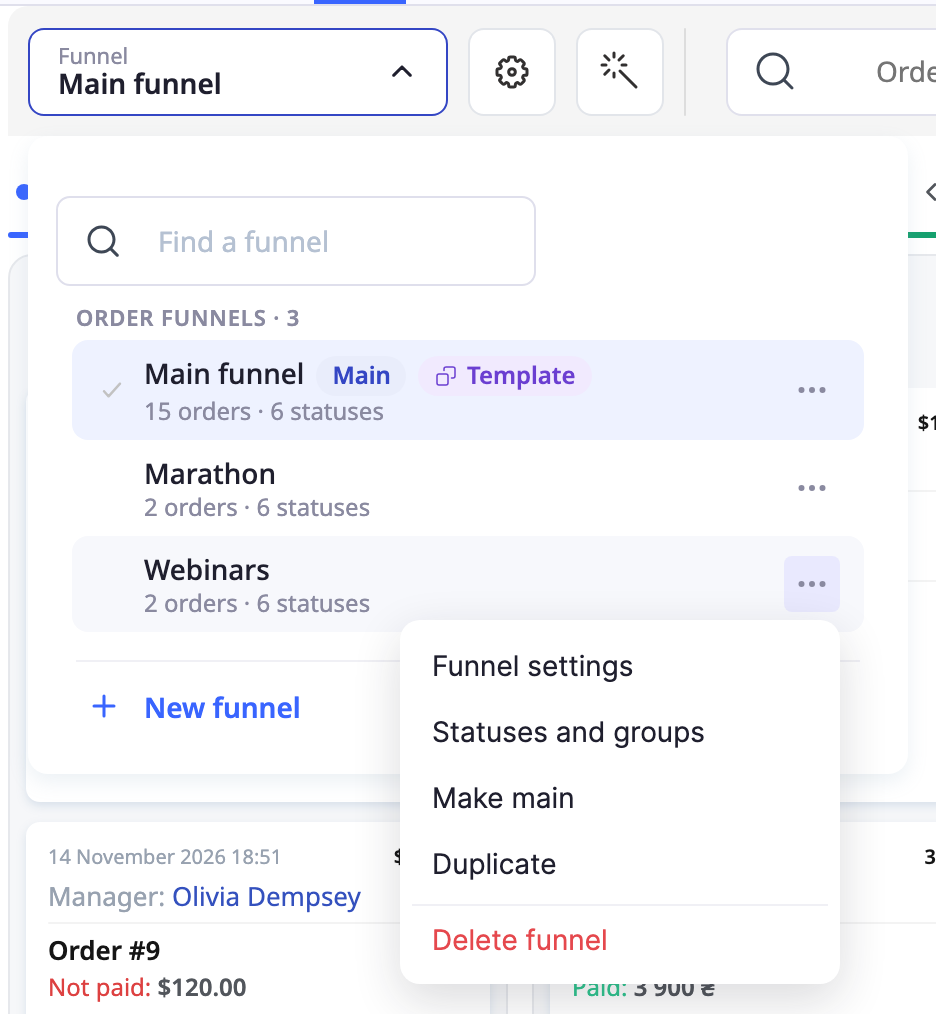
Cliquez sur le bouton Tunnel dans l’en-tête de la section : la liste indique le nombre de commandes dans chaque tunnel, celui qui est Principal et celui qui sert de Modèle. C’est également ici que vous pouvez créer un Nouveau tunnel, et le ··· menu d’un tunnel contient les options Paramètres du tunnel, Statuts et groupes, Définir comme principal, Dupliquer et Supprimer le tunnel. La copie comprend les groupes, les statuts et les règles de répartition ; les commandes ne sont pas copiées.
Le tableau des commandes
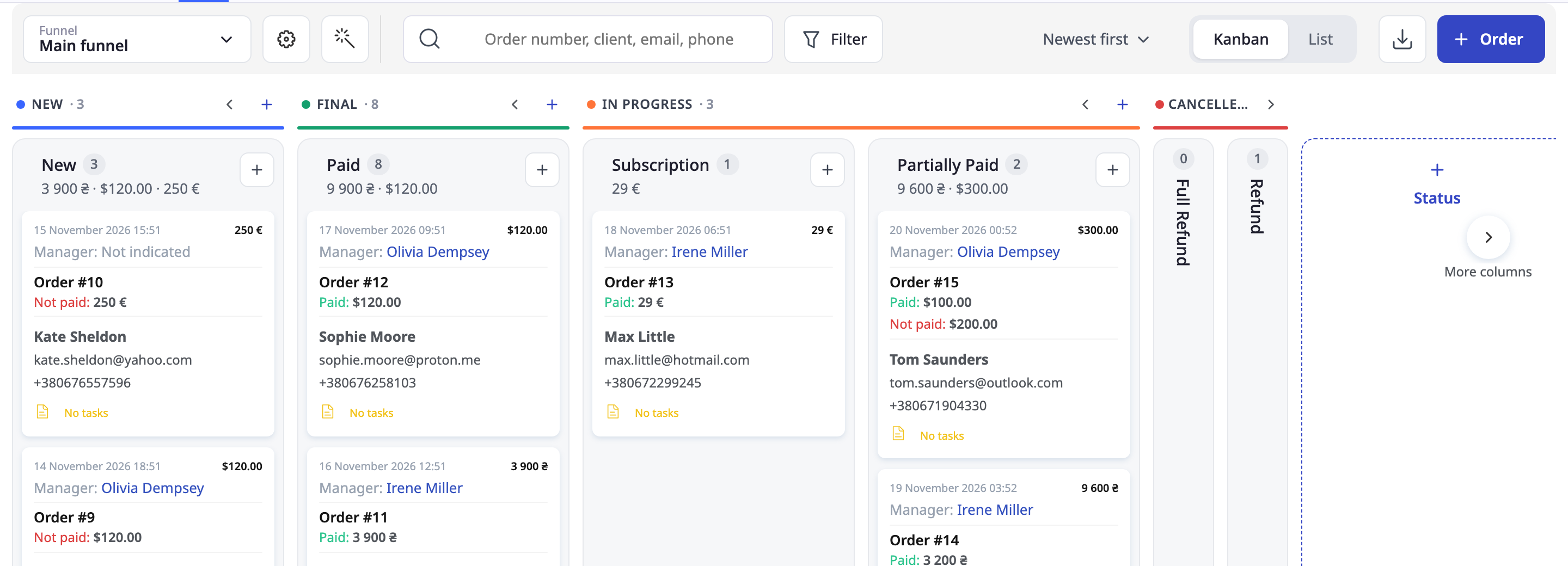
Les commandes s’affichent dans un tableau Kanban ou dans une Liste ; vous pouvez les trier par date, montant ou modifications récentes et effectuer une recherche par numéro de commande, client, e-mail ou téléphone. Les groupes de statuts peuvent être repliés et leur en-tête indique le nombre de commandes qu’ils contiennent. Les filtres comprennent désormais Responsable et Devise du montant — associés à Montant total de la commande ils permettent de filtrer les commandes par montant dans la devise de votre choix.
Tous les paramètres du tunnel dans une seule fenêtre
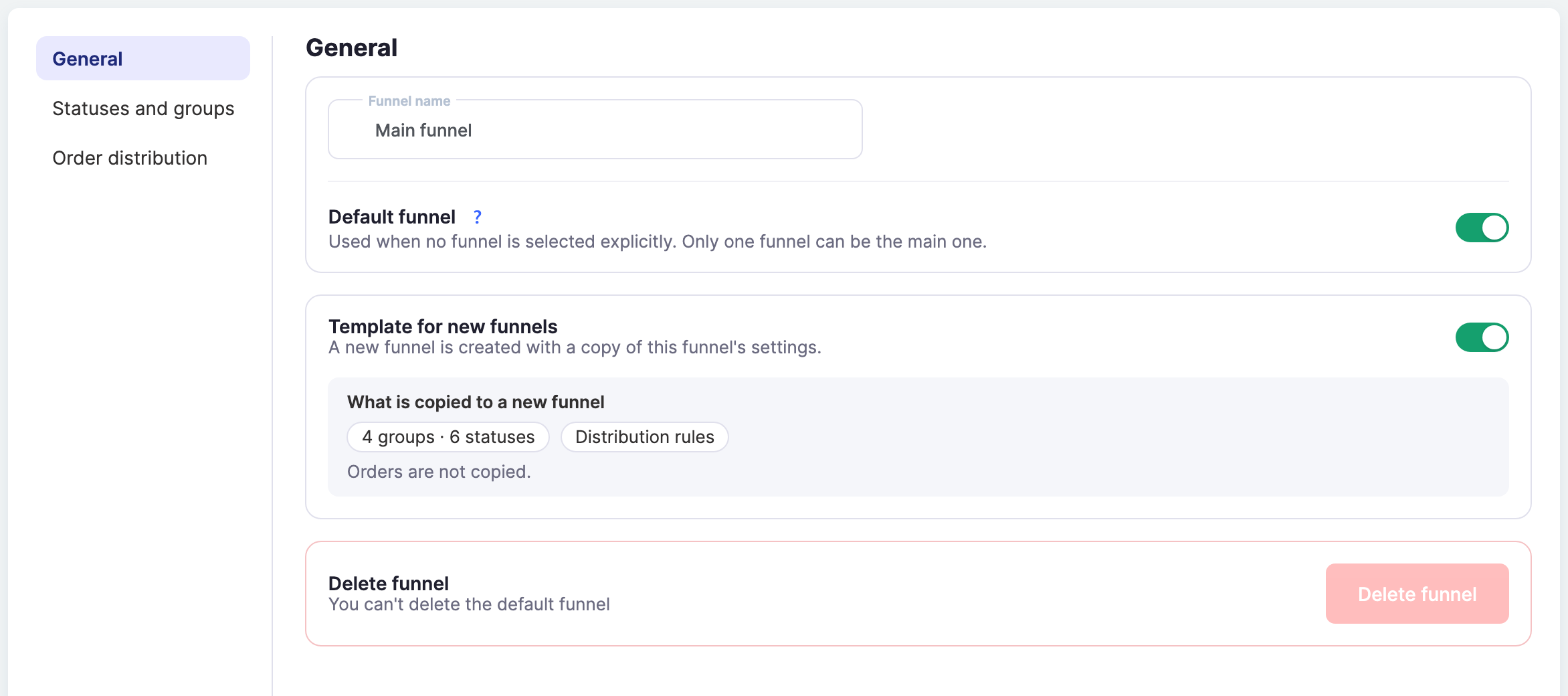
Les paramètres du tunnel s’ouvrent dans une fenêtre unique avec un menu à gauche : Général, Statuts et groupes et Répartition des commandes. Dans Général vous pouvez définir le tunnel comme tunnel principal ou comme Modèle pour les nouveaux tunnels: chaque nouveau tunnel hérite alors de ses groupes, statuts et règles de répartition.
En savoir plus dans Vue d’ensemble de la section Commandes et Tunnels : cas d’utilisation et création de tunnels personnalisés.