
Cikkek:
Ez a cikk részletes áttekintést nyújt az Ajándékboltról: a megjelenítési beállításokról, az ajándékok létrehozásáról és kezeléséről, a pontok diákok általi beváltásának folyamatáról, valamint az ajándék átadásának adminisztrátori jóváhagyásáról.
Ebben a cikkben:
Az Ajándékbolt egy kényelmes gamifikációs eszköz a Kwiga platformon, amely lehetővé teszi jutalmak létrehozását a tanulók motiválására. Ezzel a funkcióval ösztönözheti a tanulói aktivitást azzal, hogy lehetőséget ad nekik például az összegyűjtött pontok különféle ajándékokra való beváltására.
Az ajándékok automatikusan megjelennek a tanuló profiljában, egy külön „Ajándékbolt” szekcióban. Ennek a szekciónak a nevét a tanulói profil beállításaiban módosíthatja, hogy illeszkedjen a projektje sajátosságaihoz.
Az Ajándékbolt megjelenítési beállításai
Az „Ajándékbolt” lapon kezelheti ennek a szekciónak a láthatóságát:
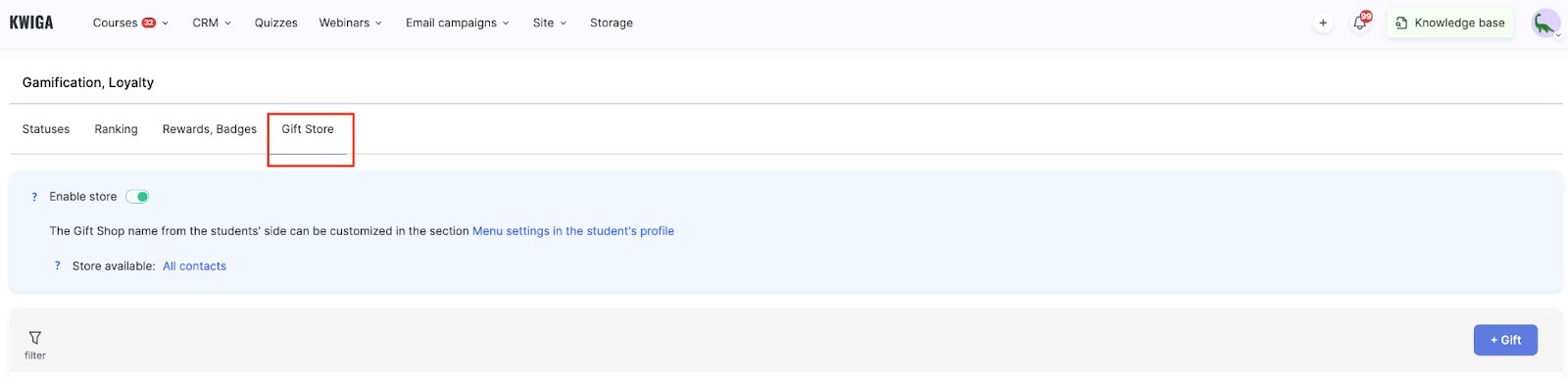
Ajándékbolt engedélyezése – ez a kapcsoló lehetővé teszi, hogy megjelenítse vagy elrejtse a boltot a tanulók elől.
Cím személyre szabása – módosítsa az alapértelmezett „Ajándékbolt” nevet bármilyen másra a tanulói profil beállításaiban.
Elérhetőség a tanulók számára – a bolt elérhető lehet minden kontakt számára, vagy csak a kiválasztott csoportoknak.
Ajándék létrehozása
Új ajándék létrehozásához kattintson a + Ajándék gombra.
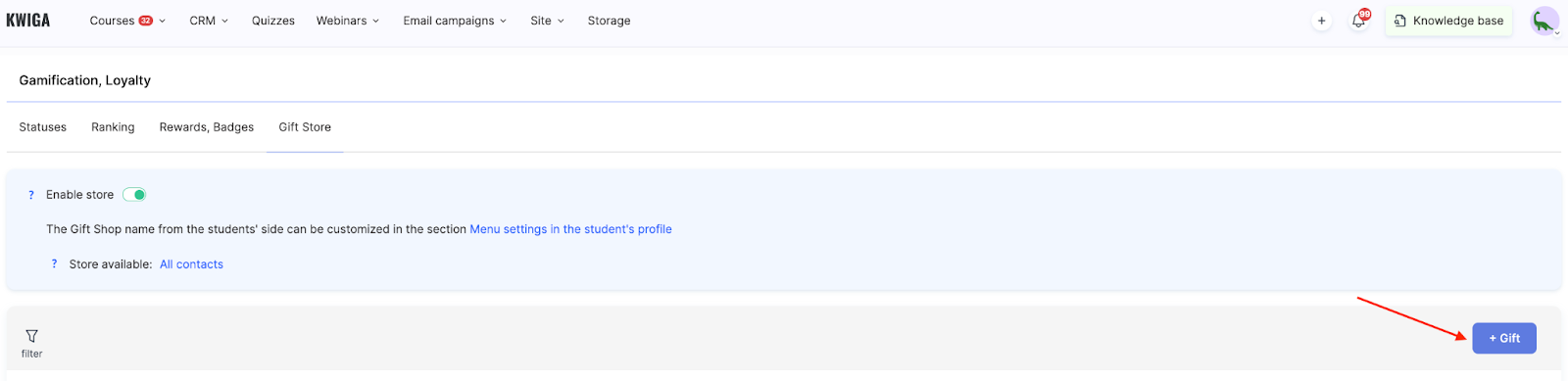
Megnyílik egy létrehozási űrlap részletes beállításokkal.
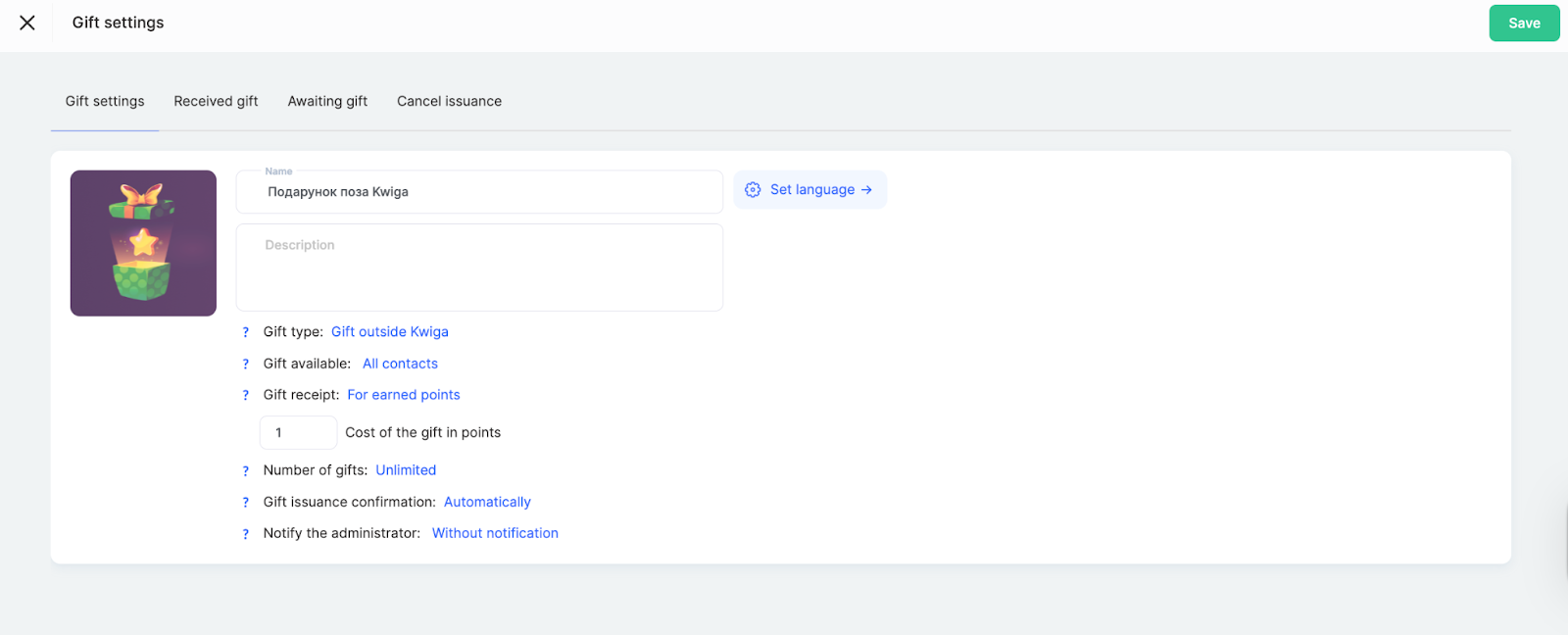
Ajándék ikonja
Töltsön fel egy képet, amely megjelenik a boltban. Az ikon hozzáadásához vagy módosításához vigye az egérmutatót az ikon területe fölé, majd kattintson a lebegtetéskor megjelenő „Szerkesztés” gombra. Ezután válasszon ki egy képet a számítógépéről vagy a tárhelyről. Javasolt élénk, jó minőségű képeket használni, hogy az ajándék vonzóbb legyen.
Név
Adjon meg egy rövid és egyértelmű ajándéknevet. Ez az első dolog, amit a tanulók meglátnak a boltban. Kerülje a túl hosszú megfogalmazásokat.
Leírás
Adjon hozzá részletes információkat az ajándékról: mit kap pontosan a tanuló, a használat feltételeit, esetleges időkorlátokat (ha vannak), valamint az átadás módját. Tanfolyamok esetén például adja meg a program tartalmát; fizikai termékeknél írja le a jellemzőket stb.
Használja a „Nyelv beállítása →” hivatkozást a többnyelvű közönséggel való munkához, és adja hozzá a nevek és leírások nyelvi változatait.

Ajándék típusa
Válasszon egy ajándékkategóriát az elérhető lehetőségek közül.
-
Ajándék a Kwigán kívül azt jelenti, hogy hozzáad egy képet és leírást az ajándékról, majd azt a platformon kívül, bármely elérhető módon kézbesíti a résztvevőnek.
-
Termék a Kwigán bármely olyan termékét jelenti a platformon, amelyet ajándékként szeretne adni egy résztvevőnek. Egy ajándékhoz egynél több terméket is hozzáadhat.
Az ajándék elérhetősége
Határozza meg, ki láthatja és válthatja be ezt az ajándékot.
-
Minden kontakt az ajándékot korlátozások nélkül minden kontakt számára elérhetővé teszi.
-
Konkrét lista lehetővé teszi, hogy a hozzáférést a kontaktok egy meghatározott csoportjára korlátozza. Az ajándékot elérhetővé teheti egy jelenleg érvényes statikus lista vagy egy szegmentált lista számára, amely a megadott feltételek alapján dinamikusan töltődik fel kontaktokkal.
Ajándék beváltása
Határozza meg, hogyan lehet megszerezni a jutalmat.
-
Megszerzett pontokért lehetővé teszi, hogy a tanuló az összegyűjtött pontokat ajándékra váltsa be. Az „Az ajándék pontköltsége” mezőben adja meg, hány pontba kerül az ajándék (például 10 pont). A költség beállításakor vegye figyelembe, milyen könnyű a tanulóknak pontokat szerezni a platformján, mi az ajándék valós értéke, és milyen gyorsan szeretné, hogy elérjék a jutalmat.
-
Meghatározott feltételek teljesítése lehetővé teszi különféle feltételek beállítását, amelyek teljesülése esetén a tanuló megkaphatja az ajándékot.
Ajándékok száma
Adja meg az elérhető ajándékok mennyiségét.
-
Korlátlan azt jelenti, hogy az ajándék mindig elérhető beváltásra, ami megfelelő digitális termékekhez vagy manuális kézbesítésű, „Kwigán kívüli” ajándékokhoz.
-
Az ajándékok számát korlátozhatja is, hogy ösztönözze a gyorsabb pontgyűjtést, ami megfelelő speciális promóciókhoz és szezonális ajánlatokhoz.
Az ajándék átadásának visszaigazolása
-
Automatikus mód azt jelenti, hogy nincs szükség további műveletekre – az ajándék a pontok beváltása után azonnal kiadásra kerül, adminisztrátori közreműködés nélkül. Ez digitális termékekhez megfelelő.
-
Adminisztrátor által mód kézbesítési kérést hoz létre: a résztvevő oldaláról nézve az ajándék állapota „Szállításra vár” lesz, amíg az adminisztrátor „Kézbesítve” állapotra nem változtatja. Ez a lehetőség megfelelő olyan fizikai termékekhez, amelyek szállítást igényelnek, meghatározott időponthoz kötött szolgáltatásokhoz, vagy olyan jutalmakhoz, amelyek egyeztetést igényelnek a tanulóval.
Adminisztrátori értesítések
Amikor egy ajándékot megkapnak, automatikusan kiadnak, vagy manuális megerősítést igényel, a kiválasztott adminisztrátorok értesítést kapnak.
Az összes mező kitöltése után kattintson a jobb felső sarokban található „Mentés” gombra.
Ajándékok kezelése
Az ajándékok létrehozása után azokat az „Ajándékbolt” fülön listázva fogja látni. Ez a nézet megkönnyíti annak nyomon követését, mely ajándékok a legnépszerűbbek, mennyi maradt belőlük, és hány diák kapta meg őket. Ez segít megérteni, mely jutalmak motiválják a leghatékonyabban a diákjait.
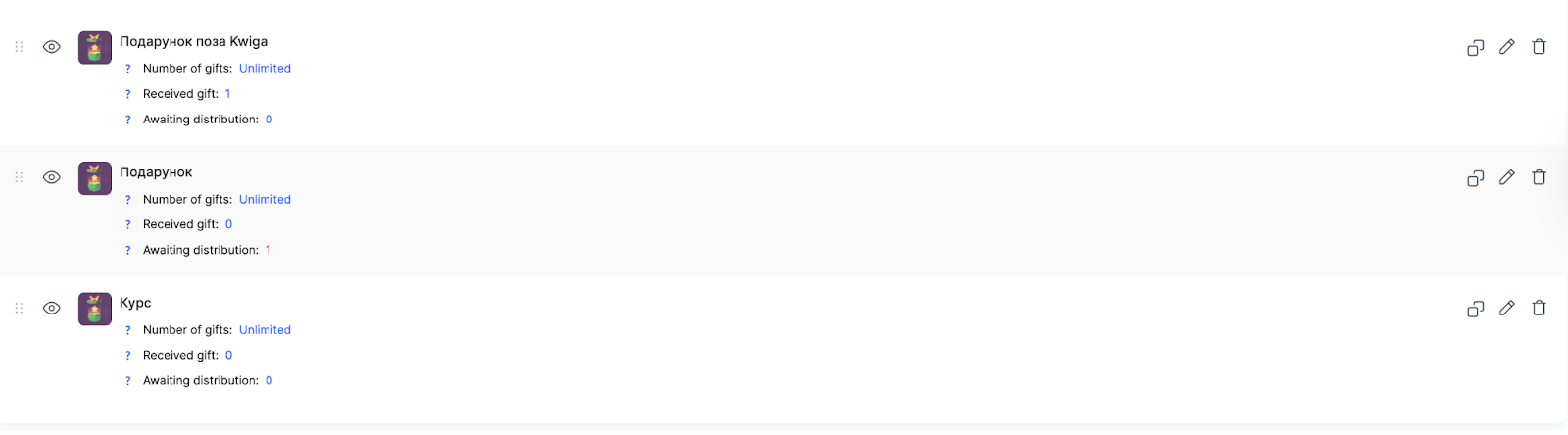
Ikon és név
Minden ajándék egy ikonnal és névvel jelenik meg, ami egyértelmű vizuális azonosítást biztosít a jutalomhoz a listában.
Ajándék mennyisége
Megjeleníti az elérhető ajándékok számát.
Ha korlátlan mennyiség van beállítva, a szakértő a „Korlátlan” állapotot látja, ami azt jelenti, hogy az ajándék mindig elérhető beváltásra.
Ha korlátozott mennyiség van beállítva, a rendszer tört formátumban jeleníti meg a fennmaradó ajándékok számát és az eredetileg elérhető teljes mennyiséget. Például: 4/10. Ez azt jelenti, hogy összesen 10 ajándék volt elérhető, ebből 6-ot már kiadtak (vagy kézbesítésre várnak), és 4 még elérhető beváltásra.
Ha már nincs elérhető ajándék (a számláló eléri a 0/10 értéket), az ajándék vagy továbbra is megjelenhet a diákoknak kiválasztási lehetőség nélkül, vagy teljesen eltűnhet a listából – ez az adott ajándék beállításaitól függ.
Átvett ajándékok
Megjeleníti azoknak a kontaktoknak a számát, akik már megkapták a jutalmat. Ez magában foglalja az automatikus kézbesítést is (amikor az ajándékot azonnal kiadják a pontok beváltása után), valamint a manuális kézbesítést is (amikor egy adminisztrátor megerősítette a kiadást).
Függőben lévő ajándékkézbesítés
Megjeleníti azoknak a kontaktoknak a számát, akik az ajándék átvételére várnak. Ez a mező csak azoknál az ajándékoknál releváns, amelyek manuális adminisztrátori jóváhagyást igényelnek. Amikor egy diák pontokat vált be ilyen ajándékra, hozzáadódik ehhez a számlálóhoz, és ott marad, amíg az adminisztrátor meg nem erősíti a kézbesítést. Ez azt jelzi, hogy a jutalom további teendőt igényel az Ön részéről – például egy fizikai tárgy kiszállításának megszervezését vagy egy egyéni konzultáció időzítését.
Ajándékműveletek
Minden ajándékhoz a következő műveletek érhetők el: a diákok számára való láthatóság kezelése, duplikálás, szerkesztés és törlés. A szem ikon lehetővé teszi, hogy megjelenítse vagy elrejtse az ajándékot a diákok profiljában.
Diáknézet
Az áruház aktiválása után a diákok látják az elérhető ajándékokat azok ikonjával, nevével, leírásával és pontköltségével együtt. Ha korlátozás van beállítva, a korlátozott mennyiségre vonatkozó információ is megjelenik.
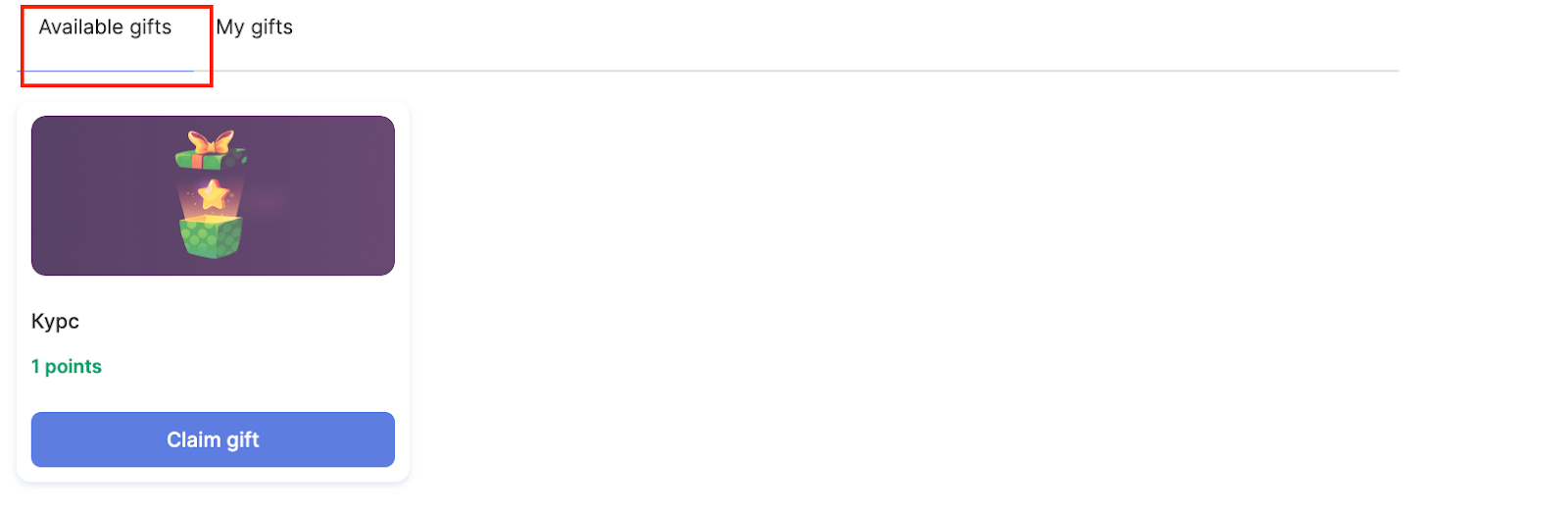
A beváltási folyamat a következőképpen működik: a diák áttekinti a részletes leírást, rákattint a „Get gift” gombra, megerősíti a beváltást, majd visszaigazolást és az ajándékhoz kapcsolódó utasításokat kap.
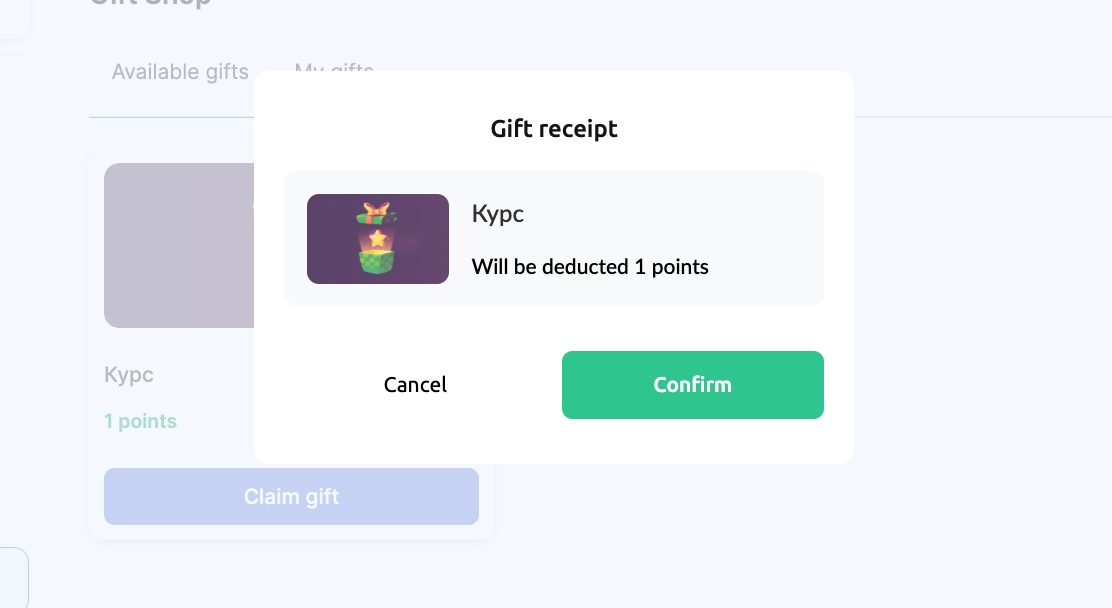
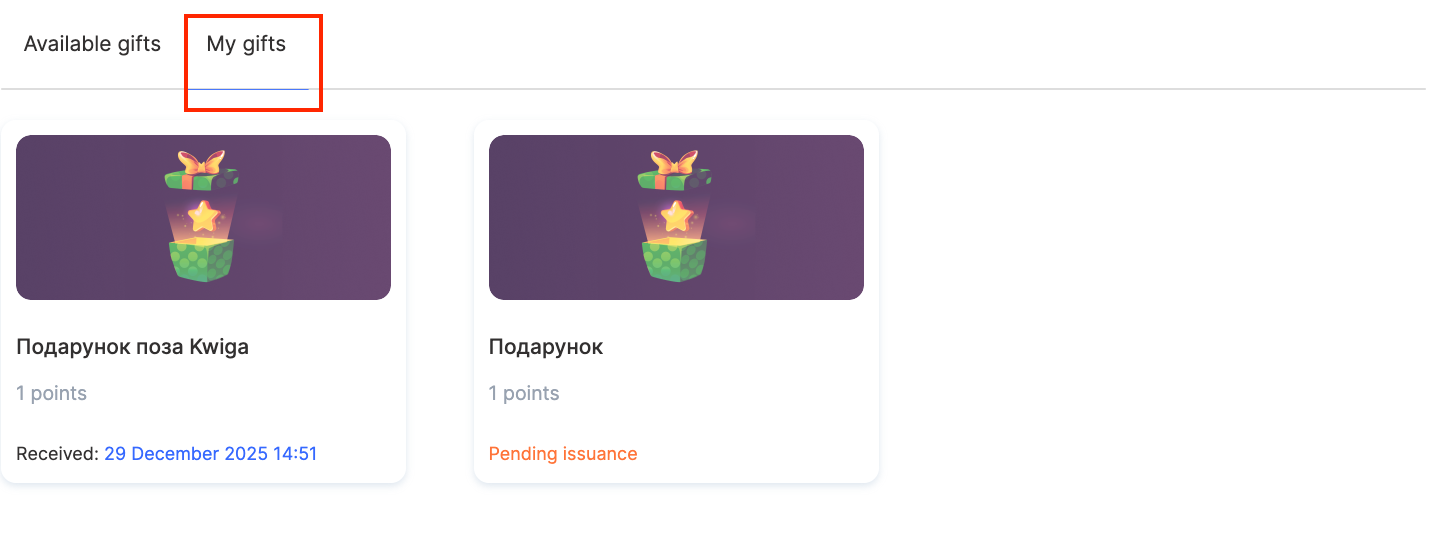
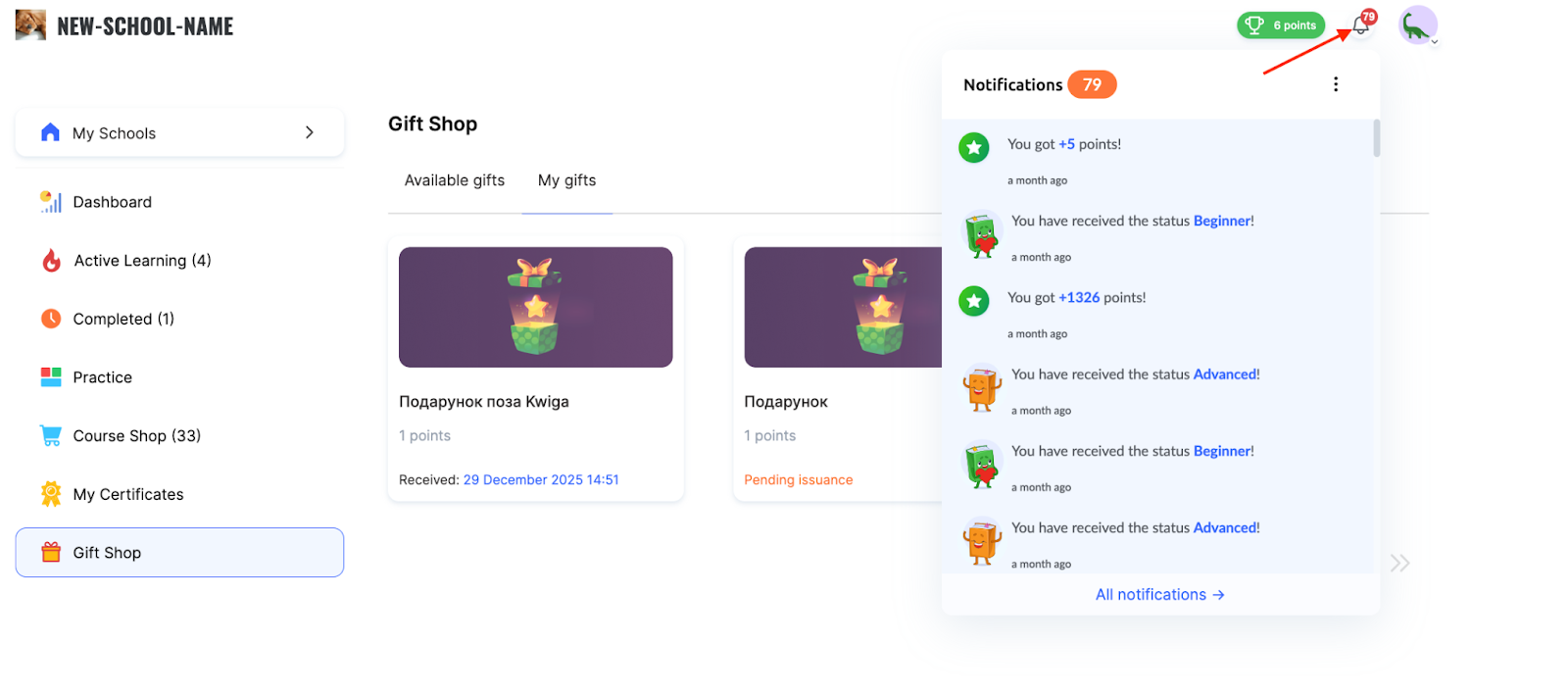
Automatikus módban a hozzáférés azonnal megadásra kerül. Ha az ajándék kézbesítésének megerősítése erre van állítva: „Adminisztrátor által”, akkor az ajándék megjelenik a „Ajándékaim” fülön „Kézbesítésre vár” állapottal.
Hogyan erősíti meg az adminisztrátor az ajándék kézbesítését
Az ajándék kézbesítésének megerősítéséhez az adminisztrátornak a „Gamification, Loyalty → Ajándékbolt” menüpontra kell lépnie, és rá kell kattintania a „Kézbesítésre vár” mező melletti számra.

A „Függőben lévő ajándékok” fülön hozzáadhat egy csak az adminisztrátor számára látható megjegyzést, majd az „Kiadás” vagy a „Kiadás megszakítása” lehetőségre kattinthat.
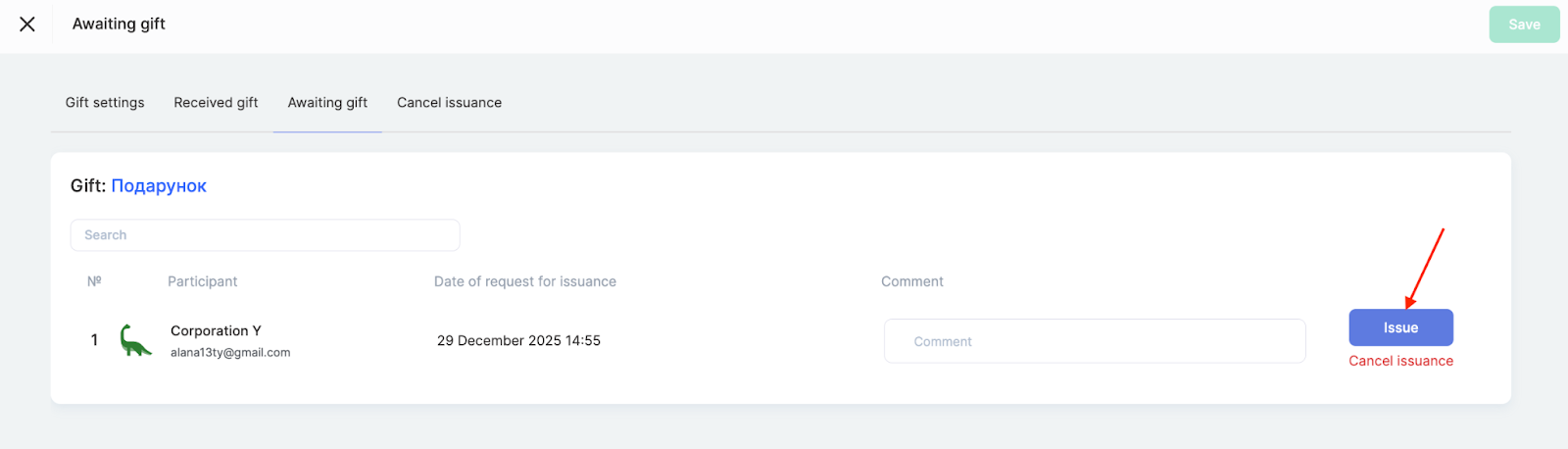
Az összes kézbesített ajándék listaként jelenik meg az „Átvett ajándékok” fülön, míg a visszavontak a „Kézbesítés megszakítva” fülön lesznek láthatók.
A kézbesítés megerősítése után az ajándék elérhetővé válik a diák profiljában az „Ajándékbolt” szakasz „Ajándékaim” fülén.
Amikor az ajándékot megkapja, a résztvevő egy gratuláló üzenetet lát, és egy csengő ikon formájában értesítést kap a profiljában.
A rugalmas beállításoknak köszönhetően különféle típusú jutalmakat hozhat létre, és szabályozhatja azok mennyiségét és kézbesítési módját a projektje igényei szerint.
További információkat a platform egyéb gamifikációs funkcióiról egy külön cikkben talál.
Nem találta meg a választ? Lépjen kapcsolatba az ügyfélszolgálattal csevegésben vagy Telegram