
Cikkek:
- Hozzáférés-szabályozás
- Hogyan lehet letiltani a közösségi médián keresztüli bejelentkezést
- Hogyan állítsd be a projekted logóját (előnézet) az üzenetküldőkhöz
- A projekt (kabinet) nevének és egyéb nyilvános beállításainak módosítása
- Ajánlatod hozzáadása a Kwiga platformhoz
- Hogyan csatlakoztass egy további projektet
- Hogyan állíts be egy adott nyelvet egy oldalhoz a Kwigán
- A hallgatók által kapott értesítések
- A jelszó és a bejelentkezési beállítások módosítása
- Személyes adatok módosítása
- Feladó beállításai és válaszcím
- Fontos beállítások
- Hogyan lehet törölni egy felhasználói fiókot
- Projekt (iskola) bemutató oldala
- Hogyan kapcsolja össze saját domainjét/aldomainjét
- Változók használata a projektben, az elérhető változók listája
- Egyéni domain (aldomain) csatlakoztatása e-mailek küldéséhez
- Nyilvános projektinformációk és kapcsolattartási csatornák hozzáadása
- Tanulói profil beállításai
- White Label: a tanulói irányítópult dizájnjának testreszabása
Igazítsa a platformot iskolája igényeihez rugalmas profilbeállításokkal és a felület személyre szabásával.
Ebben a cikkben:
A tanulói profil beállításai lehetővé teszik a felület úgy történő kialakítását, hogy az a lehető legjobban illeszkedjen egy adott célközönség szokásaihoz és igényeihez, minden részletet figyelembe véve – a résztvevők életkorától az oktatási programok sajátosságaiig.
Ha egy tanuló könnyen megtalálja a megfelelő kurzusokat, gyorsan eligazodik a feladatok között, és nem veszteget időt a tanúsítványok keresésére, a fő célra tud összpontosítani – a tudás megszerzésére.
A beállítások eléréséhez kattintson az avatárra, válassza az Összes beállítás lehetőséget, majd a Tanulói profil menüpontot. Itt négy fő szakasz érhető el a tanulási folyamat személyre szabásához.

1. Hová irányítsuk át a résztvevőket bejelentkezés után
Alapértelmezés szerint a résztvevő bejelentkezés után a kezdőoldalra (Vezérlőpult) érkezik. Az adminisztrátorok azonban beállíthatják a rendszert úgy, hogy egy másik szakaszba legyen átirányítva.
Amikor a bejelentkezés az iskola bemutatkozó oldalán keresztül történik, három lehetőség érhető el: maradás az aktuális oldalon, ugrás a Vezérlőpultra, vagy az Aktív tanulás szakasz megnyitása.

Amikor egy résztvevő különböző iskolák között vált a rendszerben, beállítható az átirányítás akár a Vezérlőpultra, akár az Aktív tanulás részre.

Fontos megjegyzés: ha egy résztvevő közvetlenül egy kurzus- vagy leckeoldalról jelentkezik be, ott marad az átirányítási beállításoktól függetlenül.
2. Az Aktív tanulás és a Befejezett szakaszok beállításai
A tanuló profiljában háromféle tanulási termék található: kurzusok (maratonok), webináriumok és zárt csoportok.
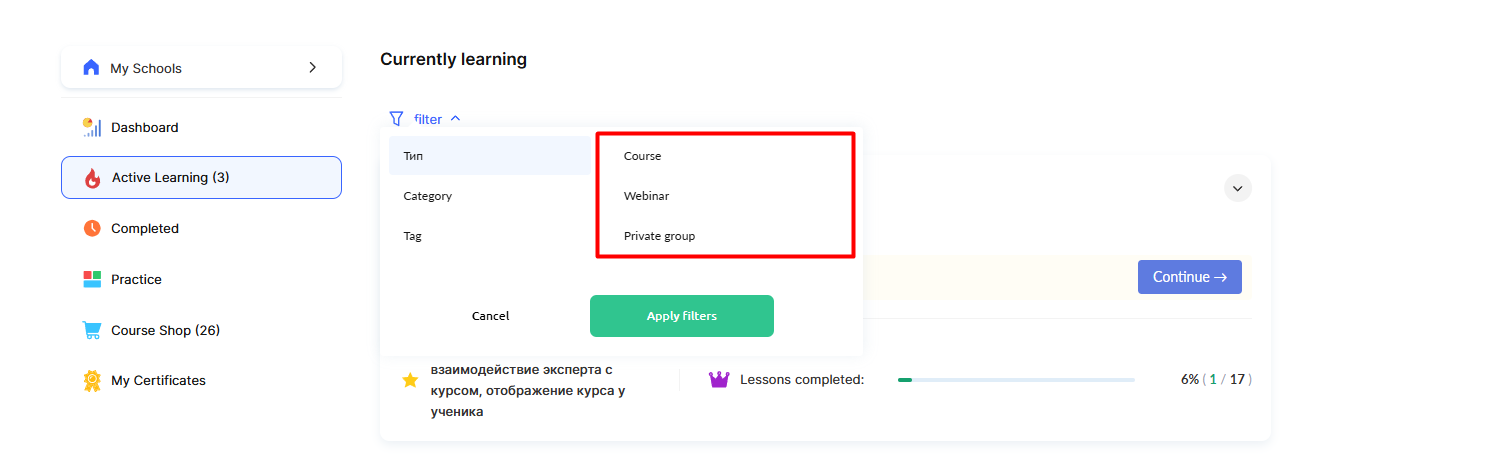
Két megjelenítési lehetőség közül választhat:
Mindegyik a saját szakaszában – az egyes típusú termékek külön szakaszokban jelennek meg: kurzusok (maratonok), webináriumok és zárt csoportok. Ez lehetővé teszi a tanulók számára, hogy könnyen eligazodjanak a különböző típusú tanulási tartalmak között.
Minden termék együtt – minden termék egyetlen szakaszban jelenik meg, típusától függetlenül, külön fülek nélkül. Ha ezt a lehetőséget választja, egy további rendezési beállítás is elérhetővé válik.
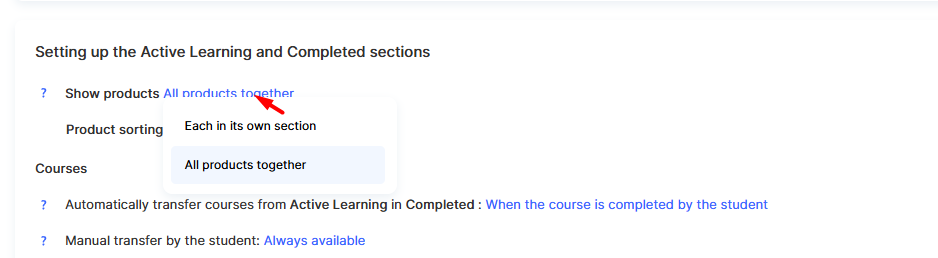
Ha az „együtt” megjelenítés van kiválasztva, beállíthatja a rendezési sorrendet:
-
Vásárlás dátuma szerint (legújabb elöl) – a termékek a vásárlás időpontja szerint rendeződnek, a legújabbak jelennek meg először.
-
Hozzáférés kezdő dátuma szerint (legújabb elöl) – a termékek a hozzáférés kezdő dátuma szerint rendeződnek, a legfrissebbek jelennek meg először.
Minden terméktípusnak megvan a saját logikája az Aktív tanulás és a Befejezett szakaszok közötti áthelyezéshez.
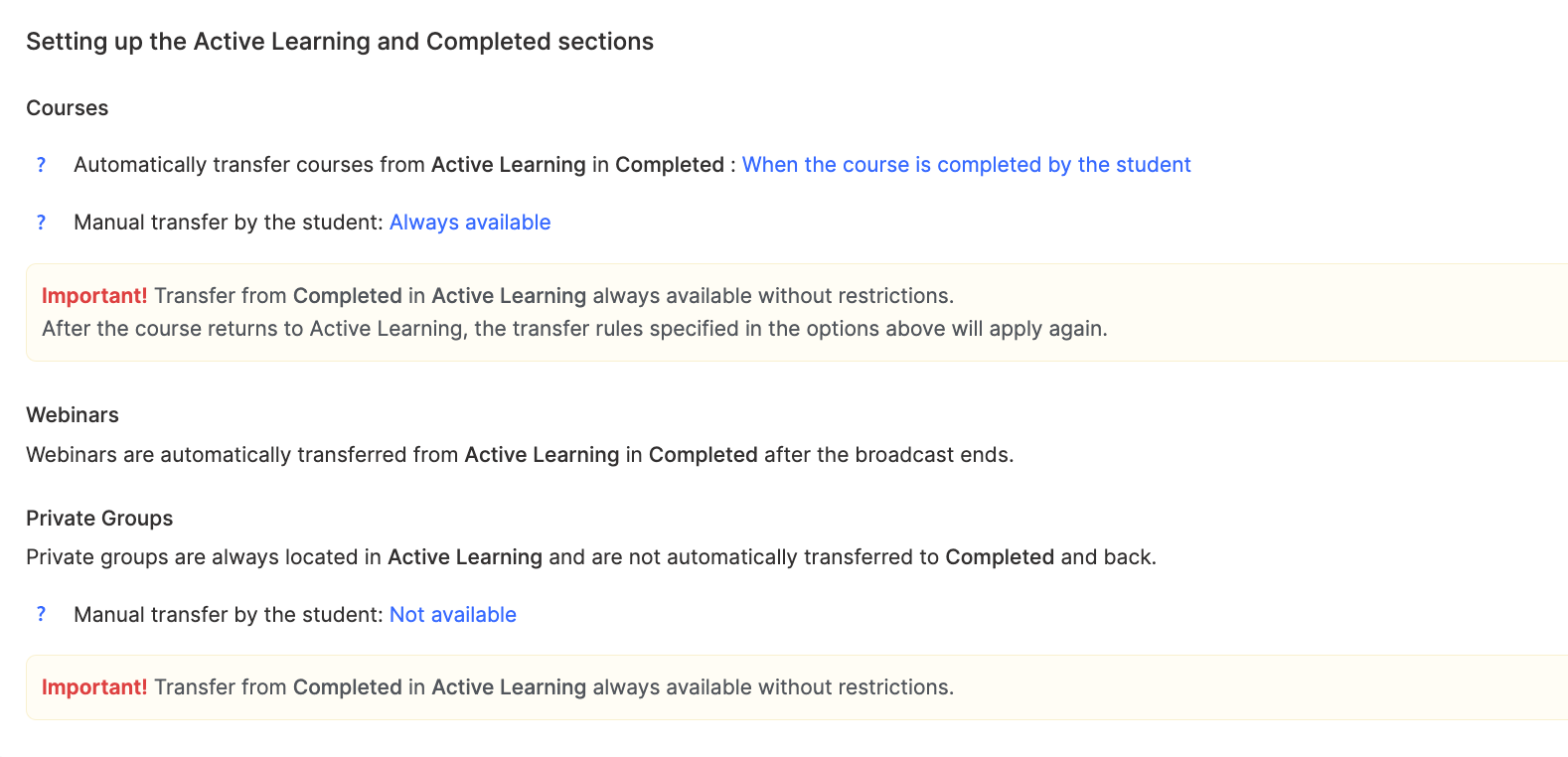
Kurzusok
A kurzusok három esetben kerülhetnek át automatikusan a Befejezett szakaszba:
-
A kurzus teljes elvégzése után, amikor a résztvevő minden videót megnézett, áttanulmányozta az anyagokat, és elvégezte a gyakorlati feladatokat.
-
Amikor a kurzushoz való hozzáférés az ütemezés szerint lejár.
-
Minden kurzus az Aktív tanulás szakaszban marad automatikus áthelyezés nélkül.
Emellett engedélyezhető az önálló áthelyezés funkciója is, amely lehetővé teszi a résztvevők számára, hogy a profiljukból, az Áthelyezés gombbal eldöntsék, mely kurzusokat mozgatják a szakaszok között.

Webináriumok
A webináriumok egyszerűbb logikát követnek – közvetlenül a közvetítés vége után automatikusan átkerülnek a Befejezett szakaszba. Így könnyen megkülönböztethetők a folyamatban lévő és a korábbi események.
Zárt csoportok
Alapértelmezés szerint a zárt csoportok mindig az Aktív tanulás szakaszban maradnak. Ha azonban az önálló áthelyezés funkció engedélyezve van, a résztvevők a profiljukból kezelhetik az elhelyezésüket.
Hasznos funkció: a Befejezett szakaszból bármely anyag bármikor visszahelyezhető az Aktív tanulásba korlátozások nélkül.
3. A kezdőoldal (Vezérlőpult) beállításai
A résztvevő profiljában található Vezérlőpult információs blokkokból áll, amelyek a tanulási folyamat különböző aspektusait jelenítik meg.

Az adminisztrátorok ezeknek a blokkoknak a láthatóságát a Profilbeállítások → Vezérlőpult szakasz beállításai részben kezelhetik a szem ikonnal, és a blokkok húzásával átrendezhetik a sorrendet.

Állapot blokk – Megjeleníti a résztvevő aktuális szintjét vagy rangját a rendszerben. Csak akkor jelenik meg, ha a státuszokkal működő gamifikáció engedélyezve van, és teljesen kikapcsolható a megfelelő szakaszban.
Aktív tanulás blokk – Gyors hozzáférést biztosít az összes kurzushoz, webináriumhoz és csoporthoz, amelyet a résztvevő jelenleg tanul. Kényelmes módja annak, hogy onnan folytassa a tanulást, ahol abbahagyta.
Befejezett anyagok szakasz – Megjeleníti a résztvevő tanulási előrehaladását, bemutatva az összes befejezett kurzust és eseményt. Motiválja a tanulókat, és lehetőséget ad a korábban tanult tartalmak újbóli áttekintésére.
Értékelési blokk – Megmutatja a résztvevő helyezését a többiek között, de csak akkor, ha legalább egy rangsor részese. Ezt a blokkot a gamifikációs szakaszban lehet kezelni.
Versenyek blokk – Megjeleníti az aktív versenyeket és tornákat, amelyekben a résztvevő részt vesz. Automatikusan megjelenik, amikor a rangsora szerepel a versenyekben.
Aktuális kvízek – A feladatok jól áttekinthető sorrendben vannak rendezve: először a felülvizsgálatra várók, majd az el nem kezdett feladatok, a hibás feladatok, végül pedig a befejezettek. Ez segít a gyakorlati munka hatékony strukturálásában.
Eredmények blokk – Megjeleníti a megszerzett jutalmakat és jelvényeket. Csak akkor aktív, ha a jutalmazási rendszer engedélyezve van, és a gamifikációs beállításokban teljesen kikapcsolható.
Tanúsítványok – A tanúsítványok mindig elérhetők a Vezérlőpulton, így folyamatos hozzáférést biztosítanak minden dokumentumhoz, amelyet a befejezett kurzusokért és oktatási programokért kaptak.
4. A tanulói profil menüjének beállításai
A profil bal oldalán található navigációs menü az iskola sajátosságaihoz igazítható. A platform lehetővé teszi a menüpontok nevének és sorrendjének módosítását is.

A menüpontok nevének módosításához használja a Menüpontnevek szerkesztése gombot. Itt a webhely minden nyelvi verziójához külön-külön állíthatja be az elnevezéseket. Például a szokásos Aktív tanulás helyett beállítható a Saját kurzusaim vagy a Jelenlegi tanulás elnevezés, hogy jobban illeszkedjen az iskola kommunikációs stílusához.

A rendezési és láthatóságkezelési funkció lehetővé teszi, hogy a menüpontokat fogd és vidd módszerrel átrendezd, és a szem ikon segítségével szabályozd a láthatóságukat. A beállítások külön vannak választva az asztali verzióra (1050px és annál szélesebb képernyők) és a mobilverzióra (1050px alatti képernyők). Ez a szétválasztás optimalizálja a navigációt a különböző eszközökhöz. Például mobiltelefonokon az egyszerűség érdekében kevesebb menüpontot tarthatsz meg, míg számítógépeken részletesebb navigációs menüt jeleníthetsz meg.
Mindezek a beállítások együtt kényelmes és személyre szabott tanulási környezetet hoznak létre, amely az egyes iskolák és résztvevőik igényeihez igazodik.
Mappa megjelenítési beállításai
Ha már vannak mappáid, és be szeretnéd állítani, hogyan jelenjenek meg a projektoldalon vagy a tanuló irányítópultján, nyisd meg az összes kurzust (vagy maratont) tartalmazó oldalt.
Ehhez lépj a Kurzusok menübe, és navigálj a Termékek blokk – például a Kurzusok – részhez, majd nyisd meg a Beállítások.

A megfelelő kapcsolókkal eldöntheted, hogy megjelenjenek-e a mappák, illetve hogy látszódjanak-e az iskola bemutatkozó oldalán.
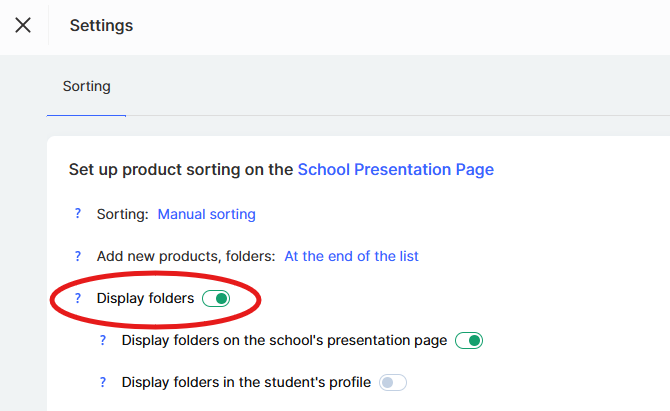
Alább látható a mappák listája, ahol mindegyikhez külön beállításokat adhatsz meg.
Ha engedélyezted a mappák megjelenítését az iskola bemutatkozó oldalán, lehetőséged lesz bármelyiket elrejteni.
A kiválasztott beállításoktól függően az ikon megváltozik – ez segít a gyors tájékozódásban, és ha fölé viszed az egeret, egy eszköztipp jelenik meg, amely megmutatja, mely mappák láthatók a tanulók számára, és melyek vannak elrejtve.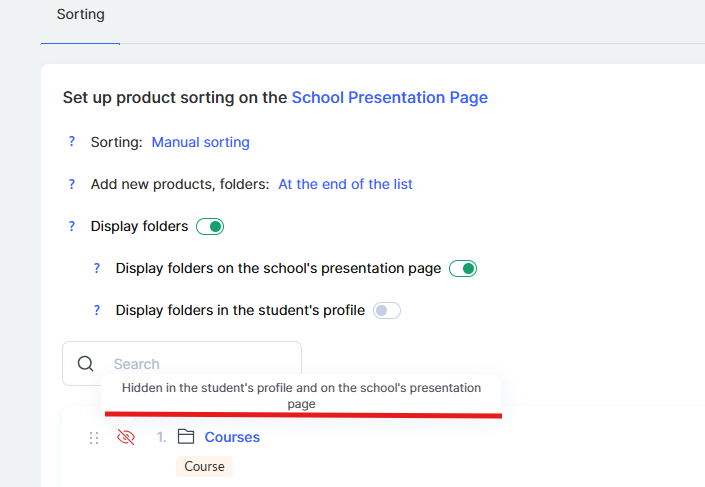
A mappák megjelenésének testreszabása
Ez a funkció jelenleg fejlesztés alatt áll, ezért a mappák megjelenésének testreszabása még nem lehetséges.
Nem találta meg a választ? Lépjen kapcsolatba az ügyfélszolgálattal csevegésben vagy Telegram