
Cikkek:
- Hogyan adjunk hozzá asszisztenst egy kurzushoz
- Hogyan távolíthatsz el egy kurzusasszisztenst (de nem a projektből!)
- Hogyan távolíthat el egy asszisztenst a platformról
- Asszisztensek a projekten: csapatstruktúra és hozzáférési beállítások
- Hogyan rendeljen hozzá egy vezető asszisztenst, és hogyan állítsa be a hozzáférését
- Hogyan adjunk hozzá egy csapattagot
- Csapattag eltávolítása
- Hogyan állítható be az asszisztens láthatósága a diákok számára
- Asszisztensek és diákok automatikus csoportokhoz rendelése
- Hogyan hozz létre egy résztvevői csoportot, és rendeld hozzá egy asszisztenshez
- Nyilvános szereplő hozzáadása vagy módosítása egy kurzuson
- Csapattagok hozzáférése a tárhely mappáihoz
- Csapattagok hozzáférése meghatározott kvízekhez
Ismerje meg, hogyan adhat a csapattagoknak hozzáférést meghatározott tárhelymappákhoz a teljes tárolt tartalom helyett.
Ha a Kwiga tárhelyén különböző kurzusokhoz vagy tanulmányi területekhez tartozó anyagok vannak, előfordulhat, hogy nem szeretne az egész csapatnak egyszerre mindenhez hozzáférést adni. Például egy kurzus asszisztensének csak a saját csoportjához tartozó fájlokra lehet szüksége, míg egy új kurzust előkészítő kurzustervezőnek csak egy adott témához kapcsolódó kurzusok mappájára.
Az egyes csoportok mappahozzáférését külön állíthatja be: kiválaszthatja a mappákat, és megadhatja, hogy a csoport milyen műveleteket végezhet velük.
Hol állíthat be hozzáférési csoportot?
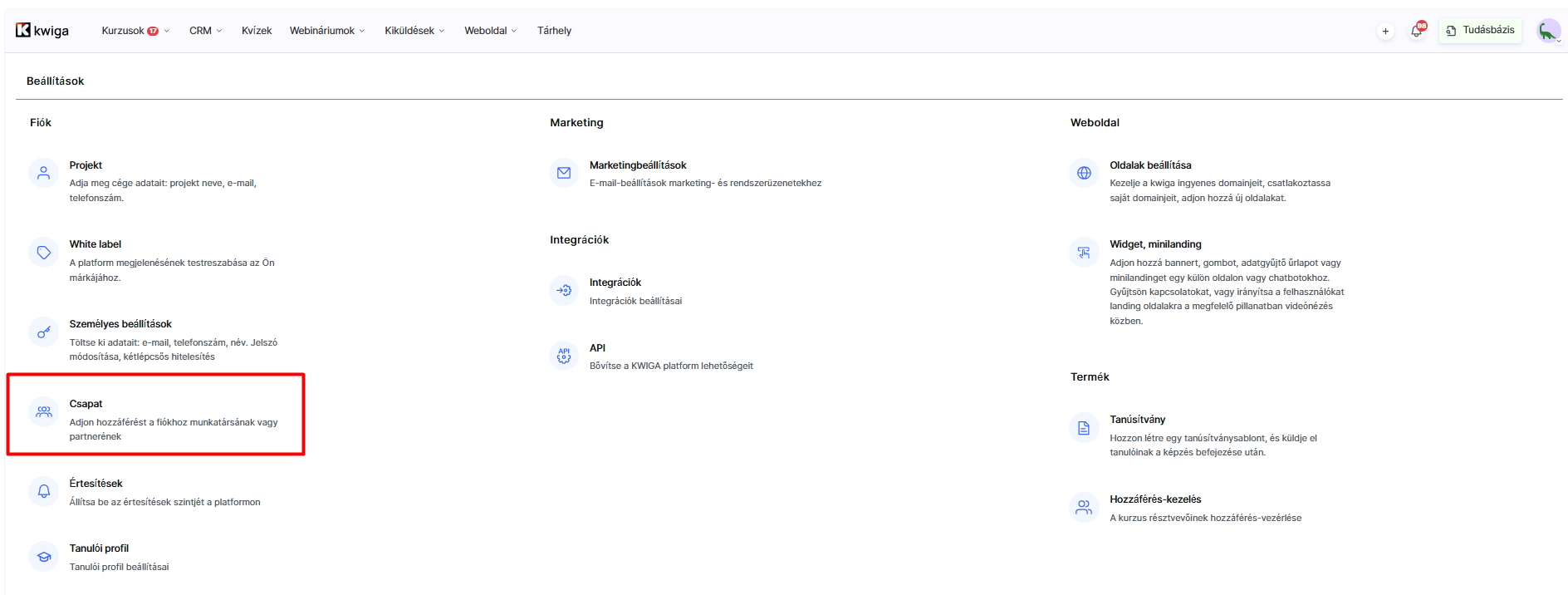
Lépjen a Beállítások → Összes beállítás → Csapat.
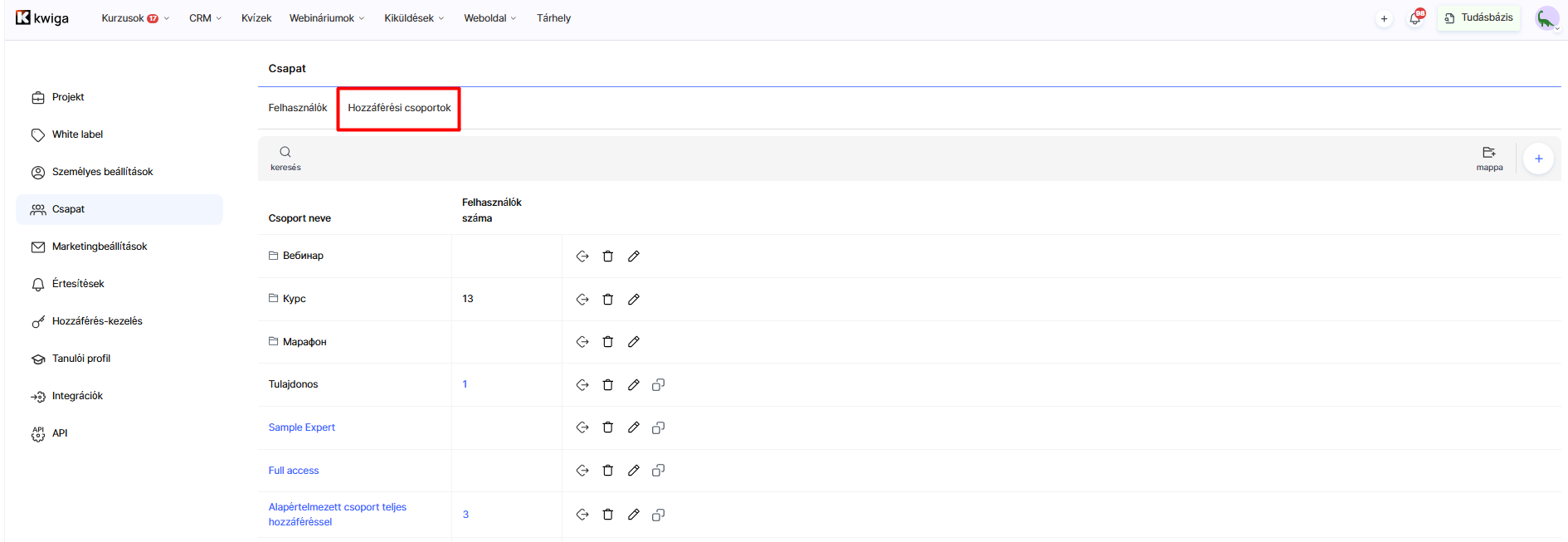
Nyissa meg a Hozzáférési csoportok lapot.
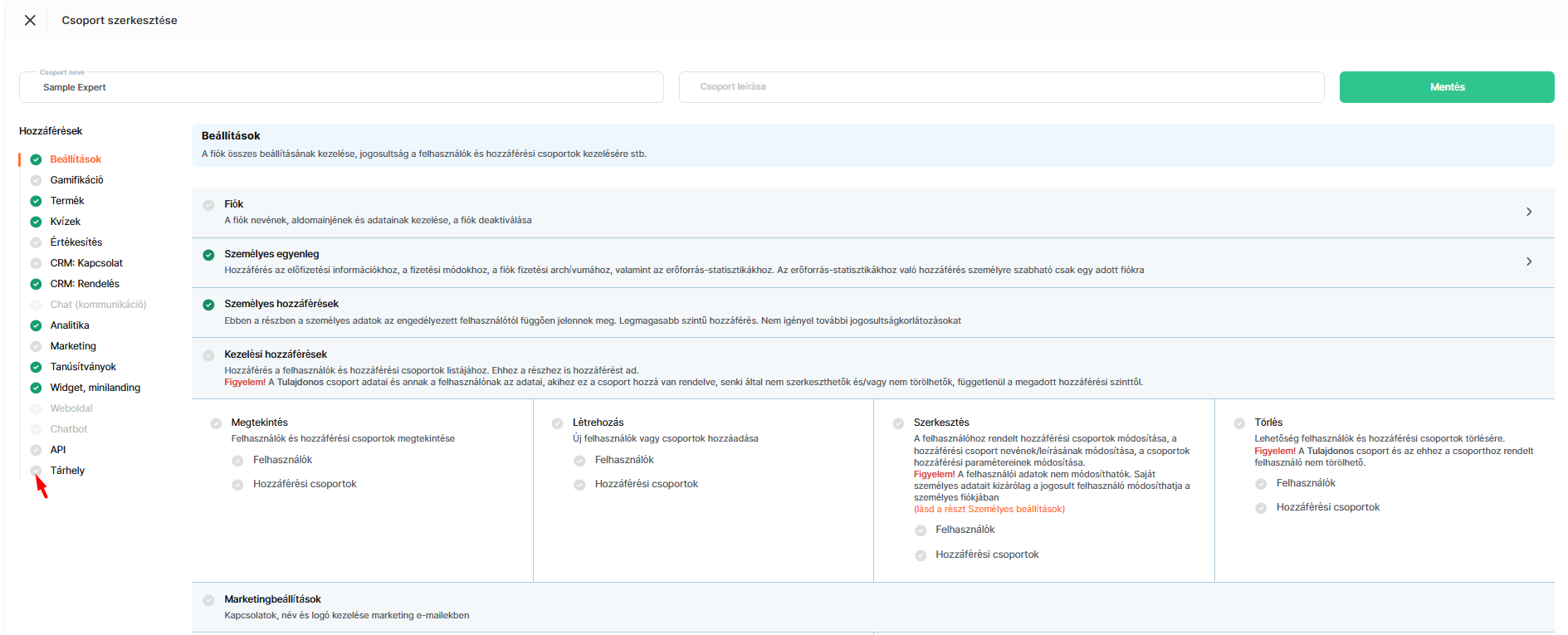
Válassza ki a kívánt csoportot (vagy hozzon létre egy újat), majd nyissa meg a Tárhely pontot a bal oldali hozzáférési listában.
A szakasz neve mellett válthat az Általános hozzáférés és az Egyéni hozzáférés között.
Az Általános hozzáféréssel a szerepkör a kiválasztott jogosultságainak megfelelően (megtekintés, szerkesztés, törlés) hozzáférhet a tárhely összes fájljához és mappájához. Ez olyan szerepköröknél hasznos, amelyeknek a teljes tárhelyhez hozzá kell férniük, például az összes kurzus anyagaiért felelős iskolai rendszergazdánál.
Az Egyéni hozzáféréssel a szerepkör csak az Ön által kiválasztott mappákhoz férhet hozzá, nem a teljes tárhelyhez. Ha bekapcsolja ezt a módot, a jogosultságok alatt megjelenik az összes tárhelymappa kereshető listája, minden mappa mellett egy jelölőnégyzettel.
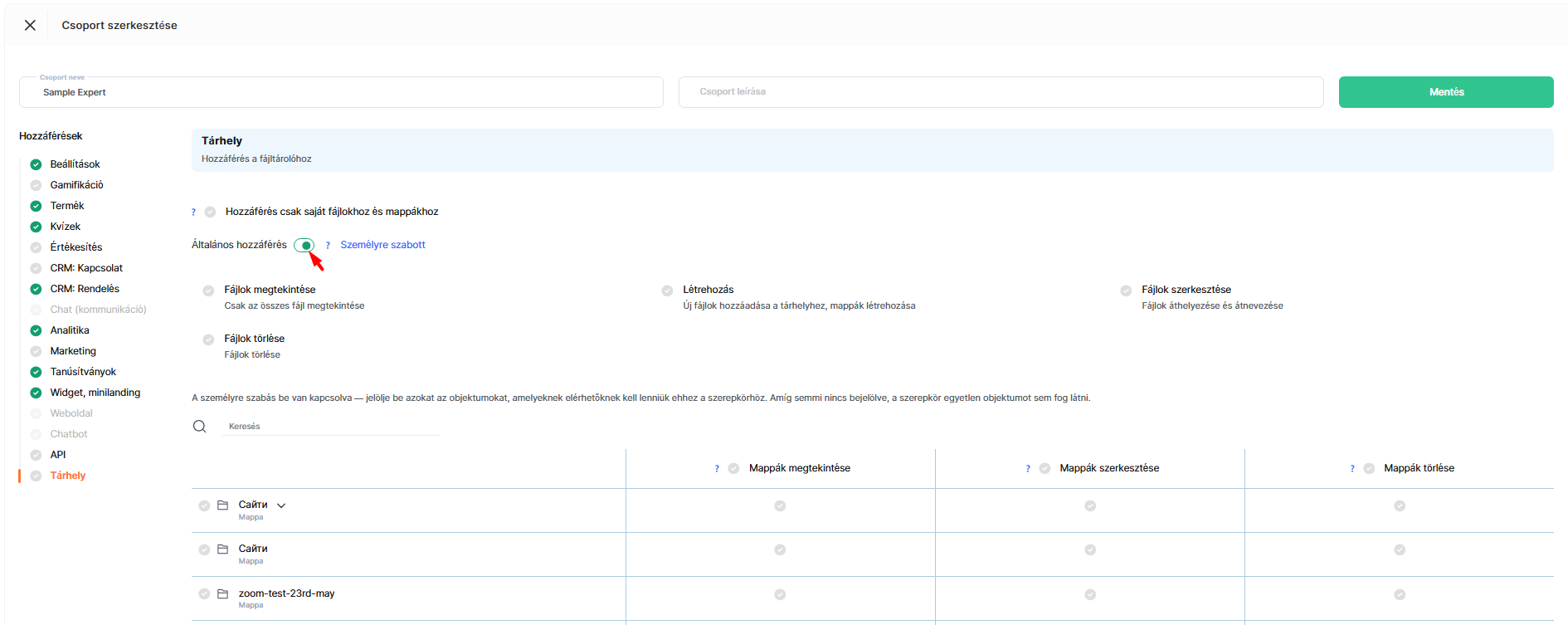
Fontos: ha bekapcsolja az egyéni hozzáférést, a szerepkör addig egyetlen mappát sem láthat, amíg ki nem választja őket. Válassza ki rögtön a csapat számára szükséges mappákat, például az adott kurzus asszisztensének a kurzus anyagait tartalmazó mappát.
A fájloknál engedélyezheti a Fájlok megtekintése (csak az összes fájl megtekintése), Fájlok szerkesztése (fájlok áthelyezése és átnevezése), Létrehozás (új fájlok hozzáadása a tárhelyhez és mappák létrehozása), valamint a Fájlok törlése.
A mappáknál engedélyezheti a Mappák megtekintése, Mappák szerkesztése és Törlés mappák. Személyre szabott módban ez a három jogosultság a listában szereplő minden mappához külön állítható be: engedélyezheti a megtekintést, de tilthatja a törlést, vagy csak bizonyos mappákban engedélyezheti a szerkesztést.
Megjegyzés: Ha egy csapattag lát egy mappát, de nem tudja átnevezni vagy törölni, az nem hiba: a mappa megtekintése, szerkesztése és törlése három külön jogosultság, amelyeket egyenként kell engedélyezni.
Hozzáférés csak a saját fájlokhoz és mappákhoz
Az Általános — Személyre szabott kapcsoló felett egy másik beállítás található: Hozzáférés csak a saját fájlokhoz és mappákhoz.
Ha be van kapcsolva, a felhasználók csak a saját maguk által feltöltött tartalmakat látják a tárhelyen. A többi csapattag által hozzáadott fájlokhoz egyáltalán nem férhetnek hozzá – még akkor sem, ha azokhoz nem állítottak be egyedi korlátozásokat.
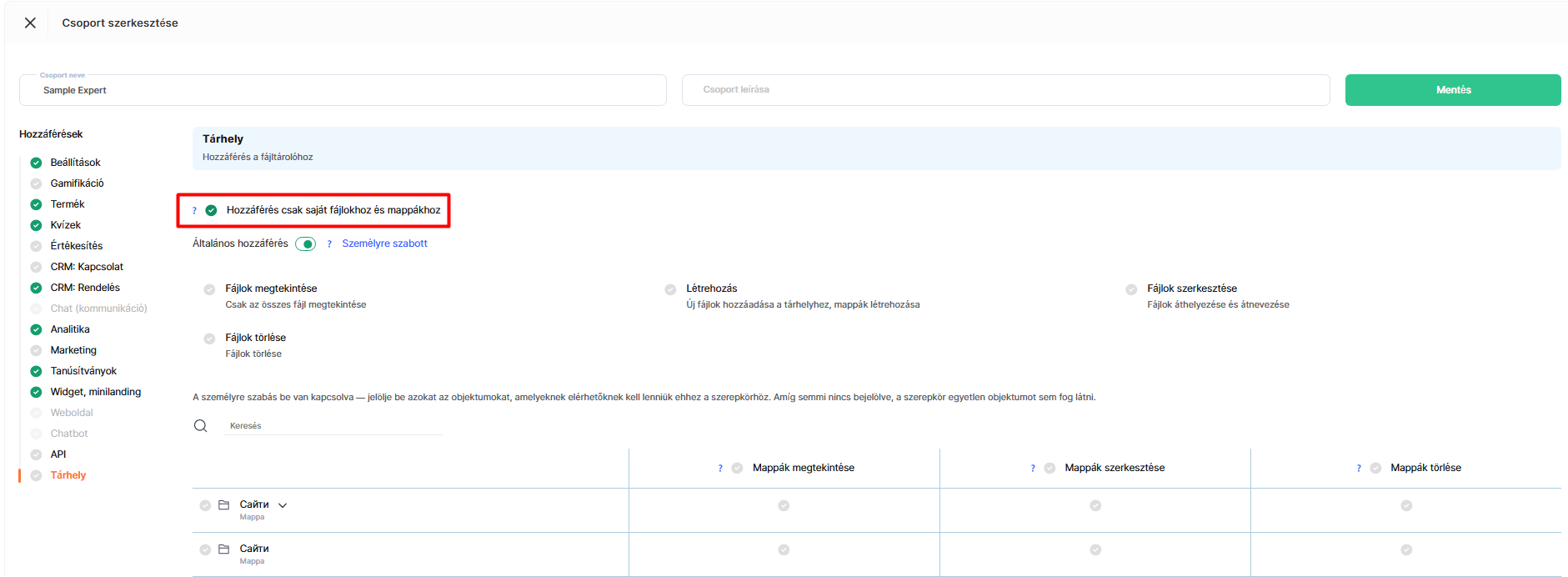
Ugyanez vonatkozik a mappákra is. A mappastruktúrában a felhasználók csak a saját mappáikat és a saját fájljaikhoz vezető útvonalat látják; mások mappái nem jelennek meg. Egy mappa megtekintése azonban nem ugyanaz, mint a kezelése: a felhasználók csak akkor nevezhetnek át, helyezhetnek át vagy törölhetnek egy mappát, ha annak teljes tartalma az övék. Ha akár egyetlen, más tulajdonában lévő fájlt is tartalmaz, ezek a műveletek nem érhetők el.
Megjegyzés: Ha a platform nem tudja azonosítani egy mappa tulajdonosát (például egy régi mappánál, amelyhez nincs megadva létrehozó), a mappát megosztottként kezeli: mindenki láthatja a tárhelyen, de senki sem nevezheti át vagy törölheti.
Fontos: A személyre szabott hozzáférés beállítása után létrehozott új mappák nem kerülnek be automatikusan. Ha a csapatnak ezekhez is hozzá kell férnie, válassza ki őket külön a mappalistában.
Nem találta meg a választ? Lépjen kapcsolatba az ügyfélszolgálattal csevegésben vagy Telegram