
Cikkek:
- Hogyan adjunk hozzá asszisztenst egy kurzushoz
- Hogyan távolíthatsz el egy kurzusasszisztenst (de nem a projektből!)
- Hogyan távolíthat el egy asszisztenst a platformról
- Asszisztensek a projekten: csapatstruktúra és hozzáférési beállítások
- Hogyan rendeljen hozzá egy vezető asszisztenst, és hogyan állítsa be a hozzáférését
- Hogyan adjunk hozzá egy csapattagot
- Csapattag eltávolítása
- Hogyan állítható be az asszisztens láthatósága a diákok számára
- Asszisztensek és diákok automatikus csoportokhoz rendelése
- Hogyan hozz létre egy résztvevői csoportot, és rendeld hozzá egy asszisztenshez
- Nyilvános szereplő hozzáadása vagy módosítása egy kurzuson
Az összes szükséges lépés egy asszisztens hozzáadásához és egy hallgatói csoport hozzárendeléséhez.
Ebben a cikkben:
Az asszisztens olyan felhasználó, aki támogatja a kurzus résztvevőit, ellenőrzi a feladataikat, és moderálja az interakcióikat a termék megjegyzéseiben.
Asszisztens hozzáadása egy kurzushoz
Asszisztens hozzáadásához a következőket kell tennie:
-
Lépjen a Kurzusok menübe

-
Nyissa meg a kívánt kurzust

-
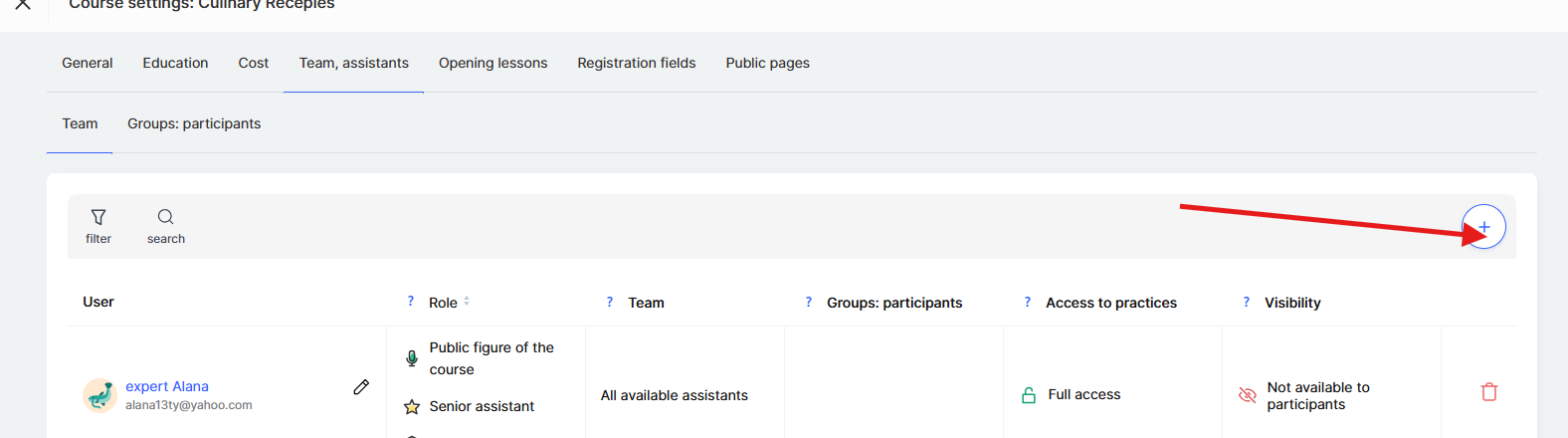
Lépjen a Hozzáférés-kezelés fülre

-
Kattintson a Asszisztens hozzáadása (+) gombra
-
Válasszon ki egy felhasználót a listából, vagy adjon hozzá újat

Megjegyzés: Ha az a felhasználó, akit asszisztensnek szeretne kijelölni, még nincs hozzáadva a munkaterülethez, először csapattagként kell hozzáadnia őt a munkaterület beállításaiban. További részletek itt találhatók.
Az asszisztens típusának kiválasztása
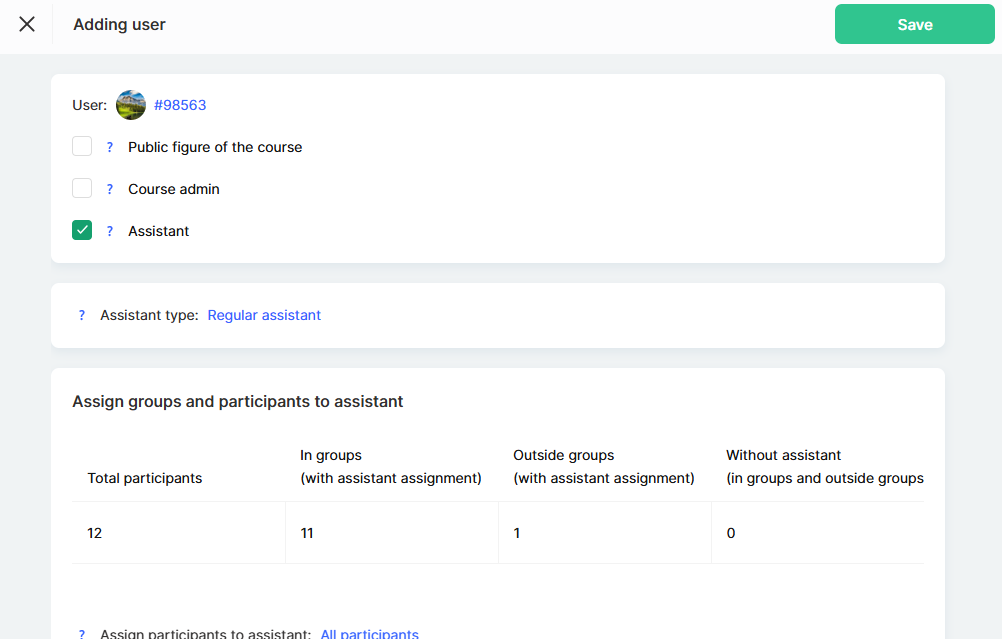
Az asszisztens hozzáadása után meg kell határoznia annak típusát:
-
Normál asszisztens – csak a saját csoportjának résztvevőivel dolgozik.
-
Senior asszisztens – más asszisztensek tartoznak a csapatához, és látja az összes résztvevőt, akik a csapatához tartoznak. Saját csoportjai is lehetnek.
Ha a kurzus kicsi, egy normál asszisztens elegendő lehet. Ha azonban egy nagyobb programról van szó, amelyben több asszisztens vesz részt, a senior asszisztensi szerepkör segíthet a folyamat egyszerűsítésében. A senior asszisztens csapatának beállításáról további részletek egy külön cikkben találhatók.
Hozzáférés beállítása a résztvevőkhöz
Az asszisztensek és a hallgatók közötti hatékony együttműködés kialakításához elengedhetetlen meghatározni, hogy az asszisztensek mely résztvevőket láthatják. Ez különösen fontos, ha a kurzus külön csoportokra van osztva, vagy ha több asszisztens dolgozik eltérő hozzáférési szintekkel.
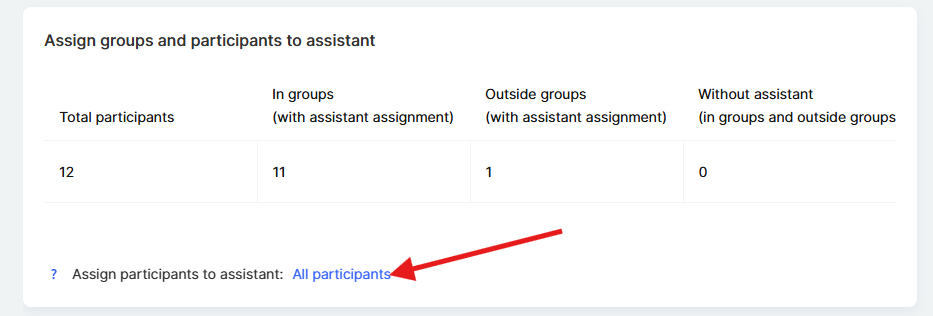
Ki kell választania, hogy az asszisztens mely résztvevőket láthatja majd:
-
Minden résztvevő – az asszisztens hozzáfér az összes kurzusrésztvevőhöz. Ez olyan kurzusokhoz megfelelő, ahol az asszisztensnek a teljes hallgatói folyamatot látnia kell, függetlenül azok elosztásától.
-
Csoportokon kívül – csak azokat látja, akik nem részei személyre szabott csoportoknak. Ez hasznos lehet, ha a kurzusban vannak egyedi csoportok, de az asszisztensnek csak azokkal kell dolgoznia, akiket még nem osztottak be.
-
Nincs hozzáférés – az asszisztens teljesen el van zárva a résztvevőktől. Ez a lehetőség olyan adminisztratív asszisztensek számára hasznos, akik technikai feladatokat látnak el, de nem lépnek közvetlen kapcsolatba a hallgatókkal.
-
Meghatározott csoportok – az asszisztens csak a hozzá rendelt résztvevőket látja. Ez a legjobb választás, ha egy kurzuson több párhuzamos csoport vagy ág fut, és minden asszisztens csak a hallgatók rá eső részéért felel. Például, ha egy kurzuson vannak kezdő és haladó csoportok, az asszisztens csak a hozzá rendelt kategóriával fog dolgozni.
További részletek arról, hogyan hozhat létre résztvevői csoportot és rendelheti azt egy adott asszisztenshez, egy külön cikkben találhatók.
Hozzáférés a gyakorlati feladatokhoz
Az asszisztens teljes vagy korlátozott hozzáféréssel rendelkezhet a gyakorlati feladatokhoz.

Ez a funkció akkor hasznos, ha a kurzus olyan speciális gyakorlati feladatokat tartalmaz, amelyeket csak bizonyos asszisztenseknek szánnak. Például, ha az egyik asszisztens csak a kurzus elméleti részéért felel, míg egy másik a gyakorlati munkáért, mindegyikük számára beállíthatja a megfelelő hozzáférési szintet. Ha rugalmas hozzáférés-kezelésre van szüksége a gyakorlati feladatokhoz, többet megtudhat róla egy külön cikkben.
Az asszisztens láthatósága
Beállíthatja, hogy az asszisztens látható legyen-e a résztvevők számára az asszisztensek listájában.

Ha rejtett, a hallgatók nem tudják közvetlenül felvenni a kapcsolatot az asszisztenssel. Az asszisztens azonban továbbra is hozzáfér a feladataikhoz, és ellenőrizheti azokat. A résztvevők számára láthatatlan marad az asszisztensek listájában, miközben továbbra is nyomon követheti a tanulási folyamatot és a feladatok teljesítésének minőségét.
A beállítások konfigurálása után kattintson a Változtatások mentése gombra.
A beállítások mentése után az asszisztens a hozzárendelt jogosultságoknak megfelelően hozzáfér majd a résztvevők gyakorlati munkáihoz és megjegyzéseihez. Értesítéseket kap az új, ellenőrzésre váró feladatokról és azokról a megjegyzésekről, amelyek válaszadást igényelnek. Ez lehetővé teszi a hallgatói igényekre adott gyors reakciót, és segít fenntartani a magas színvonalú tanulási folyamatot, ahol mindenkinek megvan a maga szerepe, és kényelmes körülmények között dolgozhat.
Nem találta meg a választ? Lépjen kapcsolatba az ügyfélszolgálattal csevegésben vagy Telegram