
Csapattagok hozzáférése meghatározott kvízekhez
Ismerje meg, hogyan adhat a csapattagoknak hozzáférést meghatározott kvízekhez, feladatokhoz és mappákhoz a teljes szekció helyett.
Egy csapatban a kvízeket általában többen készítik: az oktatástervezők teszteket állítanak össze az új kurzusokhoz, az asszisztensek állapotfelmérő kérdőíveket készítenek a csoportjaiknak, a záróértékelésekről pedig valaki más gondoskodik. Annak érdekében, hogy a Kvízek szakaszban mindenki csak azt lássa, amivel dolgozik, csoportonként külön beállíthatod a kvízekhez és mappákhoz való hozzáférést: kiválaszthatod az egyes elemeket és az azokon végezhető műveleteket.
Csoportonként külön beállíthatod a kvízekhez és mappákhoz való hozzáférést: kiválaszthatod az egyes elemeket és az azokon végezhető műveleteket.
Lépj a következő helyre: Beállítások → Összes beállítás → Csapat.
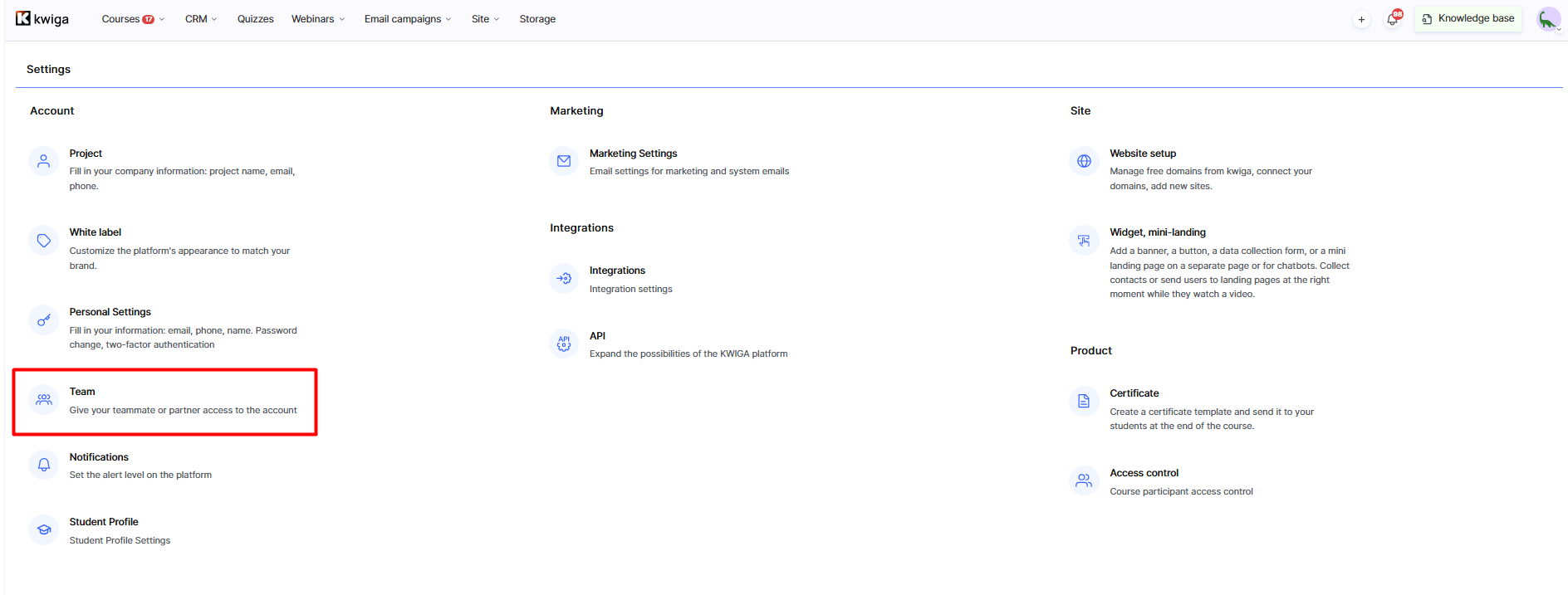
Nyisd meg a következőt: Hozzáférési csoportok.
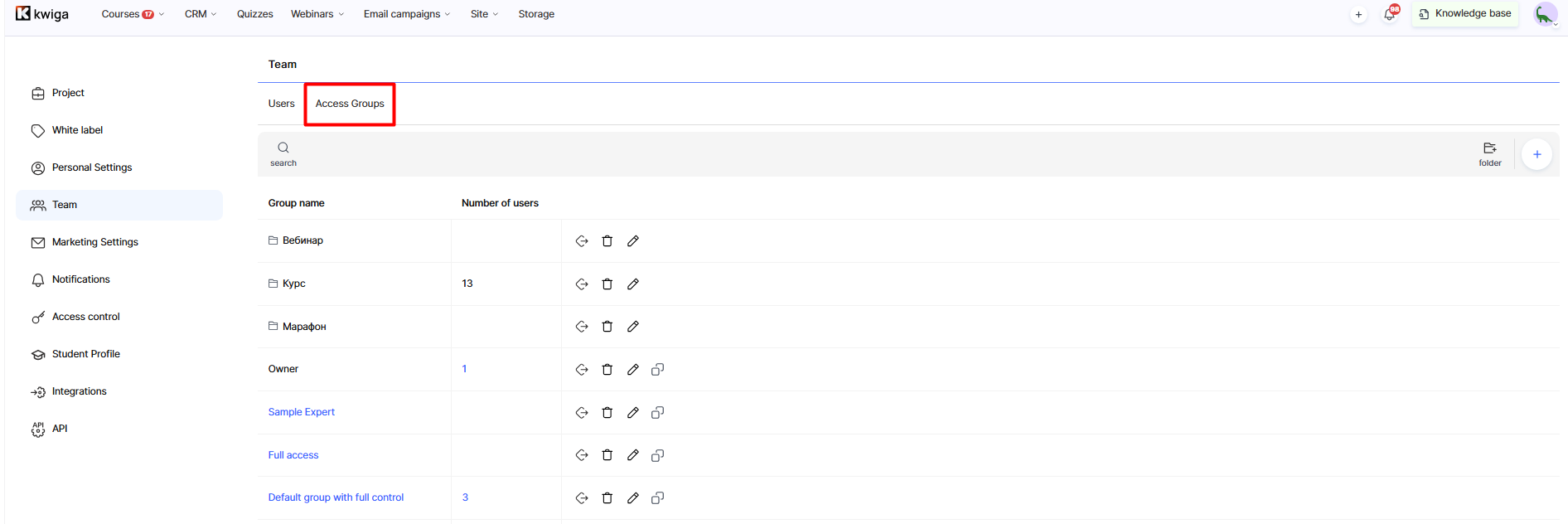
Válaszd ki a kívánt csoportot (vagy hozz létre egy újat), majd nyisd meg a Kvízek menüt a bal oldali hozzáférési listában.
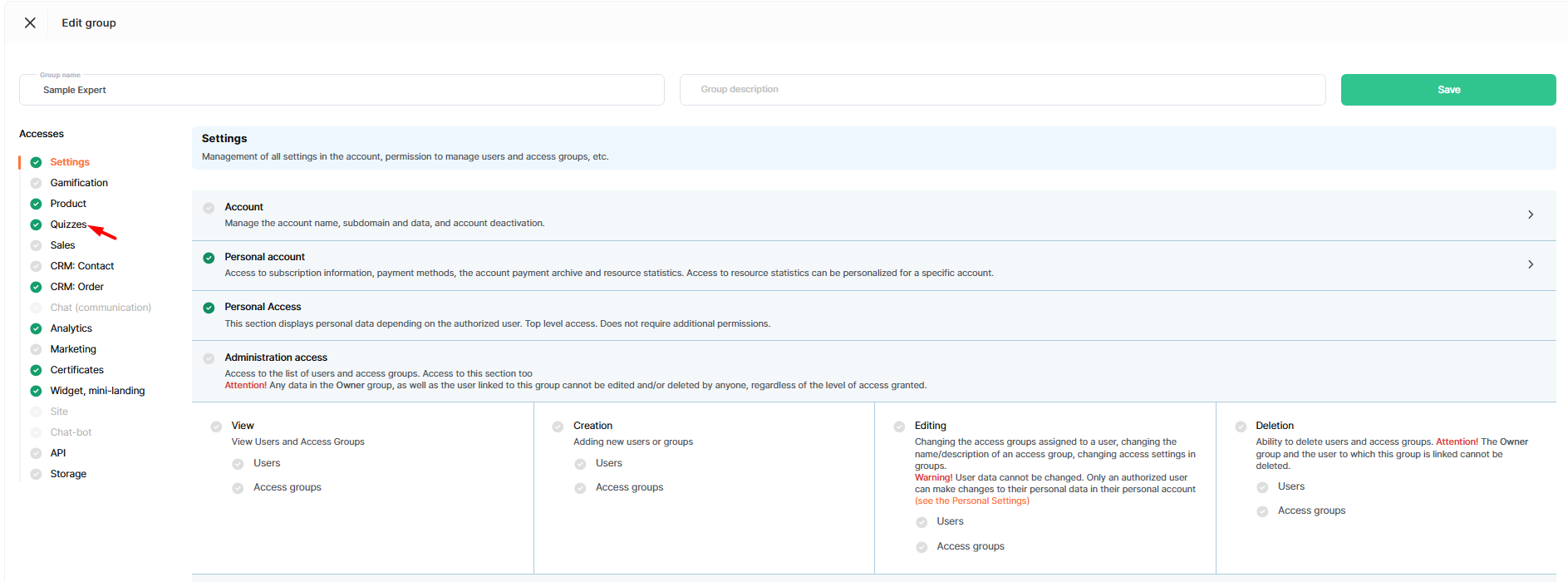
A szakasz neve mellett található az Általános hozzáférés — Személyre szabott hozzáférés
Az Általános hozzáférés módban az adott szerepkör a kiválasztott jogosultságoknak megfelelően (megtekintés, szerkesztés, törlés) minden kvízhez és mappához hozzáfér. Ez azoknak a szerepköröknek hasznos, amelyeknek a projekt összes kvízével dolgozniuk kell, például egy iskola adminisztrátorának.
A Személyre szabott hozzáférés módban az adott szerepkör csak a kiválasztott kvízekhez és mappákhoz fér hozzá, nem a teljes szakaszhoz. A mód bekapcsolása után a jogosultságok alatt megjelenik az összes kvíz és mappa kereshető listája, minden elem mellett egy jelölőnégyzettel.
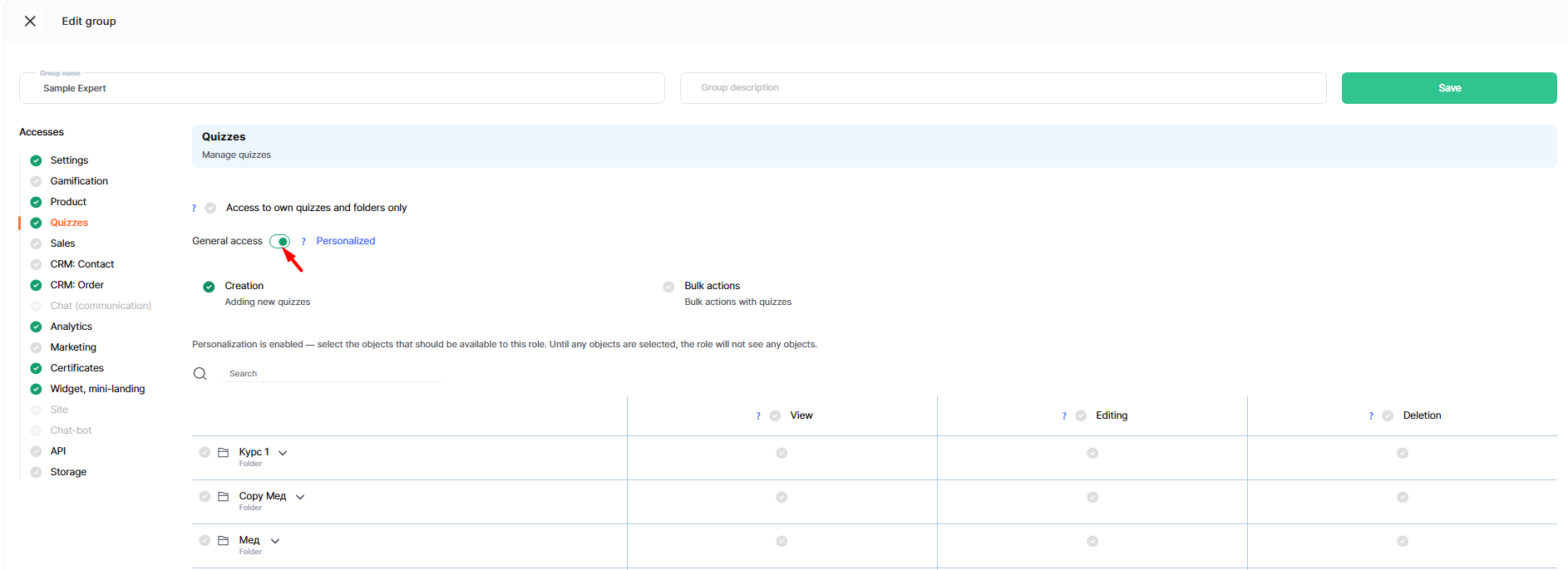
Fontos: a személyre szabott hozzáférés bekapcsolása után az adott szerepkör nem lát egyetlen kvízt vagy mappát sem, amíg ki nem választod őket. A módváltás után válaszd ki azokat a kvízeket és mappákat, amelyekkel a csapatnak dolgoznia kell – például egy adott kurzus tesztjeit tartalmazó mappát a kurzust támogató asszisztens számára.
A Kvízek szakaszban az alábbi jogosultságok állnak rendelkezésre: Megtekintés (az összes kvíz és mappa megtekintése), Szerkesztés (kvízek és mappák szerkesztése), Törlés (kvízek és mappák törlése), Létrehozás (új kvízek hozzáadása) és Tömeges műveletek (tömeges műveletek végrehajtása a kvízeken, például több kvíz egyidejű törlése vagy áthelyezése).
Hozzáférés csak a saját kvízekhez és mappákhoz
Az Általános — Személyre szabott kapcsoló felett egy további beállítás található: Hozzáférés csak a saját kvízeidhez és mappáidhoz.
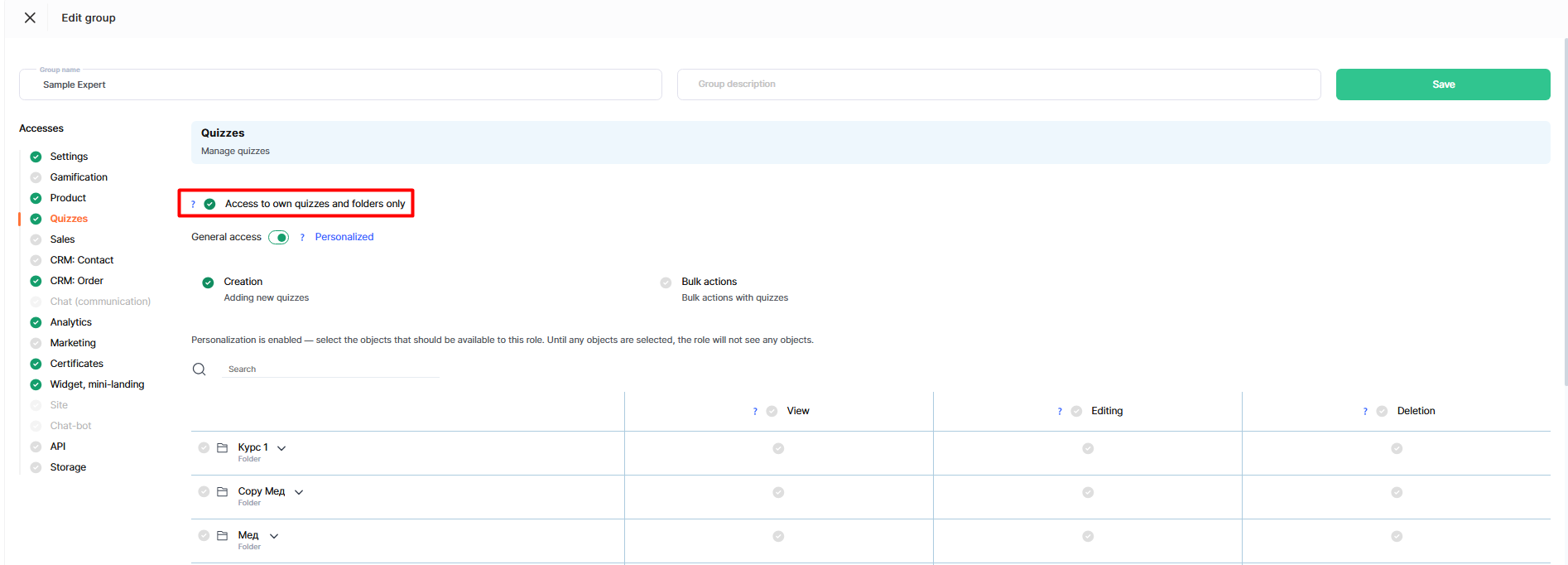
Ha bekapcsolod ezt a beállítást, a felhasználók csak az általuk létrehozott kvízeket látják. A csapat többi tagja által hozzáadott kvízek egyáltalán nem lesznek elérhetők számukra.
Ugyanez vonatkozik a mappákra is. A felhasználók csak a saját mappáikat és azokat a mappákat látják, amelyek az ő kvízeiket tartalmazzák. Azok a mappák, amelyekben nincs saját kvízük, nem jelennek meg.
Megjegyzés: Ha a platform nem tudja azonosítani egy mappa létrehozóját, megosztottként mindenki számára megjeleníti a mappát, de senki sem kezelheti (nevezheti át vagy törölheti).
Fontos: A személyre szabott hozzáférés beállítása után létrehozott új kvízek és mappák nem kerülnek be automatikusan. A beállítás után a Kvízek szakaszban megjelenő elemeket külön kell hozzáadnod.
Gyakori kérdések
Adhatok egy munkatársnak hozzáférést csak bizonyos kvízekhez a teljes szekció helyett?
Igen. A hozzáférési csoportban nyissa meg a „Kvízek” menüpontot, és engedélyezze a „Személyre szabott” módot. Megjelenik az összes kvíz és mappa kereshető listája, ahol jelölőnégyzetekkel választhatja ki a szükséges elemeket.
Miért nem lát a munkatárs egyetlen kvízt sem a „Személyre szabott” mód bekapcsolása után?
Ez a működés helyes: ebben a módban a szerepkör csak a kiválasztott kvízeket és mappákat láthatja, és közvetlenül a váltás után még semmi sincs kiválasztva. Válaszd ki azokat a kvízeket és mappákat, amelyekkel a csoportnak dolgoznia kell.
Mit lát az a csapattag, aki csak a saját kvízeihez és mappáihoz fér hozzá?
Csak a saját maguk által létrehozott kvízeket – a csapat többi tagja által létrehozott kvízekhez egyáltalán nem férnek hozzá. A saját mappáikat és a kvízeiket tartalmazó mappákat látják.
Milyen jogosultságra van szüksége egy munkatársnak több kvíz egyidejű törléséhez vagy áthelyezéséhez?
A „Kvízek” szakasz „Tömeges műveletek” jogosultsága szabályozza a kvízeken végzett tömeges műveleteket, például a törlést vagy az áthelyezést.
Miért látható a kvízmappa mindenki számára, ha nem lehet átnevezni vagy törölni?
A platform így jeleníti meg azt a mappát, amelynek létrehozója nem azonosítható: mindenki hozzáférhet, de senki sem nevezheti át vagy törölheti.
Az új kvízek automatikusan bekerülnek a személyre szabott hozzáférésbe?
Nem. A személyre szabott hozzáférés beállítása után létrehozott kvízek és mappák nem tartoznak bele – ezeket külön kell hozzáadnod.
Köszönjük a visszajelzést!
Köszönjük! Javítjuk a cikket. Most van szüksége válaszra? Írás az ügyfélszolgálatnak