
Cikkek:
- Hogyan adjunk hozzá asszisztenst egy kurzushoz
- Hogyan távolíthatsz el egy kurzusasszisztenst (de nem a projektből!)
- Hogyan távolíthat el egy asszisztenst a platformról
- Asszisztensek a projekten: csapatstruktúra és hozzáférési beállítások
- Hogyan rendeljen hozzá egy vezető asszisztenst, és hogyan állítsa be a hozzáférését
- Hogyan adjunk hozzá egy csapattagot
- Csapattag eltávolítása
- Hogyan állítható be az asszisztens láthatósága a diákok számára
- Asszisztensek és diákok automatikus csoportokhoz rendelése
- Hogyan hozz létre egy résztvevői csoportot, és rendeld hozzá egy asszisztenshez
- Nyilvános szereplő hozzáadása vagy módosítása egy kurzuson
Ismerd meg, hogyan adhatsz hozzá csapattagot a Kwiga platformon, hogyan állíthatsz be hozzáférési csoportokat, és hogyan kezelheted hatékonyan a munkatársi szerepköröket.
Ebben a cikkben:
A csapatkezelés a szerepkörök és hozzáférések megfelelő elosztásával kezdődik. A Kwiga platformon könnyedén hozzáadhat új csapattagokat, beállíthatja jogosultságaikat, és hatékony együttműködést szervezhet. Ebben a cikkben megtudhatja, hogyan teheti meg ezt.
1. lépés: Nyissa meg a Beállításokat
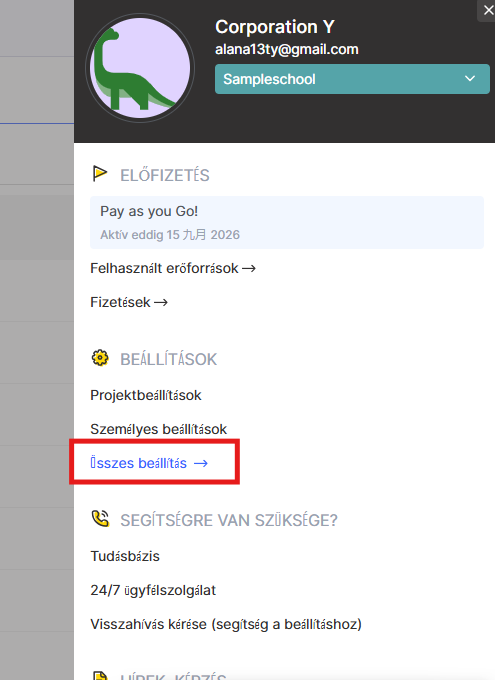
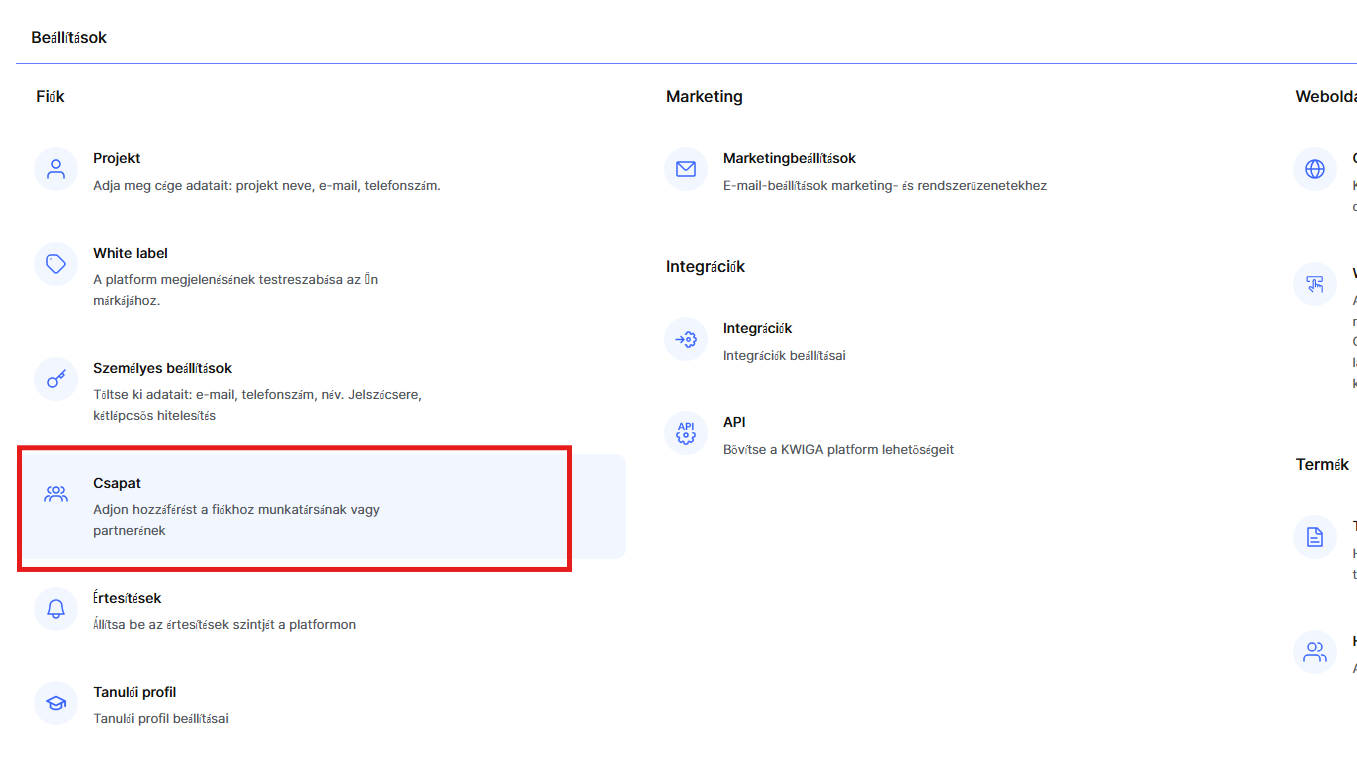
Kezdje azzal, hogy a platform jobb felső sarkában lévő profil ikonra kattint. Ezután válassza a Beállítások → Összes beállítás → Csapat lehetőséget. Itt hozhatja létre és kezelheti a csapatát.
2. lépés: Felhasználó hozzáadása
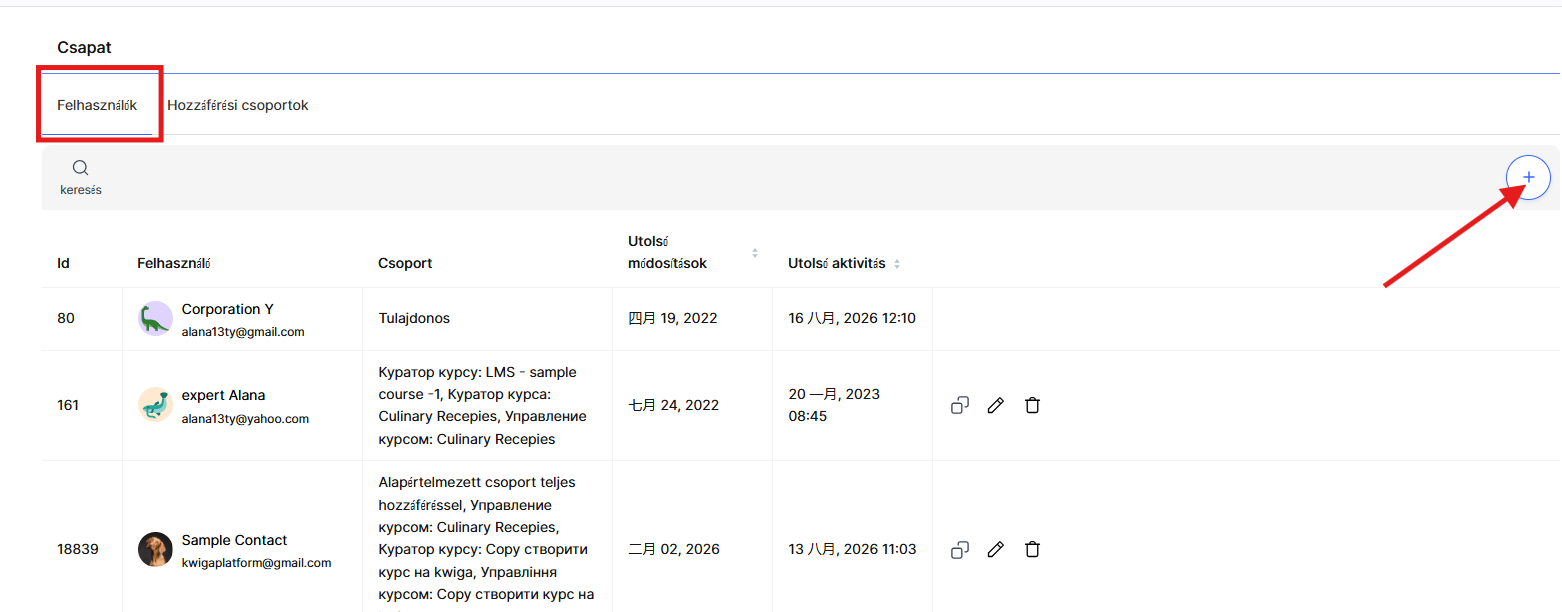
Nyissa meg a Felhasználók fület, és kattintson a + (Felhasználó hozzáadása) gombra. Ezután:
-
Név
-
E-mail (bejelentkezés)
-
Telefonszám (nem kötelező)
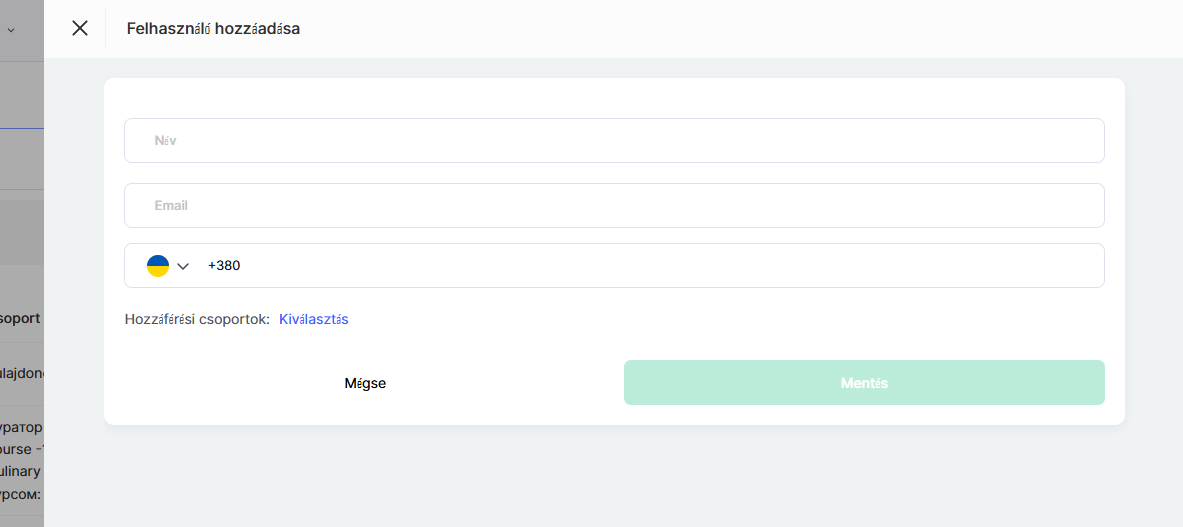
Felhasználó hozzáadásakor kiválaszthat egy hozzáférési csoportot (pl. teljes hozzáférés), vagy létrehozhat saját csoportot a felület egyes részeihez való részleges hozzáféréssel. Csoport nélkül is hozzáadhat felhasználót, és később testre szabhatja a hozzáférést.
Miután a felhasználó hozzá lett adva, kap egy meghívó e-mailt egy gombbal, amellyel csatlakozhat a projektjéhez.
Hogyan állítsa be a felhasználók hozzáférési csoportjait
A Hozzáférési csoportok fülön hozzon létre egy csoportot, amely meghatározza, hogy kollégái a platform mely részeihez férhetnek hozzá.
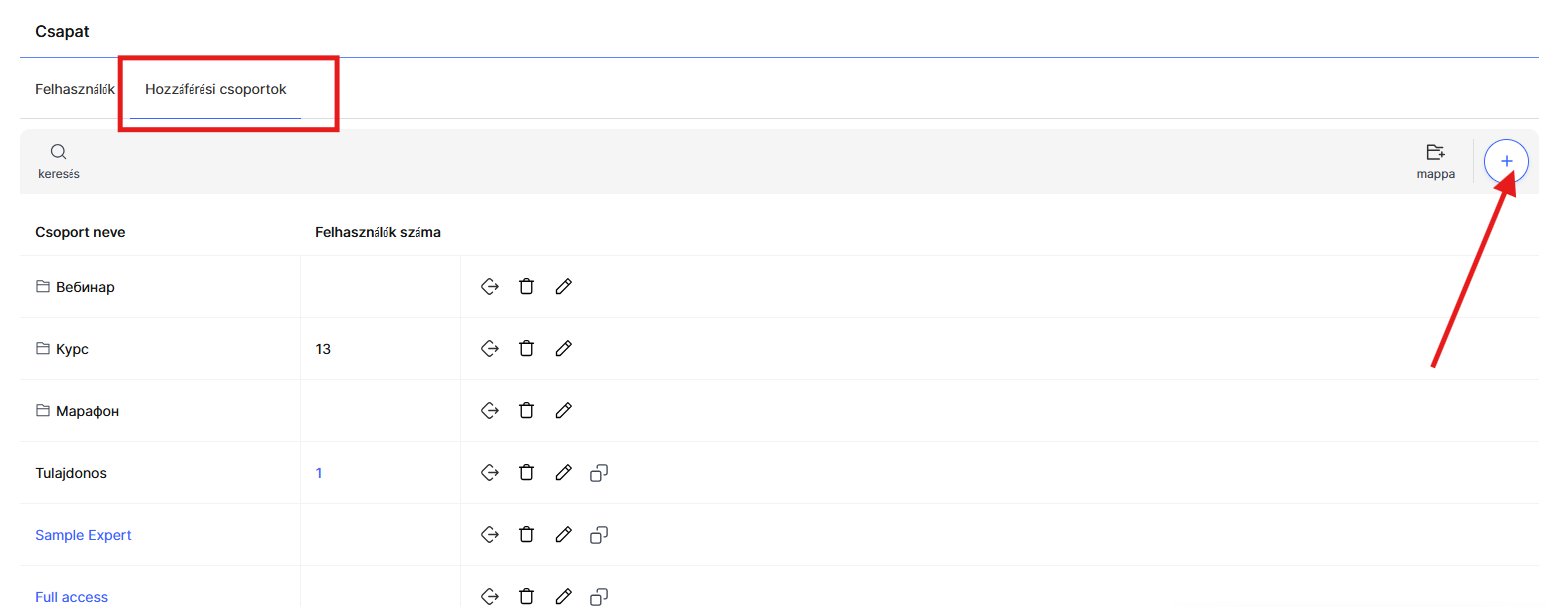
Kattintson a + (Csoport hozzáadása) gombra, nevezze el a csoportot (pl. „Adminisztrátorok”, „Kurátorok” vagy „Menedzserek”), majd a jelölőnégyzetek segítségével állítsa be a hozzáférési szintet.
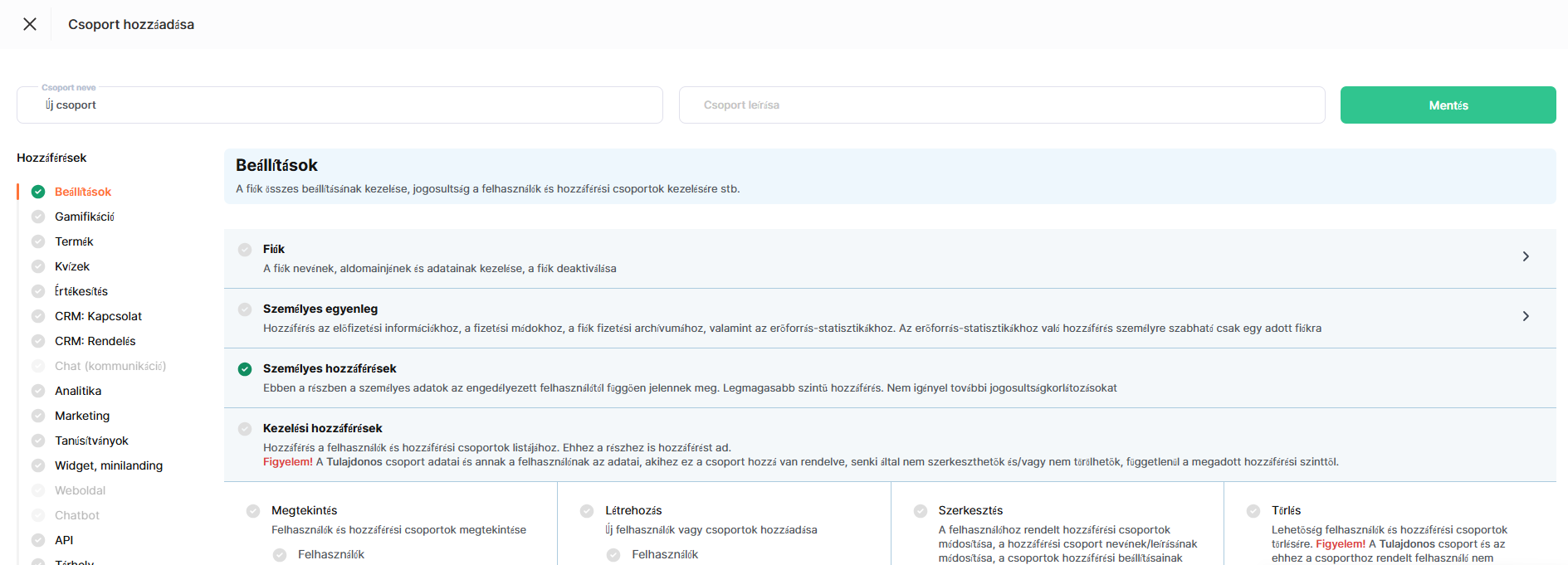
Egy hozzáférési csoport több, azonos feladatkörrel rendelkező felhasználó számára is használható, a csoportok száma pedig nincs korlátozva — a maximális rugalmasság érdekében akár egyetlen csapattag számára is létrehozható külön csoport.
Mely hozzáférési szakaszok konfigurálhatók
Bal oldalon, a Hozzáférések listában található a fiók összes olyan szakasza, amelyhez hozzáférést lehet biztosítani vagy korlátozni:
-
Beállítások — a fiók, az előfizetés, a felhasználók és a hozzáférési csoportok kezelése.
-
Gamifikáció — pontok, rangsorok és játékmechanizmusok a tanulók számára.
-
Termék — kurzusok, maratonok és webináriumok létrehozása és szerkesztése.
-
Kvízek — tesztek, feladatok és felmérések.
-
Értékesítés — ajánlatok, díjcsomagok és értékesítési feltételek.
-
CRM: Kapcsolat — kapcsolati adatlapok és termékekhez való hozzáférések.
-
CRM: Megrendelések — megrendelések és azok állapotai.
-
Chat (kommunikáció) — üzenetváltás a tanulókkal és az ügyfelekkel. A szakasz jelenleg fejlesztés alatt áll.
-
Analitika — kurzusokkal, fizetésekkel és a csapattal kapcsolatos jelentések (részletesebben lent).
-
Marketing — e-mail-kampányok, automatizálások és értékesítési tölcsérek.
-
Tanúsítványok — tanúsítványok kiállítása és beállítása.
-
Widget, mini landing oldal — kapcsolatgyűjtő űrlapok és mini landing oldalak.
-
Weboldal — a fiók weboldalkészítője. A szakasz jelenleg fejlesztés alatt áll.
-
Chatbot — a chatbot beállítása. A szakasz jelenleg fejlesztés alatt áll.
-
API — hozzáférés az integrációkhoz API-n keresztül.
-
Tárhely — a fiók fájljai és médiaanyagai.
Nem szükséges minden szakaszt egyszerre bekapcsolni: azt javasoljuk, hogy csak azokhoz biztosítson hozzáférést, amelyekre az adott személynek valóban szüksége van a munkájához, a többit pedig hagyja kikapcsolva.
Példák: kinek milyen hozzáférést érdemes biztosítani
Nincs kész sablon a «megfelelő» csoporthoz — a hozzáférések köre az adott csapattag feladataitól függ. Néhány iránymutatás:
Az adminisztrátornak általában érdemes teljes hozzáférést biztosítani minden szakaszhoz: ő kezeli a kurzusokat, a fiók beállításait és a csapatot.
Az értékesítési menedzsernek elegendő a CRM: Kapcsolat, CRM: Megrendelések és Értékesítés szakaszokhoz való hozzáférés — ügyfelekkel dolgozik, megrendeléseket kezel és ajánlatokkal foglalkozik, ezért nincs szüksége a fiók beállításaihoz való hozzáférésre.
A kurátornak érdemes hozzáférést biztosítani a Termék szakaszhoz és az Analitika jelentéseihez (résztvevők, előrehaladás, feladatok), hogy ellenőrizhesse a feladatokat és nyomon követhesse a tanulók előrehaladását.
A vezető kurátornak ezenfelül kibővíthető a hozzáférése az Analitika szakaszban, hogy több kurzus összesített mutatóit és más kurátorok munkáját is láthassa.
A műszaki szakembernek az API, Tárhely és szükség esetén az Analitika szakasz fizetési jelentései lehetnek megfelelőek — a kurzusok tartalmához való hozzáférés nélkül.
A marketingszakembernek hasznos lesz a Marketing, valamint a Widget, mini landing oldal — kapcsolatgyűjtő űrlapok és e-mail-kampányok beállításához.
Ez a megközelítés lehetővé teszi, hogy a hozzáférések a szükséges minimumra korlátozódjanak: mindenki csak azt látja, amire a szerepköréhez szüksége van.
Külön hozzáférési beállítások a jelentésekhez az Analitika szakaszban
Korábban a jelentésekhez való hozzáférés egyetlen «csomagként» volt biztosítva: ha valaki hozzáférést kapott a kurzusokhoz, automatikusan láthatta a résztvevőket, az előrehaladást, a feladatokat és a tanúsítványokat is. Egyes jelentések, például a megjegyzések vagy az e-mail-validációs napló, a szerepkörtől függetlenül minden olyan csapattag számára elérhetők voltak, aki hozzáfért a fiókhoz.
Mostantól az Analitika szakaszban minden jelentés külön kezelhető. Egy hozzáférési csoport szerkesztésekor külön jelölőnégyzetek jelennek meg az egyes jelentésekhez:
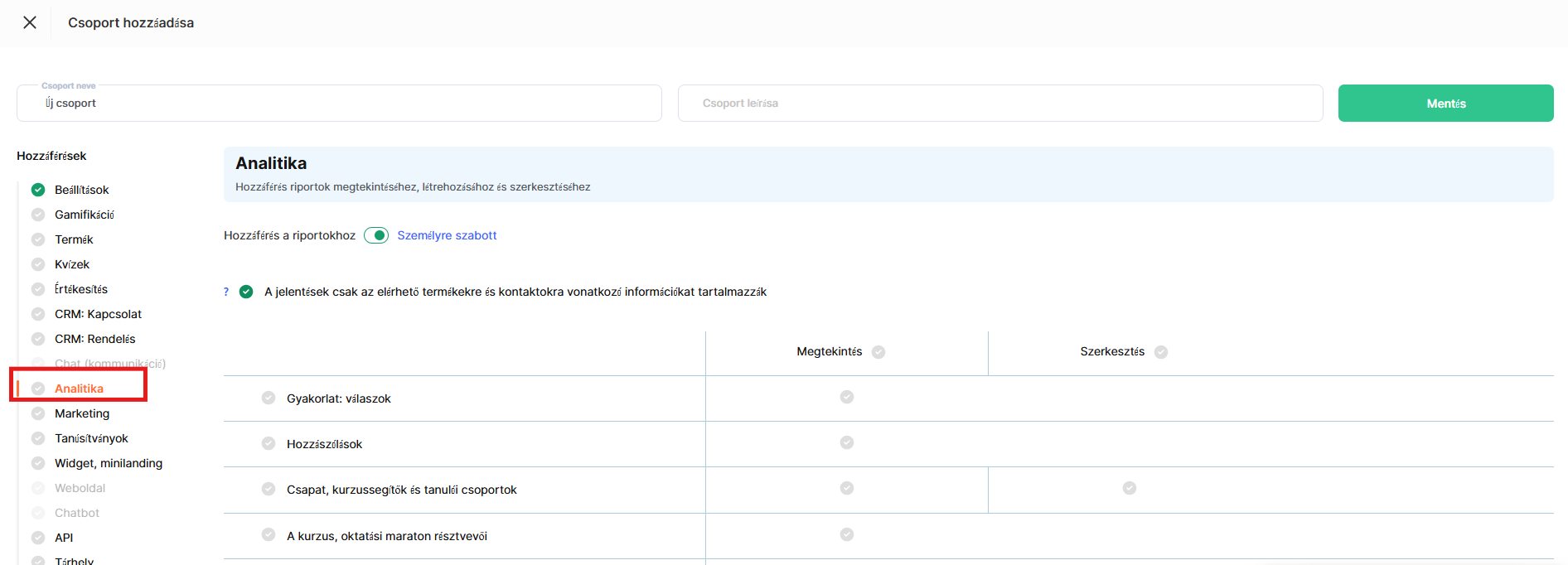
-
Feladatok: válaszok
-
Megjegyzések
-
Csapat, kurátorok és tanulói csoportok
-
Kurzus, maraton résztvevői
-
Kurzus, maraton előrehaladása
-
Kurzusok előrehaladásának összesített analitikája
-
Tanúsítványok
-
Fizetések
-
Tranzakciók
-
Megtartott webináriumok
-
E-mail-validációs napló
Minden jelentéshez külön-külön biztosítható Megtekintési és — ahol ez elérhető — Szerkesztési jogosultság.
Mellette található a Jelentések csak az elérhető termékekről kapcsoló. Ez nem rejti el magát a jelentést, hanem korlátozza, hogy az adott személy mit láthat benne: a sorok, összegek, szűrőértékek és exportált adatok azokra a termékekre korlátozódnak, amelyekhez a felhasználó hozzáféréssel rendelkezik. Minden meglévő hozzáférési csoportban ez a kapcsoló alapértelmezés szerint már be van kapcsolva, hogy senki ne lásson szükségtelen információkat. Ha azt szeretné, hogy valaki a teljes fiók adatait lássa, a kapcsoló kikapcsolható az adott csoport beállításaiban.
Az, hogy pontosan mi számít elérhetőnek, a jelentés típusától függ:
-
A Feladatok: válaszok, Megjegyzések, Kurzus, maraton résztvevői, Kurzus, maraton előrehaladása, Tanúsítványok jelentések esetében — azok a termékek és tanulók számítanak elérhetőnek, amelyekkel, illetve akikkel az adott személy kurátorként vagy kurzusadminisztrátorként dolgozik.
-
A Fizetések, Tranzakciók, Megtartott webináriumok jelentések esetében — azok a termékek számítanak elérhetőnek, amelyekhez az adott személy megtekintési hozzáféréssel rendelkezik.
Ezért például a fizetésekért felelős munkatársat nem szükséges kurátorként kijelölni — elegendő hozzáférést biztosítani számára a szükséges termékekhez, és a fizetési jelentések automatikusan ezekre a termékekre korlátozódnak.
Hogyan adhat hozzá és állíthat be egy felhasználó hozzáférését egy adott termékhez
Ha egy adott felhasználónak szeretne hozzáférést adni egy konkrét kurzushoz, javasoljuk, hogy ezt a Kurzusok → Csapat, kurátorok és hallgatói csoportok menüpontban állítsa be.
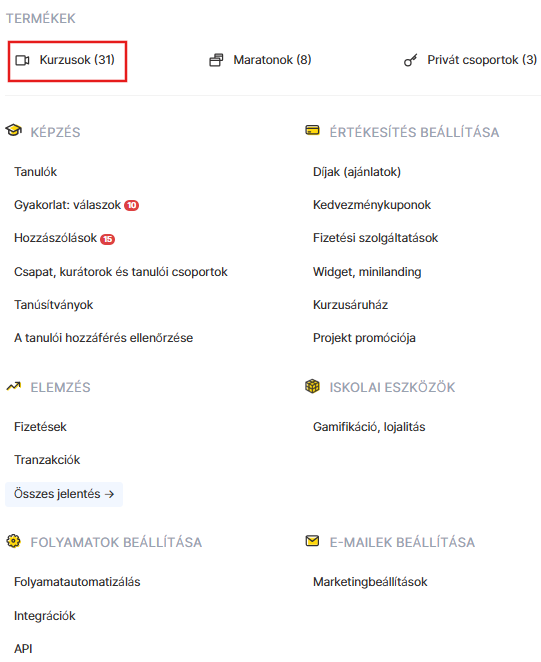
Olvasson többet a kurátor hozzáadásáról és hozzáférésének beállításáról egy külön cikkben.
A megfelelő hozzáférés-beállítás segít optimalizálni a munkafolyamatokat, minimalizálni a kockázatokat és javítani a csapaton belüli együttműködést. Használja ki a Kwiga platform lehetőségeit, hogy kényelmes és biztonságos munkakörnyezetet teremtsen az egész csapata számára.
Nem találta meg a választ? Lépjen kapcsolatba az ügyfélszolgálattal csevegésben vagy Telegram