
Cikkek:
- Hogyan adj hozzá egy gombot vagy bannert egy webináriumhoz
- Hogyan tarts webináriumot a Kwigán a Youtube Live-on keresztül
- Webinárium OBS nélkül - StreamYardon keresztül
- Webináriumszoba beállításai
- Hogyan tarthatsz megbeszélést vagy webinárt a Zoomon keresztül
- Hogyan ütemezzen automatikus webináriumot
- Általános információk a webináriumokról és az automatizált webináriumokról
Lépésről lépésre útmutató arról, hogyan hozhatsz létre és adhatsz hozzá egy gombot vagy bannert egy webináriumhoz.
Ebben a cikkben:
Javasoljuk, hogy a gombot vagy a bannert előre, még a webinárium kezdete előtt hozd létre, majd az élő közvetítés során jelenítsd meg a hallgatók képernyőjén.
Hogyan hozz létre egy gombot
A felső menüben válaszd a Beállítások - Widget, mini landing oldal menüpontot - ebben a részben nemcsak mini landing oldalakat hozhatsz létre, hanem widgeteket, szöveg + gomb elemekből álló bannereket, vagy csak szöveget, illetve csak egy gombot is.
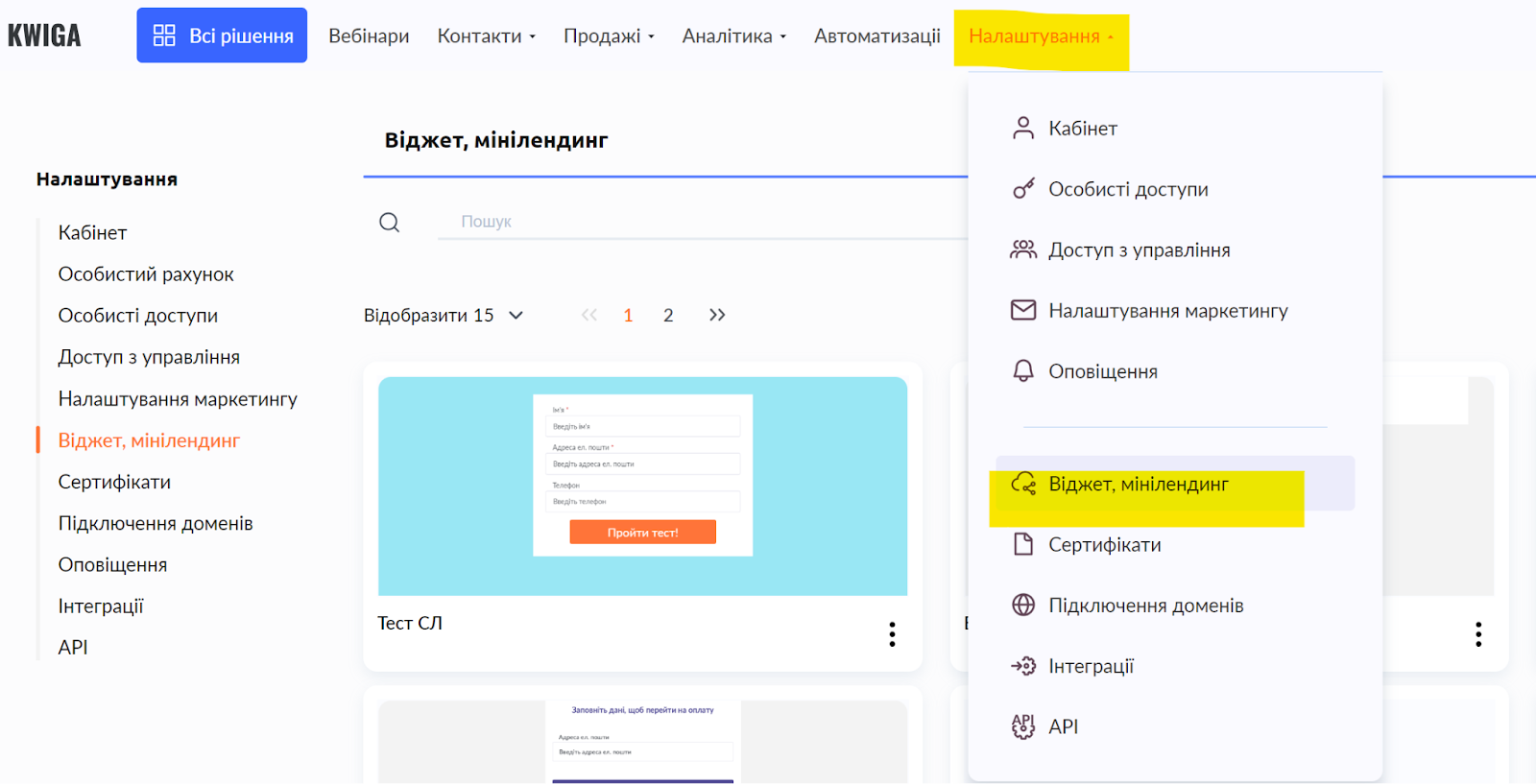
Kattints a +CTA gombra a bannerkészítő megnyitásához.

Nézd meg a videót arról, hogyan dolgozz a szerkesztőben, és hogyan készítsd el a szükséges bannert:
Hogyan adj hozzá egy gombot a webináriumhoz
Banner megjelenítése a közvetítés alatt
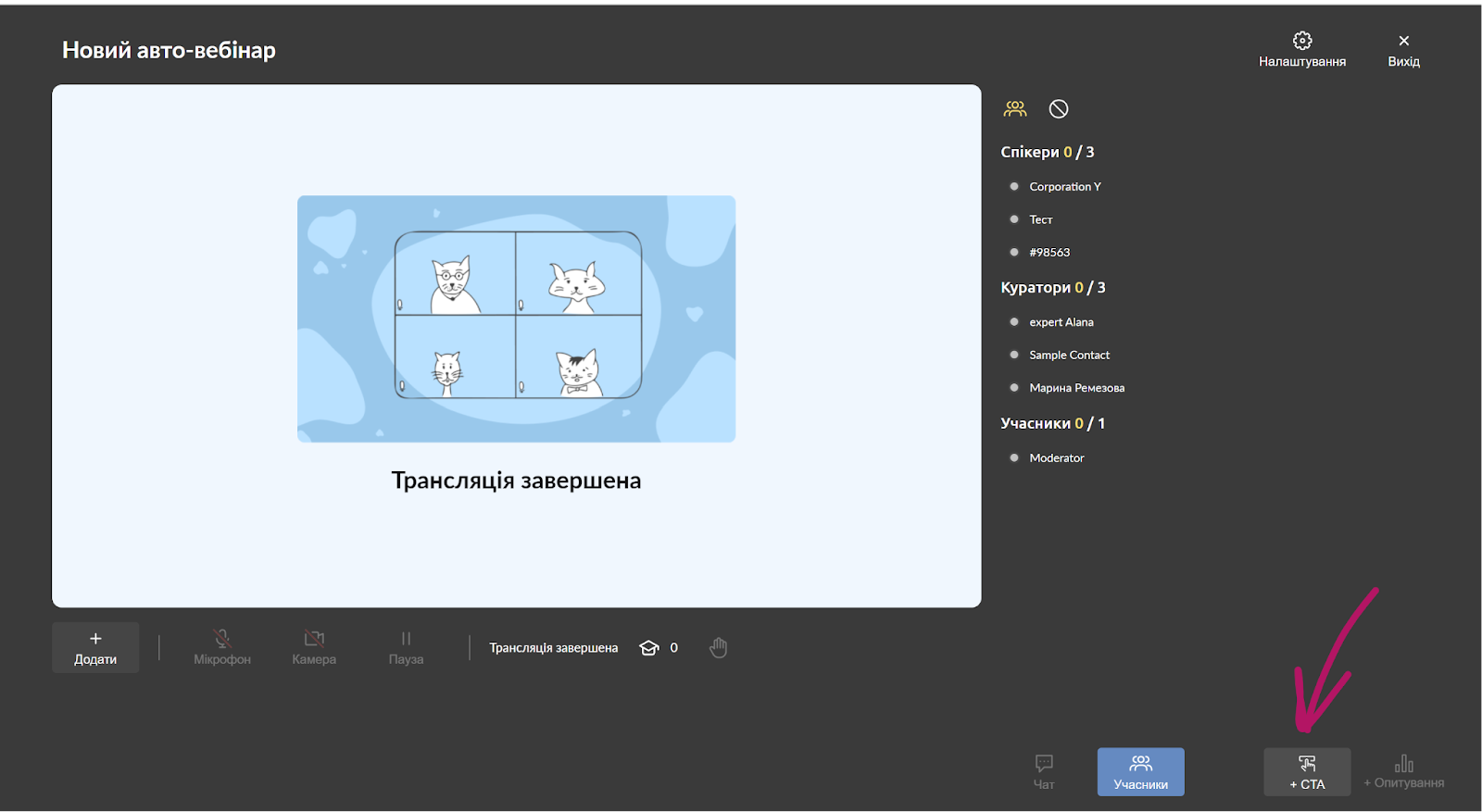
Ahhoz, hogy a közvetítés során gombot adj hozzá, először be kell ütemezned magát a közvetítést, majd meg kell nyitnod a webináriumszobát a tulajdonos vagy a moderátor fiókjából. A képernyő alján látni fogod a +CTA gombot, amelyre kattintva kiválaszthatod, melyik CTA-t szeretnéd megjeleníteni és kitenni (a teljes lista megjelenítéséhez kattints a frissítés gombra).
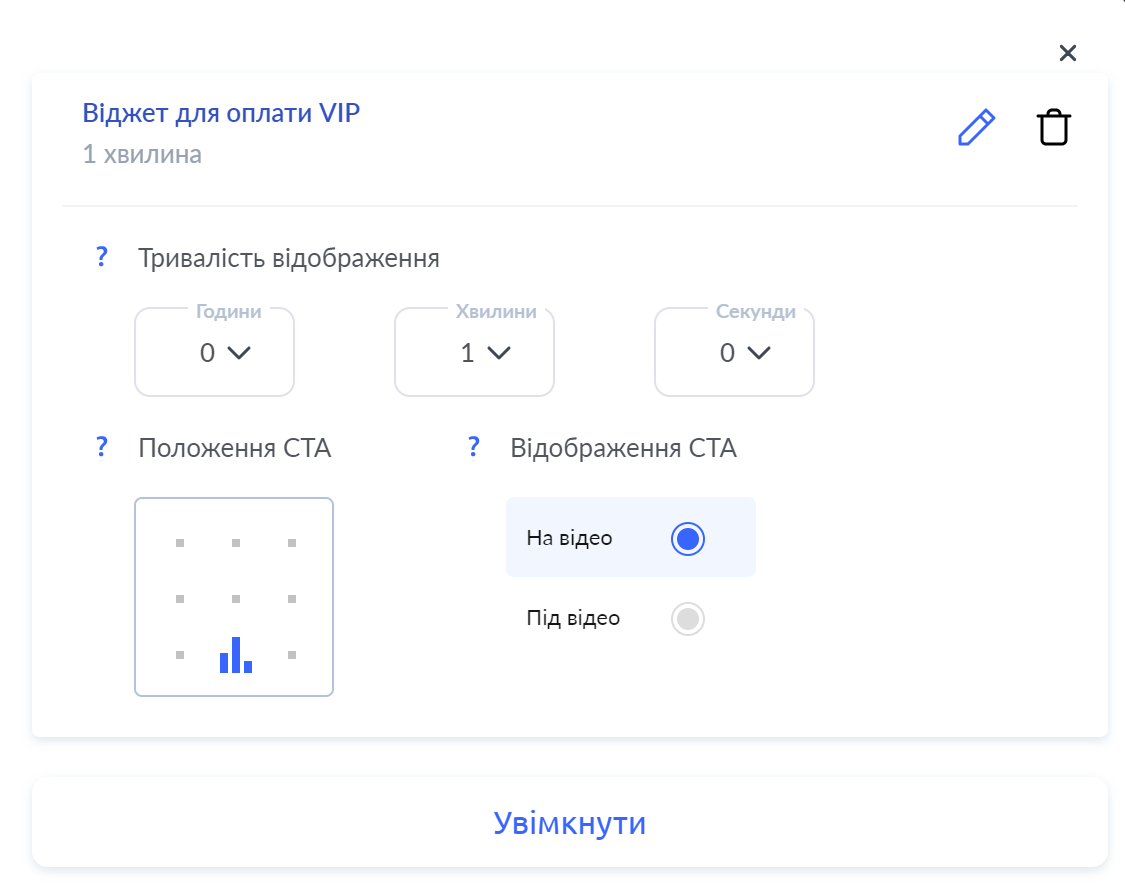
Beállíthatod a megjelenítési időt és a pozíciót, és amikor az Engedélyezés gombra kattintasz, a banner minden résztvevő számára megjelenik.
Banner hozzáadása a webinárium forgatókönyvéhez
Nyisd meg egy már beütemezett webinárium (vagy autowebinárium) beállításait, lépj a Forgatókönyv részhez, görgess le a CTA forgatókönyv részhez, ahol feltölthetsz egy forgatókönyvet fájlból, vagy bekapcsolhatod a „CTA forgatókönyv létrehozása” kapcsolót.
Ha az autowebinárium beállításait szerkeszted, ez a beállítás addig nem lesz elérhető, amíg nem adsz hozzá videót vagy egy videóra mutató hivatkozást.
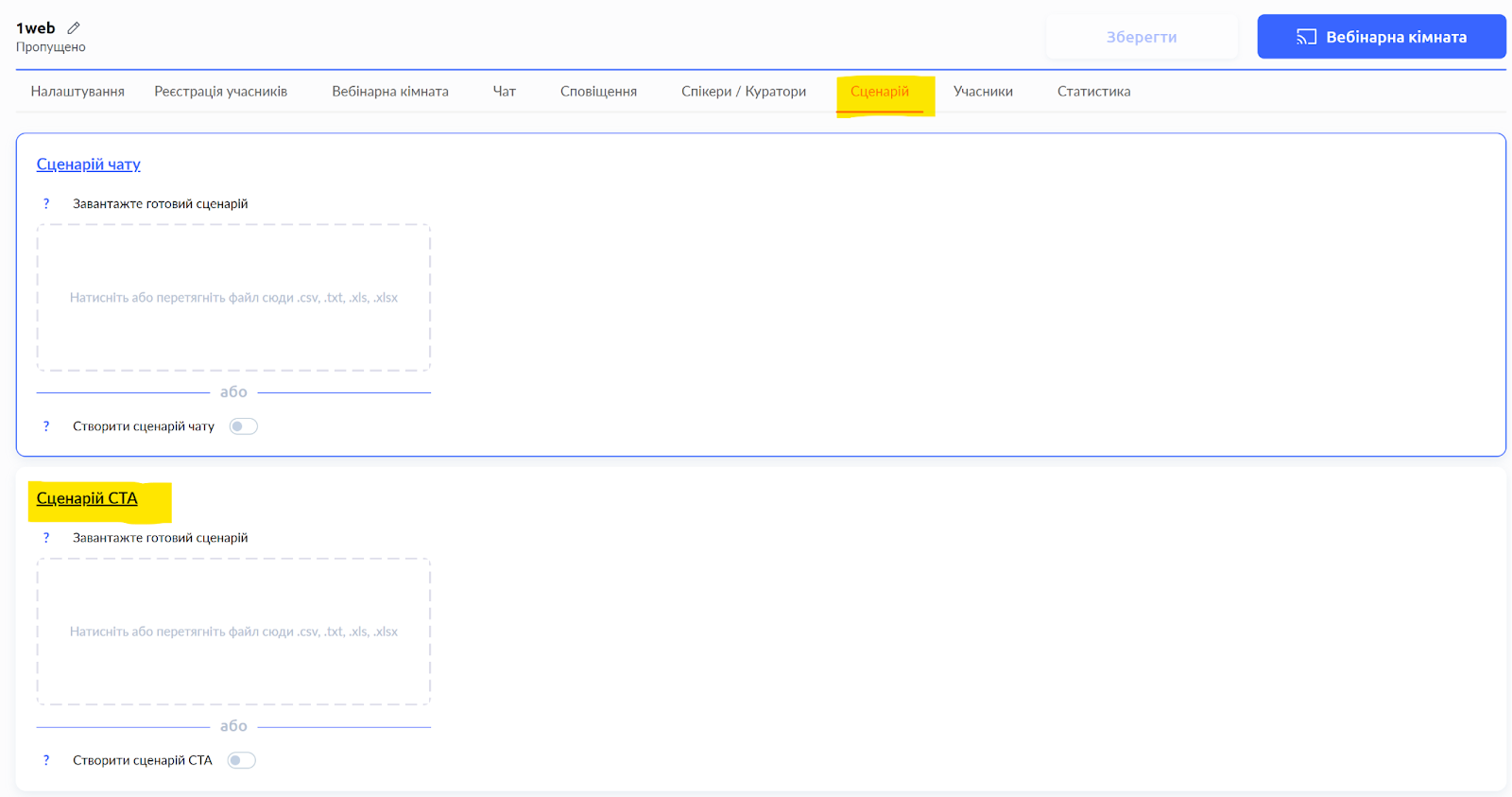
A jobb oldali oldalon látni fogod a CTA kiválasztásának lehetőségét, valamint a banner megjelenítési beállításait. Ne felejtsd el megadni, hogy pontosan melyik pillanatban jelenjen meg ez a banner, majd mentsd el:
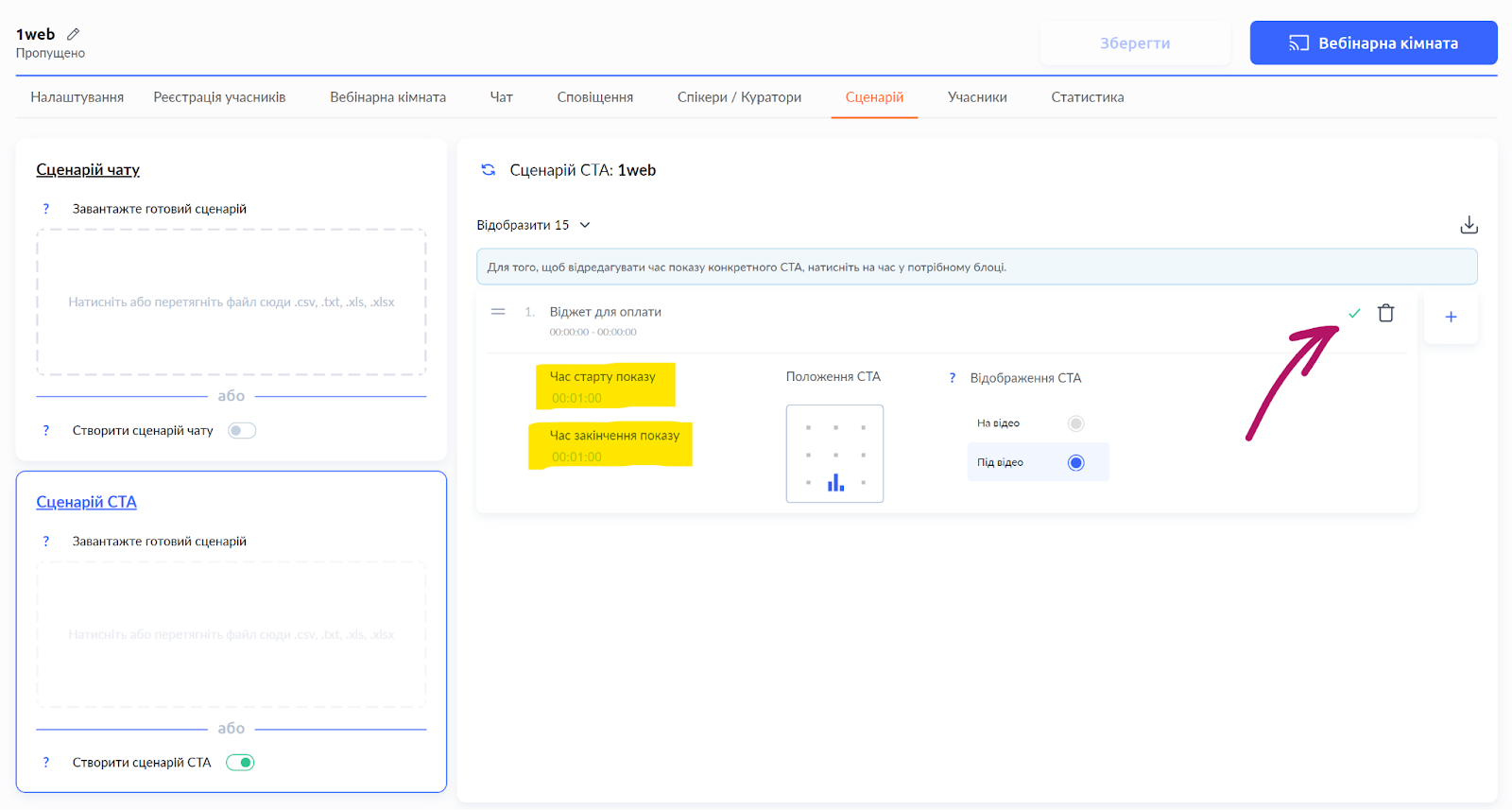
Hasonló módon más bannerek megjelenítését is beütemezheted.
Nem találta meg a választ? Lépjen kapcsolatba az ügyfélszolgálattal csevegésben vagy Telegram