
Cikkek:
- Hogyan adj hozzá egy gombot vagy bannert egy webináriumhoz
- Hogyan tarts webináriumot a Kwigán a Youtube Live-on keresztül
- Webinárium OBS nélkül - StreamYardon keresztül
- Webináriumszoba beállításai
- Hogyan tarthatsz megbeszélést vagy webinárt a Zoomon keresztül
- Hogyan ütemezzen automatikus webináriumot
- Általános információk a webináriumokról és az automatizált webináriumokról
Elmagyarázzuk, hogyan használhatod a StreamYard szolgáltatást webinárium tartására a YouTube Live-on keresztül, több műsorvezető, prezentációk, videófájlok és egyéb média hozzáadásával.
Ebben a cikkben:
A webináriumok lebonyolítása a Youtube Live szolgáltatáson keresztül általában az OBS használatát jelentette – egy meglehetősen összetett programét, amelynek beállítása és használata sem egyszerű. Alternatív megoldás lehet a StreamYard, egy online szolgáltatás, amely lehetővé teszi prezentációk futtatását, különböző fájlok megjelenítését, valamint több előadó csatlakoztatását további szoftver telepítése nélkül.
Általános séma
-
Stream indítása a következőn: StreamYard (nem webinárium!)
-
A stream közvetítése a Youtube Live-ra (automatikusan történik!)
-
Webinárium indítása a Kwigán
A folyamat látszólagos összetettsége ellenére a tervezés és a szinkronizálás minimális, és nem igényel mélyebb tudást vagy tapasztalatot.
Kérjük, vegye figyelembe:
A StreamYard használata stream indítására ingyenes, és havi 20 órára korlátozott. A StreamYard logó meg fog jelenni a közvetítésen. Ha el szeretné rejteni a StreamYard logót, meg kell vásárolnia a Basic csomagot.
A Youtube Live-on történő közvetítés elindításához végig kell mennie a Youtube-csatornája hitelesítésén, és meg kell erősítenie a telefonszámát. A megerősítés után 24 órát kell várnia, amíg a közvetítési funkció aktiválódik.
|
A webinárium Kwigán történő megtartása lehetővé teszi, hogy statisztikákat kapjon a résztvevőkről, nyomon kövesse, mennyi ideig vettek részt, rákattintottak-e a promóciós ajánlataira és bannereire, valamint felépítse a további marketingstratégiáját. Ha fizetős webináriumot tart, a Kwigán keresztül fizetéseket is fogadhat, és korlátozhatja a hozzáférést azok számára, akik nem fizettek. |
Előkészítő lépés: Youtube-hitelesítés
Nyissa meg a következőt: https://www.youtube.com/ és jelentkezzen be a fiókjába. Ha még nincs fiókja, létre kell hoznia egyet. Kattintson a következőre: "Create" 

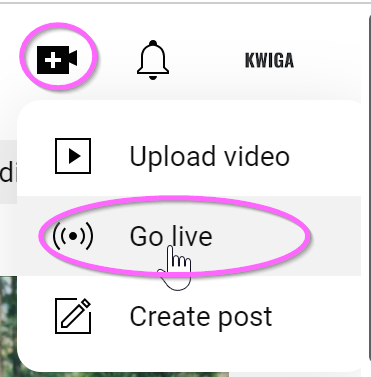
Ha most fog először élő adást indítani, először engedélyeznie kell ezt a funkciót. Ehhez hitelesített Youtube-fiókra lesz szüksége. A fiók hitelesítéséhez nyissa meg ezt az oldalt: http://youtube.com/verify és adja meg a telefonszámát – ezt követően SMS-ben vagy a Google ingyenes telefonhívásán keresztül kap egy ellenőrző kódot.
Az élő közvetítés funkcióhoz való hozzáférés a fiók hitelesítését követő 24 órán belül válik elérhetővé. Ezután bármikor elindíthat élő adást.
Regisztráció és stream indítása a StreamYardon
Kövesse ezt a hivatkozást: https://streamyard.com/ és kattintson a Get Started gombra. Meg kell adnia az e-mail-címét, majd meg kell erősítenie azt az e-mailben kapott kód megadásával.
Ezután a fiókjába jut. Ha valami hiba történt, nyissa meg ezt a linket: https://streamyard.com/broadcasts. Kattintson a +Create lehetőségre
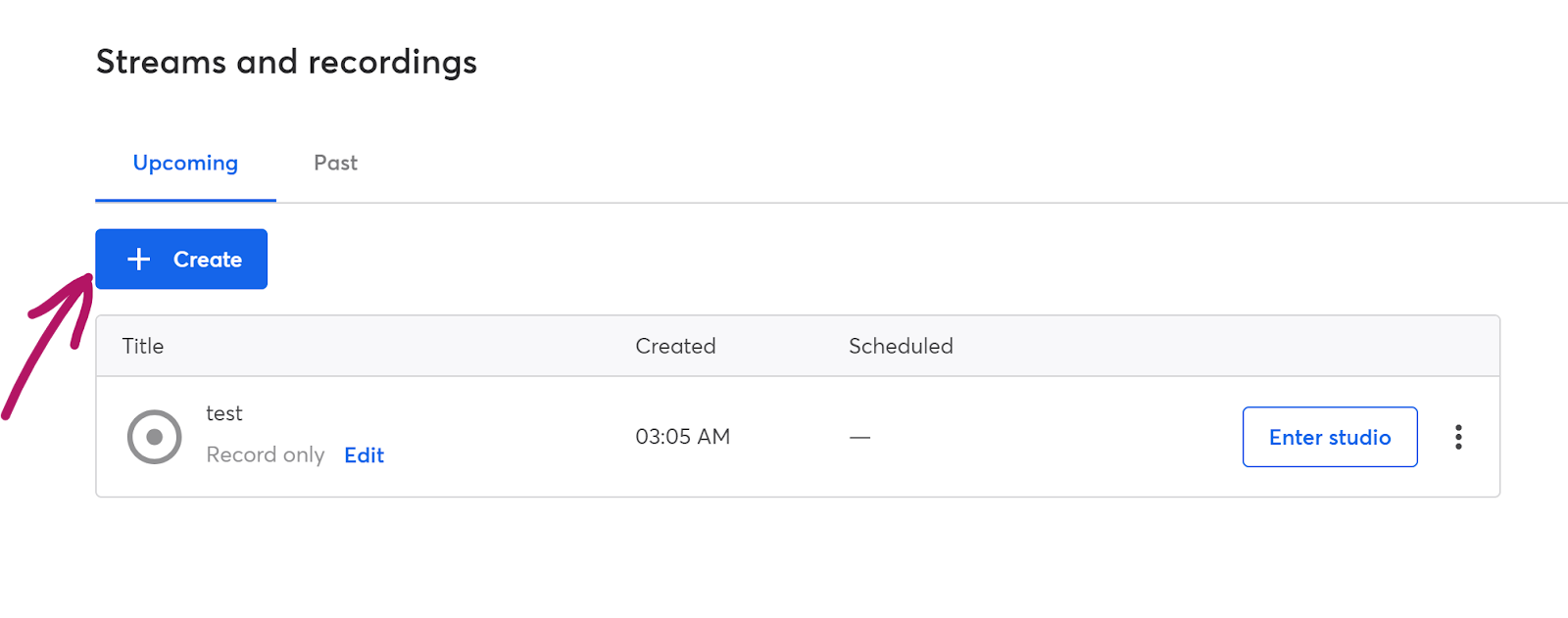
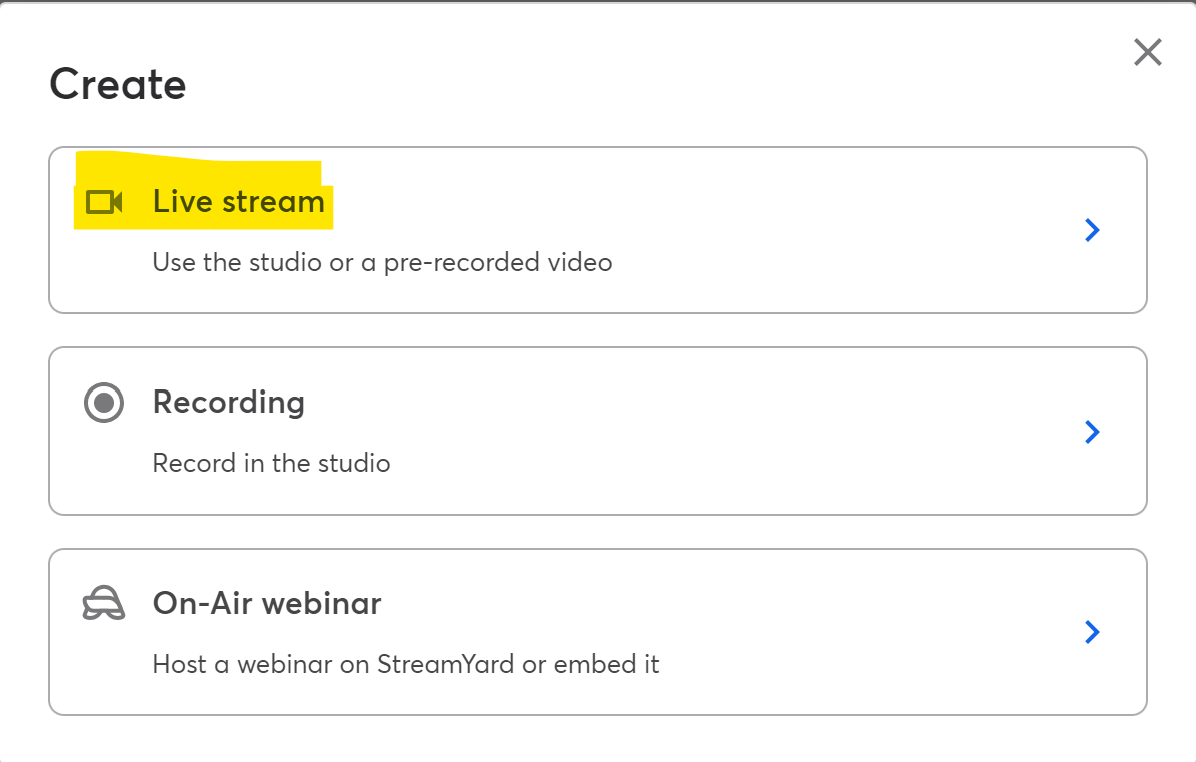
A megjelenő ablakban válassza a Live stream lehetőséget. Ne válassza az On-Air webinar opciót – ehhez a szolgáltatáshoz fizetős Pro csomagot kell vásárolni; maga a webinárium a Kwiga platformon lesz megtartva.
Győződjön meg róla, hogy a Studio kapcsoló van kiválasztva, majd adja meg, hová legyen továbbítva a közvetítés, ehhez válassza ki a listából a Youtube Channel lehetőséget.

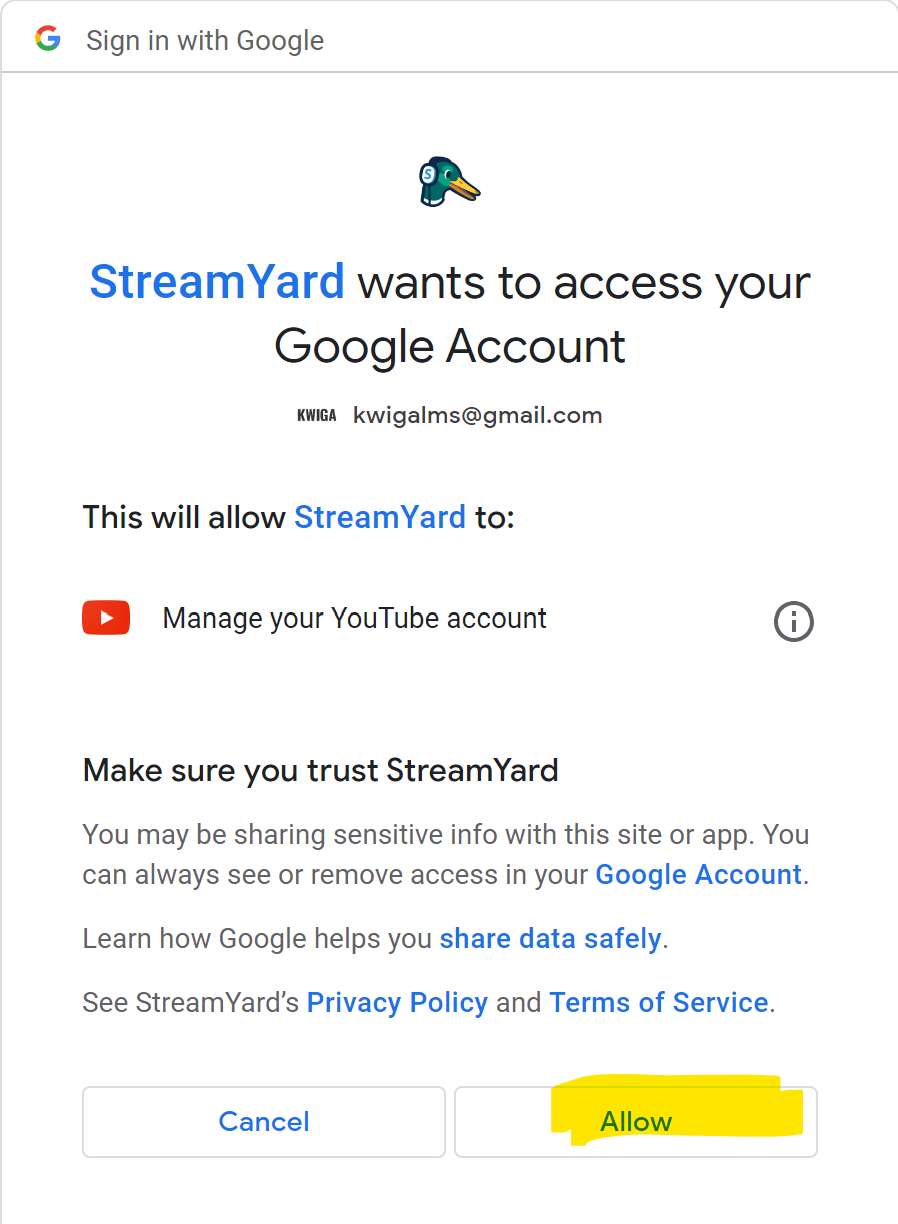
Ezután megnyílik egy hitelesítési ablak a különböző Google-fiókok listájával. Ki kell választania azt, amelyen a közvetítés futni fog, majd meg kell erősítenie azt.
A következő ablakban a rendszer arra kéri, hogy adja meg a webinárium címét. Ez kötelező mező, és ki kell tölteni. A tanulók ezt a címet nem fogják látni, mivel maga a közvetítés a Kwigán zajlik majd. A webinárium felvétele ezt a címet fogja viselni.
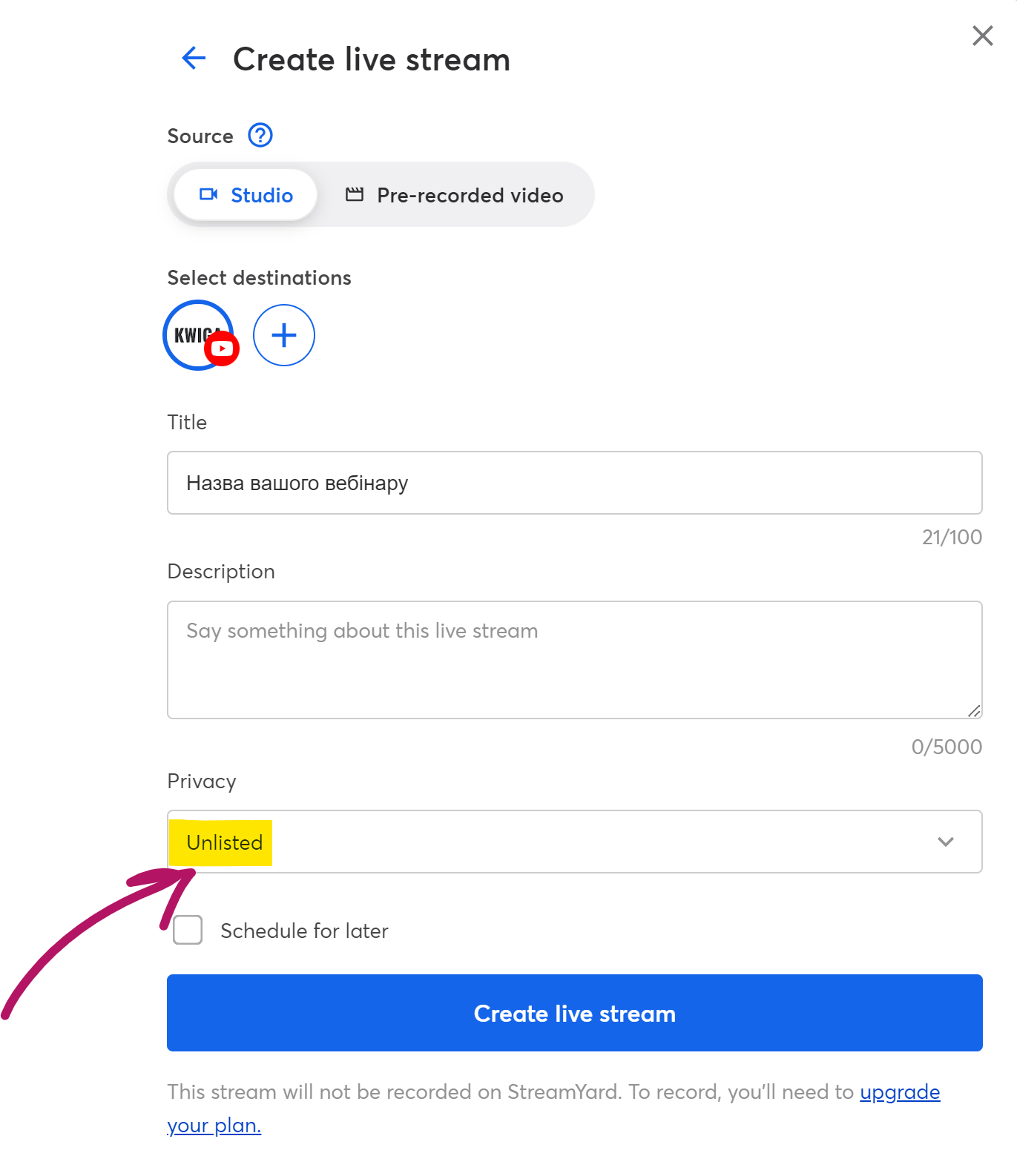
A Privacy beállításoknál válassza az Unlisted lehetőséget. Ha későbbre tervezi a közvetítést, jelölje be a Schedule for later jelölőnégyzetet, és adja meg a dátumot és az időpontot. Ezután készen áll arra, hogy a Create live stream gombra kattintson. A gombra kattintás után nem fog élő adásba kerülni; belép a stúdióba, ahol kiválaszthatja a képernyőelrendezést, hozzáadhat egy prezentációt és a streamhez szükséges egyéb fájlokat.
Annak beállítása, mit fog látni a webinárium résztvevője
A videó bemutatta, hogyan kell magával a streammel dolgozni és azt beállítani.
Ütemezés a Kwigán
Miután előkészítette a streamet a StreamYardon, lépjen ki a stúdióból, majd a megfelelő stream hárompontos menüjében kattintson a View on Youtube lehetőségre. A rendszer átirányítja arra a Youtube-oldalra, ahol a stream zajlani fog.
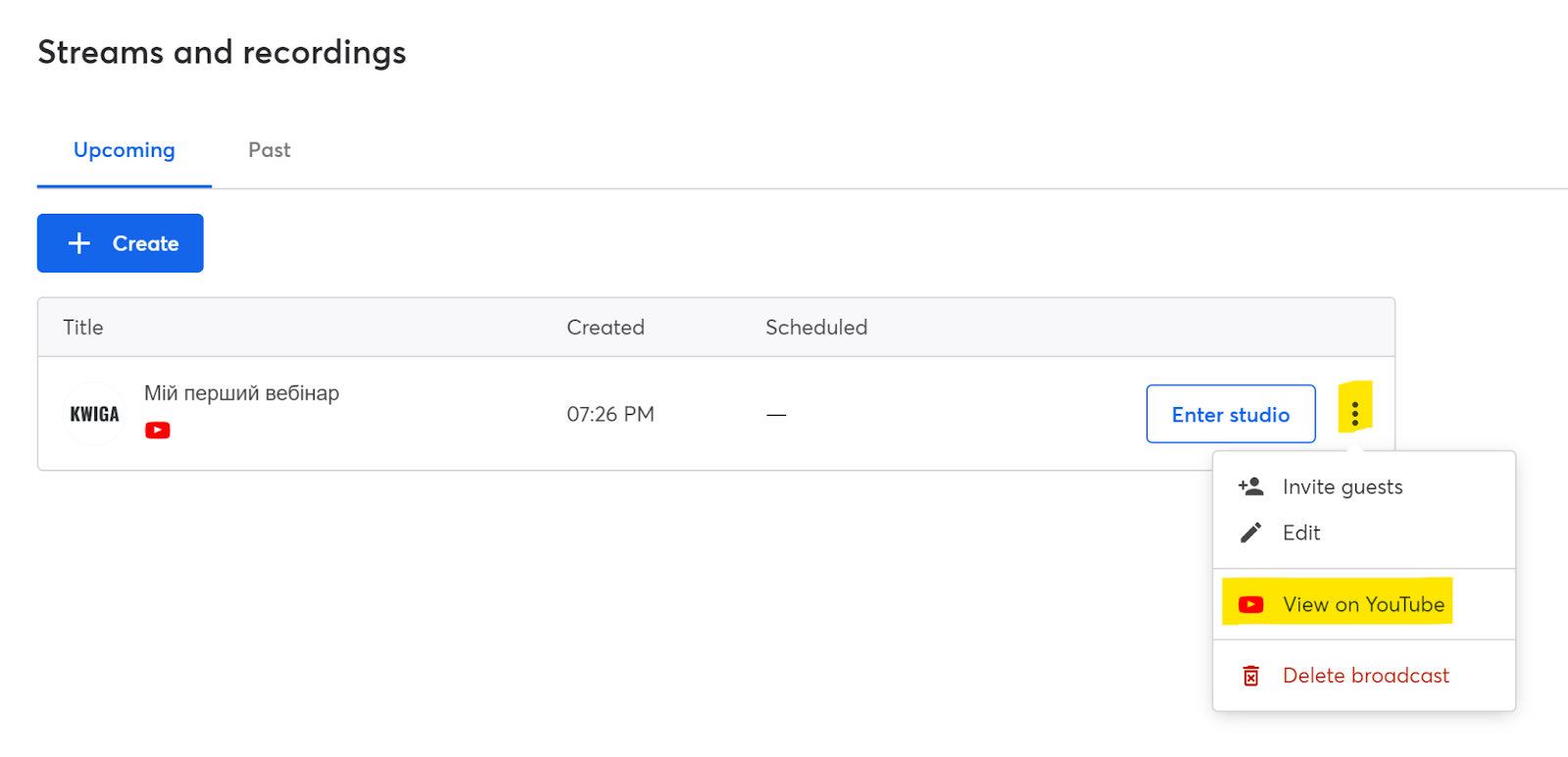
A stream linkje a böngésző címsorában lesz; ezt kell kimásolnia és hozzáadnia a Kwiga platformhoz.

Ezután lépjen a Kwiga.com platformra, és jelentkezzen be. Nyissa meg az All solutions - Webinars részt, és egy olyan oldalt fog látni, ahol egy naptár mutatja az ütemezett webináriumokat és az automatizált webináriumokat. Új webináriumot a +Event gombra kattintva, vagy a naptár bármely cellája fölé húzva az egeret és a + jelre kattintva ütemezhet. A megnyíló ablakban válassza a Webinar lehetőséget.


Felül megadhatja a webinárium címét – ez a cím látható lesz a tanulók számára a webinárium oldalán, a webináriummal kapcsolatos értesítésekben és emlékeztetőkben, valamint a fiókjukban is.

Adja meg a webinárium dátumát és időpontját – ez az információ megjelenik a résztvevők számára a webinárium oldalán, és eseményemlékeztetők is kiküldésre kerülnek.
A közvetítési forrás részben válassza a Youtube lehetőséget, és adja meg az előző lépésben kimásolt közvetítési linket.
Az alábbi részben, a Hozzáférés és regisztráció szakaszban létrehozhat egy webináriumlinket, ha a rendszer által javasolt lehetőség nem megfelelő, és azt is megadhatja, hogy a részvétel fizetős, ingyenes vagy jelszóval védett legyen (fejlesztés alatt):
Csak regisztráció – azt jelenti, hogy bárki, akit érdekel, regisztrálhat és részt vehet a webináriumon. Később beállíthatja, milyen adatok lesznek szükségesek a regisztrációhoz; ez lehet csak egy név megadása, vagy teljes információ kitöltése: név, telefonszám, e-mail stb. Ha a webinárium egy kurzus része (nyílt lecke, élő alkalom, kérdezz-felelek és egyebek) – ezt a lehetőséget használja.
Fizetős részvétel - ezt a lehetőséget akkor használja, ha a résztvevőknek összeget kell fizetniük a webináriumhoz való hozzáférésért. Lent megadhatja az összeget és a pénznemet. Ha fizetős részvételt tervez, de a résztvevők nem a Kwigán fizettek, akkor is azt javasoljuk, hogy a Fizetős opciót adja meg.
Jelszavas hozzáférés - még fejlesztés alatt áll.
Ezután kattints az oldal tetején található Mentés gombra - ekkor a webinar ütemezésre kerül, és további beállításokat is szerkeszthetsz. Az első lépésben megadott beállításokat később is módosíthatod. Már ezen a lépésen is, közvetlenül a mentés után beléphetsz a webinarszobába, és megtarthatod a webinart. A host, a moderátorok és a résztvevők belépési címe ugyanaz - ez a hozzáférés szekcióban megadott cím, vagy az oldal tetején található kék gombra kattintva érhető el - Webinarszoba. Ha be vagy jelentkezve a fiókodba, a hostszoba nyílik meg számodra; ha nem vagy bejelentkezve, be tudsz jelentkezni a Kwigába, belépni, és belépni a hostszobába (hasonlóan a moderátor esetében), vagy résztvevőként regisztrálni.
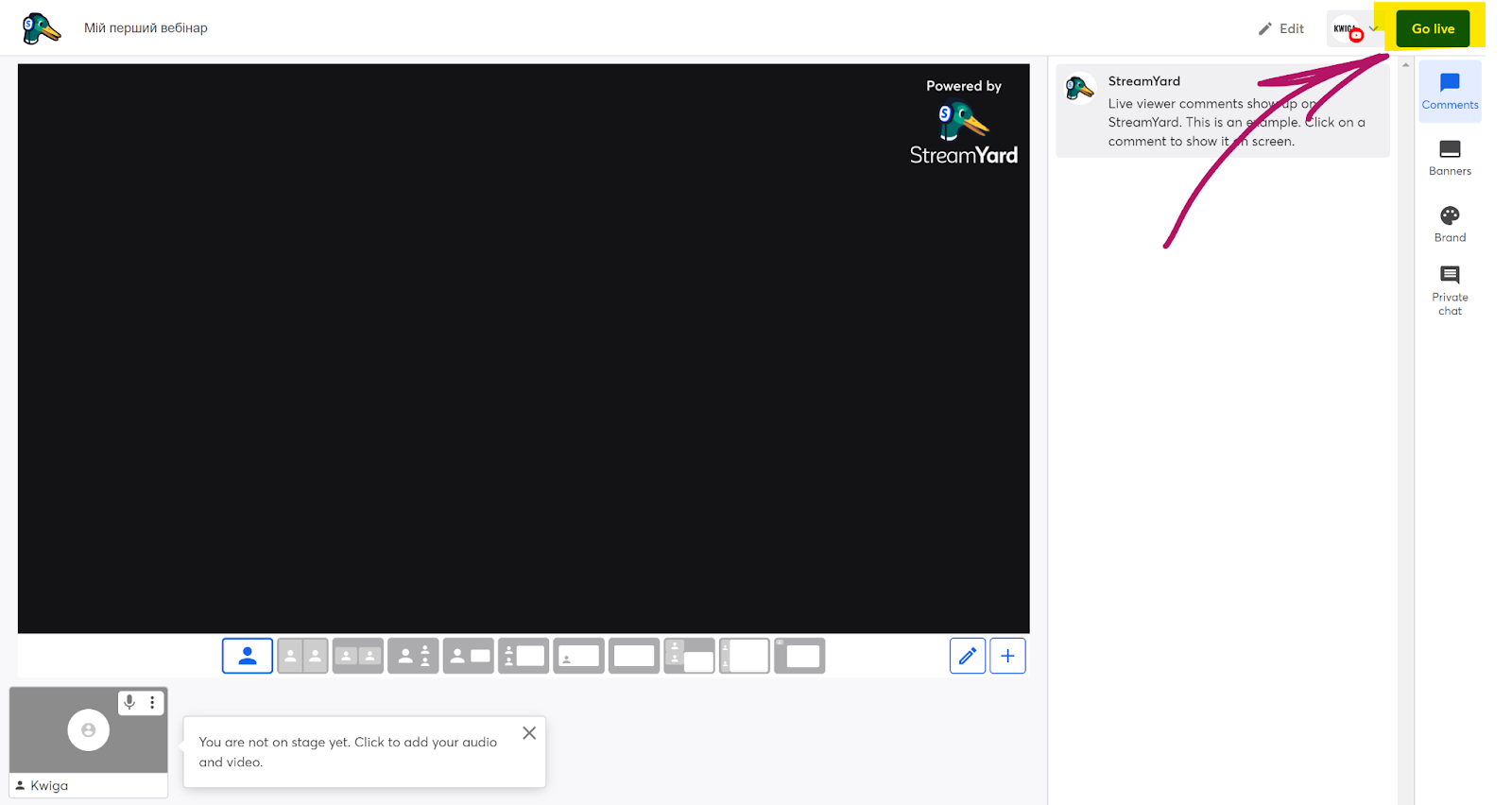
Amikor készen állsz, és el szeretnéd indítani a webinart, csak meg kell nyitnod a StreamYardot, be kell lépned a stúdióba, majd az oldal tetején a következő gombra kell kattintanod: Go Live.
Nem találta meg a választ? Lépjen kapcsolatba az ügyfélszolgálattal csevegésben vagy Telegram