
Cikkek:
- Hogyan adj hozzá egy gombot vagy bannert egy webináriumhoz
- Hogyan tarts webináriumot a Kwigán a Youtube Live-on keresztül
- Webinárium OBS nélkül - StreamYardon keresztül
- Webináriumszoba beállításai
- Hogyan tarthatsz megbeszélést vagy webinárt a Zoomon keresztül
- Hogyan ütemezzen automatikus webináriumot
- Általános információk a webináriumokról és az automatizált webináriumokról
Hogyan hozz létre közvetítést a Youtube Live-on, hitelesítsd a Google-fiókodat, korlátozd a videóhoz való hozzáférést, és tarts webináriumot a Kwigán.
A webinar megrendezéséhez a Kwiga platformon hitelesített YouTube-fiókkal kell rendelkezned. Streamelhetsz a laptopod webkamerájával, vagy használhatod az OBS-t vagy a StreamYard online szolgáltatást, ha több előadót, prezentációt, a képernyődet vagy más dokumentumokat szeretnél megjeleníteni a közvetítés során.
A webinar lebonyolításának előnyei a Kwiga platformon
A webinar lebonyolításának előnyei a Kwiga platformon a közvetlen YouTube-közvetítéshez képest:
- Beállíthatod a résztvevők regisztrációját, összegyűjtheted az elérhetőségeket és egyéb adatokat. Fizetős webinart is tarthatsz
- A résztvevők bármilyen eszközről nézhetik a webinart és írhatnak a chatbe; nincs szükségük Google-fiókra
- A közvetítés során használhatsz bannereket, cselekvésre ösztönző gombokat, indíthatsz szavazásokat, és követheted a kattintási és konverziós statisztikákat.
- A Kwiga rendszerben minden webinartevékenység rögzítésre kerül a webinarszkriptben, amely későbbi webinarokhoz és automatizált webinarok létrehozásához is használható.
- Minden statisztika, jelentés és látogatói reakció bekerül a Kwiga CRM-jébe, és elmentésre kerül a kapcsolattartói kártyán.
- További eszközök a közönséggel való munkához, moderátorok csatlakoztatásának lehetősége, valamint szkript engedélyezése élő webinarhoz.
Közvetítés ütemezése a YouTube-on
Nyisd meg a következőt: https://www.youtube.com/ oldalt, és jelentkezz be a fiókodba. Ha még nincs fiókod, létre kell hoznod egyet. Kattints a „Létrehozás” Élő adás indítása lehetőségre.


Ha most fogsz először közvetíteni, először engedélyezned kell ezt a funkciót. Ehhez hitelesített YouTube-fiókra lesz szükséged. A fiókod hitelesítéséhez nyisd meg a következő oldalt: http://youtube.com/verify , majd add meg a telefonszámodat – ezt követően SMS-ben vagy a Google ingyenes telefonhívásán keresztül kapsz egy ellenőrző kódot.
Az élő közvetítési funkcióhoz való hozzáférés a fiók hitelesítését követő 24 órán belül jelenik meg. Ezután bármikor közvetíthetsz.
Fontos - a YouTube Live használatához KWIGA-n nem szükséges, hogy a YouTube-csatornádnak meghatározott számú feliratkozója legyen.
A YouTube-on PC-ről vagy webkamerás laptopról is közvetíthetsz, valamint videókódolóval is (például OBS). Arról, hogyan kell videókódolót használni, egy külön cikkben olvashatsz.
2. Ha a hitelesítés korábban már megtörtént, akkor az Élő adás indítása gombra kattintás után megnyílik egy ablak, ahol megadhatod a közvetítés címét és forrását. A tanulók ezt a címet nem fogják látni.

A többi beállítást a témádnak megfelelően adhatod meg; a YouTube-chatet ki is kapcsolhatod. A legfontosabb beállítás az utolsó lépésnél található: Láthatóság: Nem nyilvános
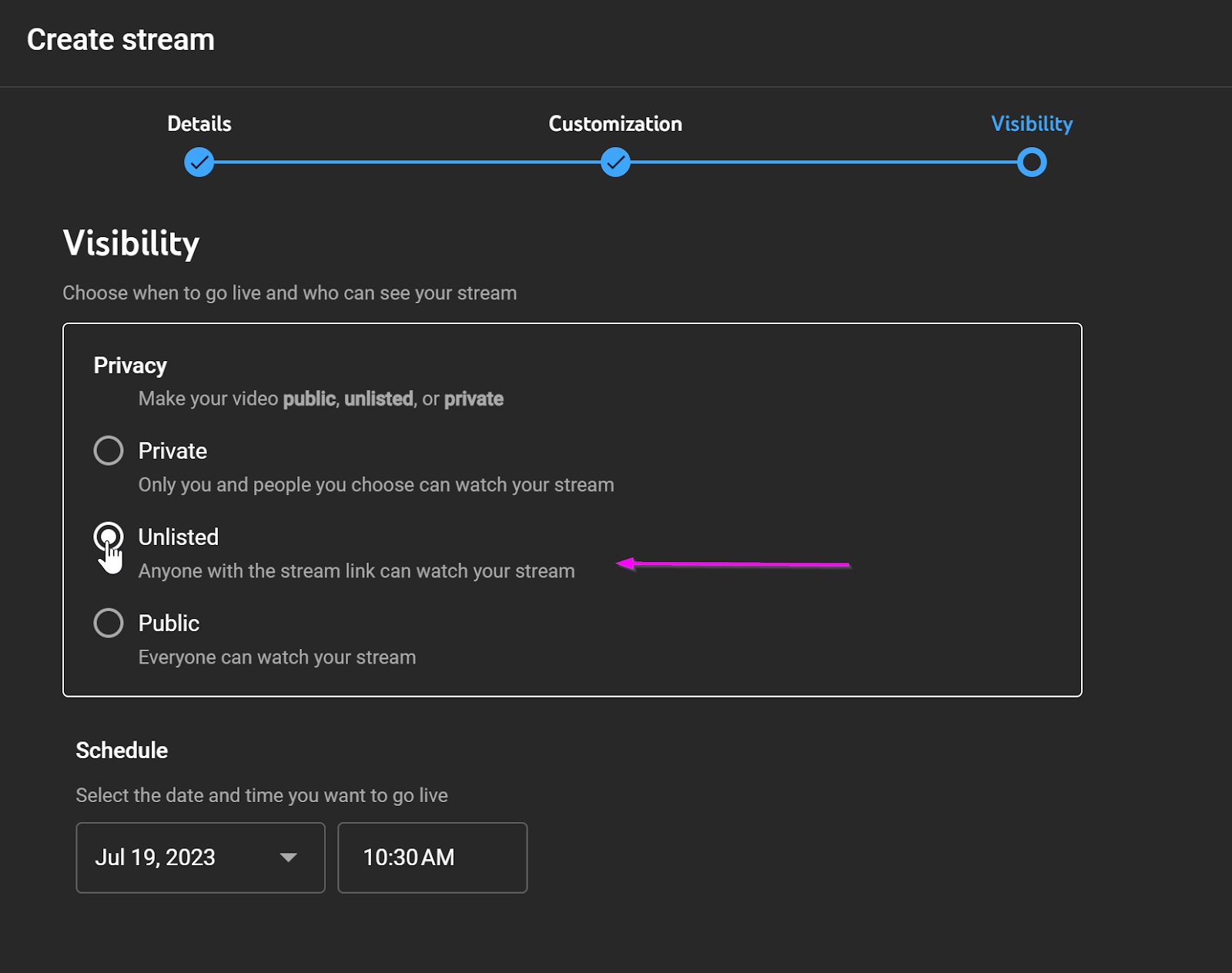
Bármilyen közvetítési időpontot megadhatsz, mivel a közvetítés egy speciális gombbal indul el. Ezután kattints az Ütemezés gombra, és rövid információt fogsz látni a közvetítésről, valamint alul két gombot: Megosztás és Indítás. Kattints a Megosztás gombra, és másold ki a közvetítés linkjét - erre szükséged lesz, amikor létrehozod a webinart a Kwigán.


Győződj meg arról is, hogy a beállítások nem tiltják a videó beágyazását:
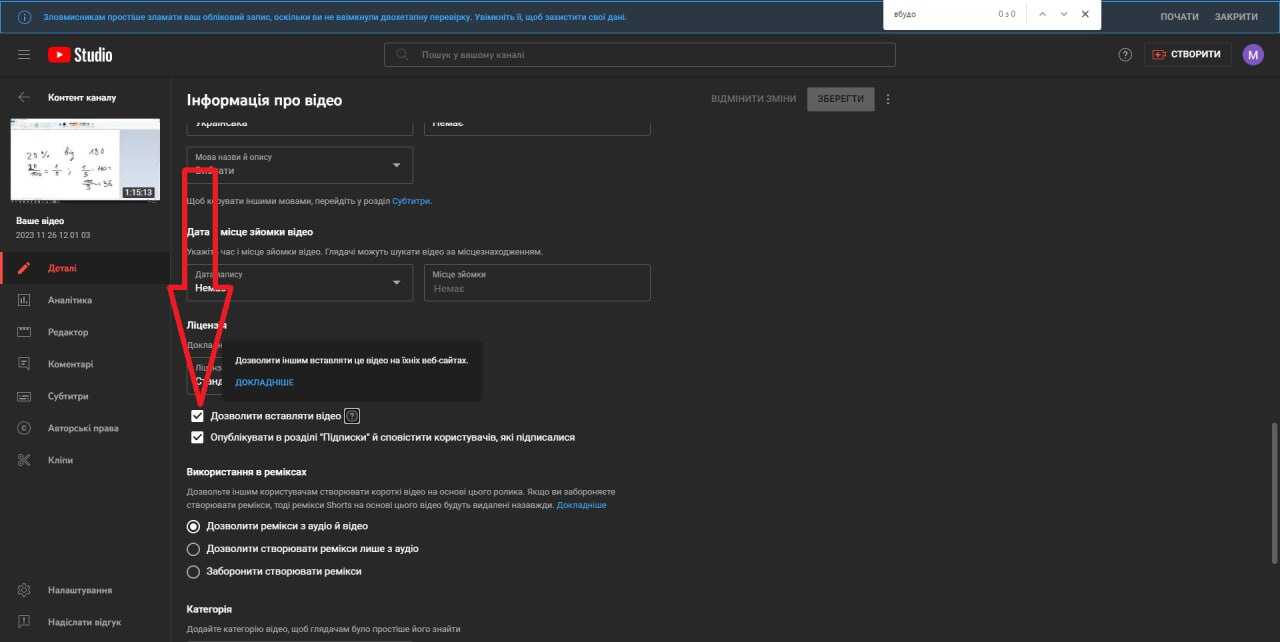
Emellett a közvetítés beállításai lehetővé teszik a videó beágyazását:
Beállítások -> Részletek -> Az „Beágyazás engedélyezése” jelölőnégyzetnek be kell lennie jelölve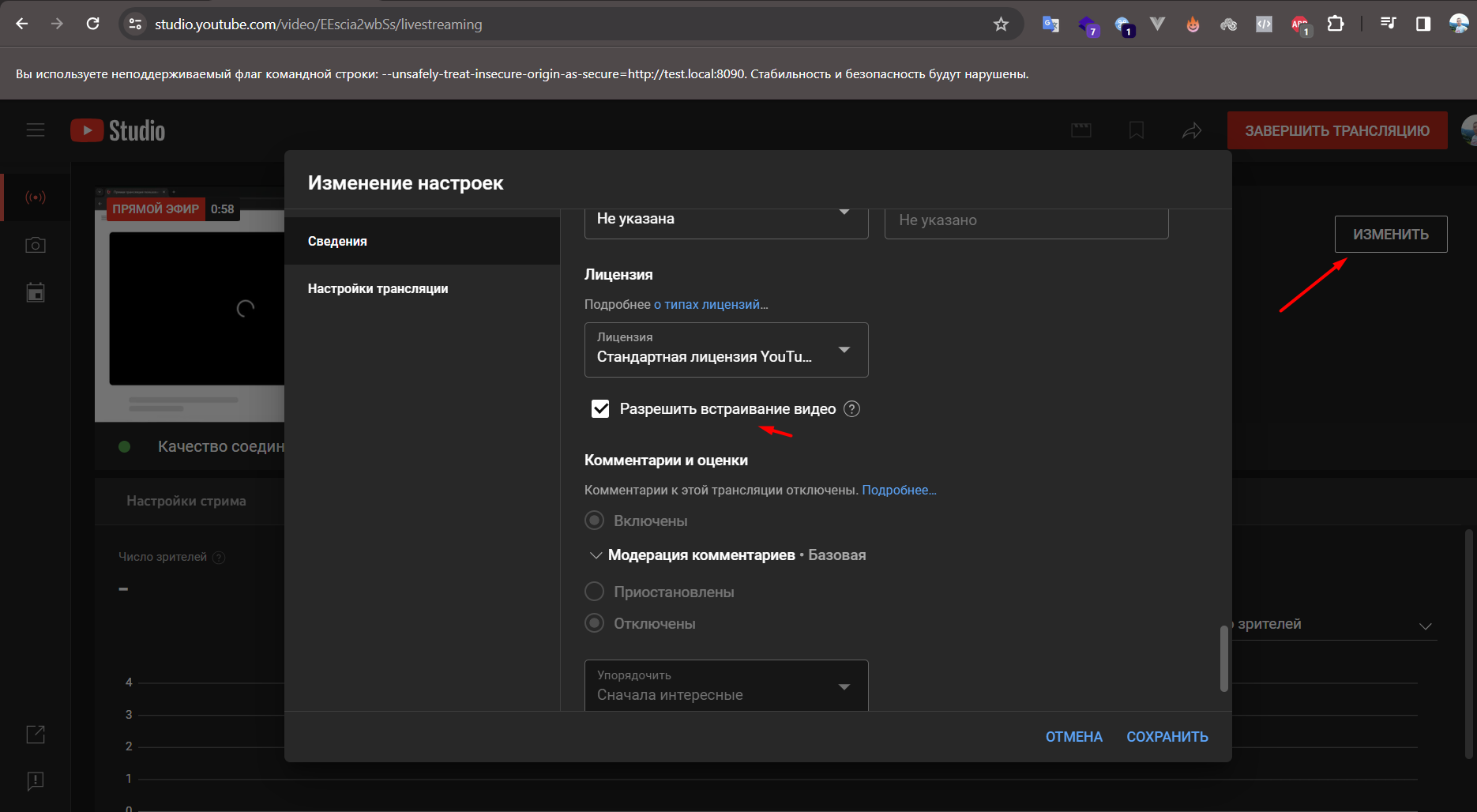
Webinar ütemezése a Kwigán
Nyisd meg az Összes megoldás - Webinarok menüpontot, és megjelenik egy oldal naptárral, amely az ütemezett webinarokat és automatizált webinarokat mutatja. Új webinart úgy ütemezhetsz, hogy a +Esemény gombra kattintasz, vagy a naptár bármely cellája fölé viszed az egeret, és a + jelre kattintasz. A megnyíló ablakban válaszd a Webinar lehetőséget.

Megnyílnak a webinar beállításai: ezen az oldalon egyszerre tudod ütemezni és beállítani a webinar szobát, később pedig letöltheted az esemény jelentését is.

Felül megadhatod a webinar címét - ez a cím látható lesz a tanulók számára a webinar oldalán, a webinarértesítésekben és emlékeztetőkben, valamint a fiókjukban is.

Add meg a webinar dátumát és időpontját - ez az információ megjelenik a résztvevők számára a webinar oldalán, és az eseményről emlékeztetők is kiküldésre kerülnek.
A közvetítés forrása szakaszban válaszd a YouTube-ot, és add meg az előző lépésben kimásolt közvetítési linket.
Az alábbi szakaszban, Hozzáférés és regisztráció létrehozhatsz webinarlinket, ha a rendszer által javasolt lehetőség nem megfelelő számodra, és azt is megadhatod, hogy a részvétel fizetős, ingyenes vagy jelszóval védett legyen (fejlesztés alatt):
Csak regisztráció - ez azt jelenti, hogy bárki, akit érdekel, regisztrálhat és részt vehet a webinaron. Később beállíthatod, milyen adatok legyenek kötelezőek a regisztrációhoz; ez lehet csak a név megadása vagy teljes adatok kitöltése is: név, telefonszám, email-cím stb. Ha a webinar egy tanfolyam része (nyílt óra, élő alkalom, kérdezz-felelek és így tovább), ezt a lehetőséget használd.
Fizetős részvétel - ezt a lehetőséget használd, ha a résztvevőknek egy adott összeget kell fizetniük a webinarhoz való hozzáférésért. Alább megadhatod az összeget és a pénznemet is. Ha fizetős részvételt tervezel, de a résztvevők a Kwigán kívül fizettek, akkor is azt javasoljuk, hogy a Fizetős opciót add meg.
Jelszavas hozzáférés - még fejlesztés alatt áll.
Ezután kattints az oldal tetején található Mentés gombra - ekkor a webinar ütemezésre kerül, és további beállításokat is szerkeszthetsz. Az első lépésben megadott beállításokat később is módosíthatod. Már ebben a lépésben, közvetlenül a mentés után beléphetsz a webinarszobába, és megtarthatod a webinart. A belépési cím a műsorvezető, a moderátorok és a résztvevők számára ugyanaz - ez a hozzáférés szakaszban megadott cím, vagy az oldal tetején található kék gombra kattintva elérhető -Webinarszoba. Ha be vagy jelentkezve a fiókodba, a műsorvezetői szoba nyílik meg számodra; ha nem vagy bejelentkezve, be tudsz jelentkezni a Kwigába, azonosítani tudod magad, és beléphetsz a műsorvezetői szobába (ugyanígy moderátorként is), vagy regisztrálhatsz résztvevőként.
Nem találta meg a választ? Lépjen kapcsolatba az ügyfélszolgálattal csevegésben vagy Telegram