
Cikkek:
- Ügyfélbázis importálása
- Tömeges műveletek az adatbázisban
- Egyéni mezők hozzáadása a CRM-ben
- A Kwiga CRM alapverziója
- Bejelentkezési napló
- Hogyan módosítható egy tanuló fizetési ütemezése
- Hogyan jelölhet meg egy részfizetést kifizetettként
- Hogyan jelölhet egy előfizetést fizetettként (a platformon keresztül)
- Hogyan szűrheti ki azokat a kapcsolatokat, akik kitöltötték az űrlapot, de nem fizettek
- Hogyan küldjön e-mailt egy résztvevőnek
- Hogyan gyűjtsön további információkat a platformon történő regisztráció vagy vásárlás során
- Kapcsolatok hozzáadása a Google Formsból és a Google Sheetsből a Kwiga CRM-be
Ismerd meg, hogyan adhatsz hozzá mezőket a kapcsolatokhoz a fontos ügyfélinformációk tárolásához, és hogyan szabhatod testre a CRM-et az igényeid szerint.
Ebben a cikkben:
A CRM-ben kétféle mező létezik: alapértelmezett (rendszer-) és egyéni (globális vagy egyedi).
A rendszermezők alapértelmezetten jönnek létre, és a kapcsolatról szóló kulcsfontosságú információkat tartalmazzák – név, e-mail-cím, telefonszám stb. Ezek a mezők nem módosíthatók és nem törölhetők.
Az egyéni globális mezők lehetővé teszik, hogy a CRM-et az Ön konkrét igényeihez igazítsa. Ezeket egyszer lehet létrehozni, és minden kapcsolathoz elérhetők lesznek. Ez kényelmes az adatok strukturálásához, szűréséhez, űrlapok létrehozásához és elemzéshez.
Egy adott kapcsolathoz egyéni egyedi mezőt is hozzáadhat – a kártyáján található +Mező hozzáadása gombbal. Ez a lehetőség rendkívüli esetekre alkalmas.
Javasoljuk a rendszer- vagy globális mezők használatát, hogy a CRM-ben lévő adatok egységesek, kereshetők és a további ügyfélinterakciókhoz is hasznosak maradjanak.
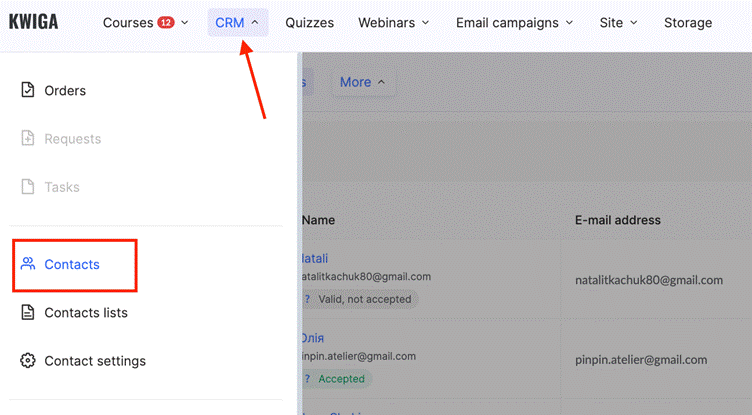
A mezők beállításához lépjen a Kapcsolatok szakaszba.
Például további mezőket hozhat létre a következőkhöz:
● Ügyfelekkel kapcsolatos konkrét információk gyűjtése, például cég, beosztás vagy ajánlási forrás;
● Regisztrációs űrlap testreszabása további mezőkkel, pl. egy megfelelő konzultációs időpont kiválasztásához vagy különleges kérések megadásához;
● Kapcsolatgyűjtő widgetűrlap testreszabása egy kérdésmező hozzáadásával, amelyet az ügyfélnek ki kell töltenie a kérés elküldése előtt.
Nézzük meg az alapértelmezett rendszermezőket, és azt, hogyan adhat hozzá globális mezőt minden kapcsolathoz.
Alapértelmezett (rendszer-) kapcsolatmezők a CRM-ben
Alapértelmezés szerint a CRM bizonyos rendszermezőket tartalmaz, amelyek a kapcsolat alapvető adatait tárolják, és nem szerkeszthetők vagy törölhetők.
Az ilyen mezők listája a következő:
● Keresztnév – mező a kapcsolat keresztnevének megadásához.
● Vezetéknév – külön mező a vezetéknév megadásához.
● Teljes név – egyesített mező, amely a kereszt- és vezetéknevet is tartalmazza.
● E-mail-cím – nemcsak a kapcsolat e-mail-címének tárolására szolgál, hanem a rendszerbe való bejelentkezési azonosításhoz is.
● Telefon – mező a kapcsolat telefonszámának megadásához.
● Ország – legördülő lista ország kiválasztásához.
● Időzóna – lehetővé teszi a kapcsolat időzónájának kiválasztását.
● Pénznem – pénznem kiválasztása, amely hasznos pénzügyi műveletekhez vagy üzleti elemzéshez.
● Város – mező a kapcsolat városának megadásához.
● Címke – speciális címkék hozzáadására szolgál, amelyek segítenek a kapcsolatok kategorizálásában.
Ezek a mezők alapértelmezett rendszermezők, és nem távolíthatók el. Ezután megnézzük, hogyan adhat hozzá globális mezőt a CRM lehetőségeinek bővítéséhez és további ügyfélinformációk tárolásához.
Globális mező hozzáadása a CRM-ben
Az egyéni globális mező egy olyan mező, amely automatikusan megjelenik minden meglévő és új kapcsolatnál. Használhatja olyan egyéni paraméterek hozzáadására, amelyek megfelelnek üzleti igényeinek.
Új mező létrehozásához:
-
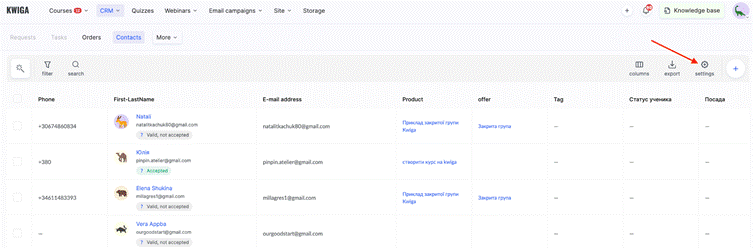
Lépjen a CRM → Kapcsolatok → Beállítások menüpontra.
-
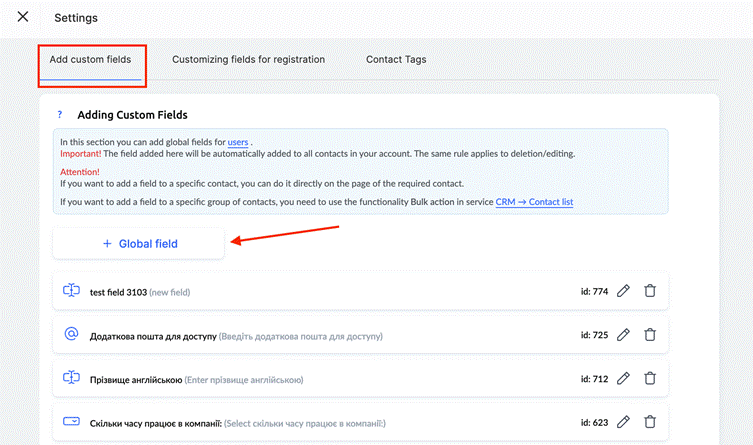
A Egyéni mezők hozzáadása lapon kattintson a + Globális mező lehetőségre.
-
A következő lépés a mező hozzáférési jogosultságainak beállítása a felhasználó számára.
A mezőt teljesen elérhetetlenné teheti; ebben az esetben csak a CRM rendszergazdái láthatják. Engedélyezheti, hogy a felhasználó csak az értéket tekinthesse meg, például ha a regisztráció forrásáról vagy a díjcsomagról van szó. Vagy teljes hozzáférést is adhat; ekkor a tanuló maga szerkesztheti az értéket, például a tanulási preferenciáinak frissítéséhez.
-
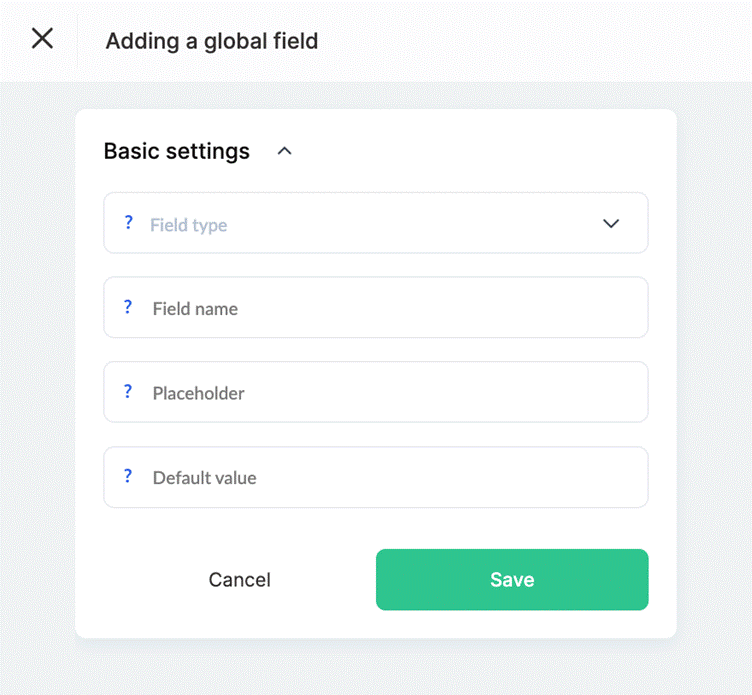
Válassza ki a mező típusát annak alapján, milyen jellegű információt szeretne tárolni:
● Szövegmező – rövid szövegekhez (pl. közösségimédia-linkek vagy egyedi kódok), legfeljebb 255 karakterig.
● Hosszú szöveg mező – hosszú megjegyzésekhez vagy interakcióelőzményekhez.
● Telefon – kizárólag telefonszám megadásához.
● E-mail – e-mail-cím megadásához.
● Ország – legördülő lista ország kiválasztásához.
● Dátum – dátumválasztó mező; meghatározhatja a formátumot és az alapértelmezett értéket.
● Jelölőnégyzet – hasznos hozzájárulási nyilatkozatokhoz vagy egy adott állapot megerősítéséhez.
● Legördülő lista – lehetővé teszi saját értékek hozzáadását (pl. kapcsolat forrása vagy közönségszegmens).
Adja meg a mező nevét, adjon hozzá egy helyőrzőt (súgó), és szükség esetén állítson be egy alapértelmezett értéket.
Kattintson a Mentés gombra – a mező automatikusan megjelenik a CRM irányítópultján az összes kapcsolathoz.
Fontos: Ha törli a mezőt, a benne található összes adat is törlődik.
Így az egyéni mezők lehetővé teszik a CRM rugalmas testreszabását az üzleti folyamataihoz, és kényelmesebbé teszik az ügyféladatok kezelését.
Egyéni mező hozzáadása egy kapcsolati kártyához
A CRM lehetővé teszi további mezők létrehozását nemcsak az általános kapcsolatstruktúra-beállításokon keresztül, hanem közvetlenül egy adott felhasználó kapcsolati kártyájáról is. Ez különösen kényelmes, ha gyorsan kell hozzáadnia egy mezőt és mentenie kell bizonyos információkat, akár egyetlen kapcsolathoz, akár a teljes adatbázishoz.
-
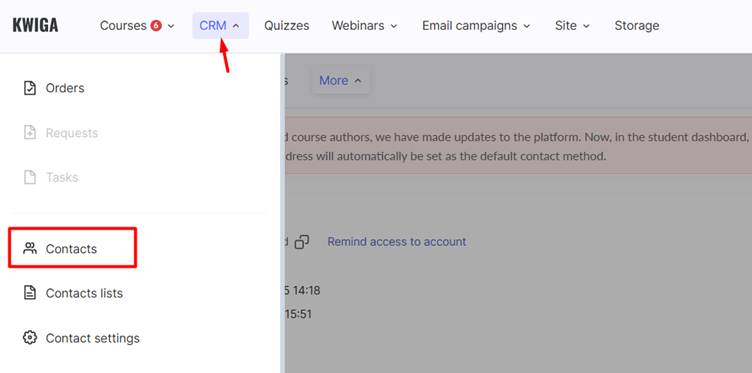
Ha közvetlenül egy adott kapcsolathoz szeretne új mezőt létrehozni, először lépjen a CRM > Kapcsolatok menübe, és nyissa meg a kívánt felhasználó kapcsolati kártyáját.
-
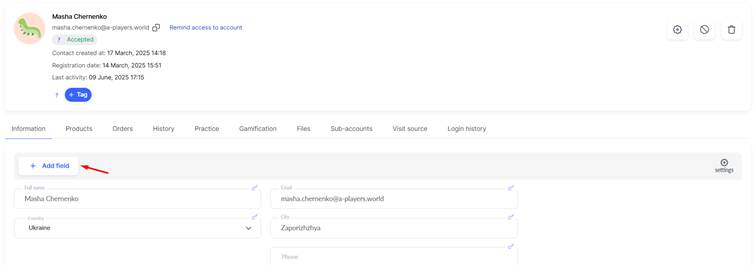
Az Információk lapon kattintson a +Mező hozzáadása gombra. Ekkor megnyílik egy ablak az új mező paramétereinek beállításához.
-
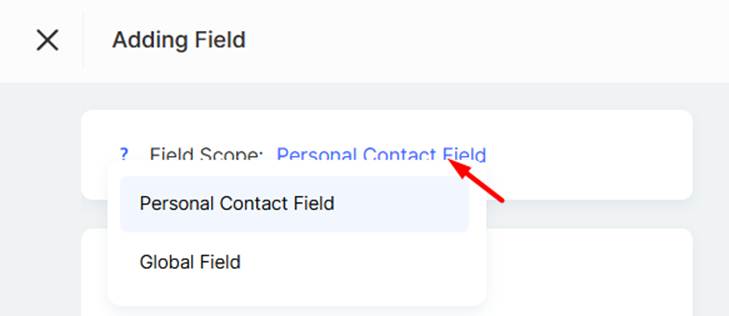
Ebben a szakaszban ki kell választania a mező hatókörét. Ha személyes kapcsolati mezőt választ, az csak ehhez a konkrét rekordhoz lesz hozzáadva, és másoknál nem jelenik meg. Ha globális mezőt választ, az elérhetővé válik az aktuális projekt összes kapcsolatához.
-
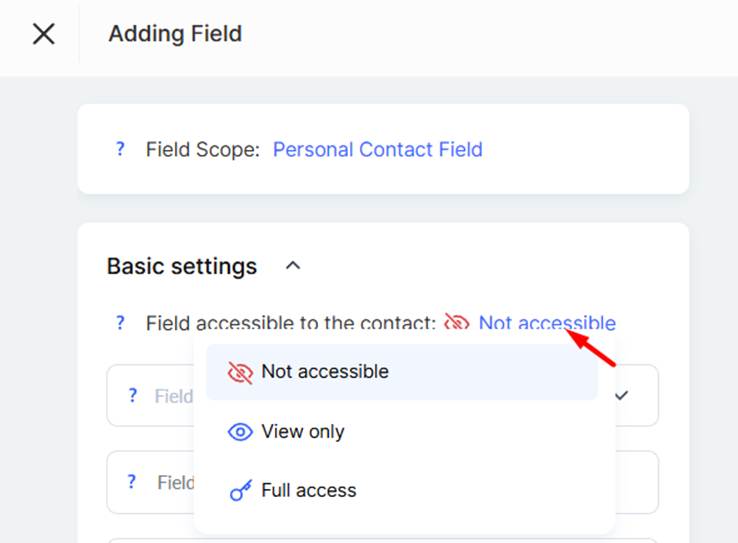
Beállíthatja a mező láthatóságát a tanuló számára is – teljesen elrejtheti, csak megtekintési hozzáférést engedélyezhet, vagy szerkesztési jogot adhat. Ez különösen hasznos, ha azt szeretné, hogy a résztvevő maga frissítsen bizonyos információkat a profiljában.
-
Válassza ki a mező típusát attól függően, milyen jellegű információt szeretne tárolni:
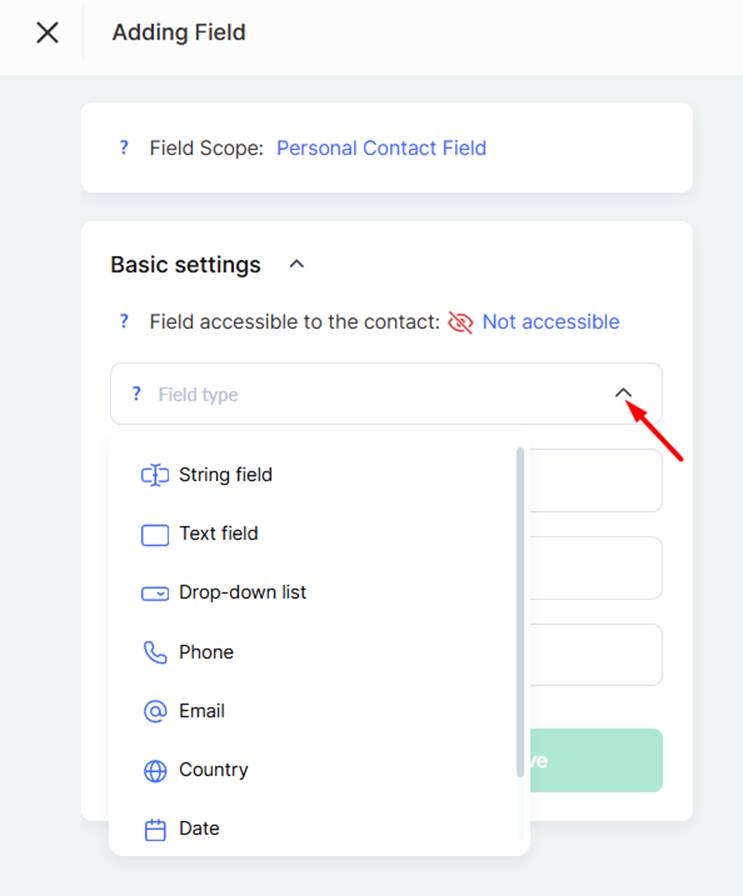
● Szövegmező – rövid szöveghez (pl. közösségimédia-linkek vagy egyedi kódok), legfeljebb 255 karakterig.
● Többsoros szövegmező – hosszú megjegyzésekhez vagy interakciós előzményekhez.
● Telefon – kizárólag telefonszám megadására.
● E-mail – e-mail-cím megadására.
● Ország – legördülő lista ország kiválasztásához.
● Dátum – dátumválasztóval ellátott mező; beállíthat formátumot és alapértelmezett értéket.
● Jelölőnégyzet – hasznos feltételek elfogadásához vagy egy állapot megerősítéséhez.
● Legördülő lista – egyéni értékeket adhat hozzá (pl. kapcsolat forrása vagy közönségszegmens).
-
Adja meg a mező nevét, adjon hozzá egy helyőrzőt (súgót), és szükség esetén állítson be alapértelmezett értéket.
-
Kattintson a Mentés gombra.
Az, hogy személyes és globális mezőket is létrehozhat közvetlenül a kapcsolati kártyáról, lehetővé teszi a gyors adatbevitelt, és megkönnyíti a struktúra munkafolyamat-igényekhez igazítását.
Mezők rendszerezése szakaszokba egy kapcsolati kártyán
A platformon nemcsak mezőket adhat hozzá minden kapcsolati kártyához, hanem tematikus szakaszokba is csoportosíthatja őket. Ezek a beállítások a fiók összes felhasználójára érvényesek. Ez segít strukturálni az adatokat, és intuitívabbá teszi a felületet mind az adminisztrátorok, mind a kurátorok vagy oktatók számára, akik napi szinten dolgoznak a kapcsolatokkal.
A szakasz egy külön információs blokk a kapcsolati kártyán belül, amely több mezőt is tartalmazhat. Például létrehozhat külön szakaszokat a fizetési információkhoz, a résztvevők személyes preferenciáihoz és a belső csapatmegjegyzésekhez. A szakaszban lévő mezők az igényeitől függően lehetnek globálisak vagy egyediek is.
Így rendezheti szakaszokba a mezőket:
-
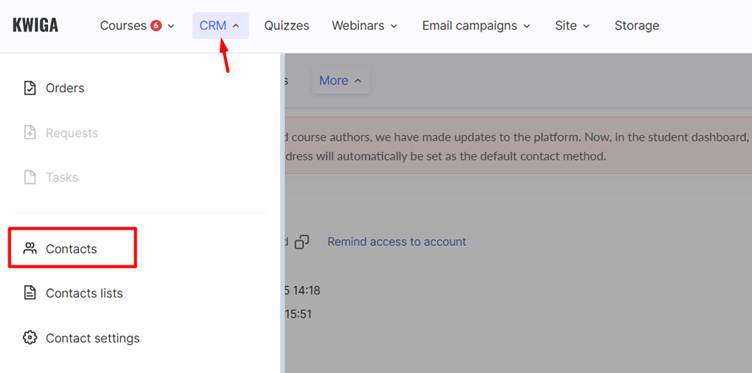
Lépjen a CRM – Kapcsolatok menübe, és nyisson meg egy kapcsolati kártyát.
-
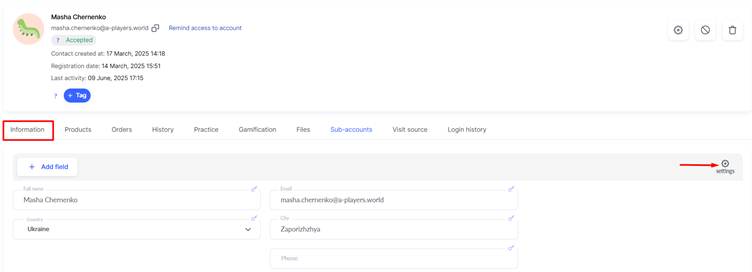
Az Információk lapon lépjen a Beállítások menüpontra.
-
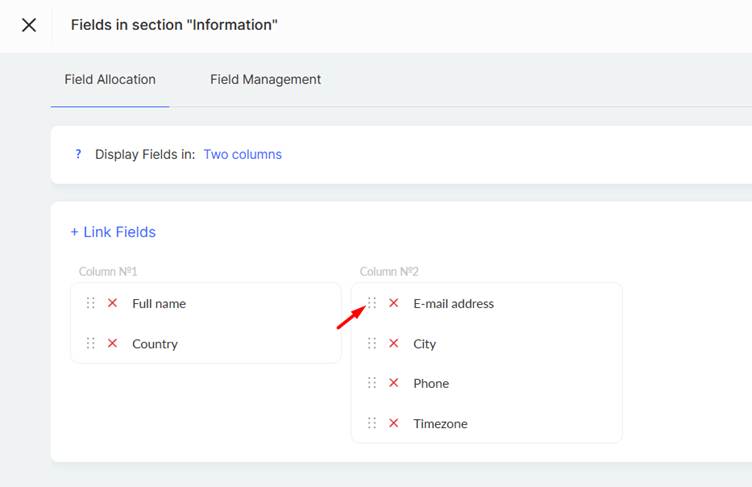
Az „Információk” szakasz mezői blokkban, a Mezőelrendezés lapon állítsa be, hogyan jelenjenek meg a mezők.
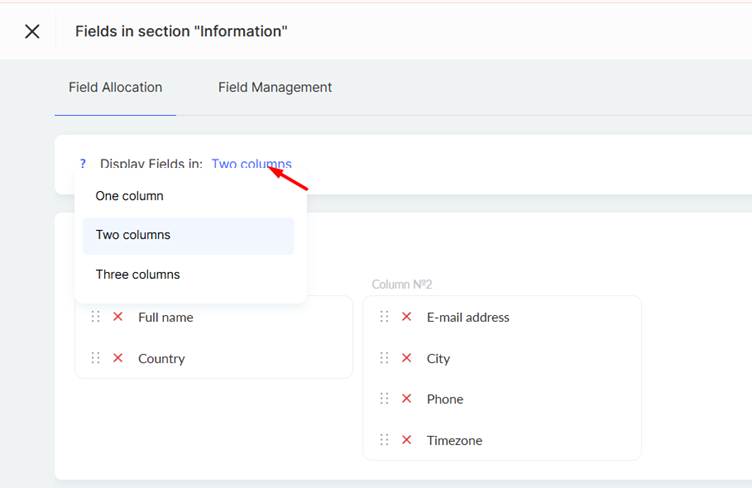
Kiválaszthatja, hány oszlopban jelenjenek meg a mezők. Kérjük, vegye figyelembe, hogy az elrendezés a képernyő szélességétől függ. Például ha három oszlopot választ, keskenyebb képernyőkön (például tableten vagy telefonon) automatikusan két vagy akár egy oszlopra igazodik. -
A meglévő mezők másik szakaszba mozgatásához használja a drag-and-drop funkciót.
-
Ha vannak előre létrehozott mezők, amelyeket még nem kapcsoltak a kapcsolati kártyákhoz, kattintson a +Mezők összekapcsolása gombra, és rendelje hozzá őket egy adott szakaszhoz:
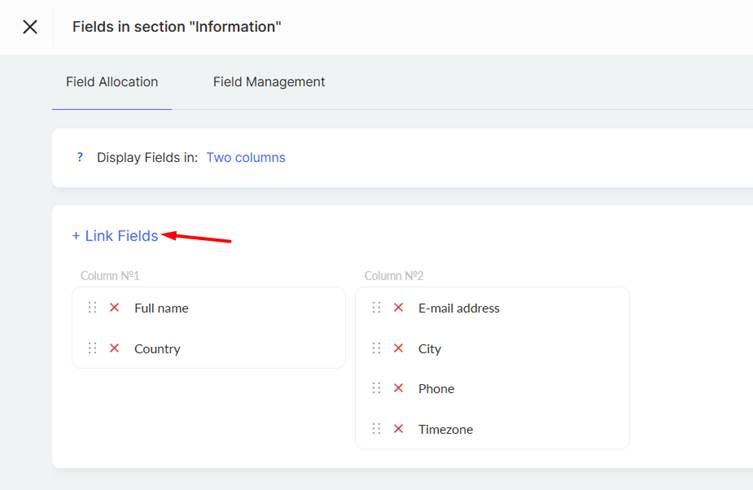
Jelölje be a kapcsolati kártyákon megjeleníteni kívánt mezők melletti négyzeteket, majd húzza őket a megfelelő szakaszba. -
A Mezőkezelés lapon új mezőt adhat hozzá az aktuális szakaszhoz, vagy kiválaszthat egy meglévőt a Mezőelrendezés részben, és például szerkesztheti a beállításait.
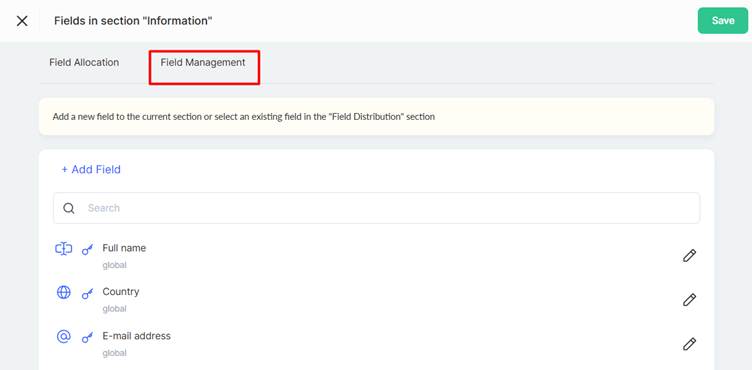
Az ilyen típusú, szakaszokba rendezett mezőszervezés lehetővé teszi a kapcsolati információk logikus struktúrájának kialakítását, ami nagymértékben leegyszerűsíti az adatbázissal való munkát és javítja a felhasználói élményt.
A teljes név mező megjelenítési beállításainak konfigurálása
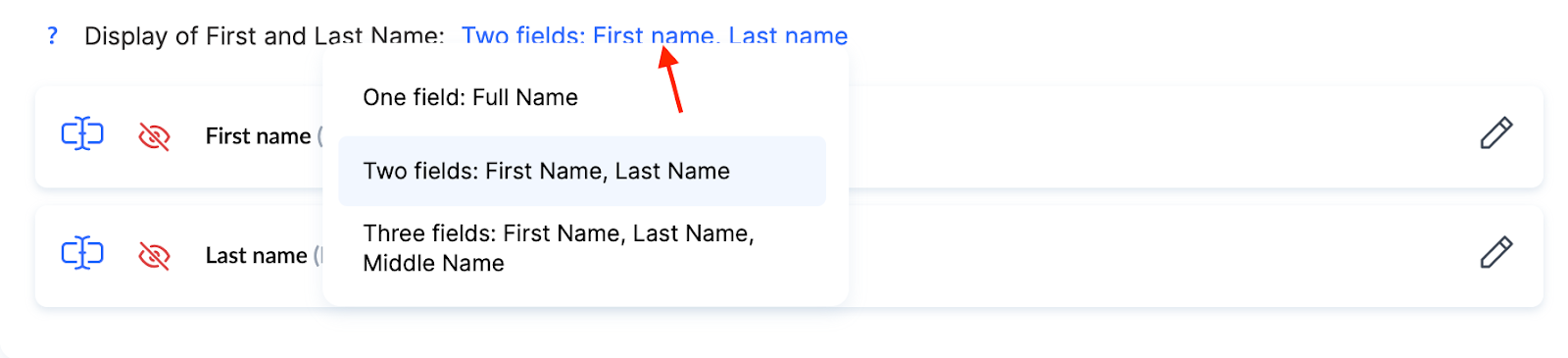
Alapértelmezés szerint a platform egyetlen Teljes név mezőt használ, de szükség esetén ez 2 vagy 3 külön mezőre bontható itt: CRM → Kapcsolatok → Beállítások. Válassza ki a felhasználó kereszt- és vezetéknevének megjelenítési formátumát. Ezek a beállítások határozzák meg, hogyan jelennek meg a nevek mind a tanuló profiljában, mind az admin oldali kapcsolati kártyán.
-
Egy mező: Teljes név – a kereszt- és vezetéknevet egy mezőben kell megadni. A rendszer automatikusan felosztja őket keresztnévre és vezetéknévre a „Teljes név” mezőben beállított konfiguráció alapján.
-
Két mező: Keresztnév, Vezetéknév – a kereszt- és vezetéknevet külön, saját mezőben kell megadni.
-
Három mező: Keresztnév, Vezetéknév, Apai név – a kereszt- és vezetéknév mező mellett egy harmadik mező is hozzáadódik az apai név számára.
A Teljes név mező különös jelentőséggel bír a platformon, mivel ez egy globális mező, amely alapértelmezetten minden felhasználó számára elérhető. A résztvevők ezt a mezőt maguk is szerkeszthetik, például a profilbeállításaikban.
Fontos megérteni, hogy a Kwiga nem rendelkezik külön rendszermezőkkel a keresztnévhez és a vezetéknévhez. A felhasználók egyetlen Teljes név mezőbe adják meg adataikat, és a platform a beállított formátum alapján automatikusan különálló elemekre bontja ezt az információt. Ez lehetővé teszi külön változók használatát a keresztnévhez és a vezetéknévhez e-mailekben, sablonokban és automatizációkban.
A teljes név formátuma és automatikus feldolgozása
A Teljes név mező rendelkezik egy formázási beállítással, amely meghatározza, hogyan dolgozza fel a platform a megadott adatot összetevőkre. Amikor a felhasználó a teljes nevét egyetlen mezőbe írja be, a Kwiga a kiválasztott formátumnak megfelelően automatikusan elkülöníti az adatot, és külön változókat hoz létre minden elemhez.
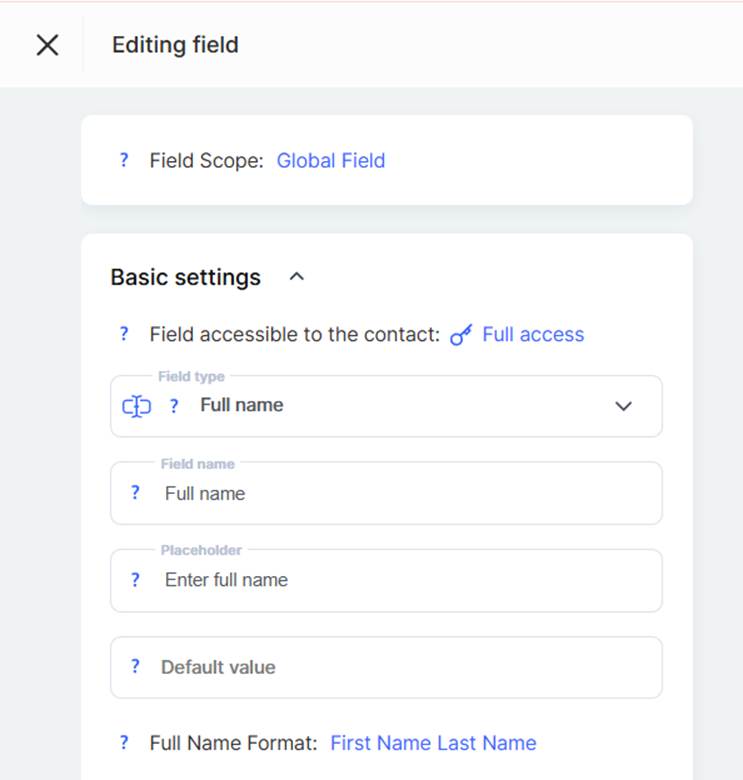
Például ha a formátum Keresztnév Vezetéknév, és a felhasználó azt írja be, hogy „Alexey Petrenko”, a rendszer ezt két részre osztja. Hasonlóképpen, ha a formátum Vezetéknév Keresztnév Apai név, és a bevitel „Petrenko Alexey Mikhailovich”, akkor a nevet három megfelelő összetevőre bontja.
Megjegyzés: A Kwiga kezeli azokat az eseteket is, amikor a megadott szavak száma nem egyezik a várt formátummal. Ha a felhasználó több szót ad meg, mint amennyit a formátum előír, az összes extra szó az utolsó összetevőhöz kerül. Például ha a formátum Keresztnév Vezetéknév, és a felhasználó azt írja be, hogy „Alexey Mikhailovich Petrenko Jr.”, akkor az „Alexey” keresztnévként lesz értelmezve, és minden más a vezetéknév részévé válik.
Elérhető formátumok
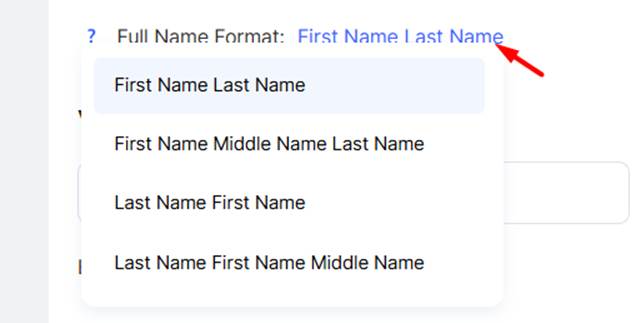
● Keresztnév Vezetéknév – A leggyakoribb nemzetközi formátum, amely a legtöbb európai és amerikai felhasználó számára megfelelő. Egyszerű használati esetekhez ideális, apai név nélkül.
● Keresztnév Apai név Vezetéknév – Hasznos speciális kulturális hagyományok esetén, vagy amikor eltérő összetevősorrendre van szükség.
● Vezetéknév Keresztnév – Olyan helyzetekben alkalmazható, ahol a vezetéknév szerepel elöl, vagy egyes szervezetek hivatalos dokumentumaiban.
● Vezetéknév Keresztnév Apai név – Illeszkedik a hagyományos ukrán névszerkezethez és a hivatalos dokumentációs szabványokhoz. Ideális hivatalos kommunikációhoz és a kulturális normák tiszteletben tartásához.
Miután a formátum be van állítva, külön változókat használhat különféle helyzetekben. Például e-mail-kampányokban hivatkozhat a felhasználókra keresztnév alapján a közvetlenebb hangvételhez, vagy vezetéknév alapján egy hivatalosabb stílushoz. Tanúsítványokban vagy dokumentumokban különböző kombinációkat választhat – a teljesen hivatalostól a rövidített változatokig, a kontextustól függően.
Ez a funkció különösen értékes a nemzetközi közönséggel rendelkező platformok számára, ahol a felhasználók eltérő névsorrendi hagyományokhoz vannak hozzászokva. A formátum helyes beállítása biztosítja a résztvevők nevének pontos megjelenítését és használatát a platform minden részében.
A mező összes rendszerbeli lehetőségének használatával olyan strukturált adatbázist hozhat létre, amely nemcsak minden szükséges információt tárol, hanem támogatja a hatékony szegmentálást, személyre szabást és automatizálást is az ügyfélfolyamatokban.
Nem találta meg a választ? Lépjen kapcsolatba az ügyfélszolgálattal csevegésben vagy Telegram