
Analisi del chatbot: iscritti, messaggi, campagne e automazioni
Scopri come monitorare i tuoi bot di messaggistica in KWIGA: crescita degli iscritti, blocchi, tempo di risposta del personale, fonti degli iscritti e risultati di campagne e automazioni.
La scheda Analisi nella sezione Chatbot e messenger mostra le prestazioni dei tuoi bot: quante persone si iscrivono e se ne vanno, quanti messaggi arrivano, quanto velocemente risponde il tuo team e quali campagne e automazioni portano risultati.
Ti aiuta a capire da dove arrivano gli iscritti, se alcune richieste vanno perse e quali messaggi interessano davvero al tuo pubblico.
Periodo e bot
Apri Marketing → Chatbot e messenger e vai alla scheda Analisi .
In alto, scegli:
- Periodo — Ultimi 7 giorni, Ultimi 30 giorni, Ultimi 90 giorni, Ultimo anno oppure Periodo personalizzato con un intervallo di date.
- Bot — Tutti i bot oppure un bot specifico.
Accanto alla maggior parte dei valori vedi la variazione rispetto al periodo precedente della stessa durata. Ad esempio, "↑ 250%" per i nuovi iscritti in 30 giorni significa che nei 30 giorni precedenti erano 3,5 volte di meno.
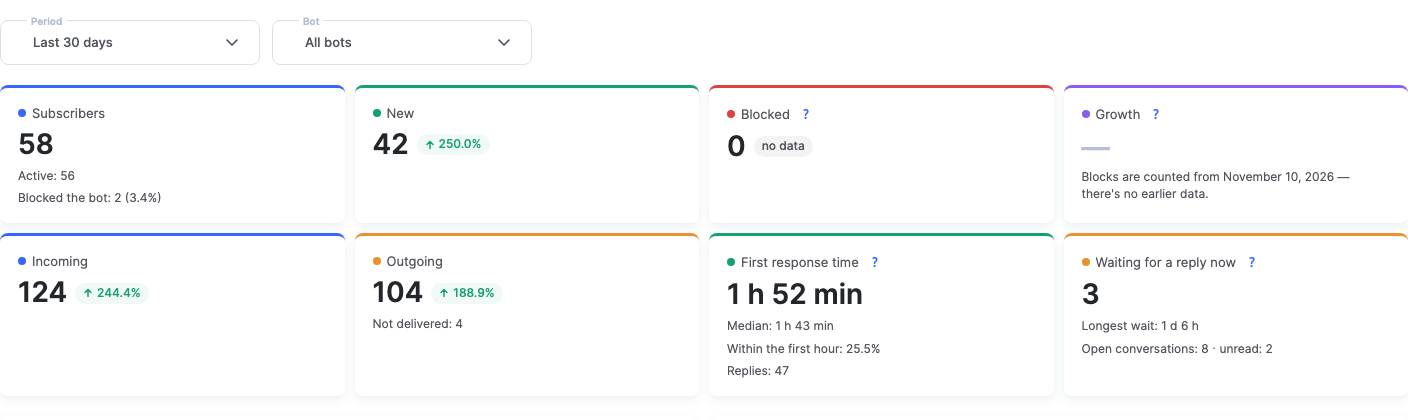
Metriche principali
- Iscritti — il numero totale di iscritti dei bot selezionati. Sotto: Attivi — coloro che non hanno bloccato il bot, e Hanno bloccato il bot — quanti e in quale percentuale.
- Nuovi — quante persone si sono iscritte nel periodo.
- Bloccati — quanti iscritti hanno bloccato il bot nel periodo.
- Crescita — nuovi iscritti meno quelli che hanno bloccato il bot più quelli che lo hanno sbloccato di nuovo.
- In entrata — quanti messaggi hanno scritto gli iscritti.
- In uscita — quanti messaggi hanno inviato i bot e, sotto, quanti di essi sono Non consegnati.
- Tempo di prima risposta — il tempo medio tra il primo messaggio senza risposta di un iscritto e la risposta di un dipendente. Sotto — la Mediana, la quota di risposte Entro la prima ora e il numero di risposte. Il tempo è calcolato 24 ore su 24; le risposte del bot, delle campagne e delle automazioni non vengono conteggiate.
- In attesa di risposta ora — iscritti che hanno scritto e non hanno ancora ricevuto una risposta da un dipendente. È un dato "in tempo reale", non relativo al periodo. Sotto — da quanto tempo attende la persona in attesa da più tempo e quante conversazioni aperte e non lette ci sono.
Nota: un messenger segnala un blocco solo quando il bot tenta di inviare un messaggio all'iscritto. Quindi un blocco può essere registrato più tardi rispetto a quando è effettivamente avvenuto. I blocchi vengono conteggiati dalla data indicata sotto la metrica: non ci sono dati precedenti.
Nota: In questa scheda, "Attivi" indica gli iscritti che non hanno bloccato il bot. Non è la stessa cosa della riga "Iscritto attivo" in Abbonamento → Risorse: quella conta gli iscritti con cui hai scambiato messaggi durante il mese.
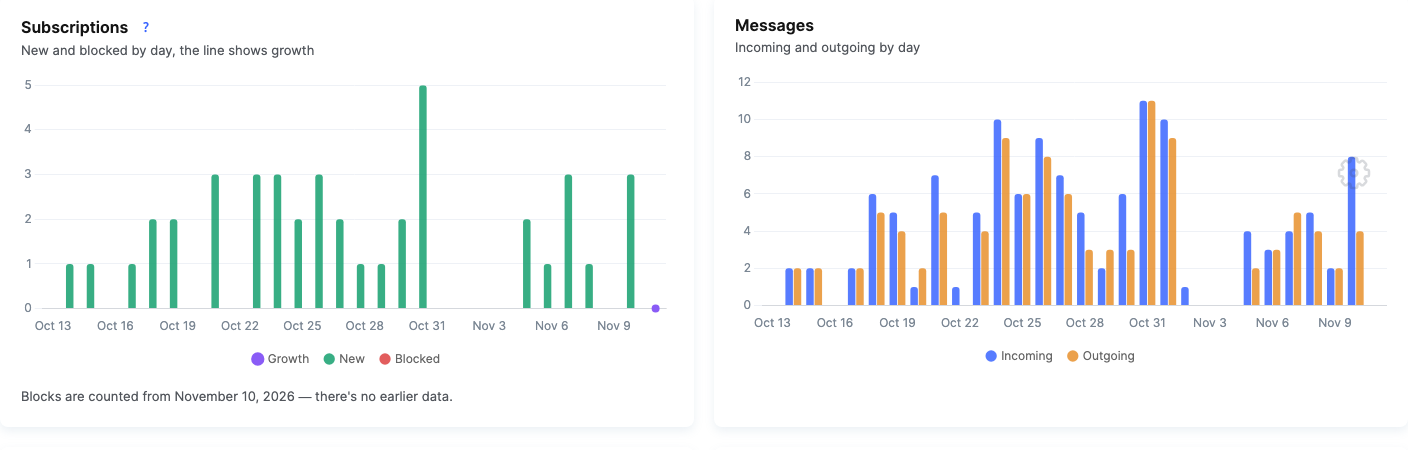
Grafici
- Iscrizioni — nuovi e bloccati per giorno, la linea indica la crescita.
- Messaggi — in entrata e in uscita per giorno.
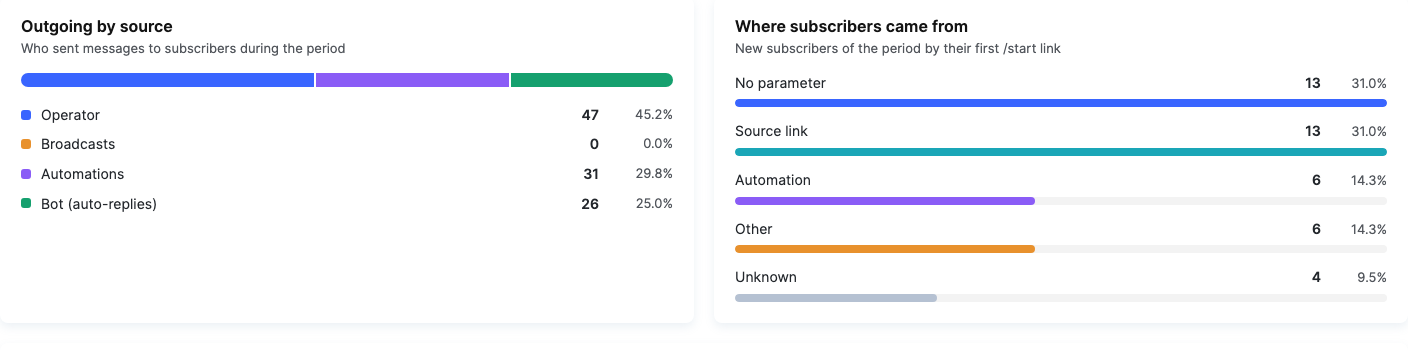
Chi scrive agli iscritti
Il blocco In uscita per fonte mostra chi ha inviato messaggi durante il periodo: Operatore (dipendenti nelle conversazioni), Broadcast, Automazioni o Bot (risposte automatiche).
Ad esempio, se quasi tutti i messaggi in uscita sono risposte automatiche del bot mentre il tempo di prima risposta aumenta, il team dovrebbe controllare Conversazioni più spesso.
Da dove provengono gli iscritti
Il blocco Da dove provengono gli iscritti suddivide i nuovi iscritti del periodo in base al link con cui hanno aperto il bot per la prima volta:
- Link di origine — un link con tag creato nelle impostazioni del bot (ad esempio, "Instagram" o "Sito web"). Per scoprire come crearne uno, consulta Come collegare un bot a KWIGA, sezione "Link".
- Collegamento dell'account — la persona ha seguito un link che la collega a un contatto in KWIGA.
- Automazione — un link che avvia un'automazione del bot.
- Nessun parametro — la persona ha trovato il bot da sola o ha seguito un semplice link al bot.
- Altro e Sconosciuto — visite di cui non è stato possibile determinare la fonte.
Bot
La tabella Bot mostra le metriche di ogni bot per il periodo: iscritti, attivi, % di blocchi, nuovi, bloccati, in entrata, in uscita, prima risposta, Inviati tramite broadcast, CTR, messaggi delle automazioni e ultima attività. Fai clic sull'intestazione di una colonna per ordinare la tabella.
Il CTR è la quota di persone che hanno cliccato su un pulsante in un broadcast rispetto a quelle che lo hanno ricevuto. Ad esempio, 200 persone hanno ricevuto un broadcast e 30 hanno cliccato sul pulsante: il CTR è del 15%.
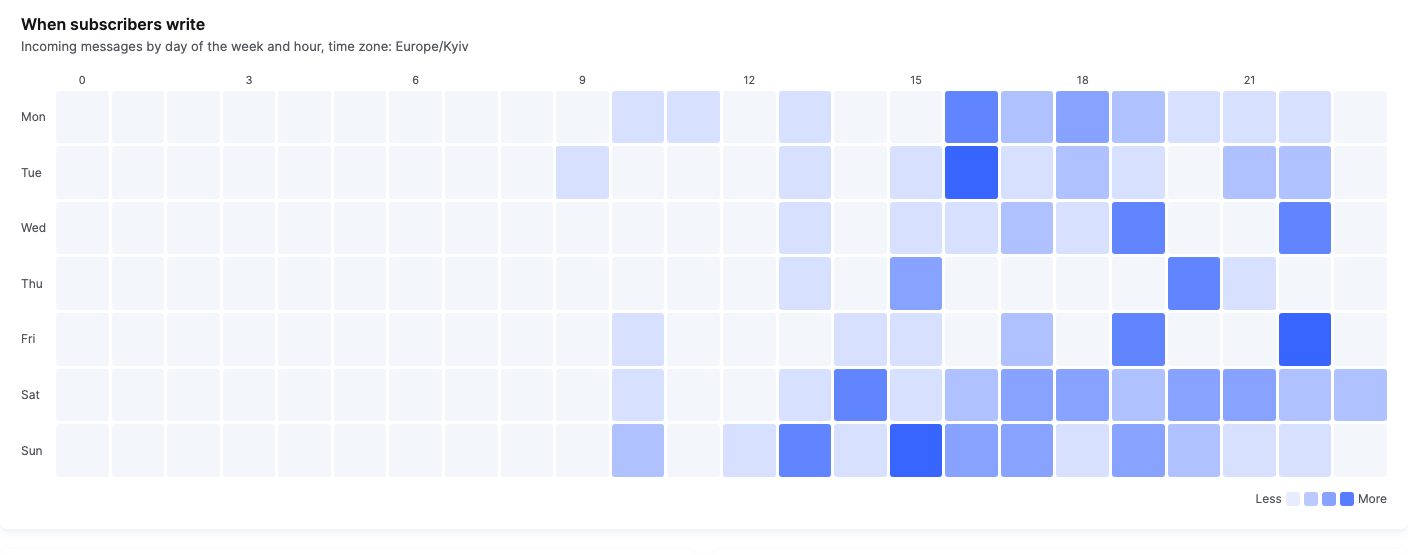
Quando scrivono gli iscritti
La mappa di calore Quando scrivono gli iscritti mostra i messaggi in entrata per giorno della settimana e ora. Più scura è la cella, più messaggi ci sono. Passa il mouse su una cella per vedere il numero esatto.
Ad esempio, se la maggior parte dei messaggi arriva nei giorni feriali dalle 19 alle 22, conviene avere un dipendente disponibile in quella fascia oraria, oppure impostare una risposta automatica fuori dall'orario di lavoro.
Campagne e automazioni
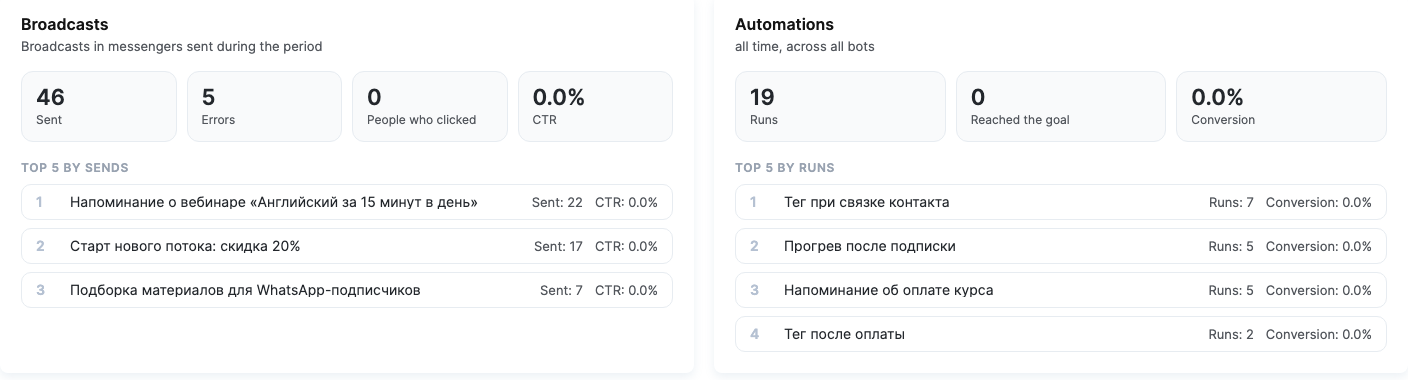
- Campagne — campagne di messaggistica inviate nel periodo: Inviati, Errori, Persone che hanno cliccato, CTR e Top 5 per invii.
- Automazioni — Esecuzioni, Obiettivo raggiunto, Conversione e Top 5 per esecuzioni. Il sottotitolo mostra il periodo e i bot a cui si riferiscono i dati.
Scopri di più sulle campagne in Messenger campagne e sulle automazioni in Automazioni (chatbot).
Chi vede le analisi
I dati della scheda vengono calcolati per i blocchi della sezione che il dipendente è autorizzato a visualizzare. Ad esempio, se un ruolo non ha accesso alle trasmissioni, non vedrà i dati delle trasmissioni nelle analisi. I permessi si configurano nel gruppo di accesso: Impostazioni → gruppo di accesso → scheda "Chatbot e messenger".
Esempio: scoprire quale canale di acquisizione funziona
- Nelle impostazioni del bot, crea tre link sorgente: "Instagram", "Sito web", "Pubblicità".
- Inserisci ciascuno nel proprio canale.
- Dopo una settimana, apri Analisi, scegli Ultimi 7 giorni e il bot.
- Nel blocco Da dove provengono gli iscritti , confronta quanti nuovi iscritti ha portato ciascun link.
- Nel blocco Iscrizioni , verifica che i nuovi iscritti non se ne vadano subito: un alto tasso di blocco dopo la pubblicità è un motivo per ripensare il primo messaggio del bot.
Domande frequenti
Cosa significa la freccia con una percentuale accanto ai numeri nella scheda "Analytics"?
Questa è la variazione rispetto al periodo precedente della stessa durata (viene mostrata accanto alla maggior parte dei numeri). Ad esempio, "↑ 250%" per i nuovi iscritti negli ultimi 30 giorni significa che nei 30 giorni precedenti erano 3,5 volte di meno.
Perché il blocco del bot viene registrato più tardi rispetto a quando l'iscritto lo ha effettivamente bloccato?
Il messenger segnala un blocco solo quando il bot tenta di inviare un messaggio a un iscritto, quindi un blocco potrebbe essere registrato più tardi rispetto a quando è effettivamente avvenuto. I blocchi vengono conteggiati a partire dalla data indicata sotto la metrica – non sono disponibili dati precedenti.
In cosa differiscono gli iscritti "Attivi" nelle analisi dalla riga "Iscritto attivo" in "Abbonamento → Risorse"?
Nella scheda "Analytics", "Attivi" indica gli iscritti che non hanno bloccato il bot. "Abbonamento → Risorse" conta gli iscritti con cui hai scambiato messaggi durante il mese: si tratta di un numero diverso.
Come viene calcolato il tempo di prima risposta? Le risposte del bot vengono conteggiate?
È il tempo medio che intercorre tra il primo messaggio senza risposta di un iscritto e la risposta di un membro dello staff. Il tempo viene calcolato 24 ore su 24; le risposte del bot, delle campagne e delle automazioni non sono incluse.
"In attesa di risposta ora" è un conteggio per il periodo selezionato?
No, questo è il numero attuale, non relativo a un periodo: gli iscritti che hanno scritto e non hanno ancora ricevuto una risposta da un membro del team.
Come viene calcolato il CTR della campagna?
Il CTR è la percentuale di destinatari che hanno cliccato su un pulsante nella campagna. Ad esempio, se 200 persone hanno ricevuto la campagna e 30 hanno cliccato sul pulsante, il CTR è del 15%.
Perché il dipendente non riesce a vedere i dati della campagna nella scheda "Analytics"?
I numeri vengono calcolati solo per i blocchi della sezione che il dipendente ha il permesso di visualizzare: se un ruolo non ha accesso alle campagne, non vedrà i numeri delle campagne. Puoi configurare i permessi nel gruppo di accesso: "Impostazioni" → gruppo di accesso → scheda "Chatbot e messenger".
Grazie per il feedback!
Grazie! Correggeremo l’articolo. Hai bisogno di una risposta subito? Contatta l'assistenza