
Campagne di messaggistica: come inviare un messaggio agli iscritti del bot
Scopri come inviare una campagna agli iscritti del tuo bot su Telegram, WhatsApp, Facebook Messenger e Viber in KWIGA: pubblico, testo con variabili, pulsanti, test, invio programmato e statistiche.
Una campagna di messaggistica è un unico messaggio che un bot invia contemporaneamente a molti iscritti: l'annuncio di un webinar, l'avvio di un nuovo gruppo, un promemoria, un insieme di materiali.
Le campagne si creano nella sezione Chatbot e messenger , nella scheda Campagne . Puoi inviarle tramite i bot di Telegram, WhatsApp, Facebook Messenger e Viber collegati a KWIGA.
Nota: le campagne non sono disponibili su Instagram: Instagram non consente ai bot di scrivere per primi agli iscritti. Per sapere come collegare un bot, consulta Come collegare un bot a KWIGA.
Elenco delle campagne
Apri Marketing → Chatbot e messenger e vai alla scheda Campagne .
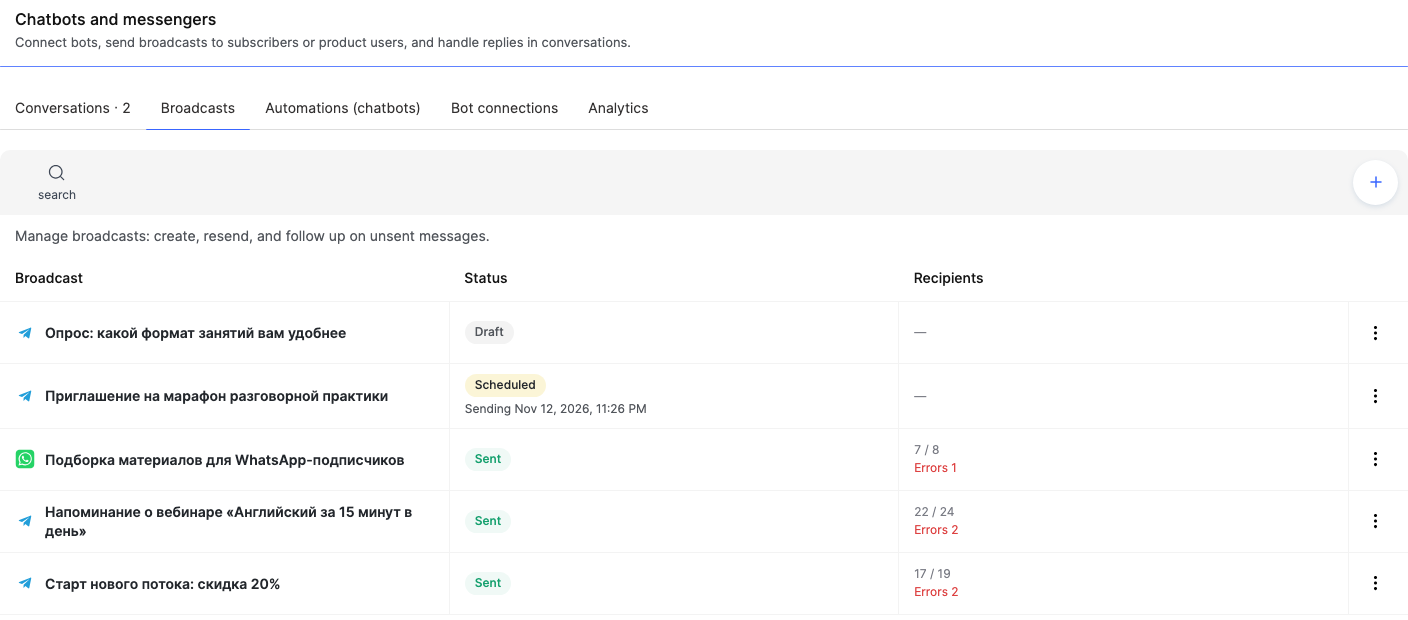
Per ogni campagna vedi:
- Campagna — il nome e l'icona del messenger tramite cui viene inviata.
- Stato — Bozza, Pianificata (con la data di invio), In invio, Inviata o Annullata.
- Destinatari — quanti messaggi sono stati consegnati sul totale. Ad esempio, "22 / 24" con "Errori 2" sotto: il messaggio non ha raggiunto due iscritti.
Fai clic su una campagna per aprirla: una bozza si apre per la modifica, una campagna inviata si apre con le sue statistiche. Le altre azioni si trovano nel ⋮ menu della riga della campagna.
Come creare una campagna
Fai clic su + nella scheda Campagne . Sulla destra si apre un modulo con cinque blocchi:
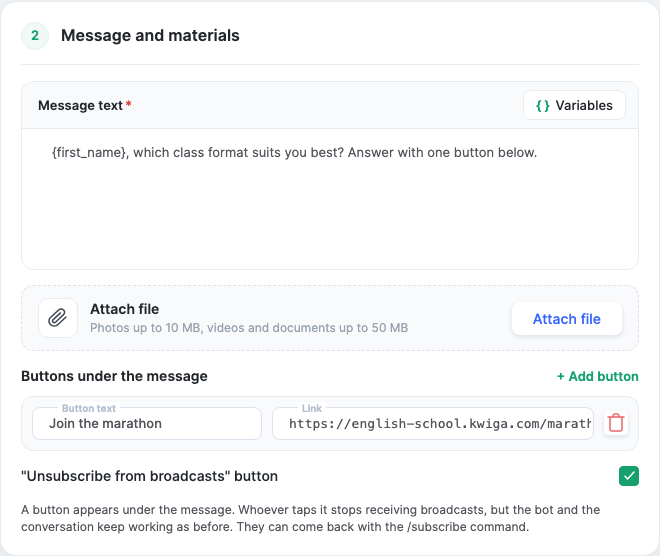
- Impostazioni principali — Nome della campagna (lo vedi solo tu, gli iscritti non lo ricevono; ad esempio, "Annuncio webinar sugli investimenti"), il bot nel campo Seleziona un bot e il Pubblico.
- Messaggio e materiali — il testo, un file e i pulsanti.
- Invia più tardi — se la campagna non deve partire subito.
- Ripeti — se la campagna deve essere inviata regolarmente.
- Avanzate — a chi non inviarla.
In fondo al modulo ci sono i pulsanti Verifica pubblico e Invia un test a me stesso . Quando è tutto pronto, fai clic su Crea campagna.
Pubblico
- Tutti gli iscritti — tutti gli iscritti al bot selezionato.
- Iscritti selezionati — scegli persone specifiche dall'elenco degli iscritti al bot. Ad esempio, chi ha chiesto informazioni su un corso nelle conversazioni.
- Utenti del prodotto — iscritti che hanno accesso al corso, webinar o gruppo privato selezionato.
- Tipo di prodotto — utenti di tutti i prodotti di un tipo: tutti i corsi, tutti i webinar o tutti i gruppi privati.
- Registrazioni al webinar — chi si è registrato al webinar selezionato. Ad esempio, per ricordare che il webinar sta per iniziare.
- Elenco contatti statico e Segmento di contatti — gli elenchi e i segmenti che usi già per le campagne email.
- Per filtri dei contatti — gli stessi filtri della schermata Contatti . Il pubblico viene ricalcolato prima di ogni invio.
I pubblici basati su prodotti, webinar, elenchi e filtri sono creati dai contatti del CRM, quindi includono solo gli iscritti collegati a un contatto. Per sapere come collegare un iscritto a un contatto, consulta Conversazioni.
Nel blocco Avanzate puoi attivare Solo iscritti collegati a un contatto — allora anche con il pubblico Tutti gli iscritti la campagna raggiunge solo le persone che già conosci dal tuo CRM.
Prima di avviare, fai clic su Verifica pubblico: sotto il pubblico vedrai quanti destinatari sono Da inviare, il Totale e quanti sono Esclusi (e quanti Disiscritti dalla campagna, se presenti), oltre a un campione di destinatari.
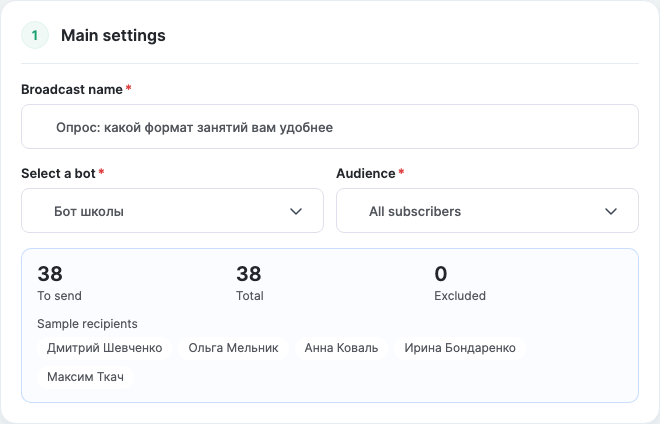
Altre due impostazioni del blocco Avanzate ti aiutano a non disturbare gli iscritti:
- Non inviare a chi abbiamo scritto nelle ultime N ore — ad esempio 24, per non raggiungere chi ha già ricevuto un'altra campagna ieri.
- Salta chi non siamo riusciti a raggiungere negli ultimi N giorni — persone che di recente hanno avuto un errore di consegna (molto spesso hanno bloccato il bot).
Testo, variabili, file e pulsanti
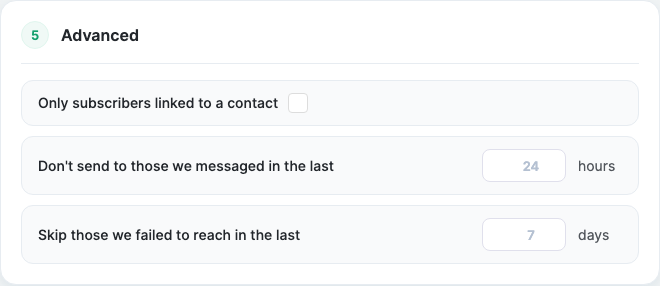
Testo del messaggio è ciò che riceve l'iscritto. Con il pulsante Variabili puoi inserire:
- {name} — nome e cognome dell'iscritto, {first_name} — solo il nome. Se il nome non c'è, viene usato lo @username.
- Dati del contatto — campi del contatto nel CRM. Vengono compilati solo se l'iscritto è collegato a un contatto; altrimenti restano vuoti.
Ad esempio: "{first_name}, il webinar inizia domani alle 19 — ci vediamo lì!"
Allega file — foto jpg, png e webp fino a 10 MB, video mp4 e documenti fino a 50 MB. Il file viene salvato nello Spazio di archiviazione.
Pulsanti sotto il messaggio — fai clic su Aggiungi pulsante, inserisci il testo e un link che inizia con http:// o https://. I clic sui pulsanti vengono conteggiati nelle statistiche della campagna.
Pulsante "Annulla iscrizione alle campagne" — sotto il messaggio compare un pulsante. Chi lo clicca smette di ricevere le campagne, ma il bot e la conversazione continuano a funzionare come prima. L'iscritto può tornare a ricevere le campagne con il comando /subscribe.
Campagne su WhatsApp
WhatsApp consente messaggi normali solo entro 24 ore dall'ultimo messaggio dell'iscritto. Tutti gli altri possono ricevere solo un modello approvato da Meta.
Per questo una campagna per un bot WhatsApp ha il campo Modello WhatsApp : entro la finestra di risposta il destinatario riceve il testo della campagna, al di fuori di essa — questo modello. Puoi usare {name} e {first_name} anche nei valori delle variabili del modello.
Nota: se il tuo account WhatsApp Business non ha modelli approvati, crea un modello nel tuo account Meta e attendi l'approvazione.
Importante: su Facebook Messenger puoi scrivere a un iscritto solo entro 24 ore dal suo ultimo messaggio. Gli iscritti che hanno scritto al bot prima non riceveranno la campagna.
Prova prima dell'invio
Fai clic su Invia un test a me stesso e scegli un iscritto del bot — ad esempio, te stesso. Il messaggio arriva a una sola persona, così lo vedi come lo vede un destinatario. Il test non viene conteggiato nella campagna né nelle sue statistiche, e i clic sui pulsanti non vengono registrati.
Invia ora, più tardi o regolarmente
- Subito — fai clic su Avvia.
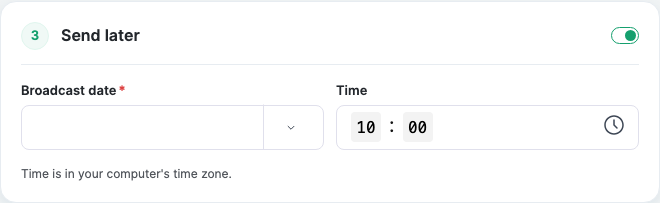
- Invia più tardi — attiva l'interruttore nel blocco Invia più tardi e imposta Data della campagna e Ora. L'ora è nel fuso orario del tuo computer. Finché la campagna non viene inviata, puoi modificarla o fare clic su Annulla invio.
- Ripeti — attiva l'interruttore nel blocco Ripeti e scegli Con quale frequenza: Ogni giorno o Nei giorni della settimana, poi Orario di invio e Fuso orario (quello del progetto per impostazione predefinita). Le date di Inizio e Fine sono facoltative: senza di esse la campagna si ripete all'infinito.
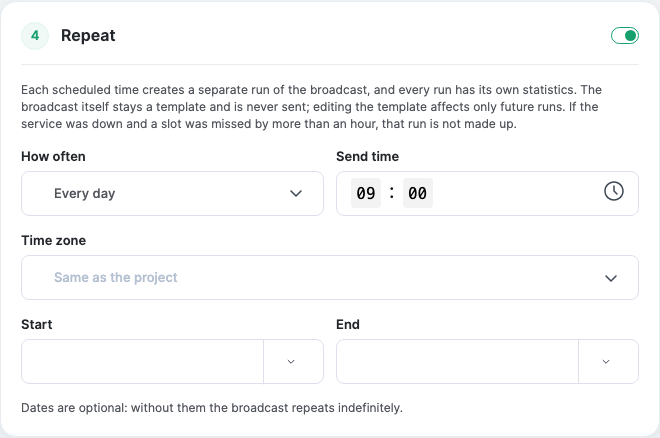
Ogni volta che una campagna ricorrente viene avviata, viene creata un'esecuzione separata con statistiche proprie; le esecuzioni sono raccolte nella scheda Esecuzioni . La campagna stessa resta un modello: se modifichi il testo, cambiano solo le esecuzioni future. Puoi Mettere in pausa e Riprendere la pianificazione.
Nota: se il servizio non era disponibile per più di un'ora al momento dell'invio, l'esecuzione mancata non viene inviata successivamente.
Per interrompere una campagna già in fase di invio, fai clic su Interrompi: i messaggi rimanenti non verranno inviati, ma alcuni potrebbero aver già raggiunto i destinatari.
Risultati della campagna
Fai clic su una campagna inviata nell'elenco: si apre la sua scheda.
La scheda Contenuto e destinatari mostra il testo e l'elenco dei destinatari con lo stato di ciascuno: In attesa, In invio, Inviato, Saltato o Interrotto. Puoi filtrare l'elenco per stato e cercare una persona.
La scheda Metriche e clic mostra:
- Statistiche di consegna — Totale, Inviati, In attesa, Errore e Saltati.
- Recapitabilità — la quota di messaggi recapitati. Ad esempio, "17 / 19 · 89%".
- Hanno cliccato i pulsanti — quante persone hanno cliccato ciascun pulsante.
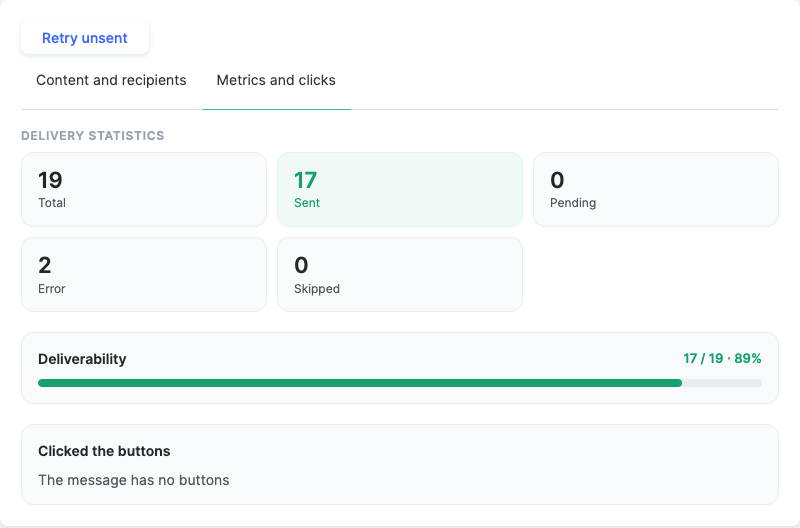
Se alcuni messaggi non sono stati inviati (ad esempio, il bot era temporaneamente non disponibile), fai clic su Riprova i non inviati sopra le schede della card: KWIGA invierà la campagna solo a chi non l'ha ricevuta. Chi ha già ricevuto il messaggio non lo riceverà due volte.
Per inviare una campagna simile, fai clic su Duplica nell'angolo in alto a destra della card: la copia mantiene bot, pubblico e testo.
Per un riepilogo di tutte le campagne in un periodo, consulta la scheda Analisi — maggiori dettagli in Analisi dei chatbot.
Chi può creare campagne
L'accesso alle campagne si configura nel gruppo di accesso del dipendente: Impostazioni → gruppo di accesso → scheda "Chatbot e messenger". Se una voce di menu è grigia e non si apre, non è un errore: il dipendente non ha i permessi per quella sezione.
I permessi per le campagne si dividono in visualizzazione, creazione, avvio, modifica ed eliminazione. Ad esempio, un marketer può creare e modificare, mentre l'avvio resta al manager.
Esempio: un promemoria per i partecipanti al webinar
- Crea una campagna "Promemoria webinar".
- Scegli un bot Telegram e il pubblico Iscrizioni al webinar , poi il webinar.
- Testo: "{first_name}, iniziamo tra un'ora! Il link per partecipare è nel pulsante qui sotto." Aggiungi un pulsante "Partecipa al webinar" con il link al webinar.
- Attiva Non inviare a chi abbiamo scritto negli ultimi 2 ore, così il promemoria di un'automazione non viene duplicato.
- Fai clic su Invia un test a me stesso, poi attiva Invia più tardi e imposta l'orario un'ora prima dell'inizio.
Dopo il webinar, apri la campagna, vai alla scheda Metriche e clic e guarda quante persone hanno cliccato il pulsante.
Domande frequenti
Cosa riceveranno gli iscritti WhatsApp se hanno scritto al bot più di 24 ore fa?
Al di fuori della finestra di 24 ore, il destinatario riceverà un modello WhatsApp approvato da Meta; all'interno della finestra, riceverà il testo della campagna. Specifica il modello nel campo "Modello WhatsApp".
Perché alcuni iscritti non sono inclusi nel pubblico in base al prodotto o ai filtri?
Questi pubblici sono creati a partire dai contatti CRM, quindi includono solo gli iscritti collegati a un contatto. Puoi verificare i destinatari con il pulsante "Verifica pubblico".
Cosa verrà sostituito alla variabile se l'iscritto non ha un nome o non è collegato a un contatto?
Se il nome non è presente, verrà utilizzato @username al posto di {name} o {first_name}. I dati del contatto CRM vengono compilati solo per un iscritto collegato a un contatto; in caso contrario, resteranno vuoti.
Posso inviare di nuovo il messaggio solo a chi non l'ha ricevuto?
Sì. Fai clic su "Reinvia non inviati": la campagna verrà inviata solo a chi non ha ricevuto il messaggio; i destinatari che l'hanno già ricevuto non lo riceveranno di nuovo.
Cosa succede se il servizio non è disponibile durante una campagna ricorrente?
Se il servizio non è stato disponibile per più di un'ora all'orario di invio programmato, l'esecuzione mancata non verrà inviata retroattivamente.
Posso modificare o annullare una campagna dopo averla programmata?
Sì, finché la campagna non viene inviata, puoi modificarla o annullarla con il pulsante "Annulla invio".
Cosa succede se interrompi una campagna già in fase di invio?
I messaggi rimanenti non verranno inviati, ma alcuni potrebbero essere già stati recapitati ai destinatari.
Grazie per il feedback!
Grazie! Correggeremo l’articolo. Hai bisogno di una risposta subito? Contatta l'assistenza