
Articoli:
Scopri come configurare le automazioni su KWIGA per gestire l'accesso ai corsi, inviare promemoria, assegnare tag e rilasciare certificati senza doverlo fare manualmente.
In questo articolo:
- Come funzionano le automazioni
- Come creare un flusso di lavoro
- Elenco dei flussi di lavoro
- Da quali passaggi è composto un flusso di lavoro
- Come si sommano i ritardi
- Cosa non puoi automatizzare: eventi che non si sono ancora verificati
- Obiettivo: quando il risultato conta più del percorso
- Rientro: un contatto può seguire lo stesso flusso di lavoro due volte?
- Esempio: inviare un promemoria a uno studente che non ha ancora effettuato l'accesso a un corso
Le automazioni ti permettono di configurare una sequenza di azioni una sola volta. La piattaforma guida poi ogni contatto lungo il percorso giusto: concede l'accesso, assegna un tag, invia un promemoria o emette un certificato. Non devi farlo manualmente per ogni studente.
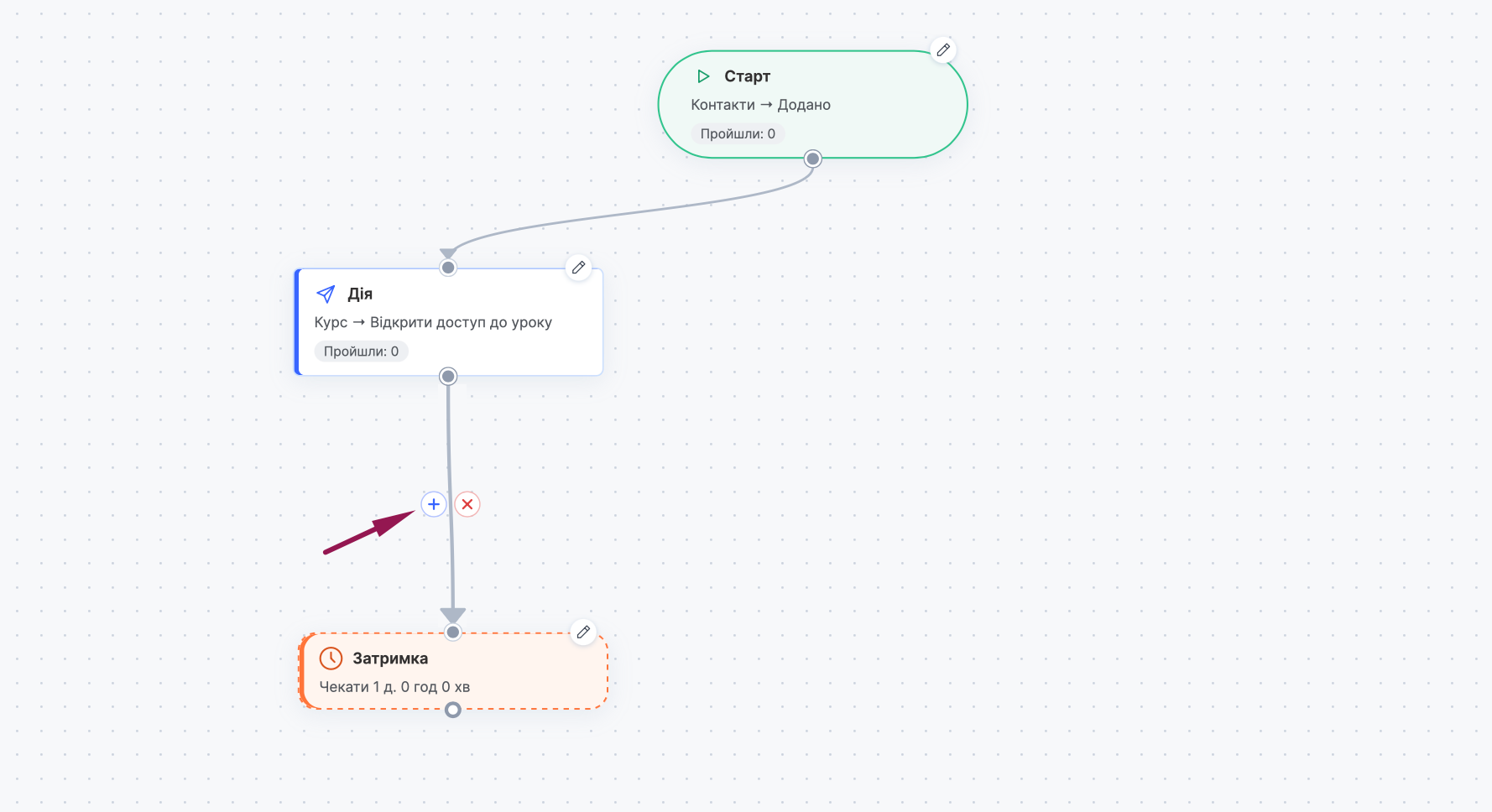
Uno scenario viene visualizzato come un diagramma di flusso: ogni passaggio è una scheda separata e le linee tra le schede mostrano il percorso successivo del contatto.
Come funziona l'automazione
Per automatizzare un processo, scegli innanzitutto l'evento iniziale che attiva lo scenario. Può essere la registrazione di un utente, il pagamento di un corso, la concessione dell'accesso o qualsiasi altro evento presente nell'elenco. Da lì, definisci cosa succede dopo: verifica le condizioni, attendi un tempo prestabilito ed esegui le azioni.
Tieni presente che uno scenario configurato viene eseguito solo per gli eventi che si verificano dopo la sua pubblicazione. Se un evento si è verificato prima che tu configurassi e pubblicassi l'automazione, lo scenario non verrà eseguito per quel contatto. Ad esempio, se vuoi che tutti gli utenti che si registrano sulla piattaforma ricevano una nuova email, i contatti già registrati non la riceveranno: la riceveranno solo quelli che si registrano dopo la pubblicazione dello scenario. Per intervenire sui contatti per i quali l'evento si è già verificato, usa altri strumenti, come le campagne email o le azioni collettive.
Come creare uno scenario
-
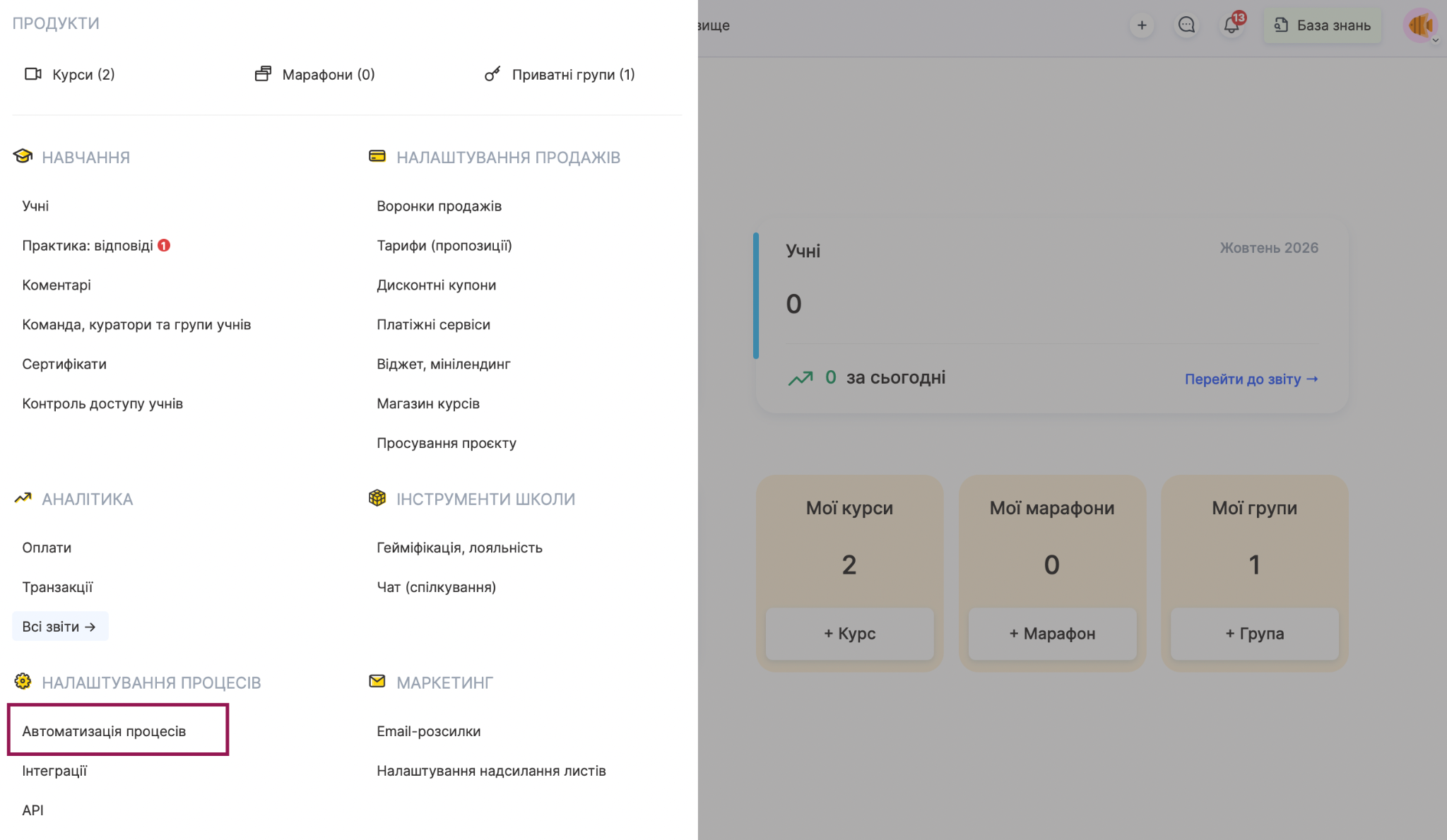
Apri la pagina Automazione dei processi nel menu Corsi e fai clic su Crea scenario.
-
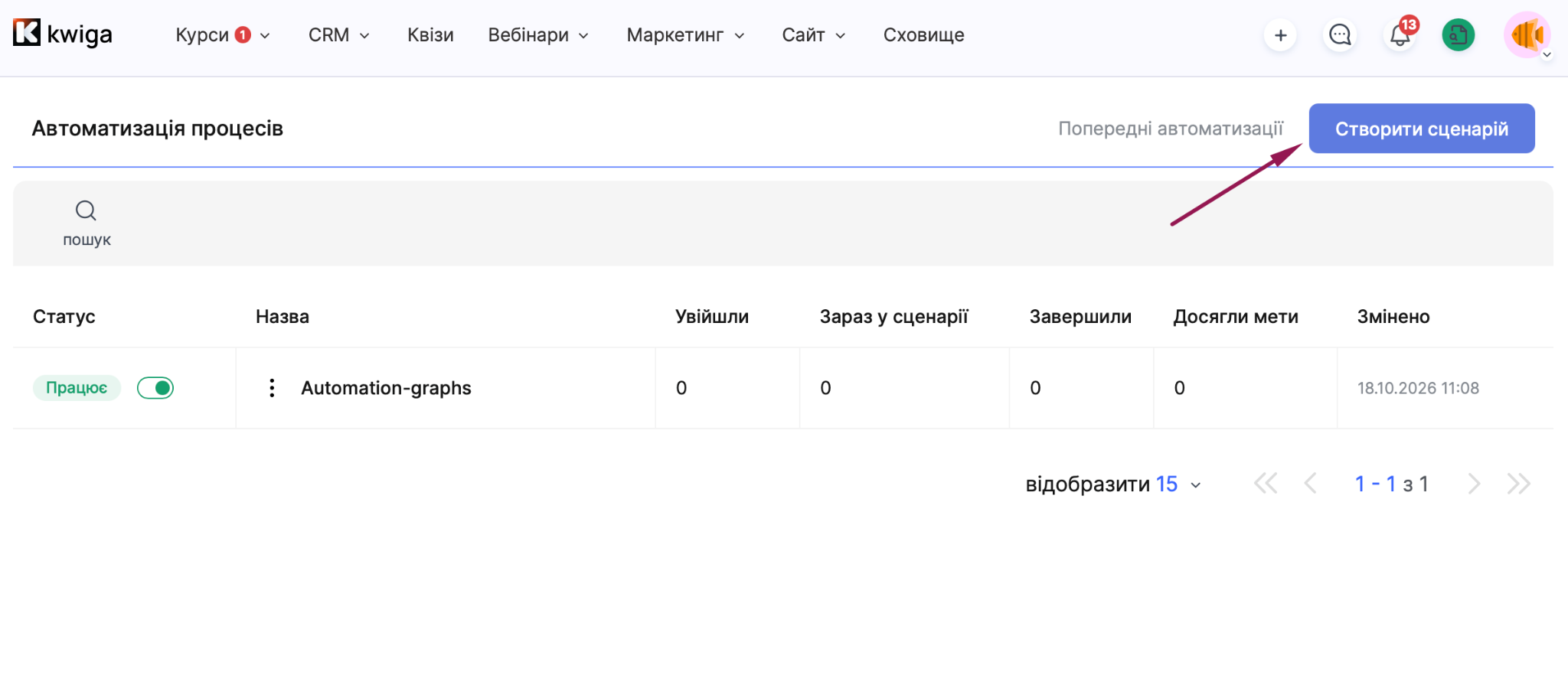
Assegna allo scenario un nome chiaro, così potrai trovarlo facilmente nell'elenco.
-
Nella scheda Inizio , fai clic sull'icona a forma di matita e scegli l'evento che attiverà lo scenario.
-
Usa il pulsante Aggiungi passaggio per aggiungere i passaggi necessari: Azione, Attesa, Condizione e altri.
-
Collega i passaggi con delle linee nell'ordine in cui devono essere eseguiti e termina ogni ramo con un passaggio Fine.
-
. Fai clic sull'icona a forma di matita nella scheda di ogni passaggio per configurarlo.
-
Se necessario, apri Impostazioni e scegli come funziona il rientro nello scenario.
-
Fai clic su Salva e, quando lo scenario è pronto, fai clic su Pubblica.
Puoi interrompere uno scenario in esecuzione con il pulsante Metti in pausa nell'editor o con l'interruttore nella colonna Stato della pagina Automazione dei processi.
Elenco degli scenari
Tutti gli scenari creati sono visualizzati nella pagina Automazione dei processi. Usa la ricerca sopra la tabella per trovare lo scenario che ti serve. La tabella mostra le seguenti informazioni per ogni scenario:
-
Stato (Bozza, In esecuzione o In pausa) e un interruttore per interrompere o riavviare lo scenario;
-
Nome dello scenario;
-
Entrati: quanti contatti sono entrati nello scenario;
-
Attualmente nello scenario: quanti contatti stanno attraversando lo scenario in questo momento;
-
Completato: quanti contatti hanno completato lo scenario;
-
Obiettivo raggiunto: quanti contatti hanno raggiunto l'obiettivo;
-
Modificato: data e ora dell'ultima modifica.
Gli scenari creati in precedenza sono disponibili tramite Automazioni precedenti. Il menu a tre puntini accanto al nome dello scenario offre tre azioni: Modifica, Duplica ed Elimina.
Quali passaggi compongono uno scenario
Ogni tipo di passaggio ha una funzione specifica e puoi combinarli per creare qualsiasi scenario.
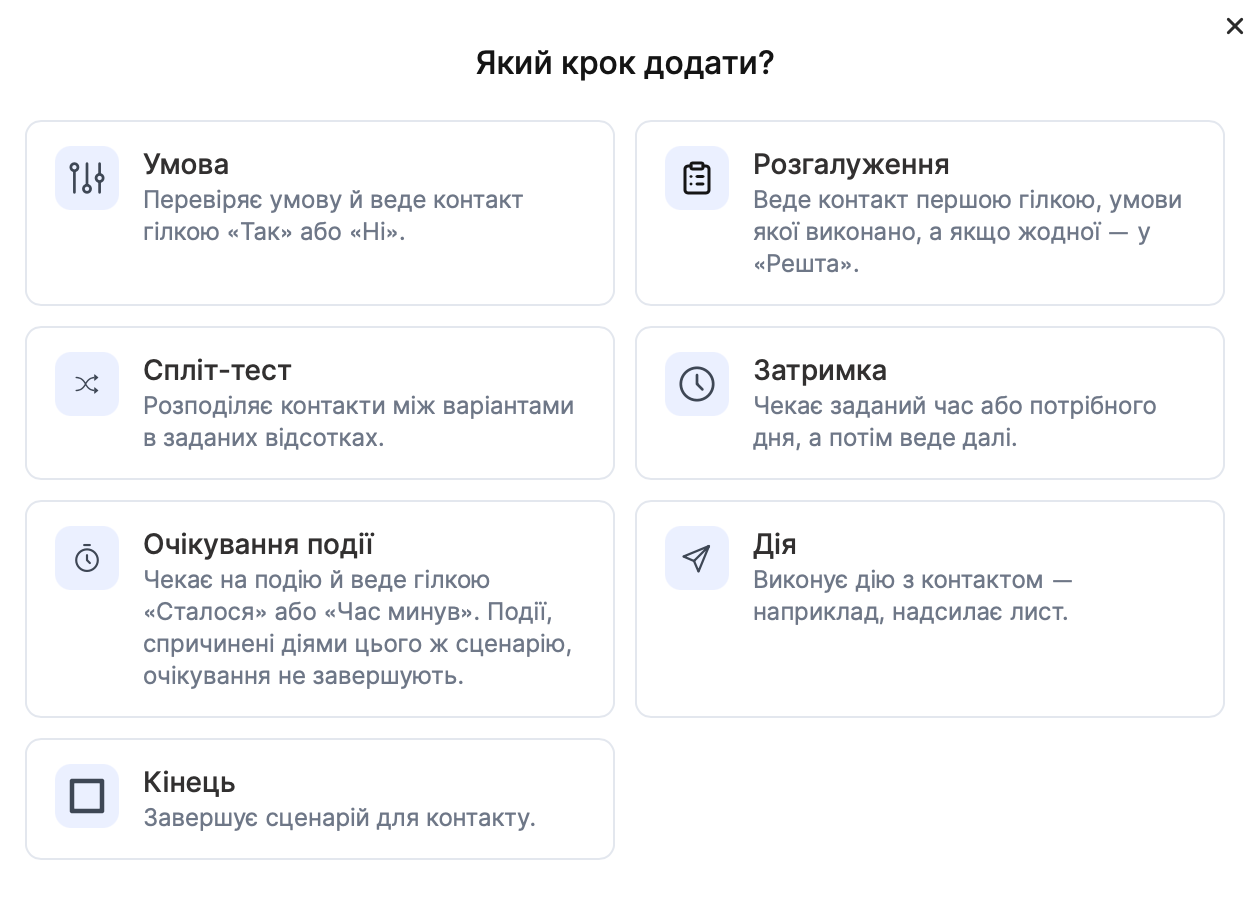
Inizio avvia lo scenario. Qui scegli un evento, ad esempio l'aggiunta di un contatto, un pagamento riuscito per un'offerta o la concessione dell'accesso a un prodotto.
Azione esegue un'azione per un contatto: invia un'email, aggiunge un tag, concede o revoca l'accesso a un prodotto, emette un certificato o invia dati a un servizio esterno. La scheda dell'azione mostra la categoria e il nome, ad esempio Contatti, Aggiungi tag. Puoi aggiungere a uno scenario tutte le azioni che ti servono.
Condizione funziona come un bivio con due percorsi. La piattaforma verifica se la condizione è soddisfatta e indirizza il contatto nel ramo Sì o No. Puoi combinare le condizioni usando gli operatori AND e OR.
Diramazione si usa quando ci sono più di due opzioni. Il contatto segue il primo ramo le cui condizioni sono soddisfatte. Se nessuna corrisponde, segue il ramo Altri. Ti consigliamo di ordinare i rami dal più al meno prioritario, perché viene utilizzato il primo ramo corrispondente.
Test A/B distribuisce i contatti tra le opzioni in base alle percentuali che imposti. Usalo per scoprire quale email o percorso funziona meglio, invece di andare a intuito.
Attesa attende per un periodo di tempo prestabilito o fino a un giorno specifico, poi fa proseguire il contatto. Ad esempio, puoi inviare un promemoria sulla prima lezione la mattina successiva al pagamento anziché subito.
Attendi evento mette in attesa il contatto finché non si verifica un evento specifico. Se si verifica, il contatto segue il ramo Verificato ; se invece il tempo di attesa scade, il contatto segue il ramo Tempo scaduto . Tieni presente che gli eventi attivati da azioni nello stesso scenario non terminano l'attesa. In altre parole, uno scenario non può attivare l'evento che sta aspettando.
Obiettivo registra quando viene raggiunto un obiettivo. Lo tratteremo separatamente più avanti.
Fine termina il flusso di lavoro per il contatto.
Come si sommano i tempi di attesa
Ogni tempo di attesa è un passaggio Attesa separato, quindi un flusso di lavoro può averne diversi. I tempi di attesa si susseguono a partire dal momento in cui il contatto raggiunge ciascun passaggio. Se imposti un'attesa di 2 giorni dopo un evento, verifichi una condizione e poi aggiungi un'altra attesa di 3 giorni prima di un'azione, l'azione verrà eseguita 5 giorni dopo l'evento. Tienilo presente quando pianifichi, soprattutto se il flusso di lavoro prevede diversi tempi di attesa consecutivi.
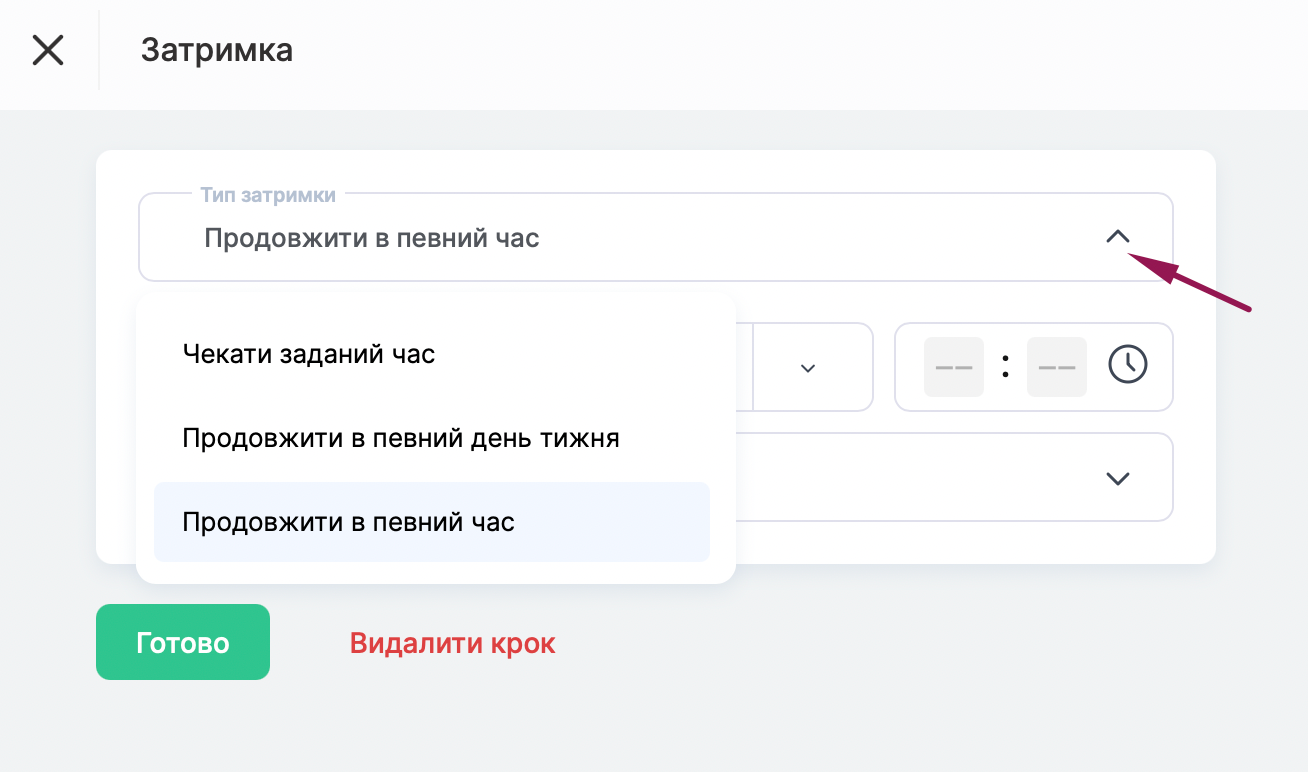
Il tipo Attendi per un periodo di tempo prestabilito aggiunge il tempo specificato all'attesa totale. I tipi Continua in un giorno specifico della settimana e Continua a un'ora specifica attendono fino al giorno o all'ora specificati, quindi l'attesa totale dipende dal momento in cui il contatto raggiunge quel passaggio.
Cosa non puoi automatizzare: eventi che non si sono ancora verificati
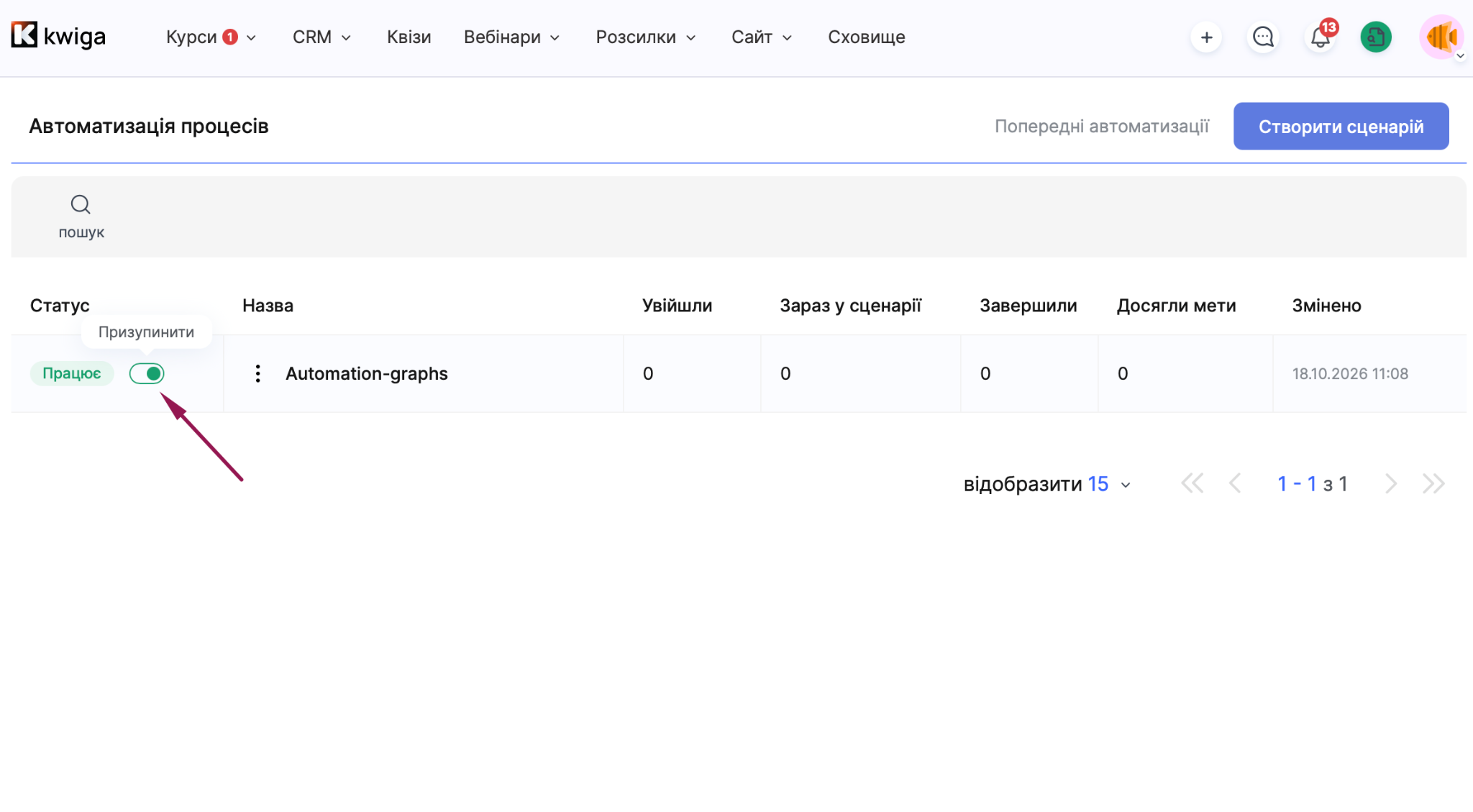
Non puoi creare un flusso di lavoro basato su un evento che non si è ancora verificato. Supponiamo che un bootcamp inizi a 1 novembre e che tu voglia inviare a ogni partecipante un'email con le istruzioni per prepararsi il giorno prima dell'inizio. Scegliere l'evento che dà accesso alla prima fase in Inizio sarebbe un errore: l'email deve essere inviata prima che l'evento si verifichi. Ti consigliamo invece di usare il pagamento riuscito di un'offerta come evento iniziale, aggiungere un passaggio Attesa fino al giorno desiderato e solo allora aggiungere un passaggio Azione per inviare l'email. Dopo quel giorno, puoi mettere in pausa il flusso di lavoro usando l'interruttore nella colonna Stato della pagina Automazione dei processi.
. Se non sai quale evento scegliere per il tuo flusso di lavoro, contatta l'assistenza della piattaforma.
Obiettivo: quando conta il risultato, non il percorso
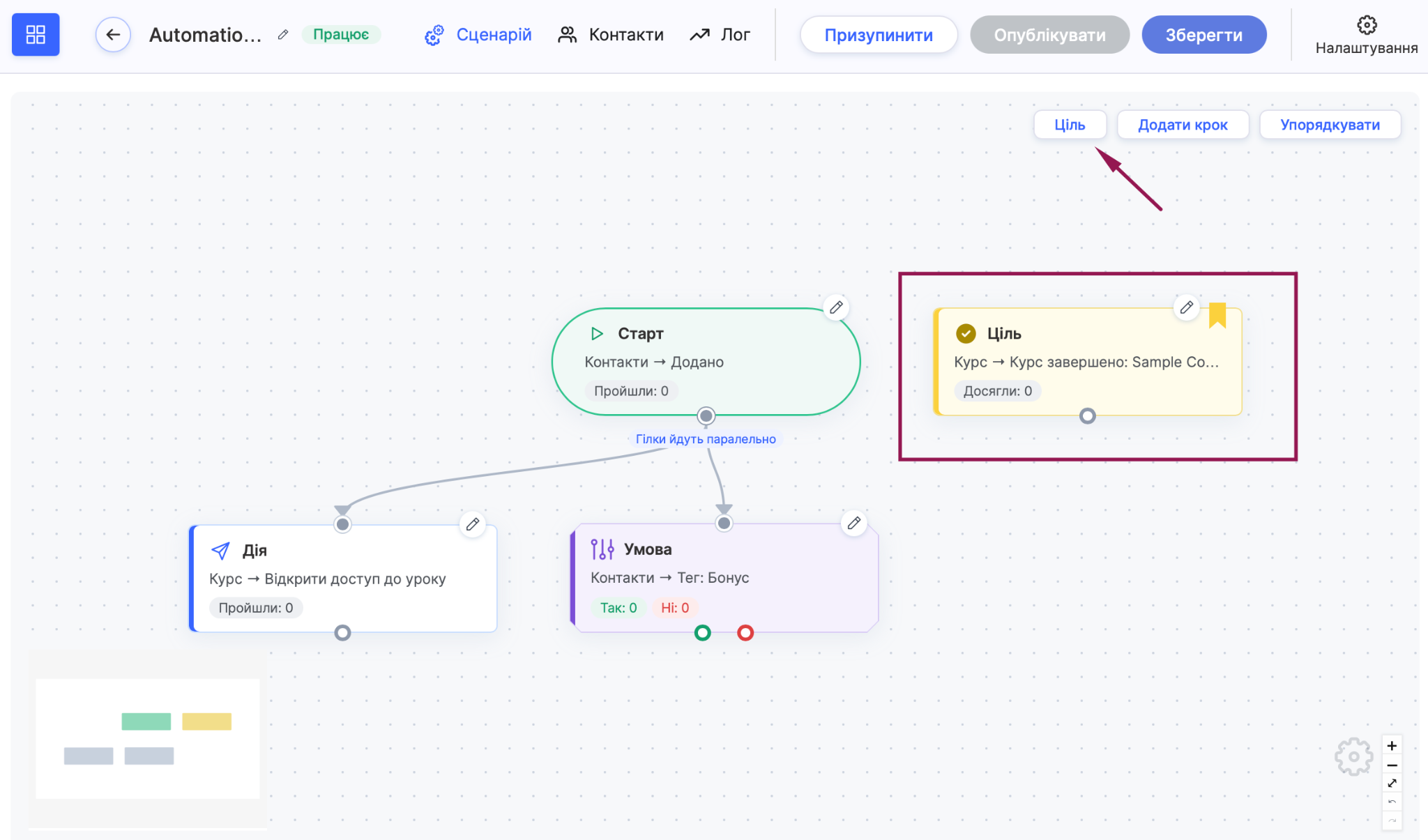
Il passaggio Obiettivo ti consente di registrare quando qualcuno raggiunge un obiettivo, indipendentemente dal punto in cui si trova nel flusso di lavoro. Un contatto raggiunge l'obiettivo solo quando si verifica l'evento associato, da qualsiasi passaggio del flusso di lavoro. Non puoi tracciare manualmente una linea verso questo passaggio. Per esempio, uno studente acquista un corso mentre aspetta un'email di promemoria. Il flusso di lavoro contrassegna immediatamente l'obiettivo come raggiunto e lo studente non riceverà altri promemoria.
Nuovo ingresso: un contatto può seguire il flusso di lavoro due volte?
L'impostazione Nuovo ingresso determina se lo stesso contatto può seguire nuovamente il flusso di lavoro qualora l'evento di attivazione si verifichi di nuovo. Per configurarla:
-
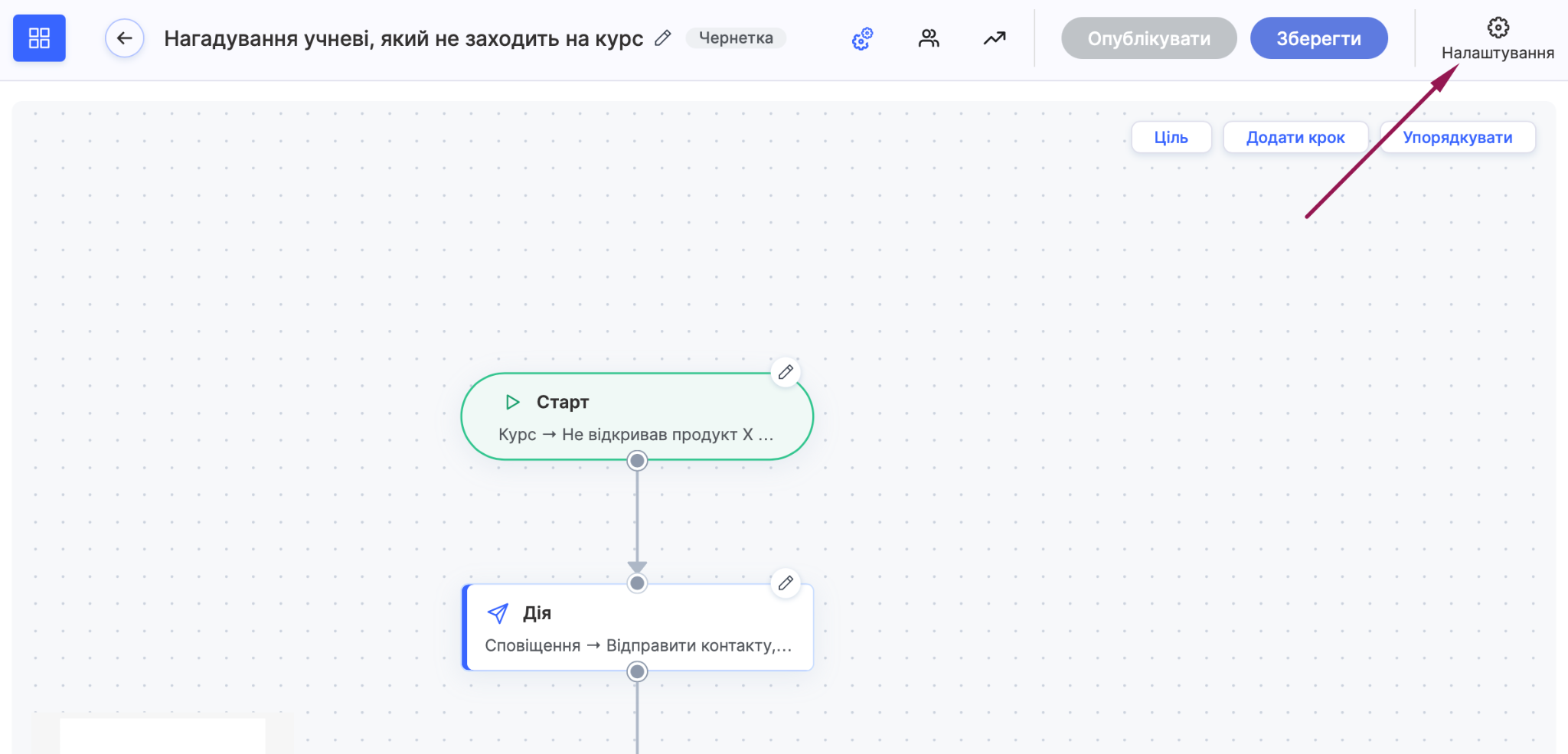
Fai clic su Impostazioni nell'angolo in alto a destra dell'editor del flusso di lavoro.
-
Nella finestra Impostazioni del flusso di lavoro fai clic sul valore accanto all'impostazione Rientro.
-
Scegli una delle tre opzioni dall'elenco.
-
Salva il flusso di lavoro con l'opzione Salva.
La scelta dell'opzione dipende dal tuo obiettivo.
Una sola volta: un contatto percorre il flusso di lavoro una sola volta, anche se l'evento di attivazione si verifica di nuovo. Consigliamo questa opzione per un bonus di benvenuto che la stessa persona non dovrebbe ricevere due volte.
Dopo il completamento: un contatto può accedere nuovamente al flusso di lavoro, ma solo dopo aver completato il ciclo precedente. Questa opzione è adatta ai promemoria che devono ripetersi senza sovrapporsi.
Ogni volta: un contatto accede al flusso di lavoro ogni volta che Avvioviene attivato. Questa opzione è adatta, ad esempio, per inviare un'email dopo ogni pagamento andato a buon fine
Esempio: invia un promemoria a uno studente che non ha aperto il corso
Crea un flusso di lavoro che ricordi allo studente il corso e ripeta il promemoria, se necessario.
-
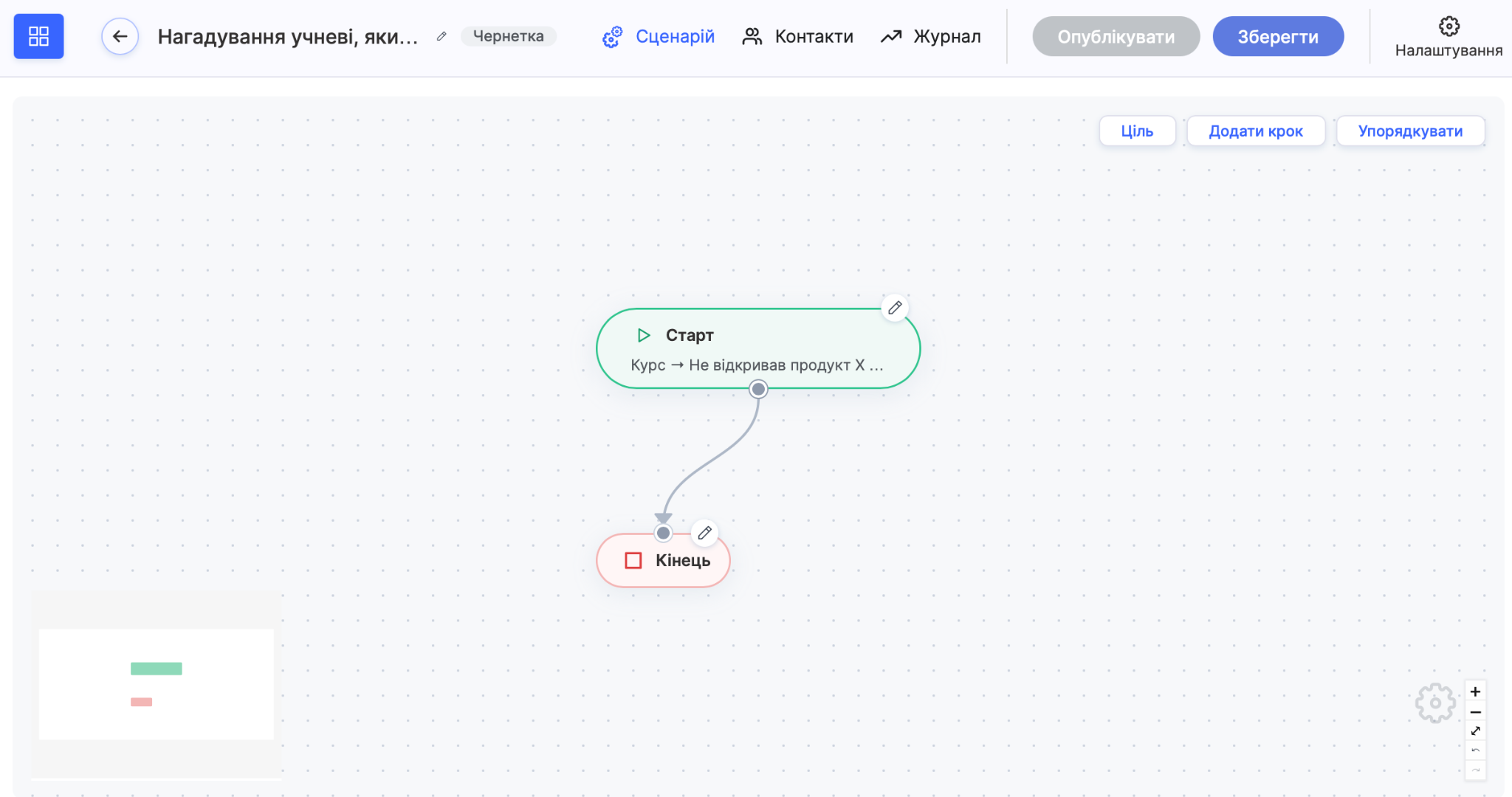
Nel passaggio Avvio , nel campo Seleziona evento , seleziona Corso → Non ha aperto il prodotto per X giorni / mesi, seleziona il corso e inserisci 5 giorni, poi fai clic su Fine.
-
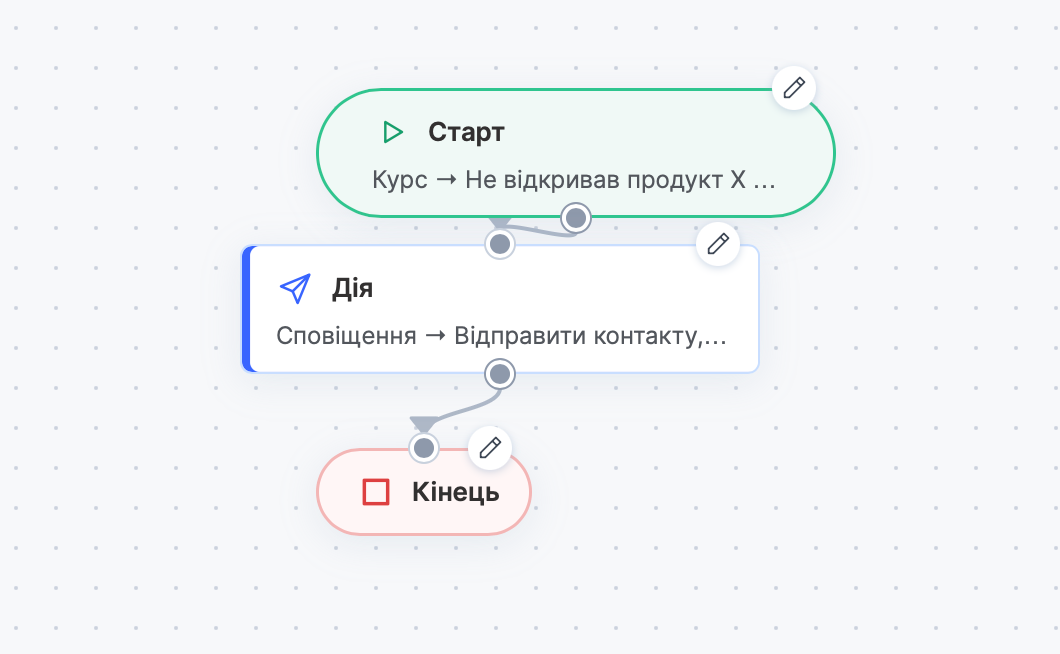
Aggiungi un passaggio Azione e scegli di inviare un'email di promemoria.
-
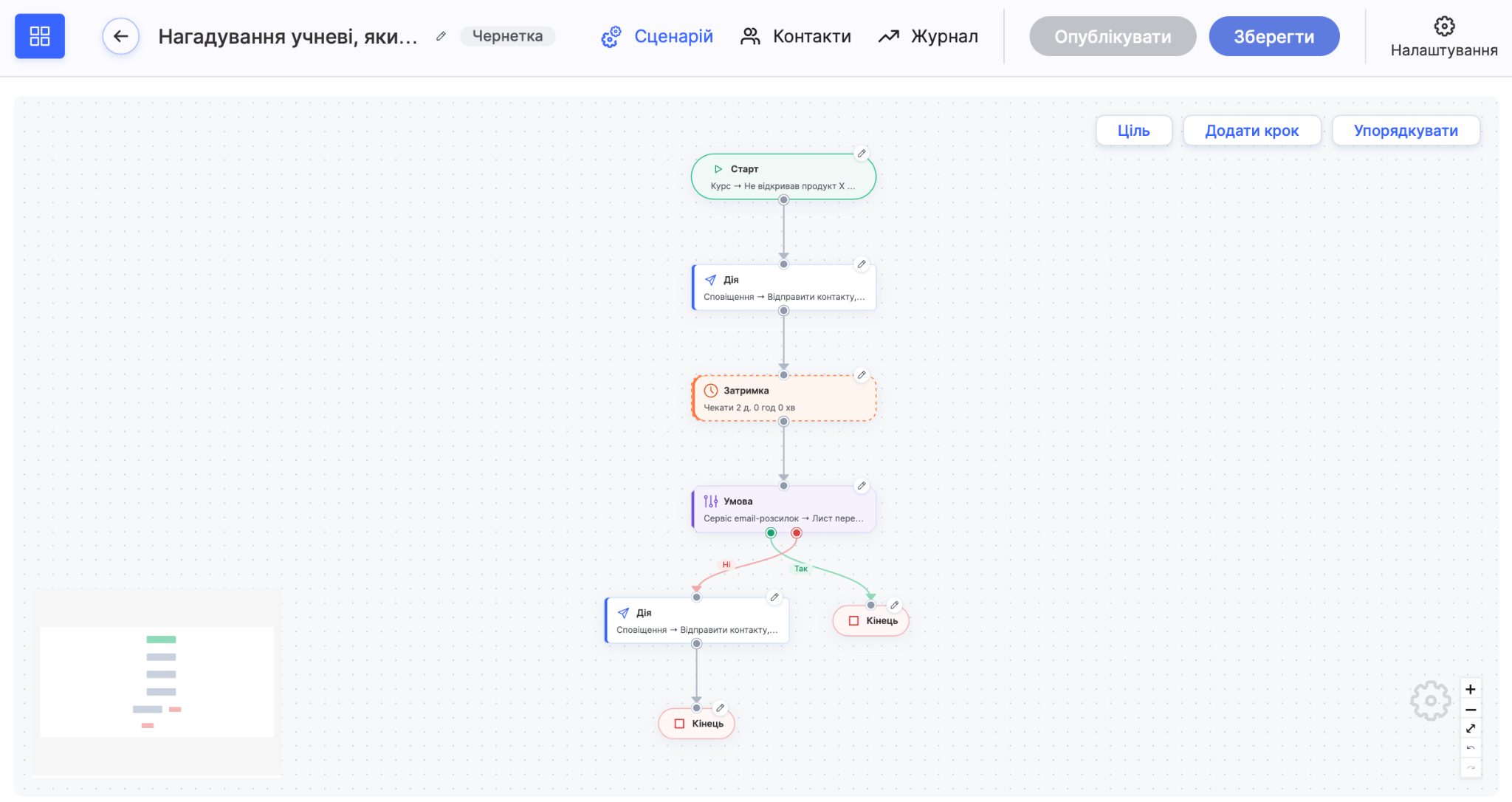
Aggiungi un Ritardo di un paio di giorni.
-
Aggiungi una Condizioneche verifichi se lo studente ha fatto clic sul link nell'email.
-
Concludi il ramo Sì con un passaggio Fine.
-
Per creare una diramazione No aggiungi un'altra Azione con una seconda email dal tono leggermente più delicato e concludila con un passaggio Fine.
Se non sai se hai bisogno di un flusso di lavoro complesso, ti consigliamo di iniziare con un solo passaggio Inizio e una sola Azione, poi di rendere gradualmente più complesso il flusso di lavoro.
Non hai trovato la risposta? Contattare il servizio di supporto tramite chat online or Telegram