
Articoli:
Scopri come creare link di invito e impostare le notifiche in un gruppo privato. Usa la nostra guida per gestire l'accesso e tenere i membri aggiornati.
Link di invito
Nelle impostazioni di un gruppo privato, puoi aggiungere link di invito per entrare nel gruppo, in modo da non utilizzare il link principale per l'accesso al gruppo generato dal servizio Telegram.
Questa funzionalità è simile a quella disponibile nell'app Telegram e ti consente di creare diversi inviti per entrare nel gruppo. Viene utilizzata più spesso per monitorare quale canale pubblicitario o fonte di traffico “porta” più nuovi utenti. Tuttavia, quando si utilizza il prodotto gruppo privato sulla piattaforma Kwiga, gli utenti devono ottenere l'accesso al prodotto per entrare nel gruppo (accettando un'offerta gratuita o pagando una partecipazione a pagamento) e, successivamente, il primo accesso al gruppo deve essere effettuato dal profilo dello studente sulla piattaforma. Leggi di più al riguardo nella sezione Come uno studente entra nel gruppo.
Pertanto, i link di invito non contrassegnati come utilizzati per impostazione predefinita consentiranno ai tuoi clienti di entrare nel gruppo solo se hanno già effettuato l'accesso al gruppo tramite la piattaforma.
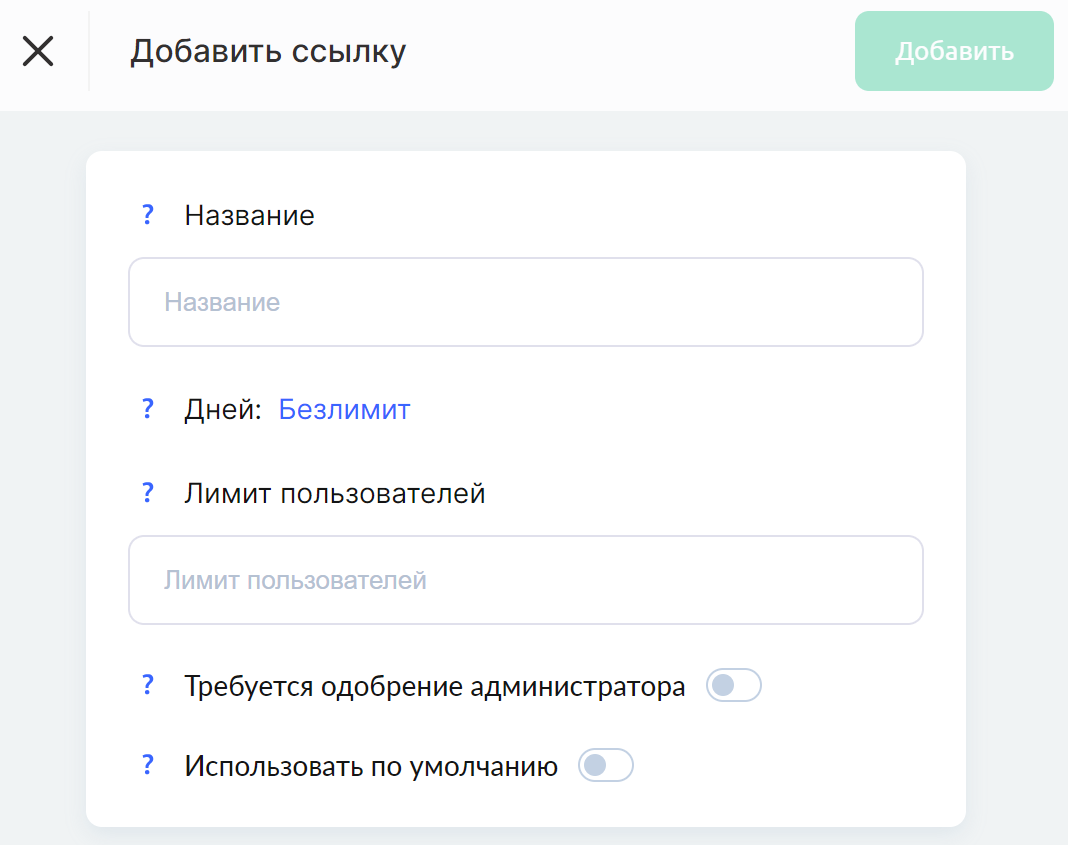
Nome – questo nome è visibile solo a te e agli amministratori del gruppo, quindi usalo per indicare quale fonte di traffico o campagna pubblicitaria viene utilizzata.
Giorni – puoi limitare il periodo di validità del link. 0 giorni significa
Limite utenti – qui puoi specificare il numero massimo di utenti che possono utilizzare il link.
Inoltre, puoi indicare se è richiesta l'approvazione dell'amministratore. Se è richiesta l'approvazione dell'amministratore, dopo aver seguito il link il cliente vedrà un messaggio che informa che la sua richiesta di essere aggiunto è stata inviata all'amministratore, e l'amministratore (o gli amministratori del gruppo) vedrà una notifica nel proprio gruppo Telegram che potrà essere approvata o rifiutata.
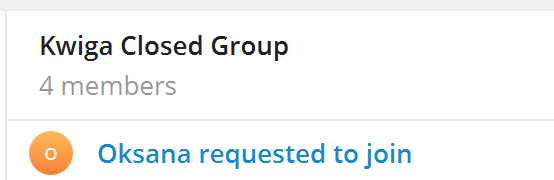
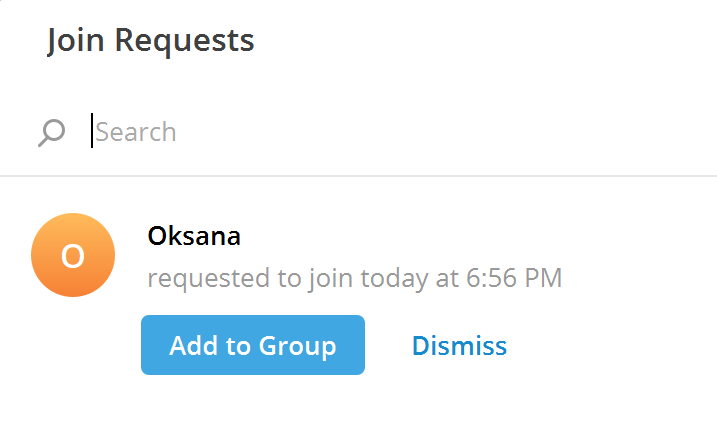
Dopo aver aggiunto un nuovo link, potrai vedere le sue impostazioni principali.
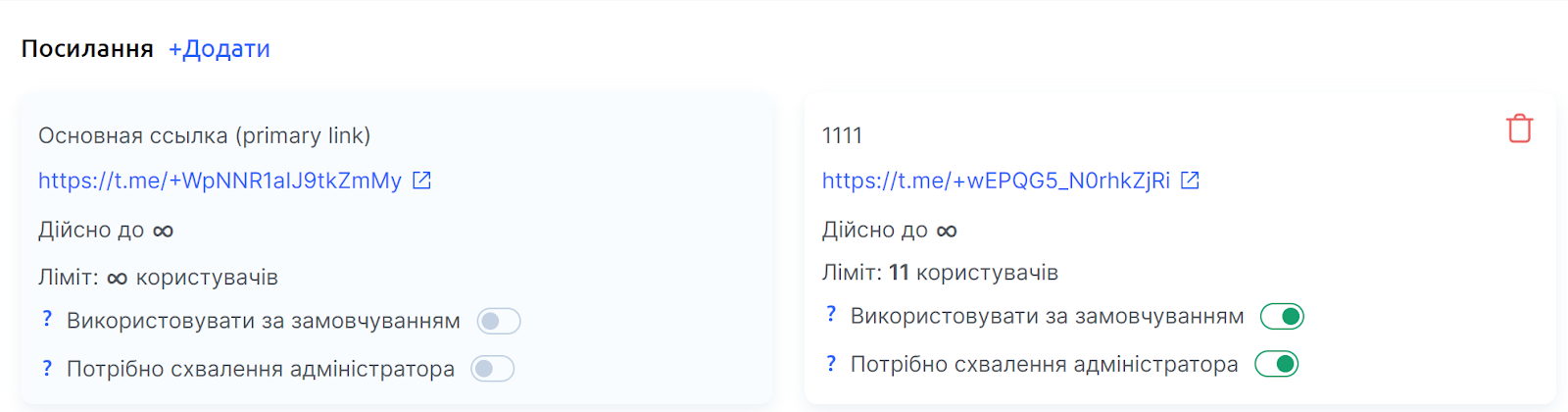
Impostazioni delle notifiche
Puoi modificare il testo delle notifiche standard nel gruppo con quello desiderato. Se non vuoi modificare le notifiche standard, non compilare questi campi. Gli interruttori accanto ai messaggi ti consentono di disabilitare l'invio del messaggio. Al momento, puoi modificare:
Messaggio di benvenuto – il testo del messaggio che verrà inviato per dare il benvenuto a un utente nel gruppo quando entra nel gruppo. Esempio di messaggio di base: "Utente", Benvenuto nel "Gruppo privato":
Messaggio per il pulsante di rinnovo dell'abbonamento – il testo del messaggio che verrà inviato quando non c'è un abbonamento attivo. Esempio di messaggio di base: "Non hai un abbonamento a questo gruppo. Gruppo privato per questo account "example@mail.com":
Messaggio quando non c'è un abbonamento attivo – il testo del messaggio che verrà inviato quando non c'è un abbonamento attivo. Esempio di messaggio di base: "Non hai un abbonamento a questo gruppo. Gruppo privato per questo account "example@mail.com":
Messaggio quando l'abbonamento scade – il testo del messaggio che verrà inviato quando l'abbonamento scade. Esempio di messaggio di base: "L'abbonamento al prodotto "Gruppo privato" è scaduto per "Utente""
Messaggio quando l'abbonamento sta per scadere – il testo del messaggio che verrà inviato quando si avvicina la data di fine dell'abbonamento. Esempio di messaggio di base: "Il tuo abbonamento al prodotto "Gruppo privato" sta per scadere"
Non hai trovato la risposta? Contattare il servizio di supporto tramite chat online or Telegram