სტატიები:
- კონტაქტების შეგროვების ფორმა
- როგორ დაამატოთ ვიჯეტის კოდი თქვენს ვებსაიტზე
- Tracking visits from the landing page through the widget
- მინი სადესანტო გვერდები
- Adding a request form (widget) to a Weblium page
- Adding a request form (widget) to the Sendpulse page
- Adding a request form (widget) to a Wix page
- კურსის პროგრამის ჩვენება თქვენს ვებსაიტზე
- ონლაინ ჩატის დამატება სტუდენტებისთვის Kwiga პლატფორმაზე
- როგორ შევქმნათ საკონტაქტო მონაცემების შემგროვებელი ვიჯეტი
- ვიჯეტების სტატისტიკა: როგორ გავზომოთ ეფექტურობა
- როგორ დავამატოთ ერთი ან რამდენიმე გეგმა ვიჯეტში ან კონტაქტების შეგროვების ფორმაში
A step-by-step guide on how to add the widget code to a page in the Sendpulse builder.
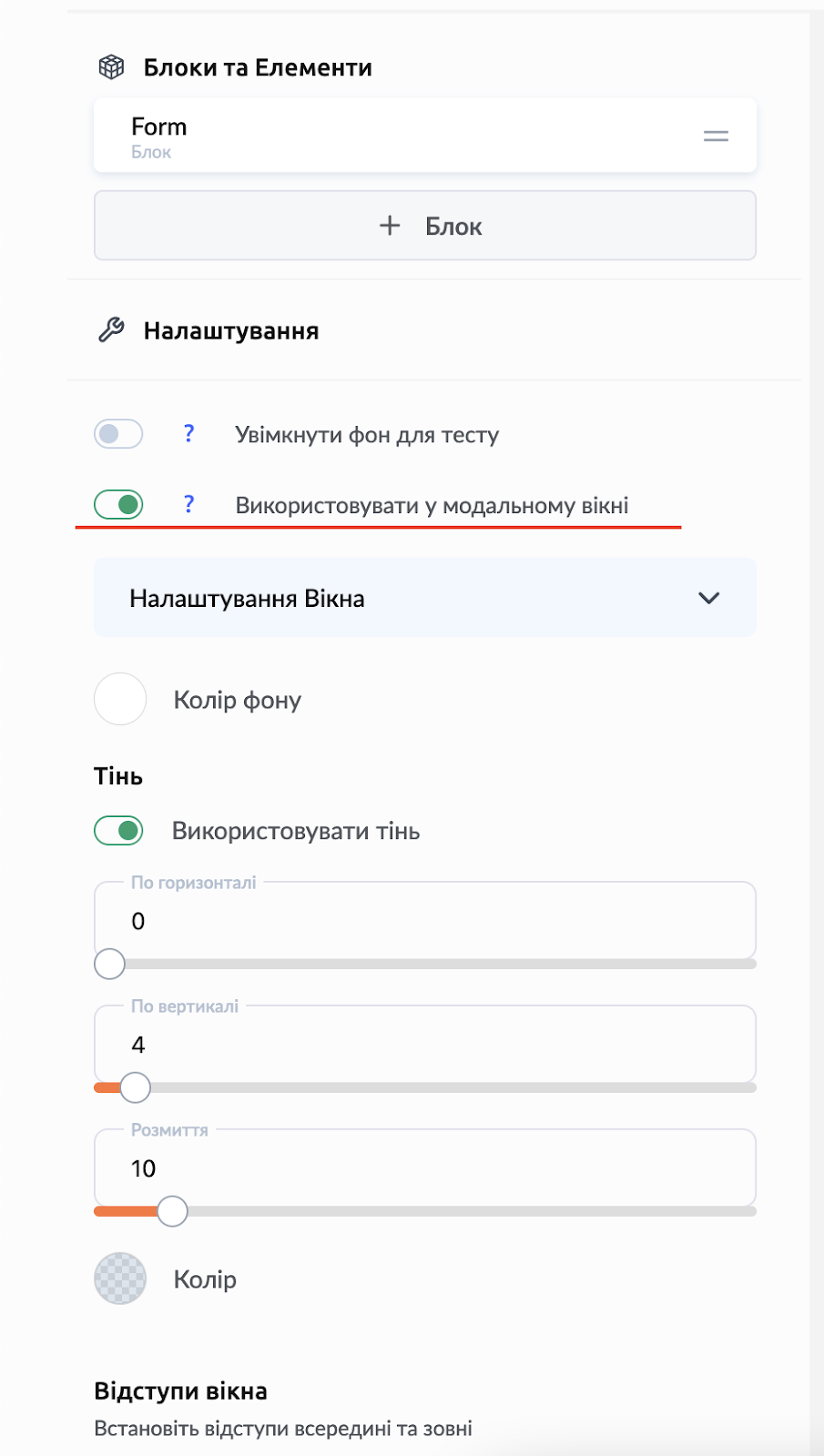
1. Kwiga-ში, ვიჯეტის პარამეტრებში, ჩართეთ ოფცია “Use in modal window”:
2. გადადით ვებსაიტის რედაქტირების რეჟიმზე Sendpulse-ში, დააწკაპუნეთ იმ ღილაკის პარამეტრებზე, რომელმაც დაჭერისას უნდა გახსნას ვიჯეტი.
Sendpulse-ში ვებსაიტზე ვიჯეტის დასამატებლად ორი მეთოდი არსებობს, შეგიძლიათ აირჩიოთ ნებისმიერი (შემოთავაზებულთაგან), რომელიც თქვენთვის მოსახერხებელია.
2A - ID-ის დამატება
გადადით ღილაკის პარამეტრებში და ყველაზე ქვემოთ დაინახავთ ID ველს – ეს შეიძლება იყოს სიმბოლოების ნებისმიერი კომბინაცია, მათ შორის თქვენთვის მნიშვნელობის მქონეც. ჩაიწერეთ ეს ID, მოგვიანებით დაგჭირდებათ.
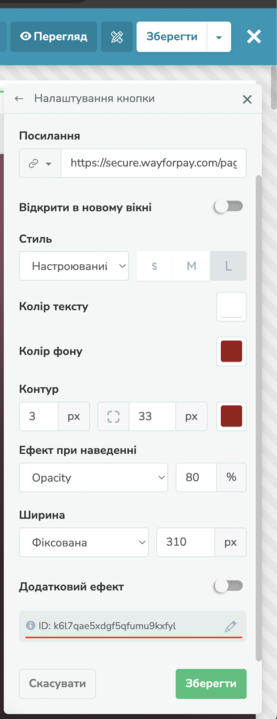
ყველა ღილაკისთვის, რომლებმაც დაჭერისას უნდა გახსნან ვიჯეტი, შეყვანილი უნდა იყოს ერთი და იგივე ID. ამისთვის დააკოპირეთ ის პირველი ღილაკიდან ყველა ღილაკზე, რომელიც ხსნის ვიჯეტს.
ცვლილებების შეტანის შემდეგ დააწკაპუნეთ მწვანე Save ღილაკზე, შემდეგ კი თეთრ save ღილაკზე (გვერდის ზედა ნაწილში).
2B - ანკორის დამატება
ღილაკის პარამეტრებში, ბმულის ნაცვლად, აირჩიეთ Anchor და მიუთითეთ მნიშვნელობა. ეს შეიძლება იყოს ნებისმიერი სახელი (სიმბოლოების კომბინაცია). ჩაიწერეთ ეს მნიშვნელობა – მოგვიანებით დაგჭირდებათ.
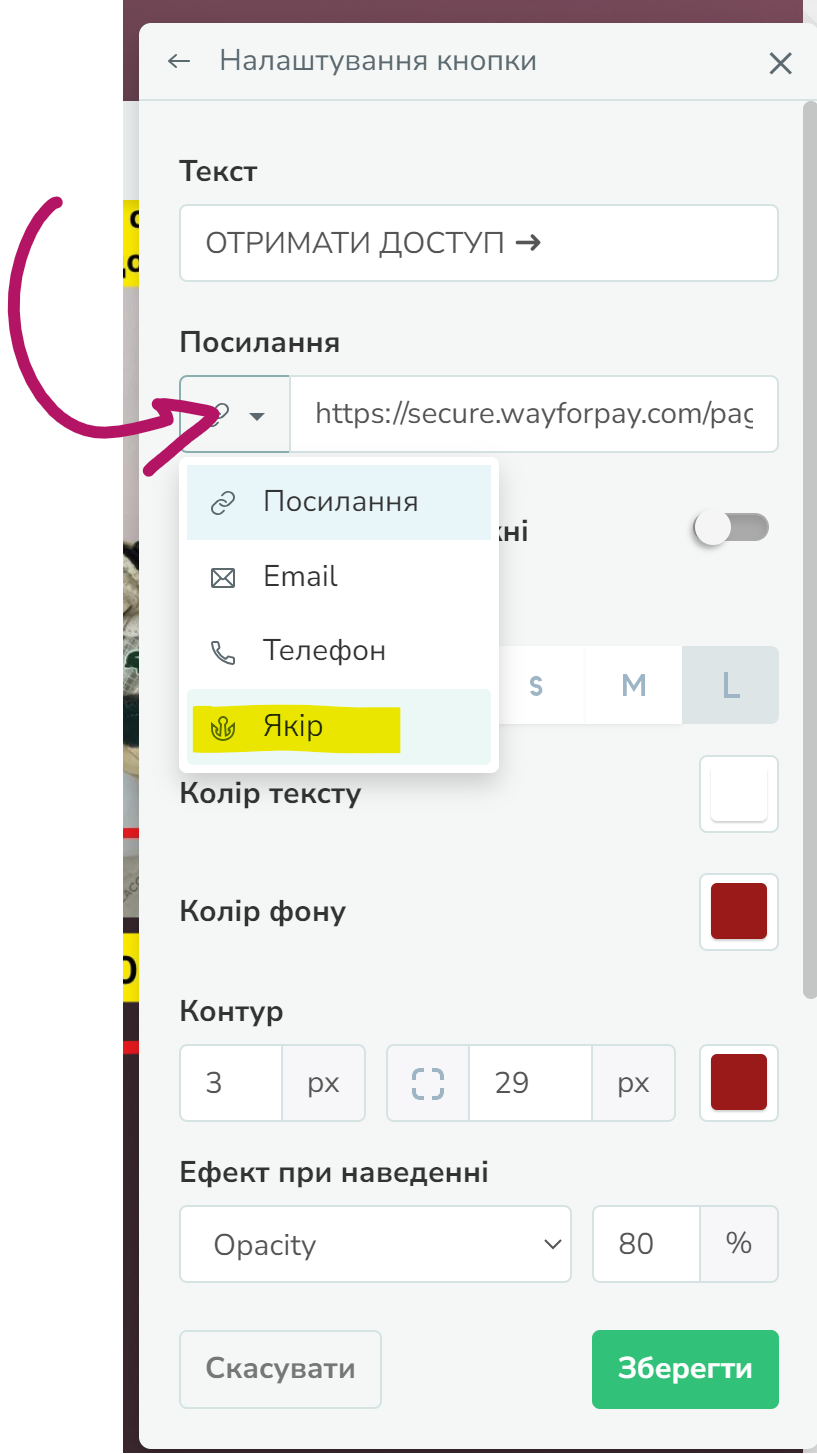
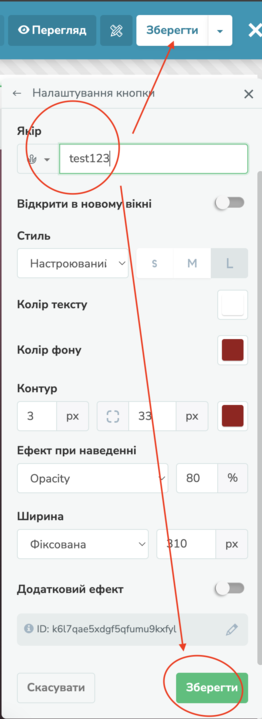
ცვლილებების შეტანის შემდეგ დააწკაპუნეთ მწვანე Save ღილაკზე, შემდეგ კი თეთრ save ღილაკზე.
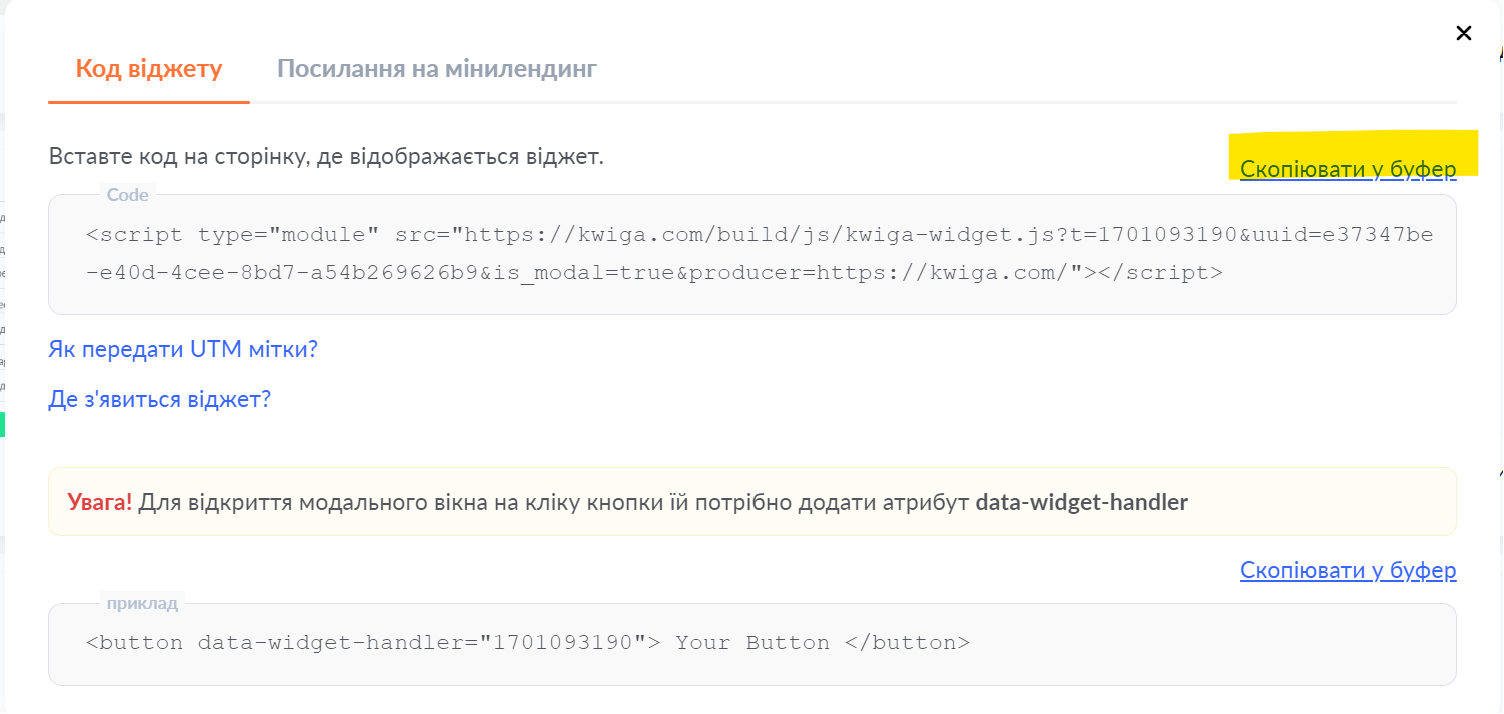
3) დააკოპირეთ ვიჯეტის კოდი:
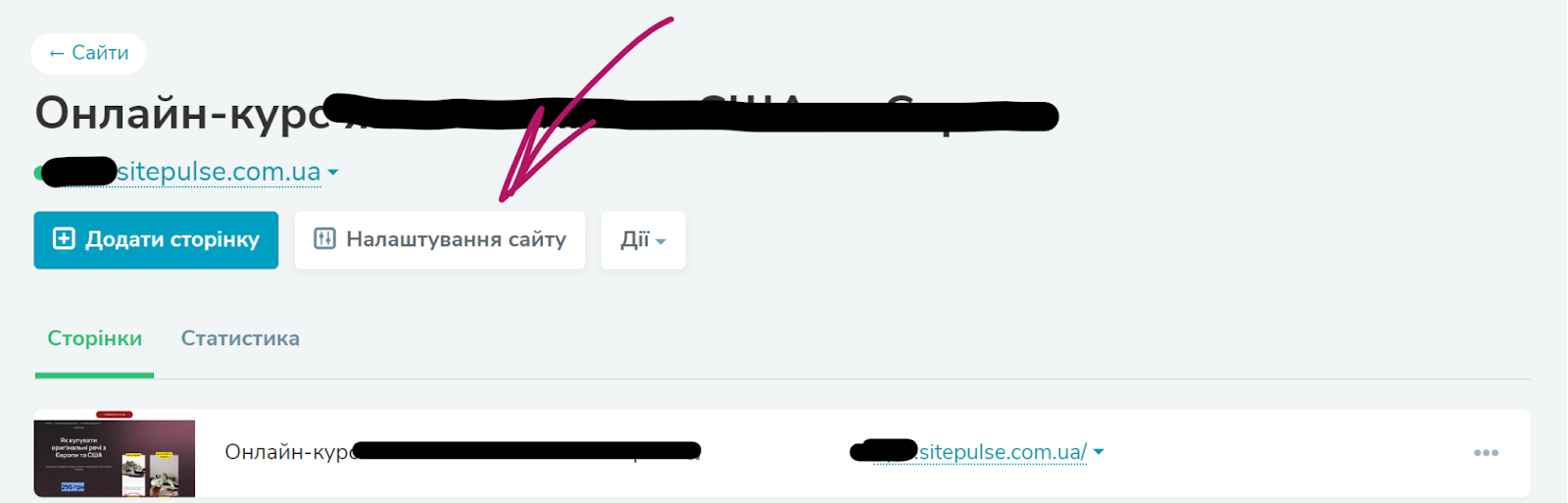
გახსენით თქვენი ვებსაიტი Sendpulse-ში და აირჩიეთ Website settings
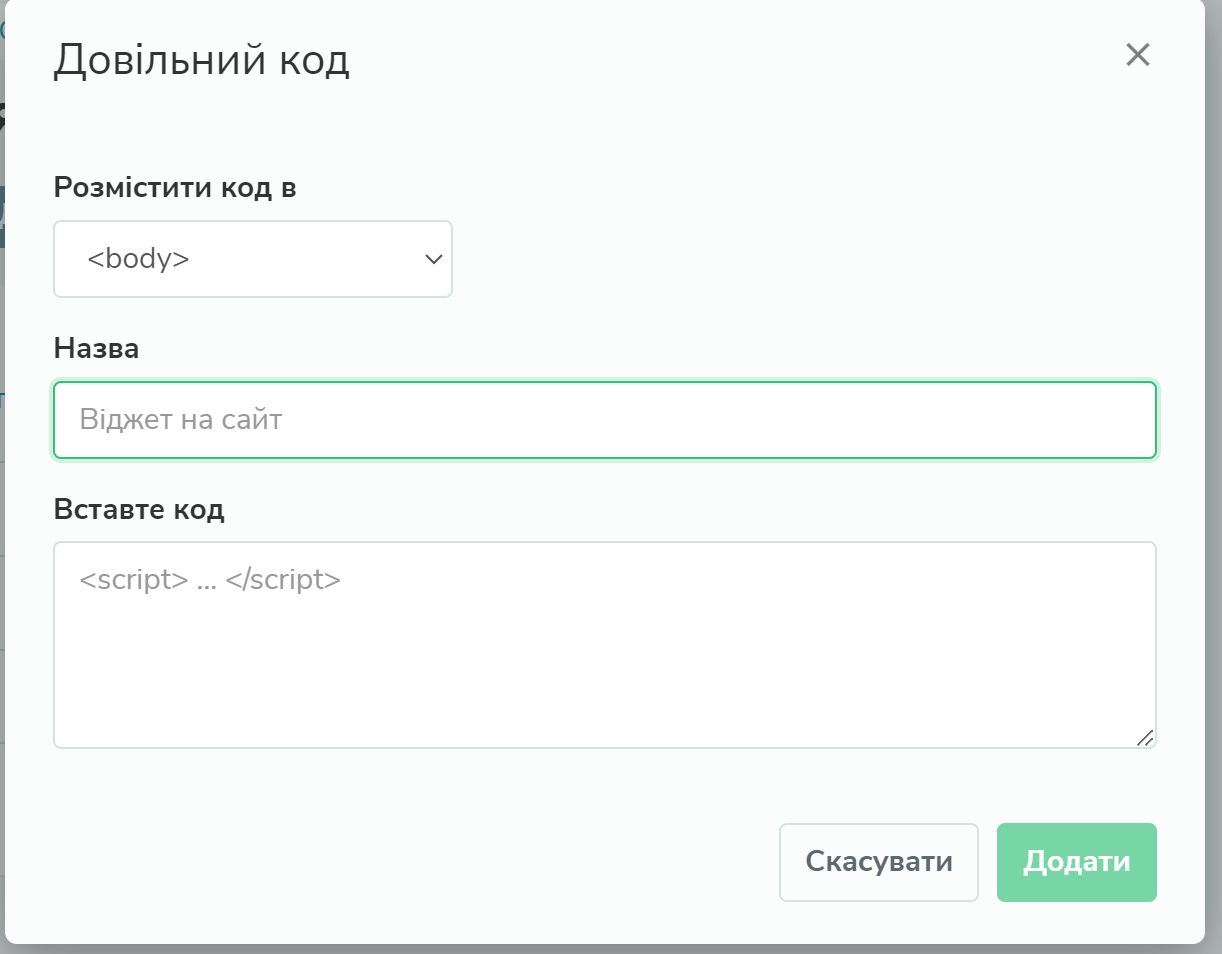
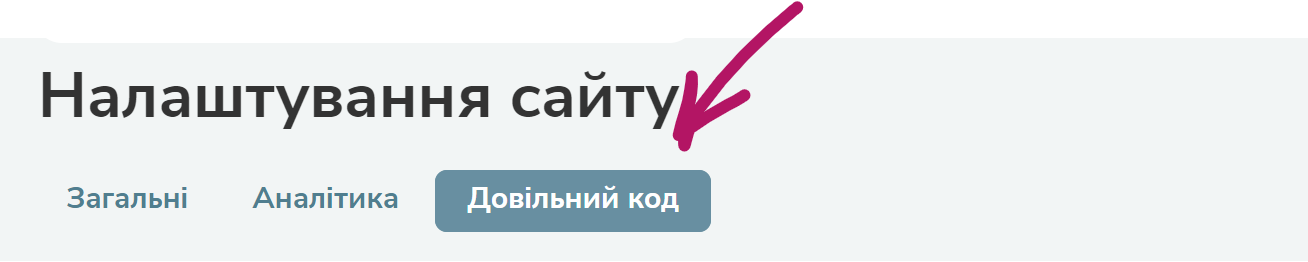
აირჩიეთ ჩანართი Custom code და დააწკაპუნეთ Add code
ფანჯარაში, რომელიც გამოჩნდება, აირჩიეთ Place code in , მიუთითეთ ნებისმიერი სახელი (თქვენთვის გასაგები), ჩასვით ადრე დაკოპირებული კოდი, შემდეგ კი ასევე დაამატეთ კიდევ ერთი სკრიპტი 2-ე ეტაპზე არჩეული მეთოდის მიხედვით.
3A - ID-ის დამატება დამატებით, ჩასვით კოდი, რომელიც წინა ეტაპზე ჩაიწერეთ. WIDGET ID - აქ დაამატეთ ვიჯეტის ID, ის შეგიძლიათ იპოვოთ Kwiga-ს კოდში (სქრინშოტზე ვარდისფრად არის მონიშნული)
setTimeout(() => { var els = document.querySelectorAll("a[id='ADD ID HERE']"); for(var i = 0, l = els.length; i var el = els[i]; el.setAttribute("data-widget-handler","ADD WIDGET ID HERE"); el.removeAttribute("target"); el.setAttribute("href", "#"); } }, 3000);
3B - ანკორის დამატება დამატებით, ჩასვით კოდი იქ ადრე ჩაწერილი ანკორის დამატებით. WIDGET ID - აქ დაამატეთ ვიჯეტის ID, ის შეგიძლიათ იპოვოთ Kwiga-ს კოდში (სქრინშოტზე ვარდისფრად არის მონიშნული)
setTimeout(() => { var els = document.querySelectorAll("a[href='#ADD ANCHOR HERE']"); for(var i = 0, l = els.length; i var el = els[i]; el.setAttribute("data-widget-handler","ვიჯეტის ID აქ"); el.removeAttribute("target"); el.setAttribute("href", "#"); } }, 3000); გთხოვთ გაითვალისწინოთ: ყველა პარამეტრის გამოყენებისა და შენახვის შემდეგ, საჭიროა დაელოდოთ 2-5 წუთი, სანამ ისინი ვებსაიტზე ამოქმედდება. თუ იყენებთ რამდენიმე გეგმას, უნდა შექმნათ რამდენიმე ვიჯეტი და გვერდზე დაამატოთ რამდენიმე ვიჯეტის კოდი. იმ ღილაკებისთვის, რომლებმაც უნდა გახსნან widget1, გამოყენებული უნდა იყოს საკუთარი ID (ან ანკორი), ხოლო იმ ღილაკებისთვის, რომლებიც ხსნიან widget2-ს, გამოყენებული უნდა იყოს სხვა ID (ანკორი). რამდენიმე ვიჯეტის დამატება Sendpulse-ის გვერდზე