
სტატიები:
- კონტაქტების შეგროვების ფორმა
- როგორ დაამატოთ ვიჯეტის კოდი თქვენს ვებსაიტზე
- Tracking visits from the landing page through the widget
- მინი სადესანტო გვერდები
- Adding a request form (widget) to a Weblium page
- Adding a request form (widget) to the Sendpulse page
- Adding a request form (widget) to a Wix page
- კურსის პროგრამის ჩვენება თქვენს ვებსაიტზე
- ონლაინ ჩატის დამატება სტუდენტებისთვის Kwiga პლატფორმაზე
- როგორ შევქმნათ საკონტაქტო მონაცემების შემგროვებელი ვიჯეტი
- ვიჯეტების სტატისტიკა: როგორ გავზომოთ ეფექტურობა
- როგორ დავამატოთ ერთი ან რამდენიმე გეგმა ვიჯეტში ან კონტაქტების შეგროვების ფორმაში
როგორ შევქმნათ ეფექტური საკონტაქტო მონაცემების ვიჯეტი: ველების დაყენება, მრავალსაფეხურიანი ფორმები, მონაცემების გამოყენება და გამოქვეყნების პარამეტრები.
ამ სტატიაში:
საკონტაქტო ფორმა გრძელვადიანი მომხმარებელთან ურთიერთობების ასაშენებლად მნიშვნელოვანი ინსტრუმენტია. მისი საშუალებით შეგიძლიათ შეაგროვოთ ელფოსტის მისამართები, ტელეფონის ნომრები, სოციალური ქსელების ბმულები ან ნებისმიერი სხვა მონაცემი, რომელიც ეფექტური კომუნიკაციისთვის არის საჭირო. ამ სტატიაში გაჩვენებთ, როგორ შექმნათ ვიჯეტი პლატფორმაზე მარტივად.
ვიჯეტის შექმნა
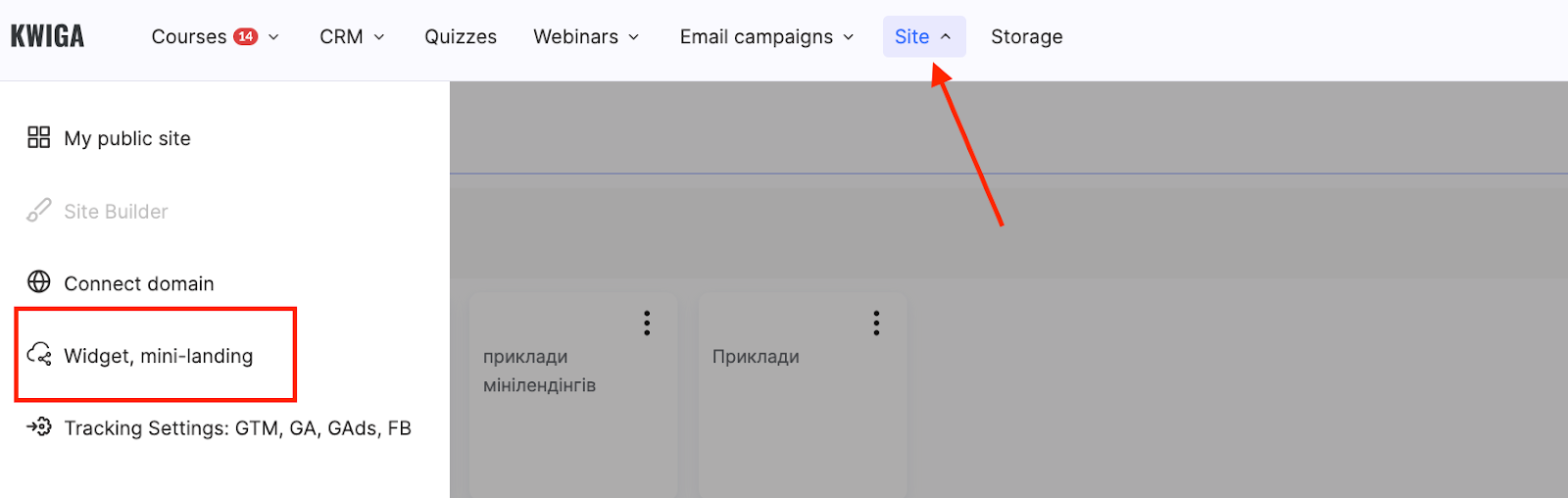
გადადით მენიუში Site → Widget, mini-landing.
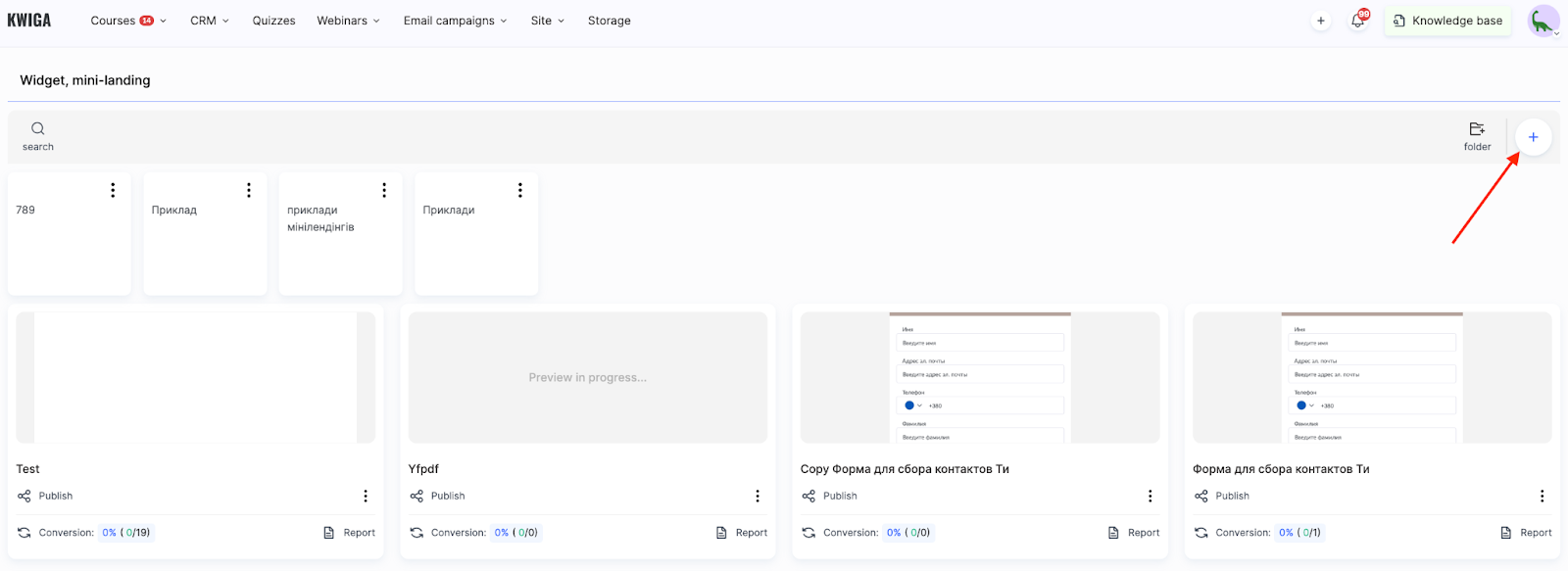
ახალი ვიჯეტის შესაქმნელად დააჭირეთ + ღილაკს.
შეიყვანეთ ვიჯეტის სახელი და დააჭირეთ Save.
ეს ავტომატურად შექმნის საბაზისო ფორმას ელფოსტის შეყვანის ველით. ეს ველი სავალდებულოა, რადგან ის გამოიყენება პლატფორმაზე მომხმარებლის სახით შესასვლელად.
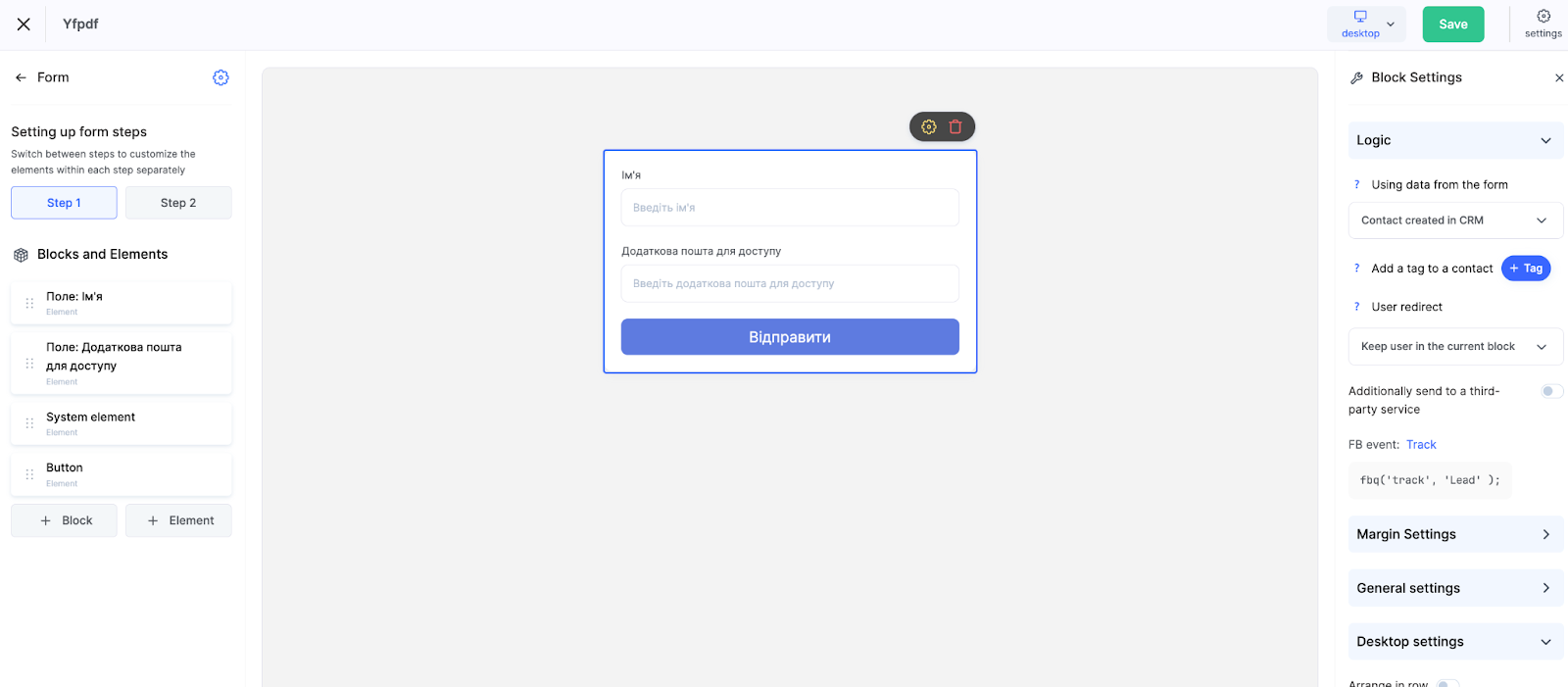
როგორ გამოიყურება რედაქტორი:
-
ცენტრალური სექცია – აჩვენებს ფორმას და მის ვიზუალურ იერს
-
მარცხენა პანელი – დასამატებლად ხელმისაწვდომი ელემენტები (ღილაკები, ველები, სურათები და ა.შ.)
-
მარჯვენა პანელი – თითოეული არჩეული ელემენტის პარამეტრები
ეს ინტერფეისი საშუალებას გაძლევთ სწრაფად შეცვალოთ ფორმის სტრუქტურა, დაამატოთ ახალი ველები და კომპონენტები და მოარგოთ ის თქვენს მიზნებს.
როგორ დააკონფიგურიროთ ველები და ნაბიჯები ფორმაში
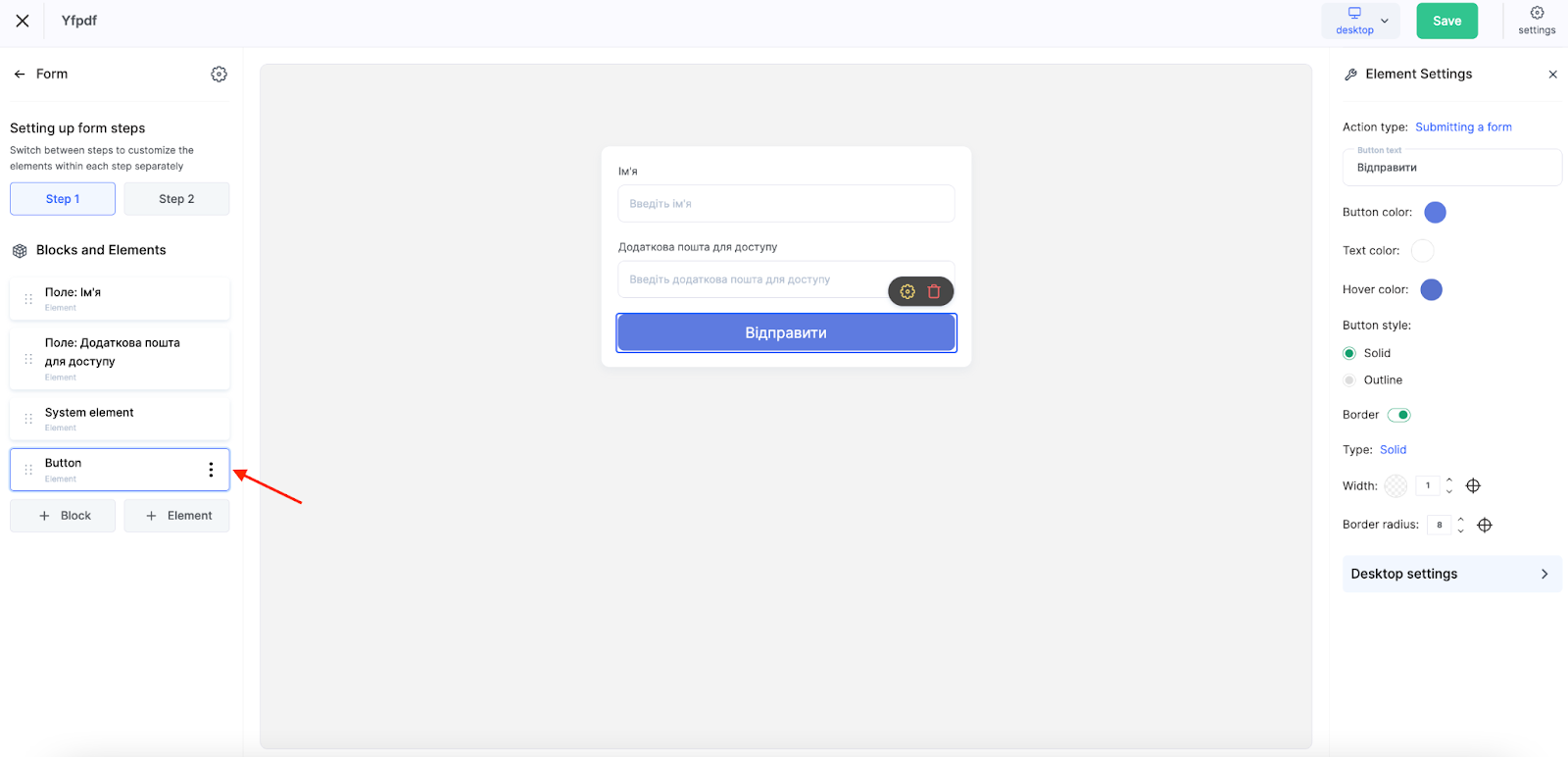
ფორმის დასაკონფიგურირებლად, დააწკაპუნეთ მასზე მის ასარჩევად.
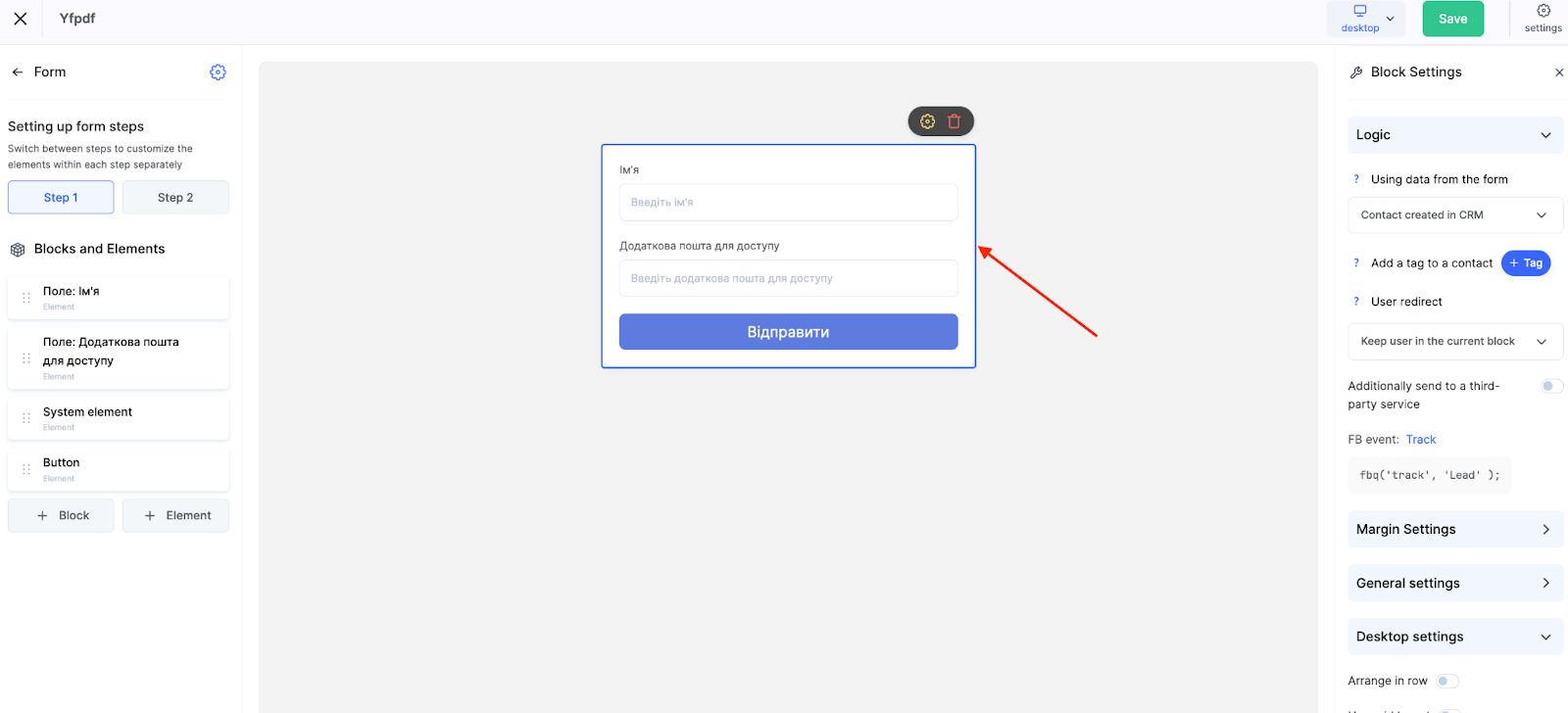
შემდეგ მარცხენა გვერდითა პანელზე დააჭირეთ + Element. აირჩიეთ სასურველი ველის ტიპი ან დამატებითი ელემენტი.
სიიდან შეგიძლიათ დაამატოთ არა მხოლოდ საკონტაქტო ველები, არამედ სხვა ფუნქციური ელემენტებიც:
-
ღილაკი – დამატებითი მოქმედებების გასაშვებად, მაგალითად სხვა გვერდზე გადამისამართებისთვის
-
სურათი – დიზაინისთვის ან ვიზუალური აქცენტისთვის
-
ბმული – გარე ან შიდა გადამისამართებების დასამატებლად
-
ტაიმერი – დროის შესაზღუდად ან გადაუდებლობის შეგრძნების შესაქმნელად
-
სოციალური ქსელები – ღილაკები Facebook, Instagram, Telegram-ის ხატულებით და ა.შ.
-
HTML – თქვენი საკუთარი კოდის ჩასასმელად
-
სათაური და აღწერა – ტექსტური ინსტრუქციებისთვის ან განმარტებებისთვის
-
YouTube და Vimeo – ჩაშენებული ვიდეოსთვის
-
საკონტაქტო ველები (სახელი, ტელეფონი, ქალაქი და ა.შ.)
შენიშვნა: ფორმაში დამატებული ველები ავტომატურად ინახება მომხმარებლის ბარათში CRM-ში. შეგიძლიათ გამოიყენოთ როგორც სტანდარტული ველები (სახელი, ელფოსტა), ასევე შექმნათ მორგებული ველებიც.
თუ გჭირდებათ დამატებითი მონაცემების შეგროვება, რომლებიც სტანდარტულ ნაკრებში არ შედის, შეგიძლიათ CRM-ის პარამეტრებში შექმნათ მორგებული ველები – ამის შესახებ მეტი ცალკე სტატიაში.
ეს საშუალებას გაძლევთ ფორმა მოარგოთ კონკრეტულ ამოცანებს: ტელეფონის ნომრების, სოციალური ქსელების ბმულების, შეხვედრების თარიღების, თანამდებობების, ლიდების წყაროების და ნებისმიერი სხვა ინფორმაციის შეგროვებას, რომელიც თქვენს მომხმარებელთან ურთიერთობისთვის მნიშვნელოვანია.
მრავალსაფეხურიანი ფორმები: რატომ და როგორ?
თუ ფორმის შევსების შემდეგ მონაწილის გადამისამართება გადახდაზე ან სხვა გვერდზე არ არის საჭირო – მაგალითად, თუ ეს მხოლოდ კონტაქტების შესაგროვებელი ფორმაა – შეგიძლიათ ფორმაში მეორე ნაბიჯის კონფიგურაცია.
შეგიძლიათ დაამატოთ მაქსიმუმ 2 ნაბიჯი. გადაერთეთ მათ შორის, რათა თითოეული ნაბიჯის შინაარსი ცალ-ცალკე დააკონფიგურიროთ.
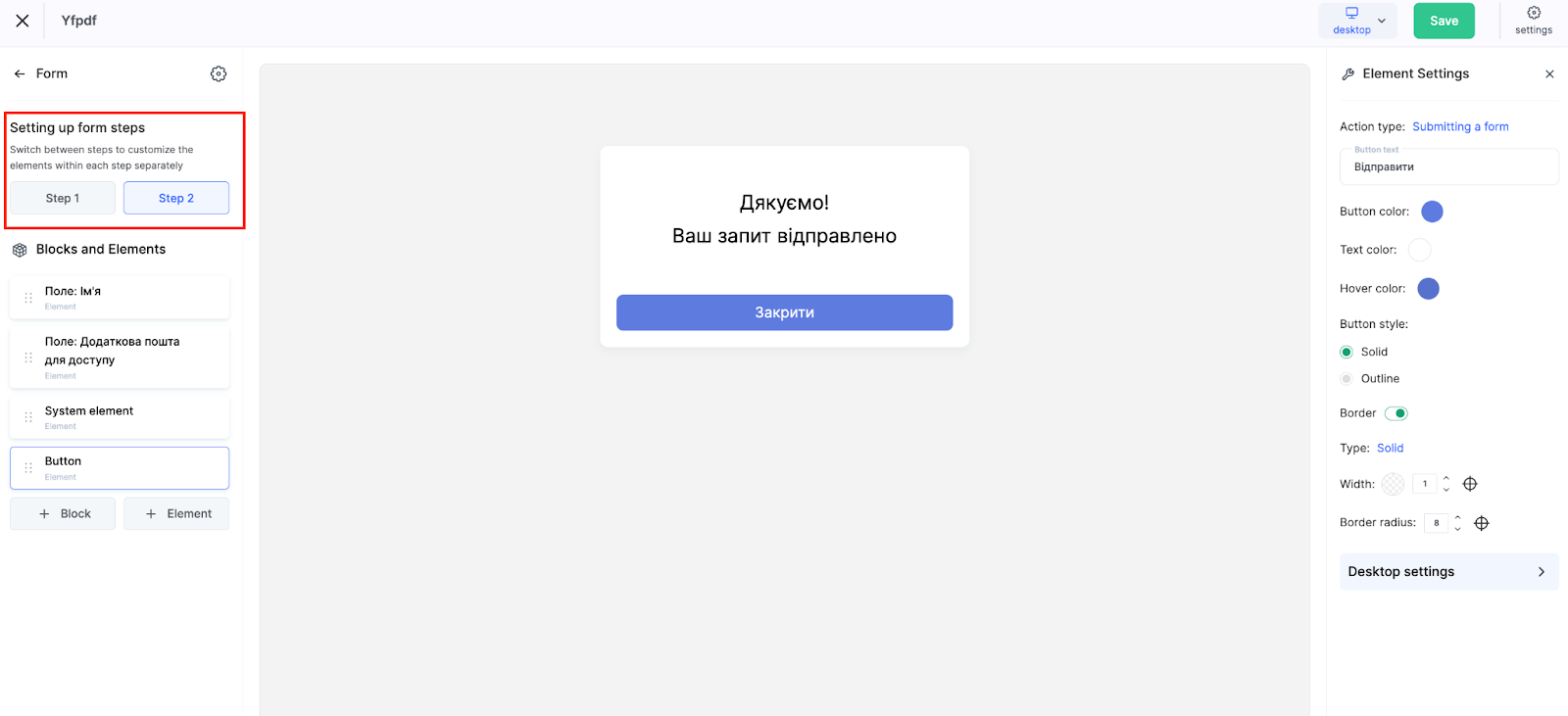
ეს სასარგებლოა, როცა პირველი ნაბიჯის შემდეგ დადასტურების ან დამატებითი ინფორმაციის ჩვენებაა საჭირო. მეორე ნაბიჯი ხშირად მოიცავს მოკლე შეტყობინებას, როგორიცაა "თქვენი მოთხოვნა მიღებულია", "დახურვის" ღილაკს ან დამატებით მასალაზე ბმულს – მაგალითად, Telegram არხზე ან ჩეკლისტზე.
ლოგიკა: ფორმის მონაცემების გამოყენება
იმის დასაკონფიგურირებლად, თუ როგორ იქნება ფორმის მონაცემები გამოყენებული კონტაქტების შესაგროვებლად, აირჩიეთ ფორმა რედაქტორის ცენტრალურ ნაწილში და გადადით Logic სექციაში მარცხენა პანელზე.
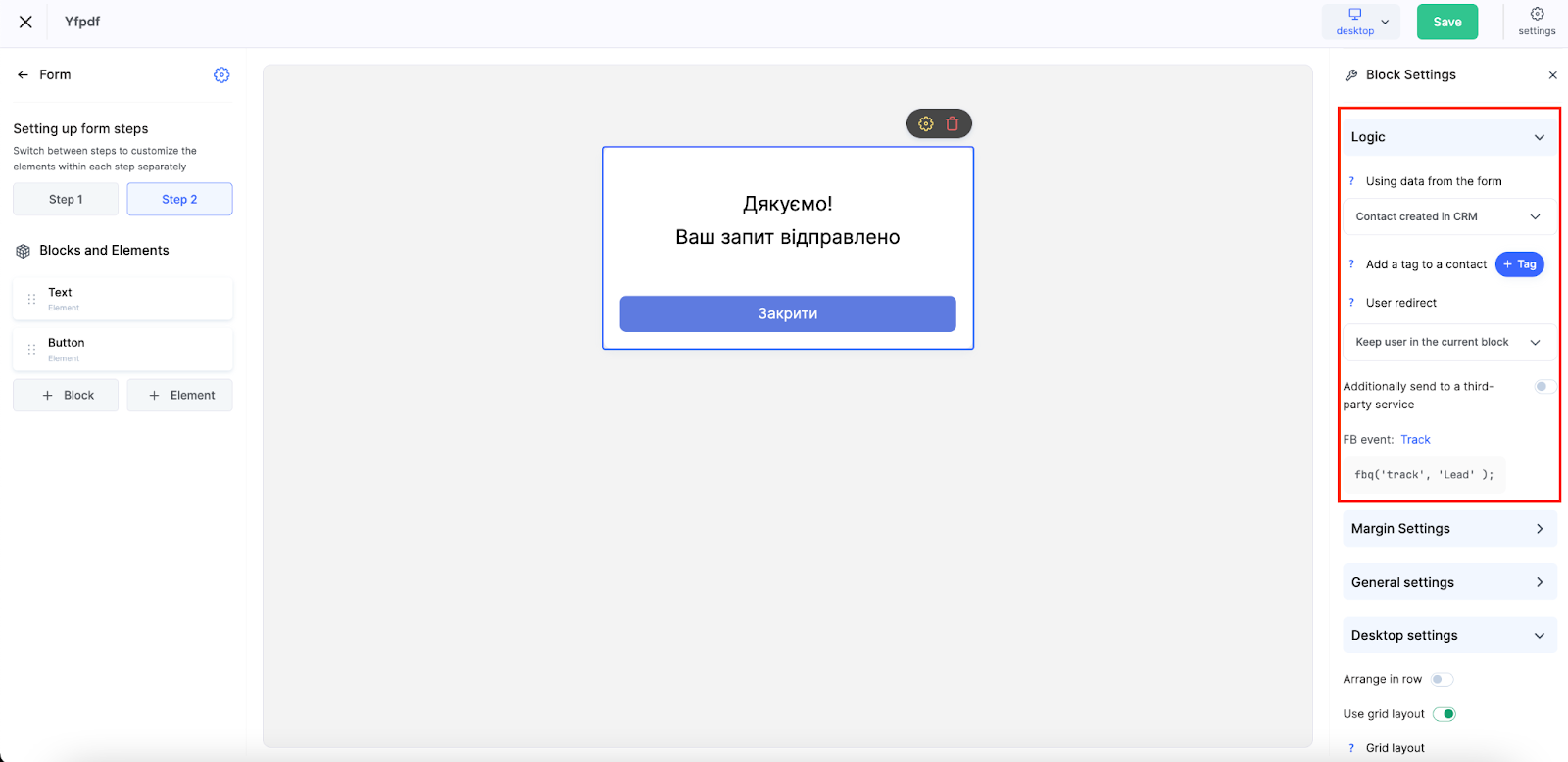
ეს სექცია განსაზღვრავს, რა ხდება მას შემდეგ, რაც მომხმარებელი ფორმაში ღილაკს დააჭერს:
-
კონტაქტი შექმნილია CRM-ში – ფორმის მონაცემები ავტომატურად ქმნის ახალ კონტაქტს Kwiga-ს CRM-ში.
-
პროდუქტზე წვდომა – CRM-ში იქმნება კონტაქტი და, თუ კურსზე ან პროდუქტზე წვდომა გაიცემა, მომხმარებელი ავტორიზდება და გადამისამართდება გადახდაზე ან კურსის გვერდზე.
-
გარიგება – კონტაქტის შექმნასთან ერთად, მითითებულ გაყიდვების გვირაბსა და ეტაპზე დაუყოვნებლივ იქმნება შეთანხმება.
-
გაგზავნილია გარე სერვისში – Webhook-ის გამოყენებით, მონაცემები შეიძლება გაიგზავნოს გარე სისტემებში – როგორიცაა მესამე მხარის CRM, ჩატბოტი ან სხვა სერვისი.
პერსონალიზაციის დამატებითი ფუნქციაა ახალი კონტაქტების ავტომატური ტეგირება. ფორმის გაგზავნის შემდეგ სისტემას შეუძლია კონტაქტს მიანიჭოს კონკრეტული ტეგები, რაც ამარტივებს შემდგომ სეგმენტაციასა და ფილტრაციას CRM-ში. მაგალითად, შეგიძლიათ ავტომატურად მონიშნოთ კონტაქტები წყაროს, კონკრეტული პროდუქტით ინტერესის ან სხვა ნებისმიერი კრიტერიუმის მიხედვით, რომელიც თქვენი მარკეტინგული სტრატეგიისთვის მნიშვნელოვანია.
ფორმის გაგზავნის შემდეგ შეგიძლიათ აირჩიოთ:
-
დარჩით მიმდინარე ბლოკში – ფორმის მეორე ნაბიჯის ჩვენება დადასტურების შეტყობინებით
-
გაგზავნა პროფილზე Kwiga-ში – ავტომატური შესვლა და გადამისამართება მომხმარებლის პროფილზე
-
გვერდზე გადამისამართება – გადამისამართება მითითებულ URL-ზე
შენიშვნა: გადახდის ბმულის ხელით ჩასმა არ გჭირდებათ – ეს ავტომატურად ყენდება "პროდუქტზე წვდომა" პარამეტრის მეშვეობით.
ანალიტიკა და მოვლენის თვალთვალი FB-ში
ფორმის შევსებისა და გაგზავნისას, Lead მოვლენა ნაგულისხმევად იგზავნება. ამ მოვლენის თქვენს Facebook ანგარიშში თვალთვალისთვის საჭიროა Facebook Pixel-ის დაყენება იმ საიტზე, სადაც ვიჯეტია განთავსებული. დამატებითი კონფიგურაცია საჭირო არ არის. ფორმის პარამეტრებში შეგიძლიათ გამორთოთ მოვლენის გაგზავნა ან შეცვალოთ ის მორგებულით TrackCustom-ის არჩევით.
როგორ დააყენოთ Facebook Pixel:
-
თუ ეს Kwiga-ზე მინი-ლენდინგია, FB Pixel უნდა დაამატოთ სტატიაში აღწერილი წესით FB Pixel-ის დაკავშირება პროექტთან Kwiga-ზე;
-
თუ სხვა სერვისს იყენებთ, დააყენეთ FB Pixel ამ სერვისის რეკომენდაციების მიხედვით.
დამატებით, თუ Kwiga-ში Facebook Conversion API ინტეგრაცია ჩართულია, Kwiga-დან ფორმის გაგზავნისას მოვლენა ასევე იგზავნება Conversion API-ში.
ფორმის ბლოკებისა და ელემენტების კონფიგურაცია
ლოგიკური პარამეტრების გარდა, მარჯვენა პანელი გთავაზობთ დამატებით ბლოკებს, რათა ფორმა თქვენს საჭიროებებზე მოარგოთ.
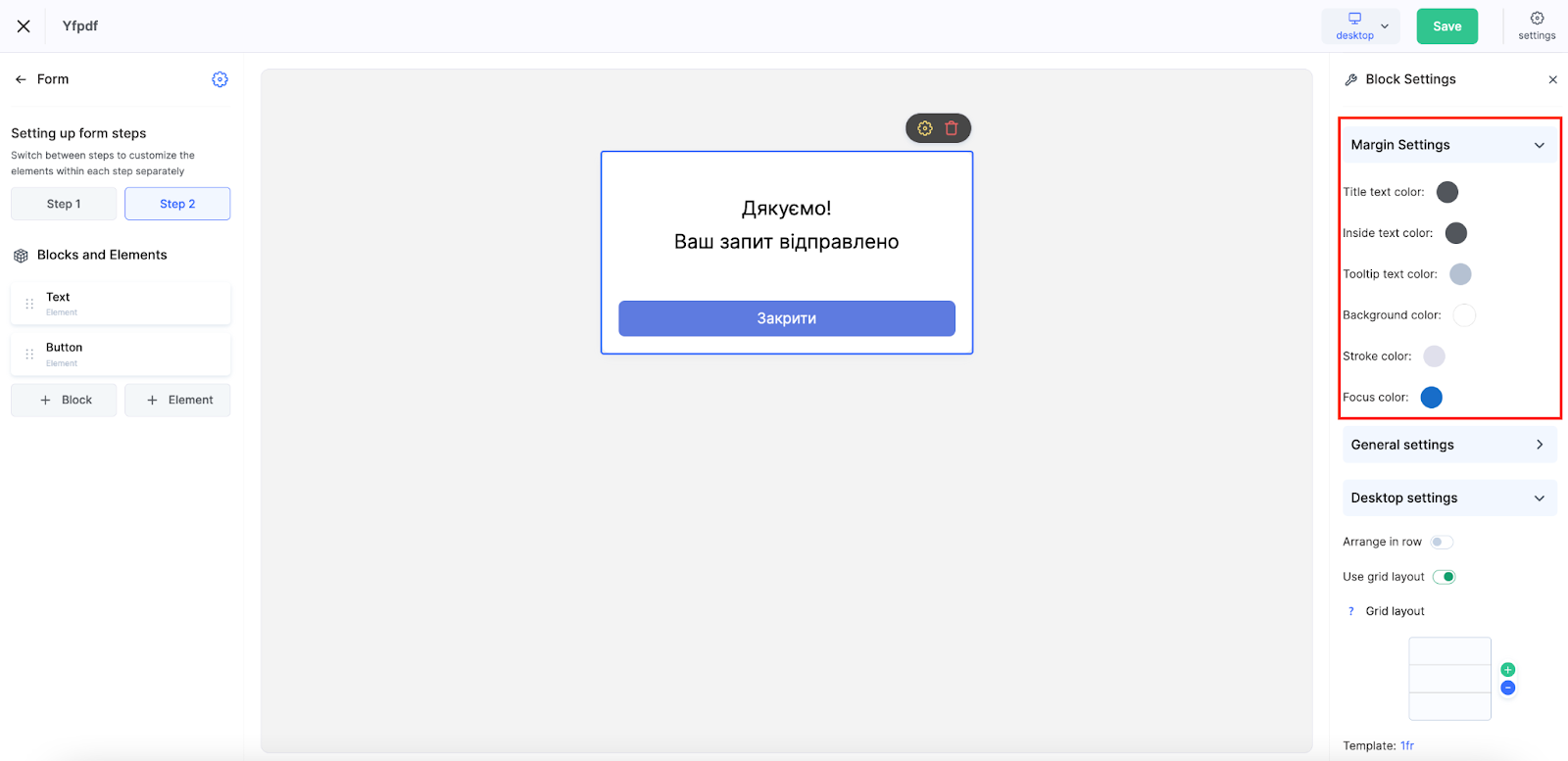
მინდვრების პარამეტრები:
-
ტექსტის ფერი იარლიყებისთვის, პლეჰოლდერებისთვის და შეყვანილი ტექსტისთვის
-
ფონის და საზღვრის ფერები
-
ფოკუსის ფერი
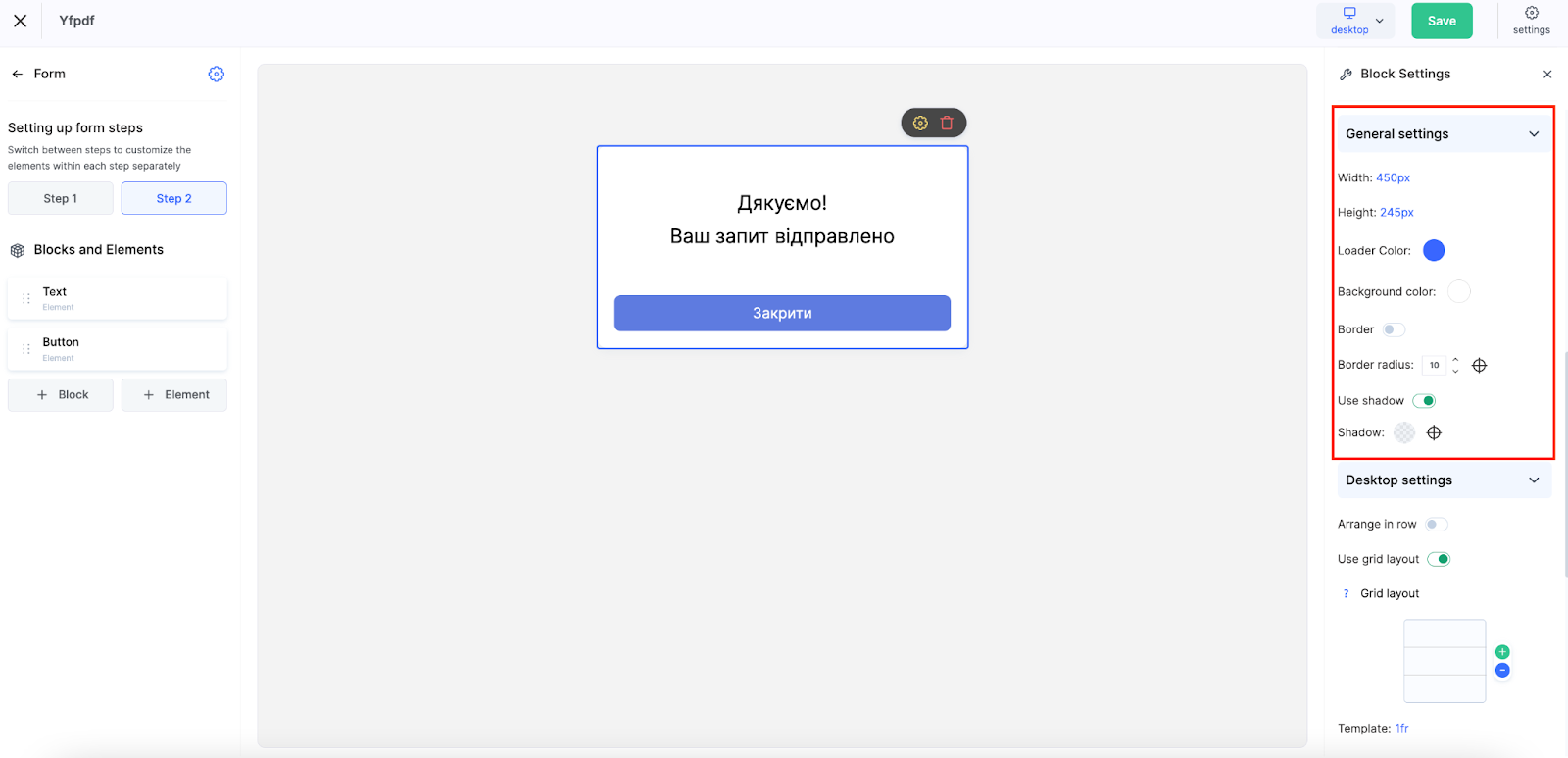
ზოგადი პარამეტრები
-
სიგანე და სიმაღლე (პიქსელებში)
-
ლოდერის და ფონის ფერი
-
საზღვრის პარამეტრები
-
კუთხეების მომრგვალება
-
ჩრდილის გამოყენება და კონფიგურაცია
დესკტოპის პარამეტრები
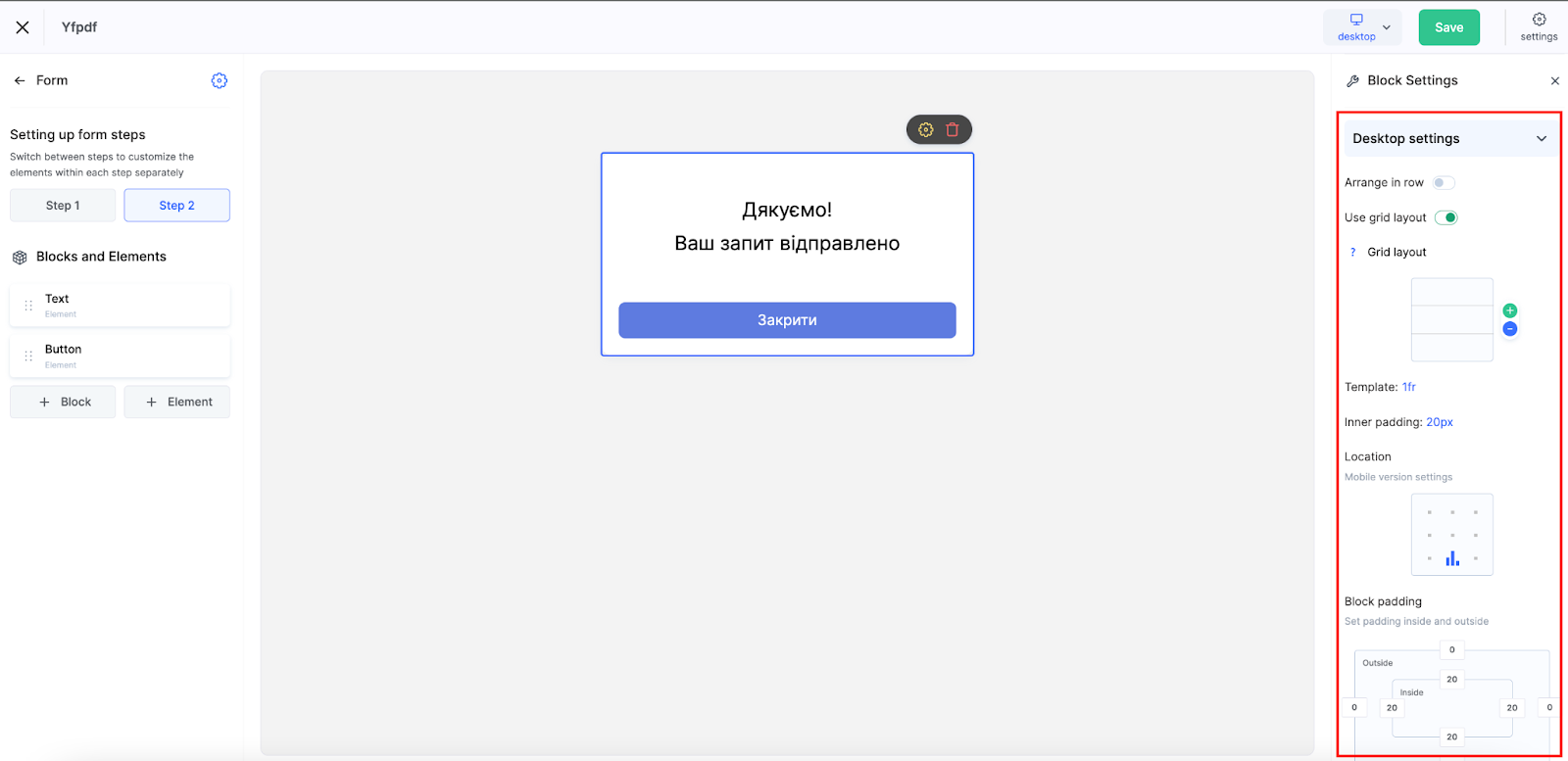
ეს ბლოკი საშუალებას გაძლევთ მოარგოთ ფორმის გარეგნობა დიდ ეკრანებს, რათა უზრუნველყოფილი იყოს სწორი გასწორება და გვერდში შეუფერხებელი ინტეგრაცია. ხელმისაწვდომი ვარიანტებია:
-
ერთ ხაზში განლაგება – ჰორიზონტალური გასწორება კომპაქტური ფორმებისთვის
-
ბადის განლაგება – მოქნილი ბადის სისტემის გამოყენება. მაგალითი: 2fr 1fr ნიშნავს, რომ პირველი სვეტი ორჯერ უფრო ფართოა, ვიდრე მეორე. შეგიძლიათ ზომები განსაზღვროთ fr-ში (წილები), px, ან %.
სტრიქონები ავტომატურად გადაიტანს, რის შედეგადაც განლაგება მოწესრიგებული რჩება ელემენტების რაოდენობის მიუხედავად.
ელემენტებს შორის დაშორება:
მოარგეთ ფორმის კომპონენტებს შორის შიდა დაშორება, რათა უზრუნველყოთ წაკითხვადობა და აირიდოთ გადატვირთულობა.
გასწორება:
დამატებითი პარამეტრები გაძლევთ საშუალებას, ფორმა მობილურ გვერდზე გაასწოროთ – მარცხნივ, ცენტრში ან მარჯვნივ – თქვენი დიზაინის არჩევანის მიხედვით.
ბლოკის შიდა ველები:
ეს აკონტროლებს ფორმის ბლოკის როგორც შიდა, ისე გარე დაშორებებს. შეგიძლიათ ზედა, ქვედა, მარცხენა და სწორი მნიშვნელობები ცალ-ცალკე განსაზღვროთ, რათა ის უკეთ ინტეგრირდეს თქვენს განლაგებაში.
ვიჯეტის ზოგადი პარამეტრები და გამოქვეყნება
როგორც კი ფორმა შეიქმნება და კონფიგურირდება, ის გამოსაქვეყნებლად უნდა მომზადდეს. ზედა მარჯვენა კუთხეში დააჭირეთ პარამეტრები, რათა იპოვოთ ძირითადი ვარიანტები თქვენი ვიჯეტის დასასრულებლად.
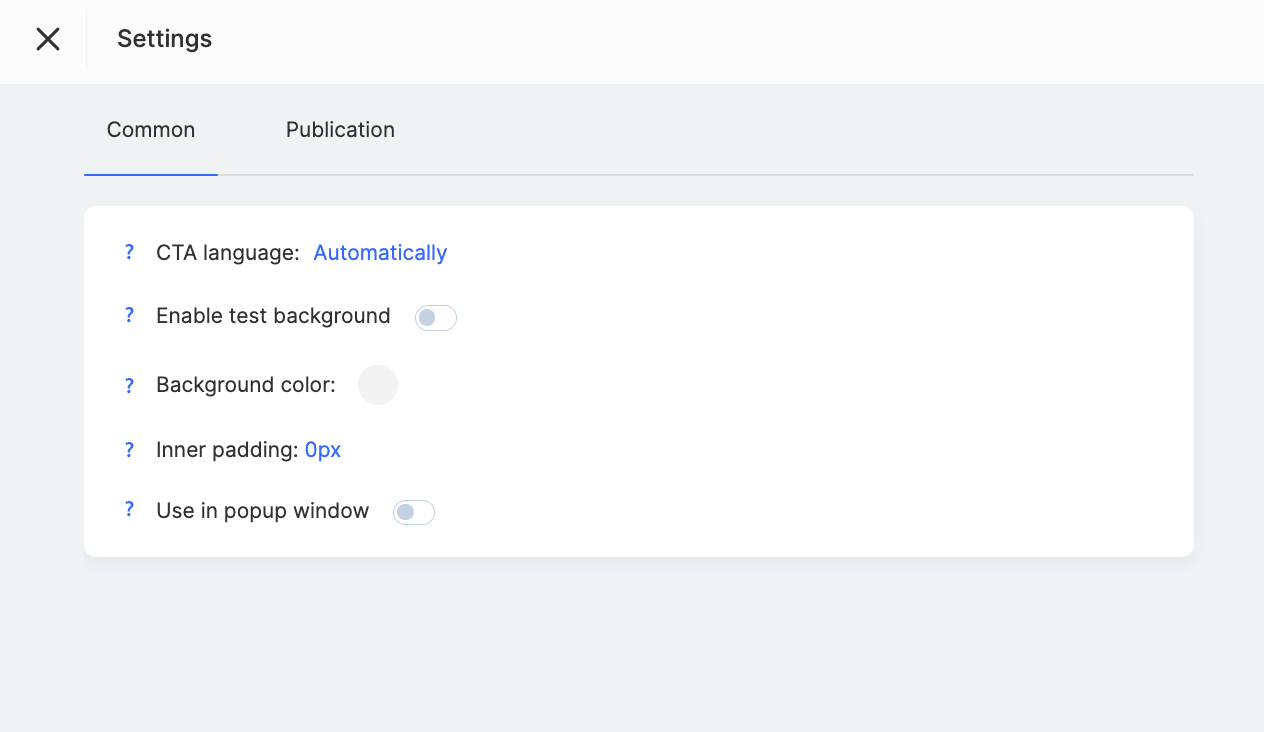
CTA ენა – ეს პარამეტრი თქვენს ფორმაში ტექსტურ ელემენტებს ლოკალიზებას უკეთებს. როდესაც ის დაყენებულია ავტომატურზე, სისტემა მომხმარებლის ენას განსაზღვრავს მისი ბრაუზერის პარამეტრების ან გეოლოკაციის მიხედვით, რაც გლობალური აუდიტორიისთვის უკეთეს მომხმარებლურ გამოცდილებას უზრუნველყოფს.
ფონის ჩართვა ტესტირებისთვის – ეს გეხმარებათ ნახოთ, როგორ გამოიყურება თქვენი ვიჯეტი არა-თეთრ ფონზე. სასარგებლოა ტესტირებისთვის, თუმცა გაითვალისწინეთ, რომ ეს ფონი მხოლოდ მშენებელში ჩანს და არა რეალურ საიტზე.
გამოყენება მოდალურ ფანჯარაში – ჩართეთ ეს ვარიანტი, თუ ვიჯეტის pop-up-ში ჩვენებას გეგმავთ (მაგალითად, ღილაკზე დაჭერის შემდეგ).
პუბლიკაციის ჩანართში შეგიძლიათ ვიჯეტის კოდის კოპირება თქვენი გვერდში მის პირდაპირ ჩასაშენებლად.
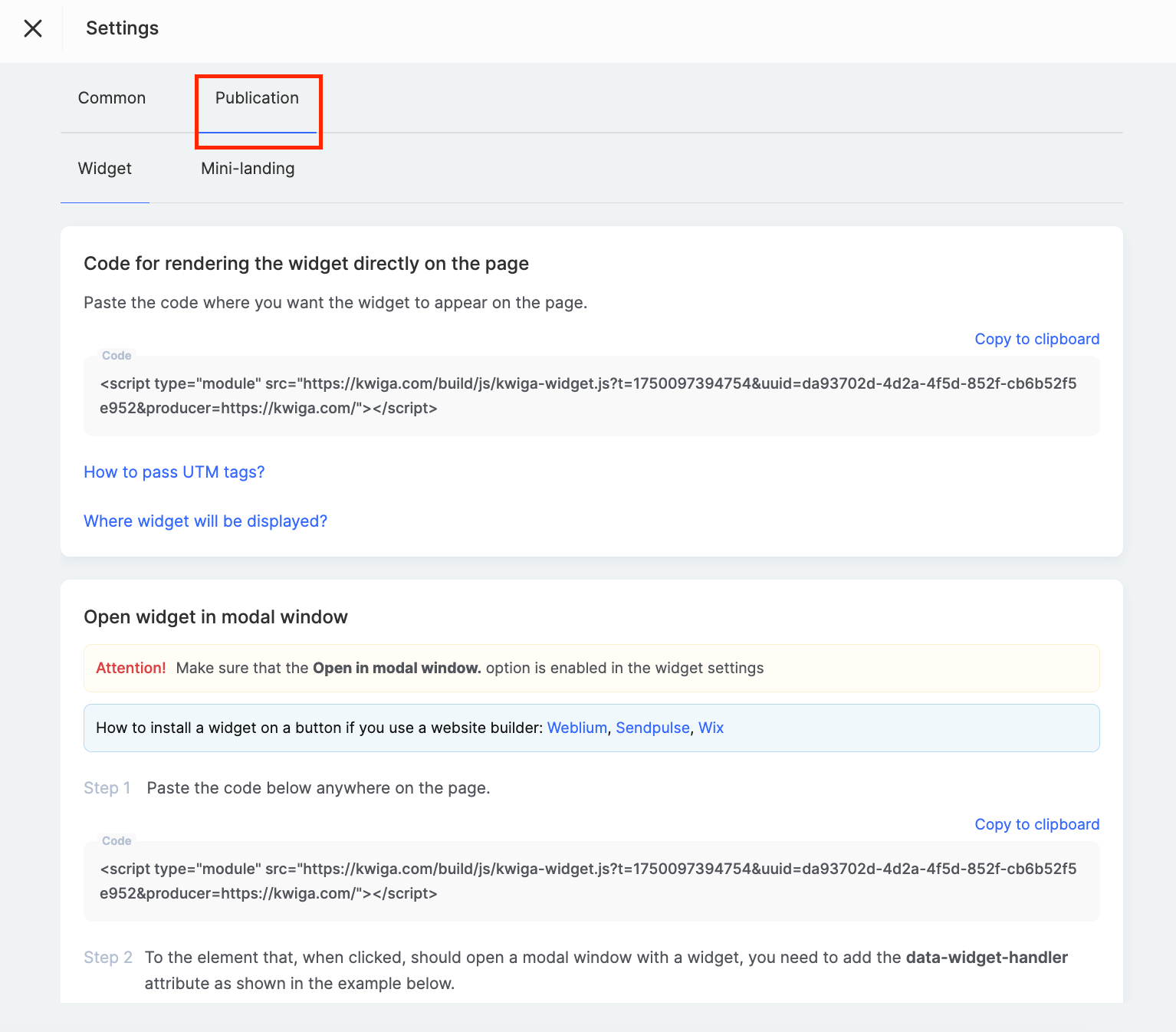
უბრალოდ ჩასვით კოდი იქ, სადაც გსურთ ფორმის გამოჩენა.
ინსტრუქციები ასევე ხელმისაწვდომია ვიჯეტის დასამატებლად პოპულარულ ვებსაიტის კონსტრუქტორებში, როგორიცაა Weblium, SendPulse, ან Wix.
პლატფორმის მოქნილი პარამეტრების წყალობით, შეგიძლიათ შექმნათ ფორმა, რომელიც სრულყოფილად იქნება მორგებული თქვენი ბიზნესის საჭიროებებზე – მარტივი ელფოსტის შეგროვებიდან დაწყებული, CRM ინტეგრაციითა და გარიგებების ავტომატური შექმნით დასრულებული, რთული მრავალსაფეხურიანი სცენარებით.