
სტატიები:
- კონტაქტების შეგროვების ფორმა
- როგორ დაამატოთ ვიჯეტის კოდი თქვენს ვებსაიტზე
- Tracking visits from the landing page through the widget
- მინი სადესანტო გვერდები
- Adding a request form (widget) to a Weblium page
- Adding a request form (widget) to the Sendpulse page
- Adding a request form (widget) to a Wix page
- კურსის პროგრამის ჩვენება თქვენს ვებსაიტზე
- ონლაინ ჩატის დამატება სტუდენტებისთვის Kwiga პლატფორმაზე
- როგორ შევქმნათ საკონტაქტო მონაცემების შემგროვებელი ვიჯეტი
- ვიჯეტების სტატისტიკა: როგორ გავზომოთ ეფექტურობა
- როგორ დავამატოთ ერთი ან რამდენიმე გეგმა ვიჯეტში ან კონტაქტების შეგროვების ფორმაში
გაიგეთ, როგორ დააყენოთ ერთი ან რამდენიმე გეგმის არჩევა კონტაქტების შეგროვების ფორმაში, რათა ვიზიტორებმა დაუყოვნებლივ აირჩიონ მათთვის საჭირო წვდომის ვარიანტი.
ამ სტატიაში:
ვიჯეტი არის კონტაქტების სწრაფად შეგროვებისა და ვიზიტორებისთვის გეგმის მოსახერხებელი არჩევანის დაუყოვნებლივ შეთავაზების საშუალება, ცალკე გაყიდვების გვერდის შექმნის გარეშე. ეს განსაკუთრებით სასარგებლოა, როდესაც კურსზე წვდომის რამდენიმე ვარიანტი გაქვთ — მაგალითად, საბაზისო და გაფართოებული — და გსურთ, რომ მომხმარებლებმა ფორმის გაგზავნამდე თავად გააკეთონ არჩევანი. ხოლო თუ არჩეული გეგმებისთვის ფასი და გადახდის სისტემა უკვე კონფიგურირებულია, ფორმის შევსებისთანავე ვიზიტორები გადამისამართდებიან გადახდაზე — ცალკე გაყიდვების გვერდის შექმნა საჭირო არ არის.
ვიჯეტი შეიძლება განთავსდეს პირდაპირ პლატფორმაზე მინი-ლენდინგ გვერდზე ან ჩაშენდეს მესამე მხარის ვებსაიტზე — ორივე ვარიანტის შესახებ მეტი წაიკითხეთ სტატიებში გაყიდვა პლატფორმაზე მინი-ლენდინგ გვერდის მეშვეობით და გაყიდვა მესამე მხარის ვებსაიტზე დამატებული ვიჯეტის მეშვეობით.
კონტაქტების შესაგროვებელი ფორმის შექმნა
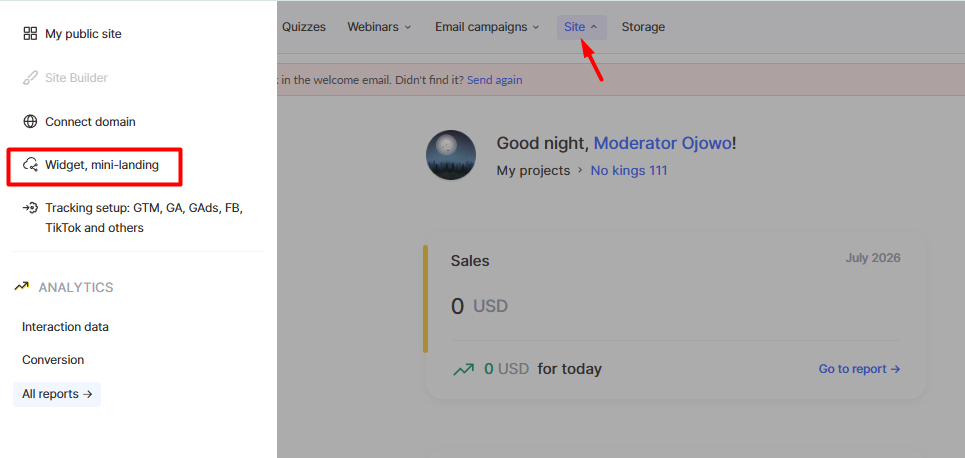
ვიჯეტის შესაქმნელად, გადადით მენიუში ვებსაიტი → ვიჯეტი, მინი-ლენდინგ გვერდი, დააწკაპუნეთ ღილაკს + და შეიყვანეთ ვიჯეტის სახელი.
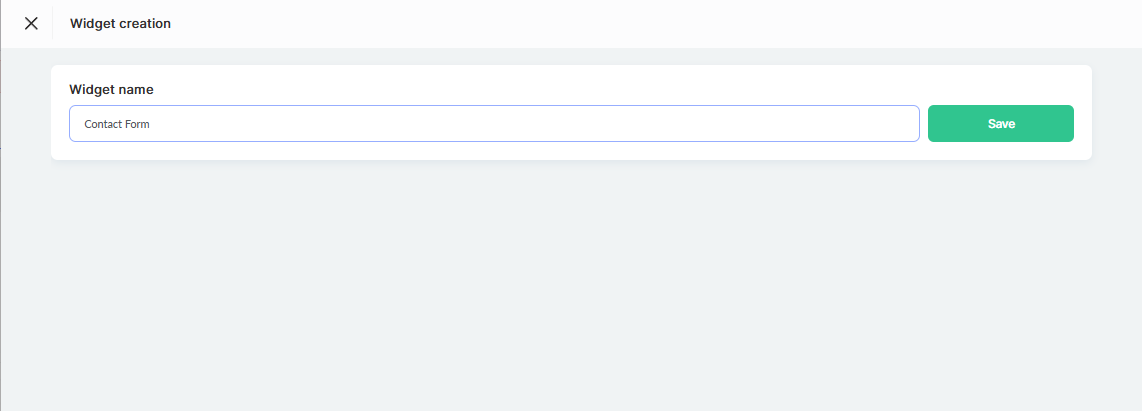
პლატფორმა ავტომატურად შექმნის საბაზისო ფორმას ელფოსტის ველით. იმის გასაგებად, თუ როგორ დააკონფიგურიროთ ველები, ფორმის ნაბიჯები და სხვა ელემენტები, წაიკითხეთ სტატია როგორ შევქმნათ კონტაქტების შესაგროვებელი ფორმა.
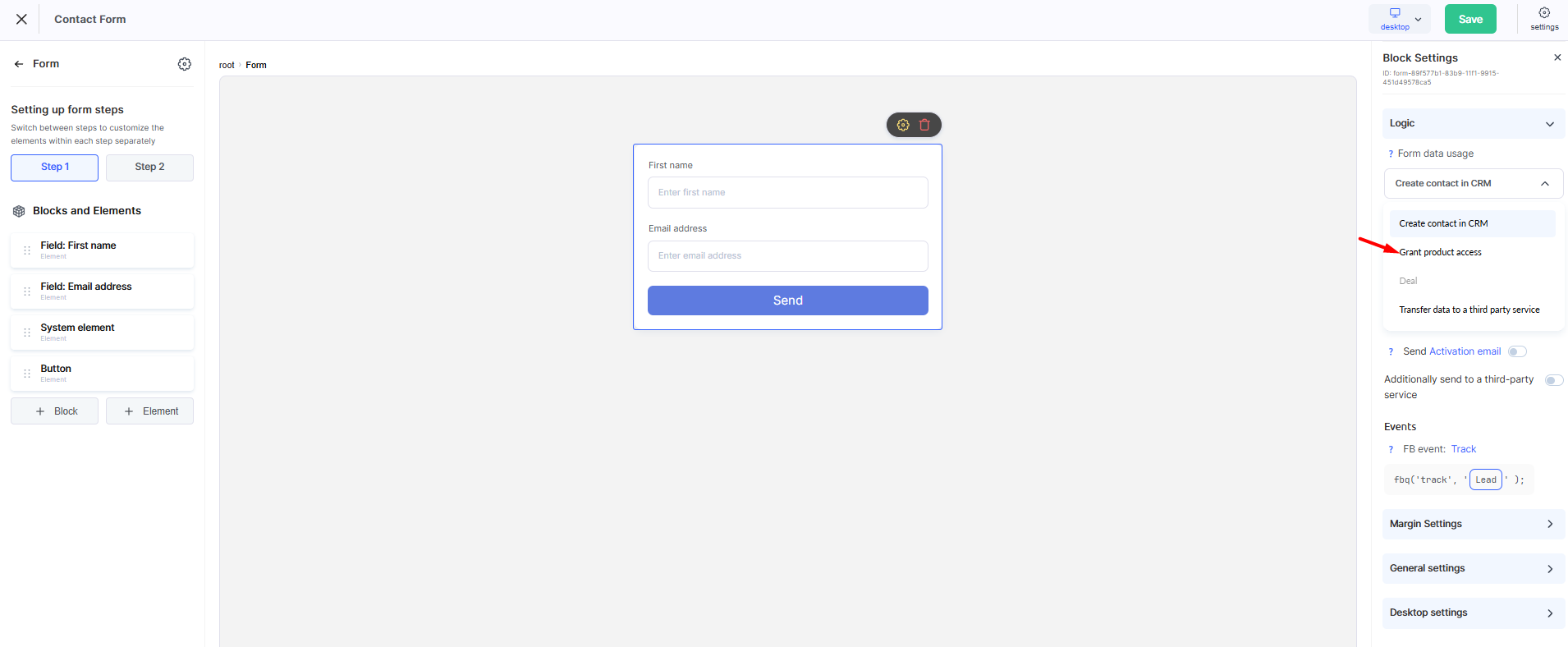
ბლოკში ლოგიკა , მოქმედების არჩევით წვდომის მინიჭება პროდუქტზე, შეგიძლიათ ფორმას ერთი ან რამდენიმე გეგმა დაუკავშიროთ. თუ საჭირო გეგმა ჯერ არ არსებობს, ჯერ შექმენით და დააკონფიგურირეთ იგი — დეტალებისთვის იხილეთ სტატია როგორ დავაკონფიგურიროთ გეგმა.
რამდენიმე გეგმის დაკავშირება
ფორმის პარამეტრების ლოგიკა ბლოკში, თუ წვდომის მინიჭება პროდუქტზე წვდომის ფორმატით კონკრეტული გეგმაარჩეულია კონტაქტის მოქმედებისთვის, ფორმას შეგიძლიათ დაუკავშიროთ არა მხოლოდ ერთი, არამედ რამდენიმე გეგმაც.
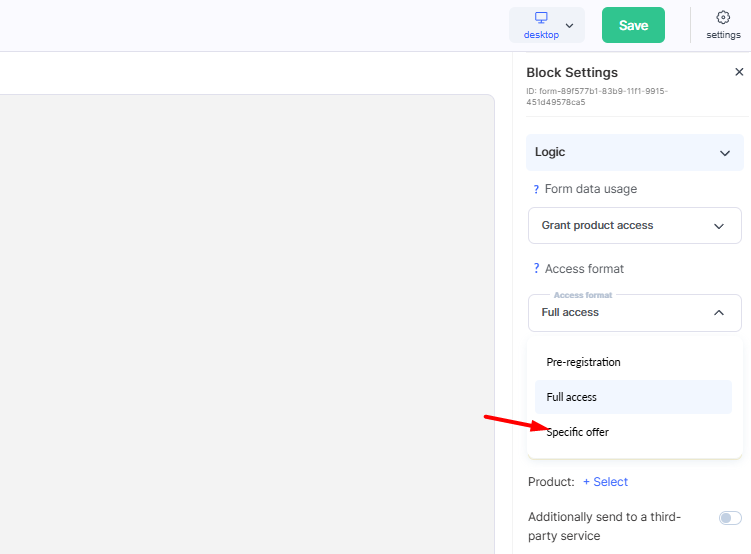
გეგმების დასამატებლად დააწკაპუნეთ + არჩევა ველის გვერდით გეგმა.
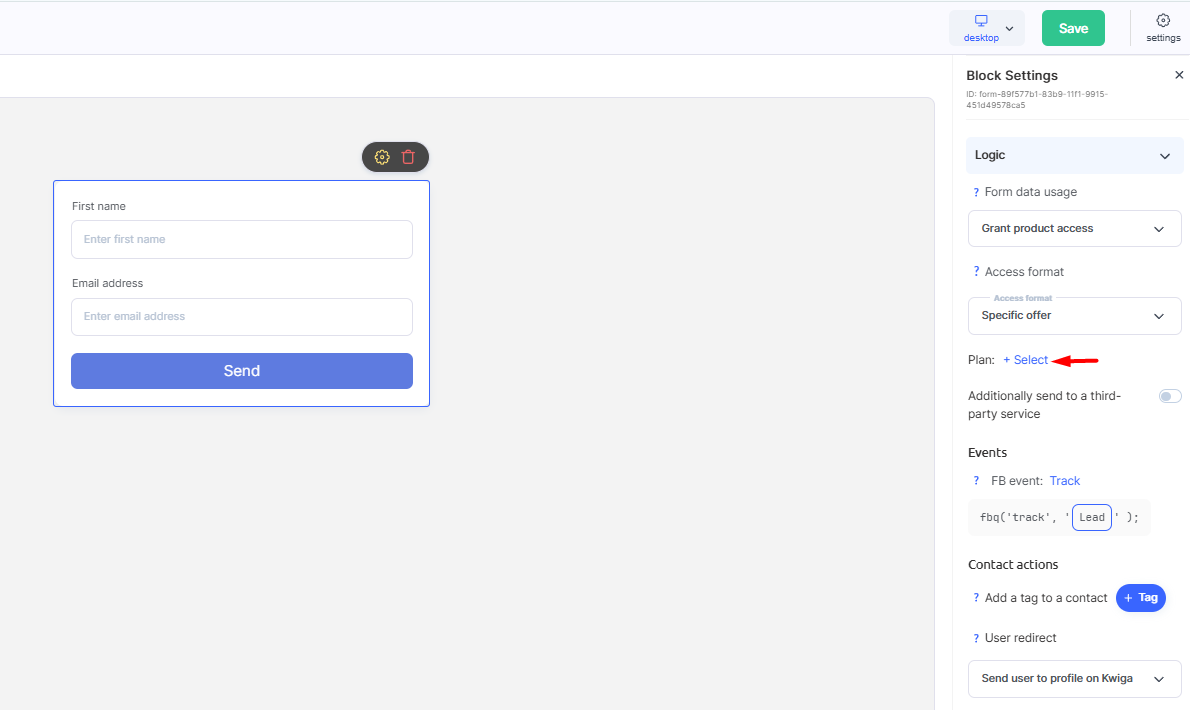
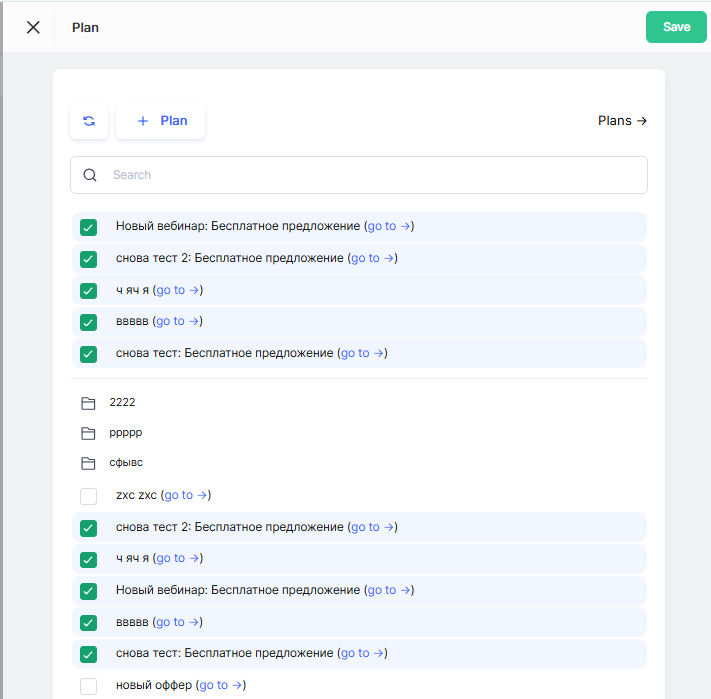
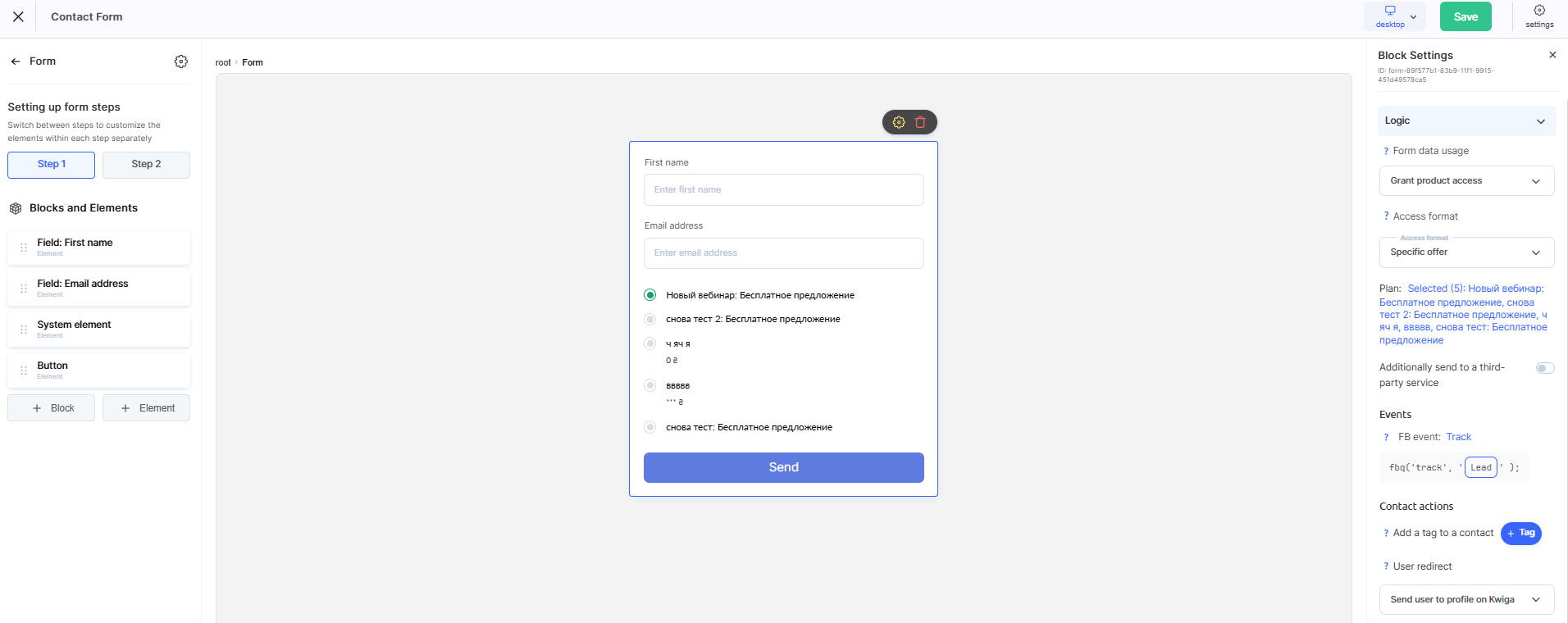
. გეგმაფანჯარა გაიხსნება, სადაც მონიშვნის ველების გამოყენებით უნდა აირჩიოთ ყველა ვარიანტი, რომელიც ფორმაში უნდა იყოს ხელმისაწვდომი, და დაადასტუროთ არჩევანი ღილაკით შენახვაამის შემდეგ, გეგმა აჩვენებს არჩეული ვარიანტების რაოდენობასა და სიას.
თუ ფორმისთვის რამდენიმე გეგმაა არჩეული, ვიზიტორისთვის ნაჩვენები ვიჯეტი ავტომატურად აჩვენებს ამ გეგმების სიას ასარჩევ ვარიანტებად — თითოეულს სახელითა და ფასით. ვიზიტორი ფორმის გაგზავნამდე ირჩევს საჭირო გეგმას და წვდომა ენიჭება კონკრეტულად ამ გეგმაზე.
ერთი გეგმის დაკავშირება
ერთი გეგმის დასაკავშირებლად ასევე დააწკაპუნეთ + არჩევა ველის გვერდით გეგმა და ფანჯარაში გეგმა აირჩიეთ საჭირო ვარიანტი, შემდეგ დაადასტურეთ არჩევანი ღილაკით შენახვა.
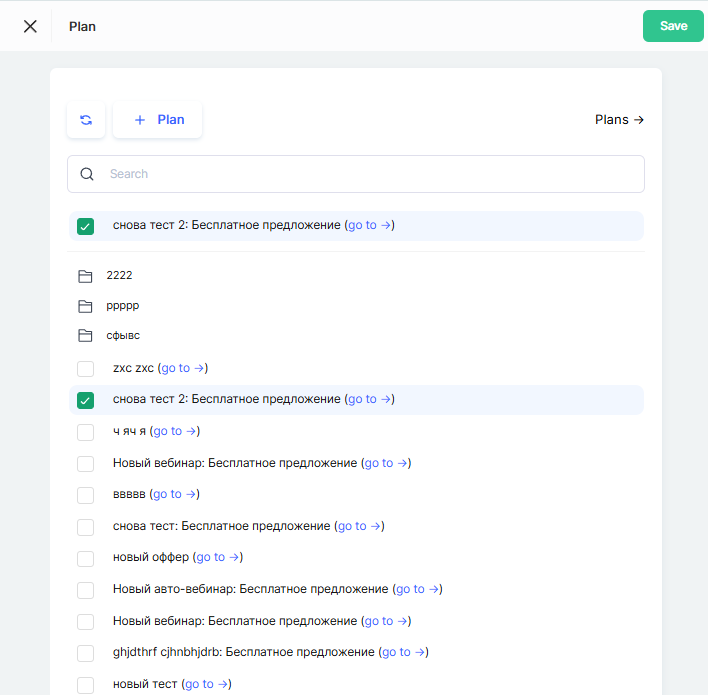
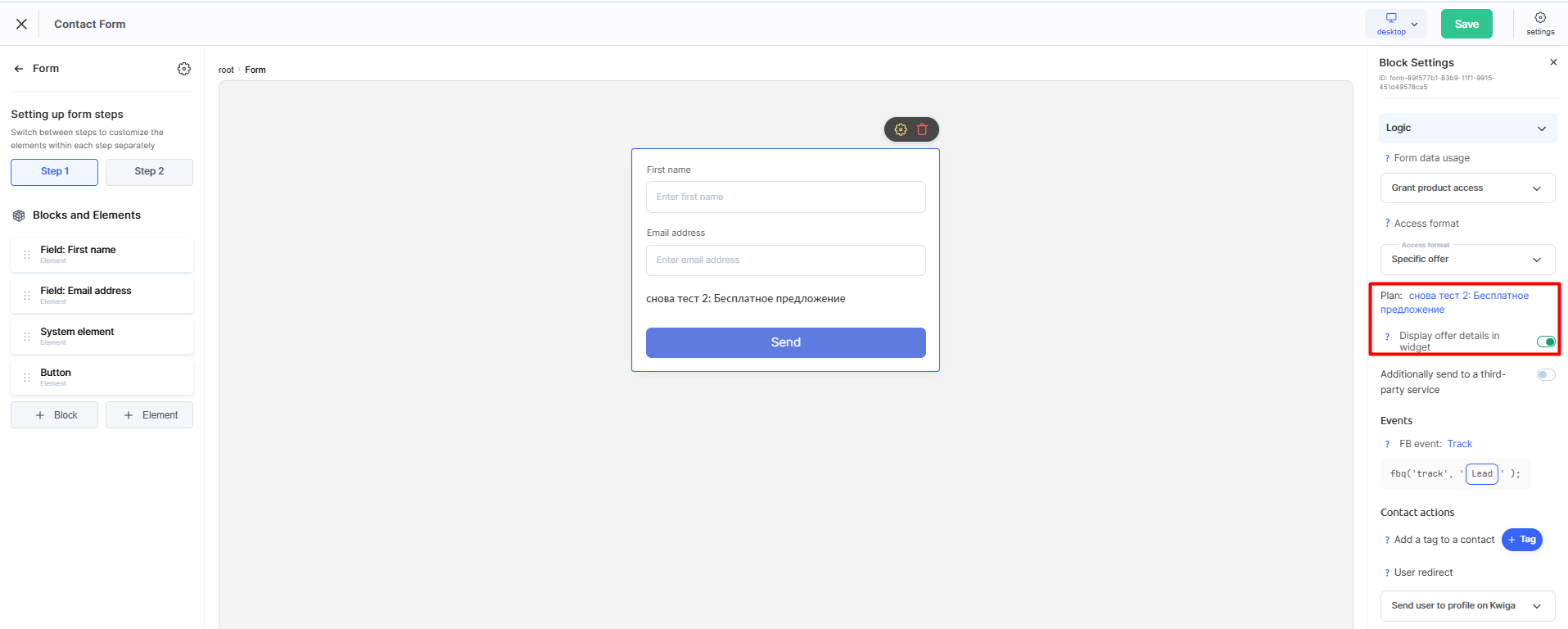
თუ ფორმისთვის მხოლოდ ერთი გეგმაა არჩეული, ასევე შეგიძლიათ ჩართოთ გეგმის დეტალების ჩვენება ვიჯეტში.
როდესაც ეს ვარიანტი ჩართულია, არჩეული გეგმის სახელი და ფასი პირდაპირ ფორმაში ჩანს, ამიტომ ვიზიტორს შეუძლია პირობების ნახვა საკონტაქტო მონაცემების მითითებამდე.
ვიჯეტში რამდენიმე გეგმის დამატების შესაძლებლობა მარტივ საკონტაქტო მონაცემების შეგროვების ფორმას მინი გაყიდვების ინსტრუმენტად აქცევს: ვიზიტორები მაშინვე ხედავენ ვარიანტებსა და ფასებს და ირჩევენ შესაბამისს. თუ გეგმებისთვის ფასები და გადახდის სისტემა კონფიგურირებულია, ფორმა კიდევ უფრო ეფექტურად მუშაობს — ვიზიტორები პირდაპირ გადადიან გადახდაზე, დამატებითი ნაბიჯებისა და ზედმეტი გვერდების გარეშე.