სტატიები:
- კონტაქტების შეგროვების ფორმა
- როგორ დაამატოთ ვიჯეტის კოდი თქვენს ვებსაიტზე
- Tracking visits from the landing page through the widget
- მინი სადესანტო გვერდები
- Adding a request form (widget) to a Weblium page
- Adding a request form (widget) to the Sendpulse page
- Adding a request form (widget) to a Wix page
- კურსის პროგრამის ჩვენება თქვენს ვებსაიტზე
- ონლაინ ჩატის დამატება სტუდენტებისთვის Kwiga პლატფორმაზე
- როგორ შევქმნათ საკონტაქტო მონაცემების შემგროვებელი ვიჯეტი
- ვიჯეტების სტატისტიკა: როგორ გავზომოთ ეფექტურობა
- როგორ დავამატოთ ერთი ან რამდენიმე გეგმა ვიჯეტში ან კონტაქტების შეგროვების ფორმაში
ამ განყოფილებაში აგიხსნით, როგორ შექმნათ ვიჯეტი: ბანერი (CTA) და ფორმა კონტაქტების შესაგროვებლად.
ამ სტატიაში:
ვიჯეტი რა არის?
ვიჯეტი არის კომპაქტური აპლიკაცია, რომელიც ემატება ვებსაიტს მისი ფუნქციონალის გასაფართოებლად. ვიზუალურად, ვიჯეტი ჩანს როგორც ეკრანზე გამოსახული ინტერაქტიული ბლოკი.
ვიჯეტის გავრცელებულ ფორმატებს შორისაა ლიდებისა და მომხმარებელთა კონტაქტების შესაგროვებელი ფორმა, ასევე “call-to-action” ბანერები – მაგალითად, გრაფიკითა და ტექსტით სავსე ბლოკი, რომელიც ვებსაიტის ვიზიტორს უბიძგებს დარეგისტრირდეს ვებინარზე, შეიძინოს კურსი, მიიღოს მონაწილეობა გათამაშებაში და სხვა მრავალი. ორივე შემთხვევაში მიზანია პოტენციური კლიენტის საკონტაქტო ინფორმაციის მიღება შემდგომი ჩართულობისთვის.
Kwiga-ზე თქვენ არ ხართ შეზღუდული, როგორ გამოიყენოთ ვიჯეტი. ის შეიძლება იყოს ბანერი, სარეკლამო შეთავაზების რეკლამა, კურსის თიზერი, კონტაქტების შეგროვების ვიჯეტი ან ვებინარზე სწრაფი რეგისტრაციის ფორმა და კიდევ ბევრი სხვა რამ. ფორმიდან მიღებული მონაცემები შეიძლება გაიგზავნოს პირდაპირ Kwiga-ს CRM-ში, ასევე სხვა სერვისებში, თუ მათ კლიენტებთან სამუშაოდ იყენებთ.
Kwiga-ში ვიჯეტი არის უნივერსალური ინსტრუმენტი, რომლის დამატებაც შეგიძლიათ ნებისმიერ ვებსაიტზე.
გამოყენების შემთხვევები
მესამე მხარის ვებსაიტი
თქვენ მიმართავთ ტრაფიკს თქვენს ვებსაიტზე არსებულ landing page-ზე და გსურთ მხოლოდ მისი საშუალებით შეაგროვოთ კონტაქტები ან გაყიდოთ კურსი. ამ შემთხვევაში, ვიჯეტს ამატებთ პირდაპირ ან მოდალური ფანჯრის მეშვეობით. კლიენტი თქვენს საიტზე ფორმაში შეჰყავს თავისი მონაცემები და ვიჯეტის პარამეტრების მიხედვით გადამისამართდება ან გადახდის გვერდზე, ან პირდაპირ თავისი Kwiga ანგარიშის პროფილში. მომხმარებელი ავტორიზდება ავტომატურად და მას არ სჭირდება დამატებითი მონაცემების შეყვანა Kwiga პლატფორმაზე.
ფორმის გაგზავნის შემდეგ შესაძლო მოქმედებები:
• გადამისამართება ახლად შექმნილი კონტაქტის პროფილზე Kwiga პლატფორმაზე
• მიმდინარე ვებსაიტზე დარჩენა და ფორმის მეორე ეტაპის გახსნა: აქ შეგიძლიათ განათავსოთ დამატებითი ინფორმაცია და ღილაკი, რომელიც სასურველ გვერდზე გადაამისამართებს
• გადამისამართება არჩეული გადახდის სისტემის გადახდის გვერდზე, ხოლო წარმატებული გადახდის შემდეგ პროდუქტზე წვდომა ავტომატურად გაიცემა
ვებინარები
ღონისძიების მიმდინარეობისას შეგიძლიათ აჩვენოთ ვიჯეტი დროის კონკრეტულ მონაკვეთში და განსაზღვრული ხანგრძლივობით. ნაჩვენები ვიჯეტების რაოდენობა შეზღუდული არ არის.
შემთხვევა:
მიზანია ვებინარზე მონაწილეთა მაქსიმალური რაოდენობის მოზიდვა. ამისთვის თქვენ ამცირებთ შესვლის ბარიერს და მონაწილეებს აძლევთ საშუალებას შეუერთდნენ სწრაფი რეგისტრაციით, რომელიც არ მოითხოვს ელფოსტის მისამართის ან ტელეფონის ნომრის შეყვანას. შემდეგ, ვებინარის დროს, წარადგენთ შეთავაზებას და ეკრანის ქვედა ნაწილში აჩვენებთ კონტაქტების შეგროვების ფორმას. ასე შეძლებთ თქვენს შეთავაზებას მიაწვდინოთ უფრო მეტ მონაწილეს მათი საკონტაქტო დეტალების დაკარგვის გარეშე.
კურსები (დამუშავების პროცესში)
შეგიძლიათ დაამატოთ ბანერი ან კონტაქტების შეგროვების ფორმა ნებისმიერი გაკვეთილის ნებისმიერ ვიდეოში.
შემთხვევა:
გსურთ მოიზიდოთ ახალი მომხმარებლები თქვენს ფასიან კურსზე და გაქვთ შესავალი გაკვეთილი ხელმისაწვდომი. იმისთვის, რომ თქვენთან გაცნობამდე რეგისტრაციის ეტაპზე არ დაკარგოთ პოტენციური კლიენტები, შეგიძლიათ ეს გაკვეთილი გახადოთ ღია (ხელმისაწვდომი რეგისტრაციის გარეშე). შემდეგ, გაკვეთილის დროს, აჩვენებთ შესაბამის CTA-ს ან კონტაქტების შეგროვების ფორმას და ვიზიტორებს თქვენს კლიენტებად აქცევთ.
ვიჯეტის შექმნა: ზოგადი ინფორმაცია
ფორმის კონფიგურაციისთვის ან შესაქმნელად გადადით Settings → Widget (CTA). შექმნილი CTA-ების გამოყენება შესაძლებელია ერთდროულად სხვადასხვა ვებსაიტზე, ვებინარებსა და გაკვეთილებში. Kwiga-ს builder-ში შეგიძლიათ შექმნათ ნებისმიერი ფორმა ან ბანერი, რომელიც ბლოკებისგან შედგება. თითოეული ბლოკი, თავის მხრივ, შეიძლება შეიცავდეს სხვადასხვა ელემენტს: ტექსტს, სურათს, ღილაკს, ბმულს ან ველს.
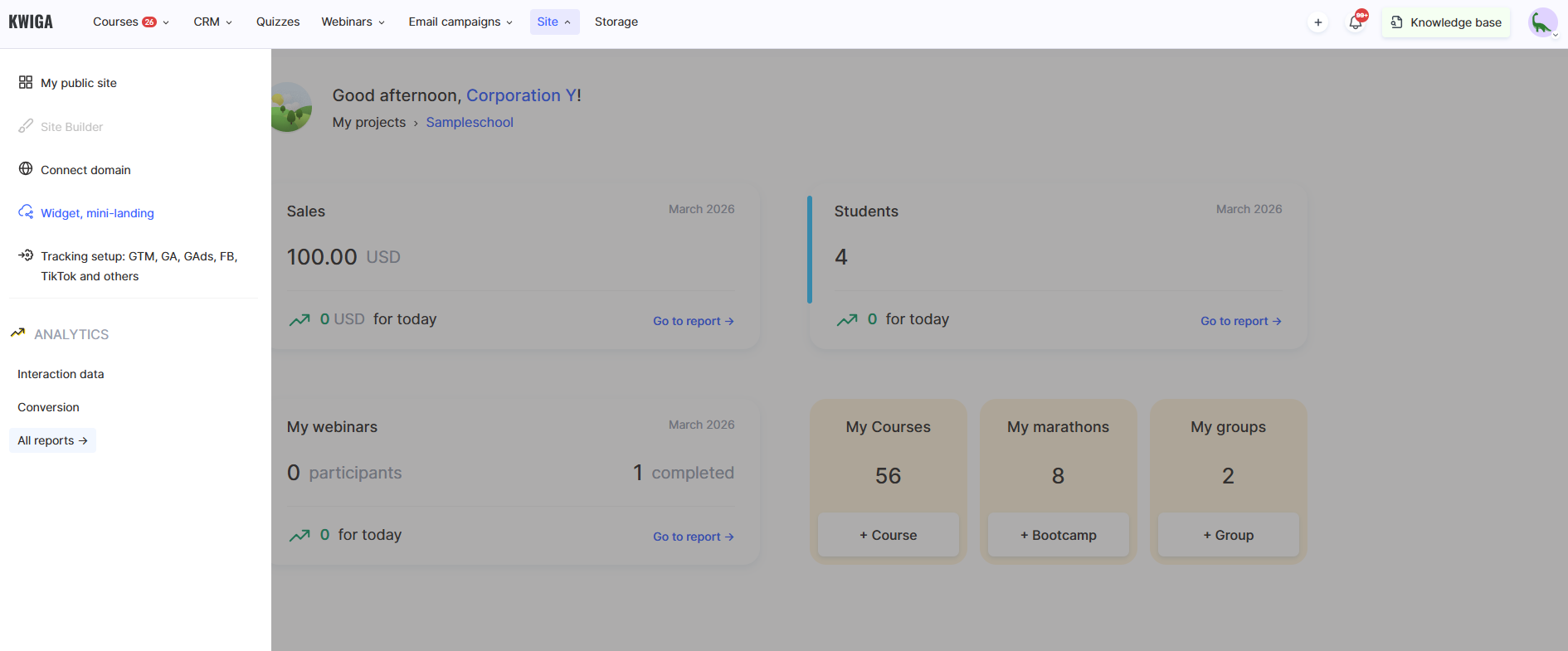
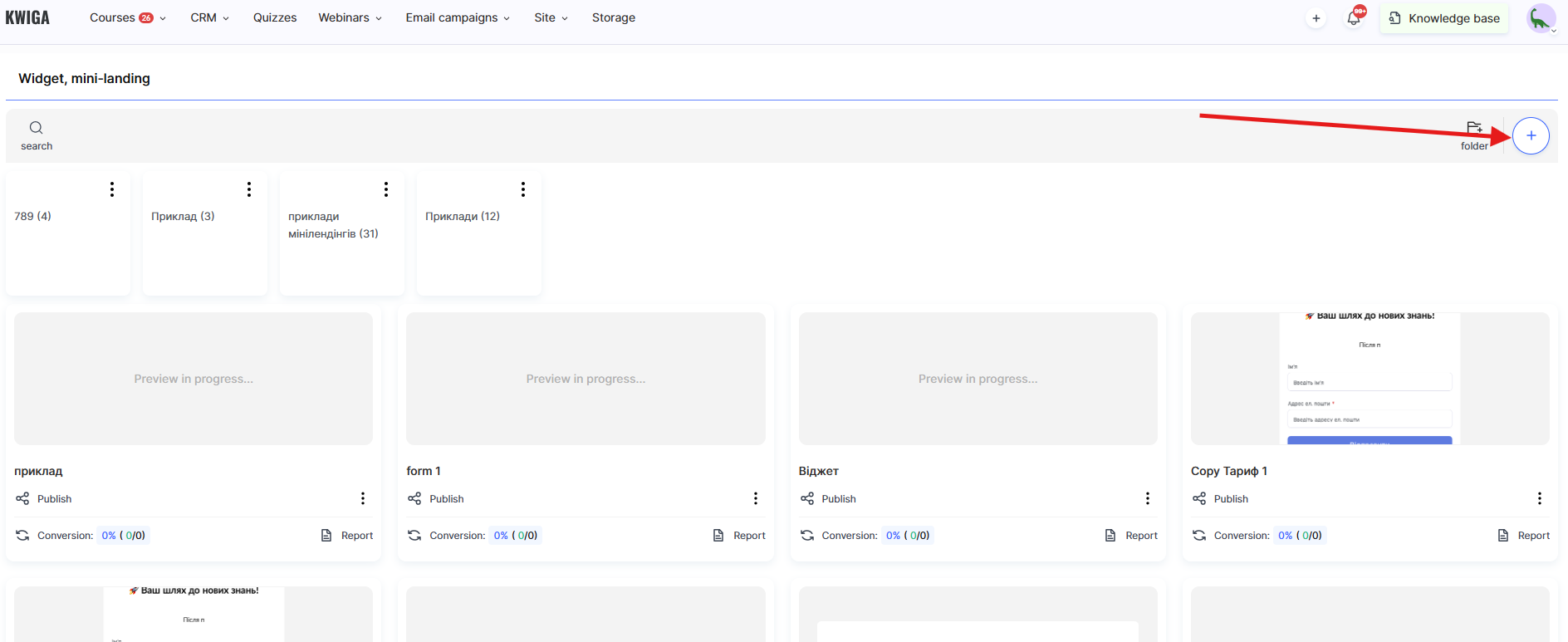
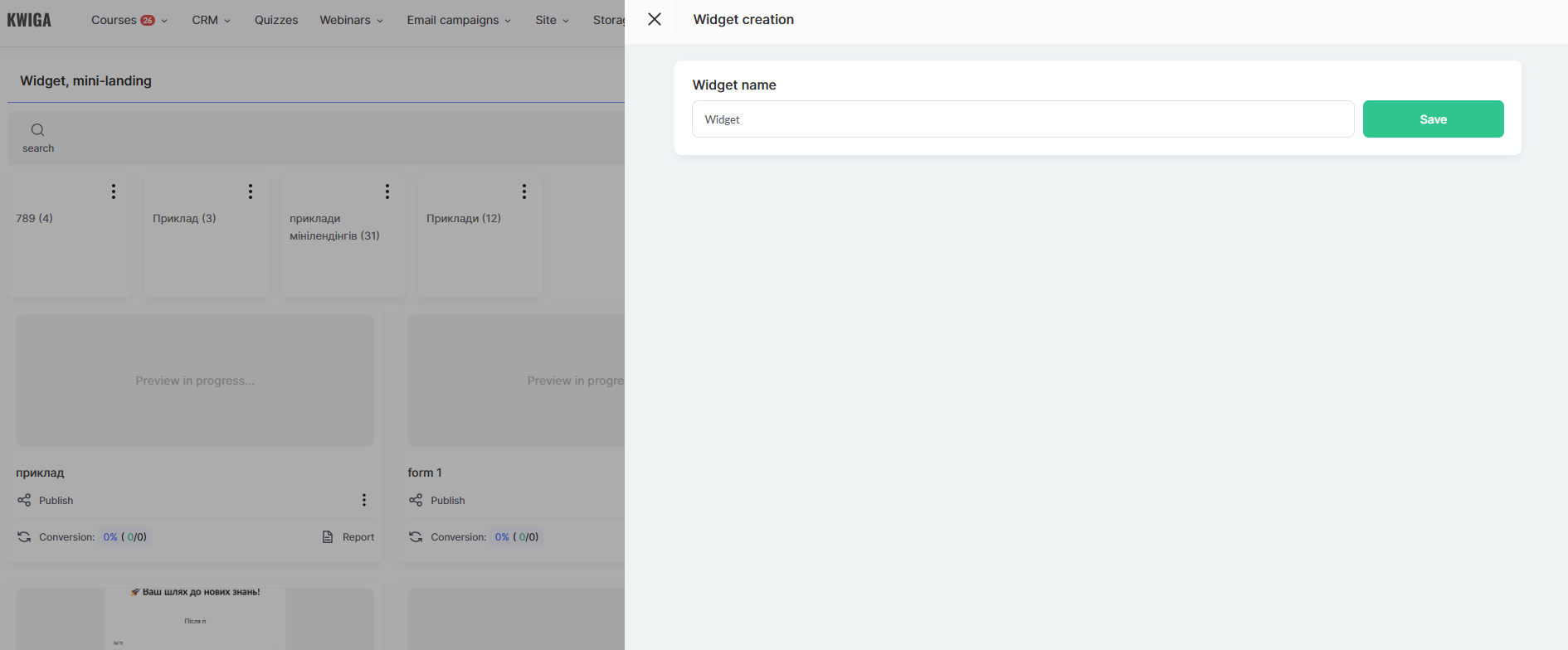
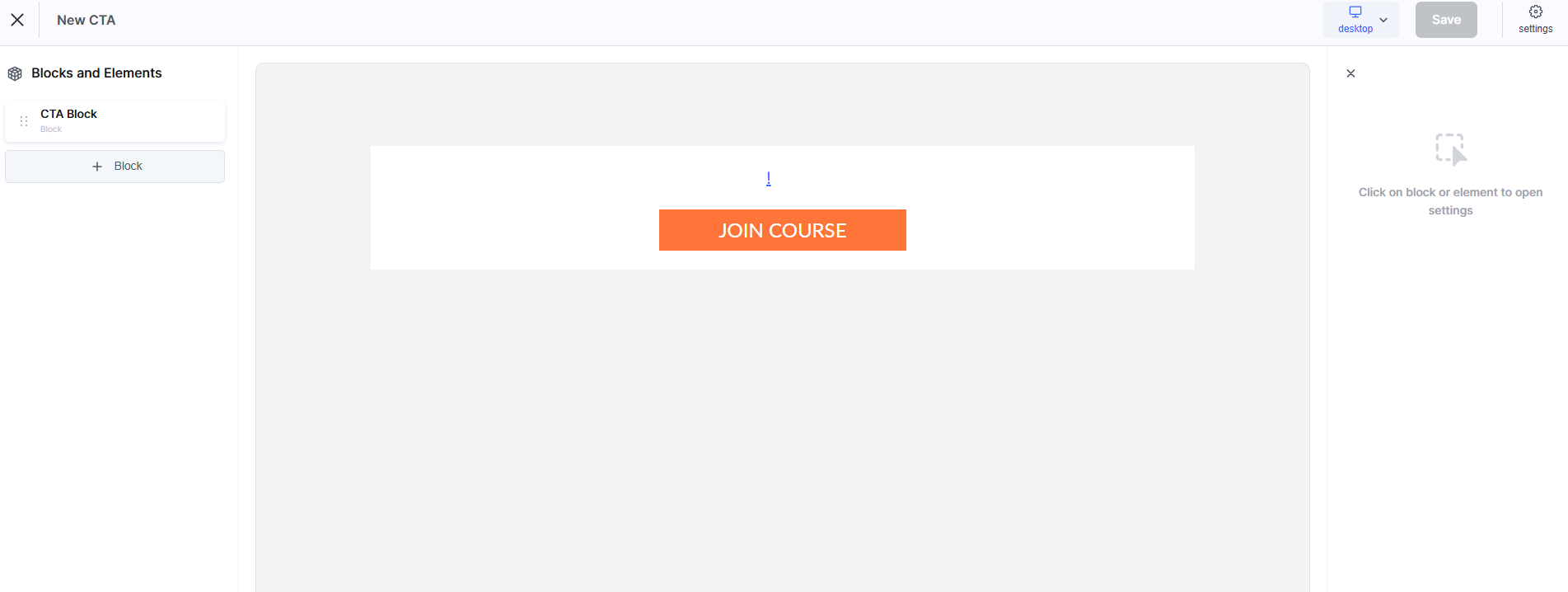
ახალი ვიჯეტის შესაქმნელად გამოიყენეთ +CTA ღილაკი.
სტრუქტურულად, თითოეული ვიჯეტი შედგება ბლოკებისა და ამ ბლოკებში არსებული ელემენტებისგან.
ბლოკები:
• CTA ბლოკი
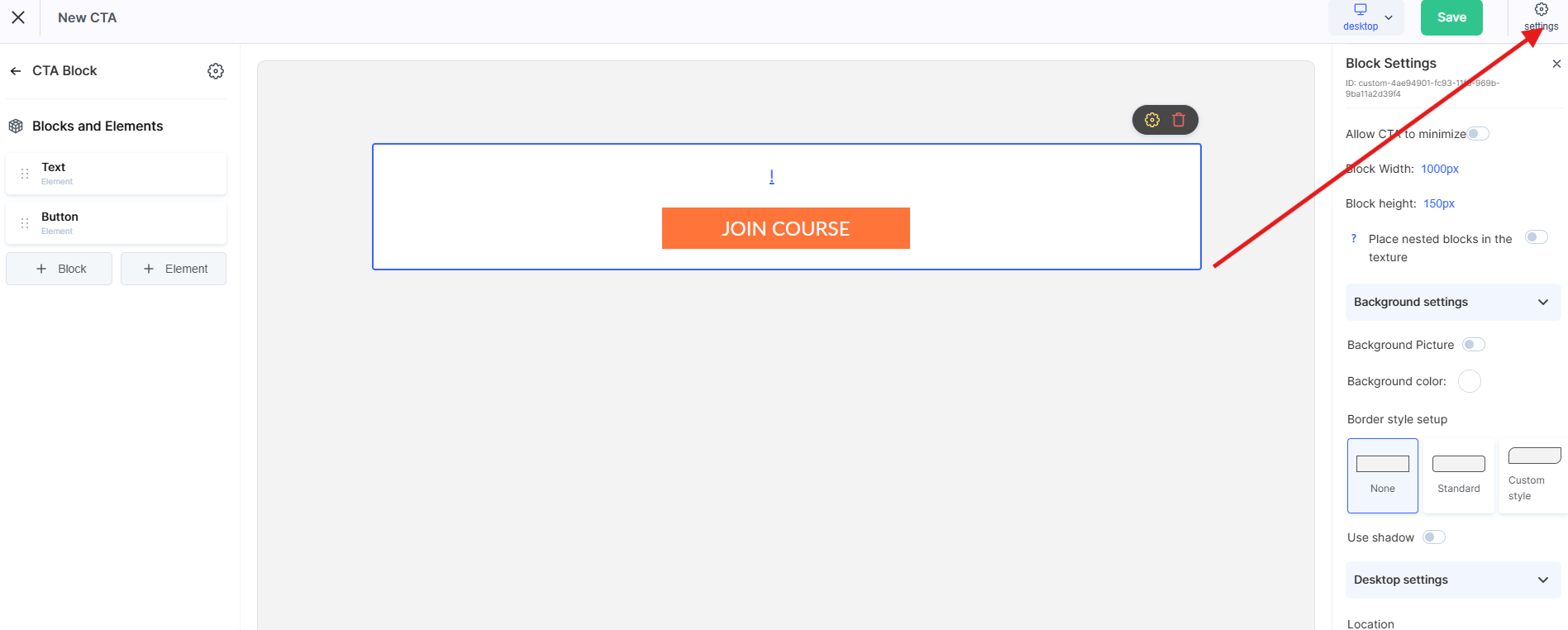
გამოიყენეთ ეს ვარიანტი, თუ გსურთ შექმნათ Call to Action (CTA). ნაგულისხმევად, ბლოკი შეიცავს ორ ელემენტს: ტექსტს და ღილაკს. შეგიძლიათ დაამატოთ მეტი ელემენტი, შეცვალოთ ისინი ან ჩაანაცვლოთ ეს ელემენტები.
• ფორმა
გამოიყენეთ ეს ბლოკი თქვენი კლიენტებისგან მონაცემების შესაგროვებლად. ნაგულისხმევად, ფორმა შეიცავს ორ შეყვანის ველს (სახელი და ელფოსტა) და მონაცემების გასაგზავნ ღილაკს.
• მორგებული ბლოკი
დაიწყეთ საკუთარი ფორმის შექმნა ნულიდან, წინასწარ განსაზღვრული შაბლონებისა და პრესეტების გამოყენების გარეშე.
ელემენტები ბლოკებში: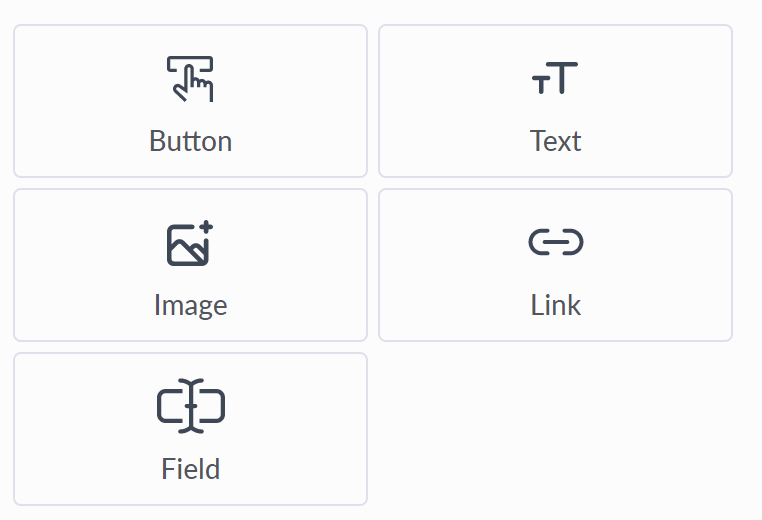
ელემენტები ბლოკებში:
• ღილაკი
ღილაკის საშუალებით შეგიძლიათ დააკონფიგურიროთ ორი მოქმედება: ფორმის მონაცემების გაგზავნა ან მომხმარებლის ბმულით გადამისამართება. როდესაც არჩეულია ბმულის ვარიანტი, შეგიძლიათ აირჩიოთ როგორ გაიხსნას ის: ახალ ფანჯარაში/ტაბში თუ მიმდინარე ფანჯარაში. ხელმისაწვდომია ვიზუალური მორგების ფართო არჩევანი, მათ შორის ზომა, ფერი, hover ფერი, შრიფტი, კუთხეების დამრგვალება და დაშორებები.
• ტექსტი
ტექსტის გამოსახვის მოსარგებად პარამეტრების ფართო ნაკრები. მისი გამოყენება შესაძლებელია სათაურებისთვის და დამატებითი აღწერებისთვის ფორმებსა თუ ბანერებში.
• სურათის ელემენტი
გაძლევთ საშუალებას დაარეგულიროთ სურათის სიმაღლე და სიგანე, გაწელოთ ის გარკვეულ სიგანეზე %-ში, გამოიყენოთ კუთხეების დამრგვალება და მოირგოთ hover-ზე overlay-ის ქცევა (ტექსტი და ფონი). ასევე შეგიძლიათ ელემენტს დაკლიკებისას ბმული მიანიჭოთ.
• ბმული
გაძლევთ საშუალებას მიუთითოთ ბმული და როგორ გაიხსნას ის: ახალ ფანჯარაში/ტაბში თუ მიმდინარე ფანჯარაში. დამატებითი მართვის პარამეტრები მოიცავს შრიფტს, ფერს და დაშორებებს.
• ველი
ფორმაში შეგიძლიათ დაამატოთ ნებისმიერი ველი, რომელიც დაყენებული გაქვთ თქვენს custom fields under Contacts ხელმისაწვდომია სტანდარტული სტილისა და ვიზუალური პარამეტრები: ზომა, შეყვანილი ტექსტის შრიფტი და ფერი, placeholder-ის შრიფტი და ფერი, კუთხეების დამრგვალება და დაშორებები.
დამატებითი პარამეტრები:
-
სავალდებულო ველი
-
დამალული ველი: ზოგიერთი ველი შეიძლება დაემატოს ფორმას, მაგრამ არ იყოს ნაჩვენები მომხმარებლებისთვის. ეს გამოსადეგია თეგების დასამატებლად, კონტაქტის წყაროს სათვალთვალოდ, მომხმარებლის ენის დასაყენებლად ან ფორმიდან CRM-ში სხვა პარამეტრების გადასაცემად.
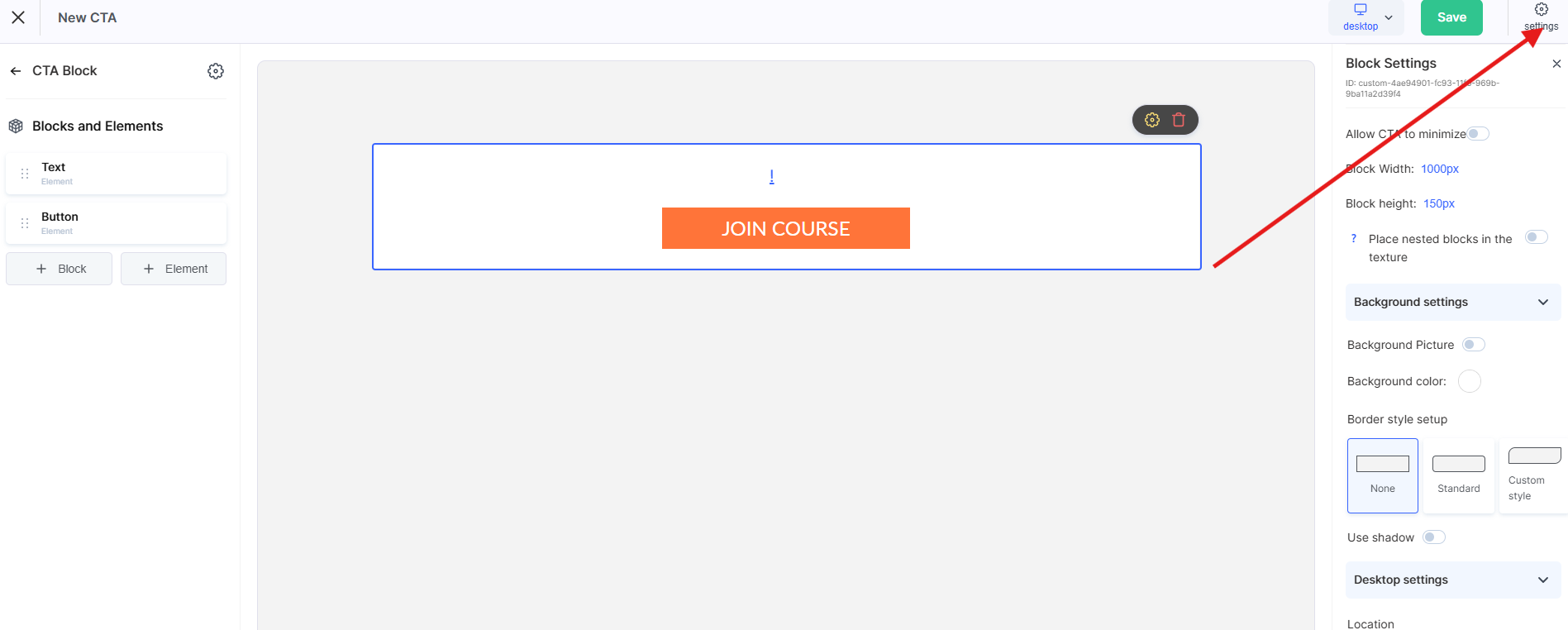
ყურადღება! გახსოვდეთ, რომ თითოეულ ბლოკსა და ელემენტს აქვს დამატებითი პარამეტრები მობილური ვერსიისთვის (ტაბლეტები და მობილური ტელეფონები). შეგიძლიათ ვიზუალური პარამეტრები ცალკე გადააწეროთ მობილური მოწყობილობებისთვის.
სხვადასხვა მოწყობილობის ხედებს შორის გადასართავად გამოიყენეთ ეს მართვის ღილაკები (განთავსებულია მართვის პანელის ზედა მარჯვენა კუთხეში).
ვიჯეტის შექმნა: კონტაქტების შეგროვების ფორმა
ახალი კონტაქტების შეგროვების ფორმის შესაქმნელად გადადით Settings → Call to Action (CTA)-ში და დააწკაპუნეთ +CTA ღილაკზე.
თუ ფორმას ნულიდან ქმნით, დაამატეთ ახალი ბლოკი +Block ღილაკის გამოყენებით. გამოჩენილ მენიუში აირჩიეთ Form. ეკრანის ცენტრში დაინახავთ თავად ფორმას, ხოლო მარცხენა მენიუში შეძლებთ ელემენტების დამატებას ან წაშლას (ფორმის შიგთავსი), ასევე ფორმისა და მისი ელემენტების ვიზუალური პარამეტრების კონფიგურაციას.
შენიშვნა რომ ფორმა შეიძლება შედგებოდეს ორი ეტაპისგან. ეს შესაძლებელია მხოლოდ მაშინ, როცა “User redirection” პარამეტრი დაყენებულია მნიშვნელობაზე “Stay in the current block”. ყველა სხვა შემთხვევაში ფორმა მხოლოდ ერთი ეტაპისგან შედგება, რადგან მონაცემების შეყვანის შემდეგ მომხმარებელი გადამისამართდება ერთ-ერთი შემდეგი სცენარით:
• გადამისამართება Kwiga პლატფორმაზე ახლად შექმნილი კონტაქტის პროფილზე
• გადამისამართება არჩეული საგადახდო სისტემის გადახდის გვერდზე, წარმატებული გადახდის შემდეგ პროდუქტზე წვდომის ავტომატური მინიჭებით
• გადამისამართება პროდუქტის გვერდზე (კურსი/მარათონი), წვდომის ავტომატური მინიჭებით
ვიჯეტის კონფიგურაცია პირობითად შეიძლება დაიყოს შემდეგ ეტაპებად:
1. მოდალურ ფანჯარაში გახსნა
2. ფორმის ველების გამართვა
3. მონაცემების დამუშავების ლოგიკა
4. ვიზუალური დიზაინი
5. ვიჯეტის კოდი
ფორმის გახსნა მოდალურ ფანჯარაში
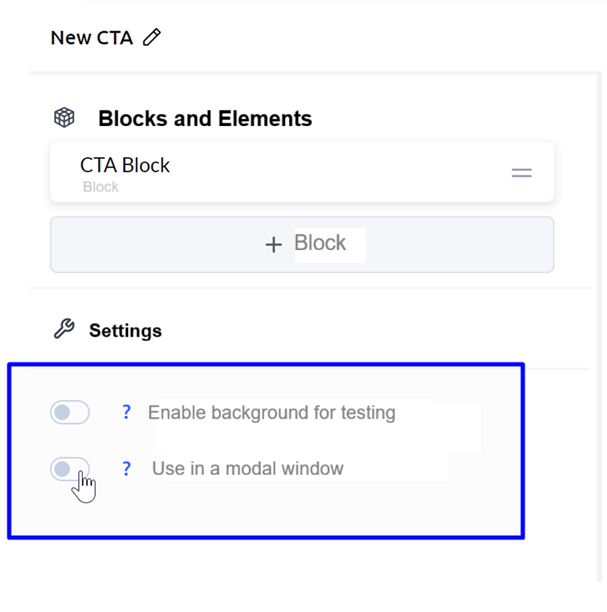
თუ გსურთ, რომ ვიჯეტი გაიხსნას მოდალურ ფანჯარაში თქვენს გვერდზე არსებულ ელემენტზე დაჭერისას, დაბრუნდით ბლოკების დასაწყისში და ჩართეთ “Use in modal window” პარამეტრი. იქვე შეგიძლიათ დააკონფიგურიროთ ფონის პარამეტრები, მოდალური ფანჯრის სტილი და დაშორებები.
ფორმის ველები
ვიჯეტის შემადგენელ ბლოკებსა და ელემენტებზე დეტალური ინფორმაცია აღწერილია განყოფილებაში „როგორ შევქმნათ ვიჯეტი“.
ფორმას დაამატეთ ყველა საჭირო ველი. მიუთითეთ, სავალდებულოა თუ დამალული წინასწარ განსაზღვრული მნიშვნელობით კონკრეტული ველი. ასევე დააკონფიგურირეთ ველის ჩვენებისთვის საჭირო ყველა სტილი: შრიფტი, ფერი, ფონი, საზღვრები და დაშორებები.
მონაცემების დამუშავების ლოგიკა
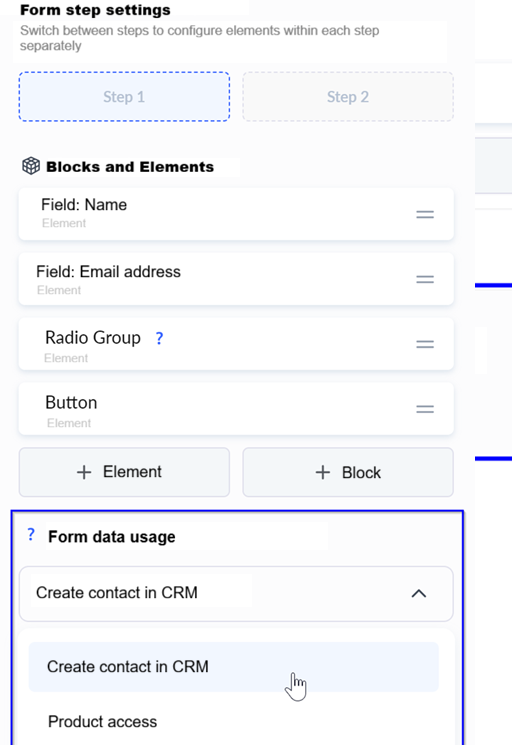
ეს პარამეტრი განსაზღვრავს, რა მოხდება გაგზავნილ მონაცემებთან და მისი კონფიგურაცია ხდება Form ბლოკის რედაქტირებისას “Form data usage” პარამეტრში.
ხელმისაწვდომია შემდეგი ვარიანტები:
• კონტაქტის შექმნა Kwiga CRM-ში
• პროდუქტზე წვდომის მინიჭება
კონტაქტის შექმნა Kwiga CRM-ში
CRM-ში იქმნება კონტაქტი. თუ თქვენს კონტაქტებში იგივე email-ით მომხმარებელი უკვე არსებობს, ის გადამისამართდება Kwiga-ზე და მას ავტორიზაციის ფორმა ეჩვენება. წარმატებული ავტორიზაციის შემდეგ ფორმაში შეყვანილი ყველა ველი (email-ის გარდა) განახლდება მის საკონტაქტო პროფილში.
ასევე შეგიძლიათ მიუთითოთ, რა უნდა მოხდეს კონტაქტთან CRM-ში დამატების შემდეგ:
• დარჩეს მიმდინარე ბლოკში: ეს ნიშნავს, რომ მომხმარებელს მიმდინარე ფორმის მე-2 ეტაპი ეჩვენება
• მომხმარებლის გადამისამართება მის პროფილზე Kwiga-ში
პროდუქტზე წვდომის მინიჭება
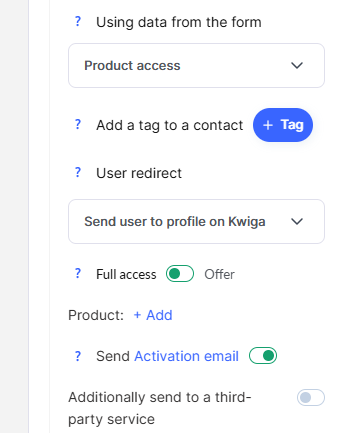
შეგიძლიათ შექმნათ კონტაქტი და დაუყოვნებლივ მიანიჭოთ მას პროდუქტზე წვდომა. თუ მინიჭებულია სრული წვდომა ან წვდომა გაიცემა უფასო Offer-ის მეშვეობით, კონტაქტი მიიღებს პროდუქტზე წვდომას და ფორმის გაგზავნის შემდეგ გადამისამართდება პროდუქტის პრეზენტაციის გვერდზე.
თუ მომხმარებელმა ჯერ პროდუქტისთვის უნდა გადაიხადოს, უნდა მიუთითოთ შესაბამისი ფასიანი Offer.
როდესაც დაკავშირებულია ფასიანი Offer, “Immediately redirect to payment” პარამეტრის მეშვეობით (ნაგულისხმევად ჩართულია) შეგიძლიათ დააყენოთ, უნდა გადაიგზავნოს თუ არა მომხმარებელი პირდაპირ კონკრეტული საგადახდო სისტემის გადახდის გვერდზე, თუ თავდაპირველად გადამისამართდეს Kwiga-ს სტანდარტულ საჯარო Offer გვერდზე.
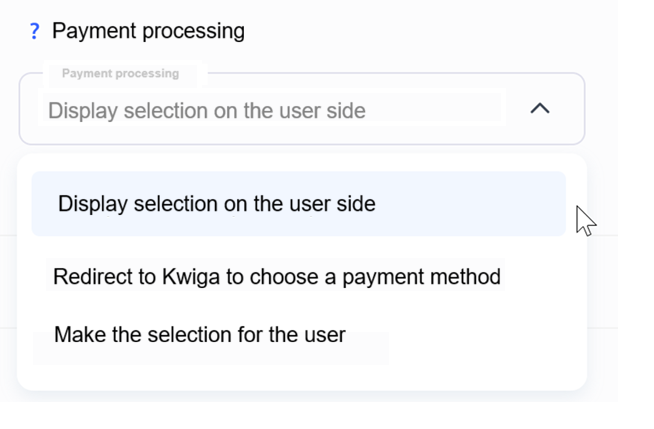
ფასიანი Offer-ებისთვის ასევე არსებობს გამონაკლისი, როდესაც დაკავშირებულია ერთზე მეტი საგადახდო სისტემა ან ჩართულია განვადებით გადახდის ვარიანტები – ანუ როდესაც მომხმარებელმა არჩევანი უნდა გააკეთოს. ამ შემთხვევაში გამოჩნდება “Payment processing” პარამეტრი.
უნდა აირჩიოთ, როგორ დამუშავდება გადახდა ხელმისაწვდომი ვარიანტებიდან:
გადამისამართება Kwiga-ზე მეთოდის ასარჩევად
მონაცემების გაგზავნისა და კონტაქტის შექმნის შემდეგ მომხმარებელი გადამისამართდება Offer-ის სტანდარტულ Kwiga გადახდის გვერდზე.
არჩევანის ჩვენება მომხმარებლის მხარეს
გადახდის მეთოდისა და საგადახდო სისტემის არჩევა მოხდება ვიჯეტის ფარგლებში. მას შემდეგ, რაც მომხმარებელი აირჩევს მეთოდს, ის ავტომატურად გადამისამართდება საგადახდო სისტემის გვერდზე (Kwiga-ს სტანდარტული გვერდის გვერდის ავლით).
არჩევანის გაკეთება მომხმარებლისთვის
მოგეთხოვებათ მიუთითოთ, რომელ საგადახდო სისტემასა და მეთოდს გამოიყენებს კლიენტი. ფორმის გაგზავნის შემდეგ მომხმარებელი ავტომატურად გადამისამართდება საგადახდო სისტემის გვერდზე.
ასევე გაითვალისწინეთ „აქტივაციის ელფოსტის გაგზავნის“ ვარიანტი. ის იგივე პრინციპით მუშაობს, როგორც პლატფორმაზე კონტაქტის დამატებისას.
ვიზუალური დიზაინი
თითოეული ელემენტი ან ბლოკი შეიძლება მოქნილად მოირგოს: შრიფტი, ტექსტის ზომა, დაშორებები, კუთხეების დამრგვალება, ფონი და საზღვრები. ასევე შეგიძლიათ დააყენოთ ცალკეული პარამეტრები მობილური მოწყობილობებისთვის.
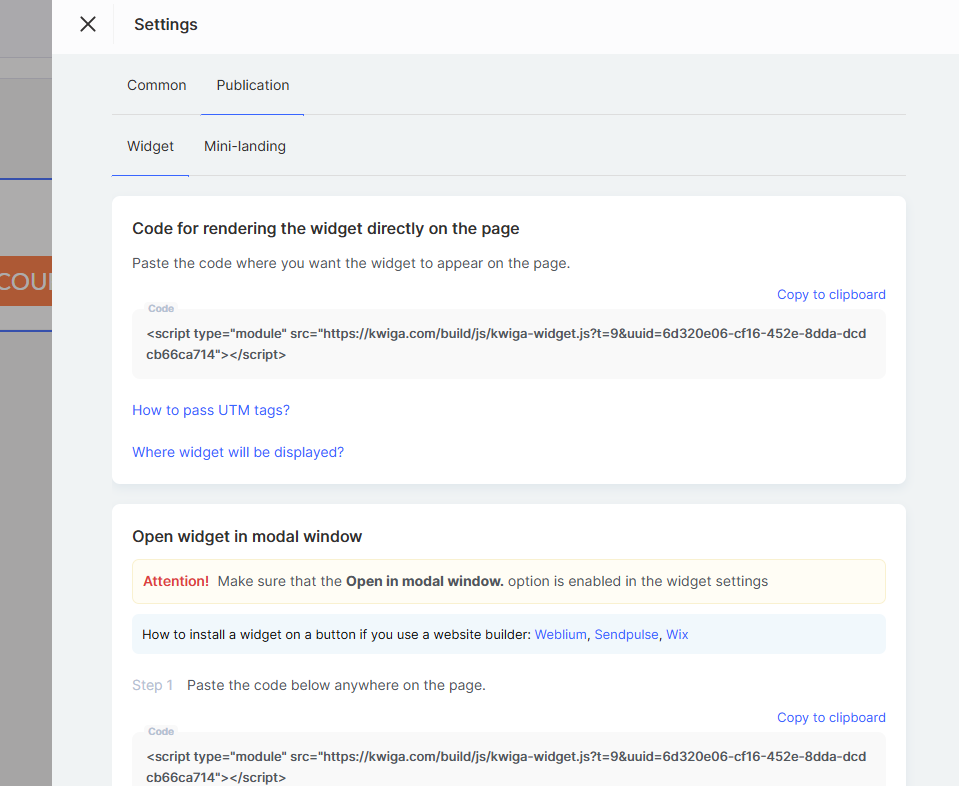
ვიჯეტის კოდი
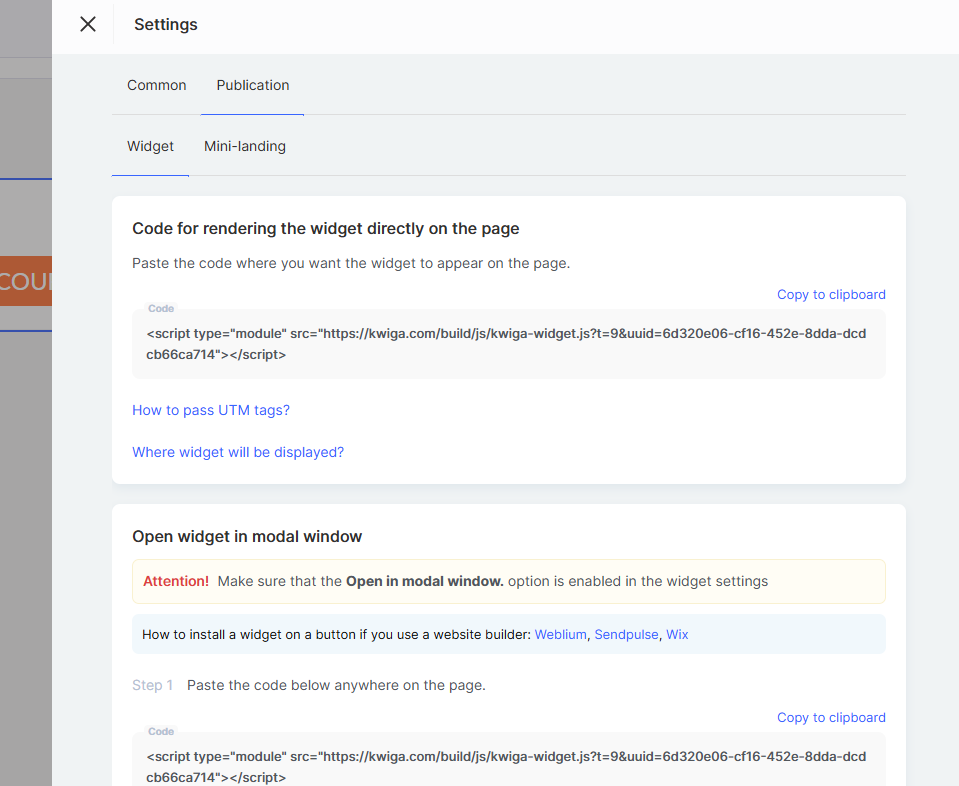
ფორმის კონფიგურაციის შემდეგ, საჭიროა მიიღოთ ვიჯეტის კოდი, რათა ის თქვენს ვებსაიტზე განათავსოთ.
ყურადღება! Kwiga პლატფორმაზე ვიჯეტის დამატებას (ვებინარებისთვის და კურსებისთვის) კოდი არ სჭირდება.
შეინახეთ ვიჯეტში შეტანილი ყველა ცვლილება და გადადით განყოფილებაში, სადაც ყველა შექმნილი ვიჯეტია ჩამოთვლილი (Settings → Call to Action (CTA)).
ვიჯეტების სიის გვერდზე დააწკაპუნეთ „...“ და აირჩიეთ „ვიჯეტის კოდი“, შემდეგ მიჰყევით ინსტრუქციებს, რომლებიც გამოჩნდება მოდალურ ფანჯარაში.