
სტატიები:
- კონტაქტების შეგროვების ფორმა
- როგორ დაამატოთ ვიჯეტის კოდი თქვენს ვებსაიტზე
- Tracking visits from the landing page through the widget
- მინი სადესანტო გვერდები
- Adding a request form (widget) to a Weblium page
- Adding a request form (widget) to the Sendpulse page
- Adding a request form (widget) to a Wix page
- კურსის პროგრამის ჩვენება თქვენს ვებსაიტზე
- ონლაინ ჩატის დამატება სტუდენტებისთვის Kwiga პლატფორმაზე
- როგორ შევქმნათ საკონტაქტო მონაცემების შემგროვებელი ვიჯეტი
- ვიჯეტების სტატისტიკა: როგორ გავზომოთ ეფექტურობა
- როგორ დავამატოთ ერთი ან რამდენიმე გეგმა ვიჯეტში ან კონტაქტების შეგროვების ფორმაში
დეტალური მიმოხილვა ვიჯეტებისა და მინი-ლენდინგების შესახებ: როგორ გაანალიზოთ მომხმარებლის ქცევის მონაცემები და დააფიქსიროთ კონვერსიები საკონტაქტო ფორმებიდან.
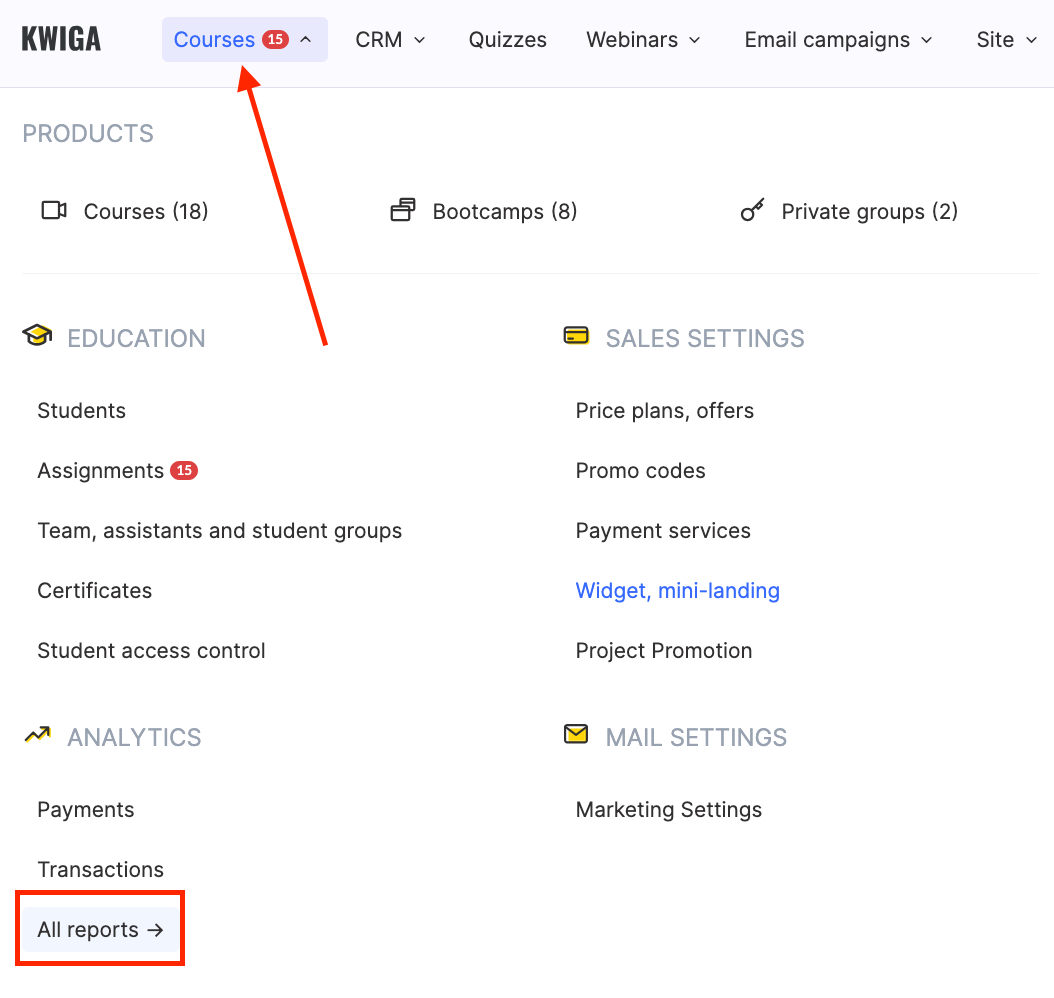
ვიჯეტის სტატისტიკაზე წვდომა შეგიძლიათ Courses → All Reports მენიუდან
ან Site → Widget, Mini-landing-დან.
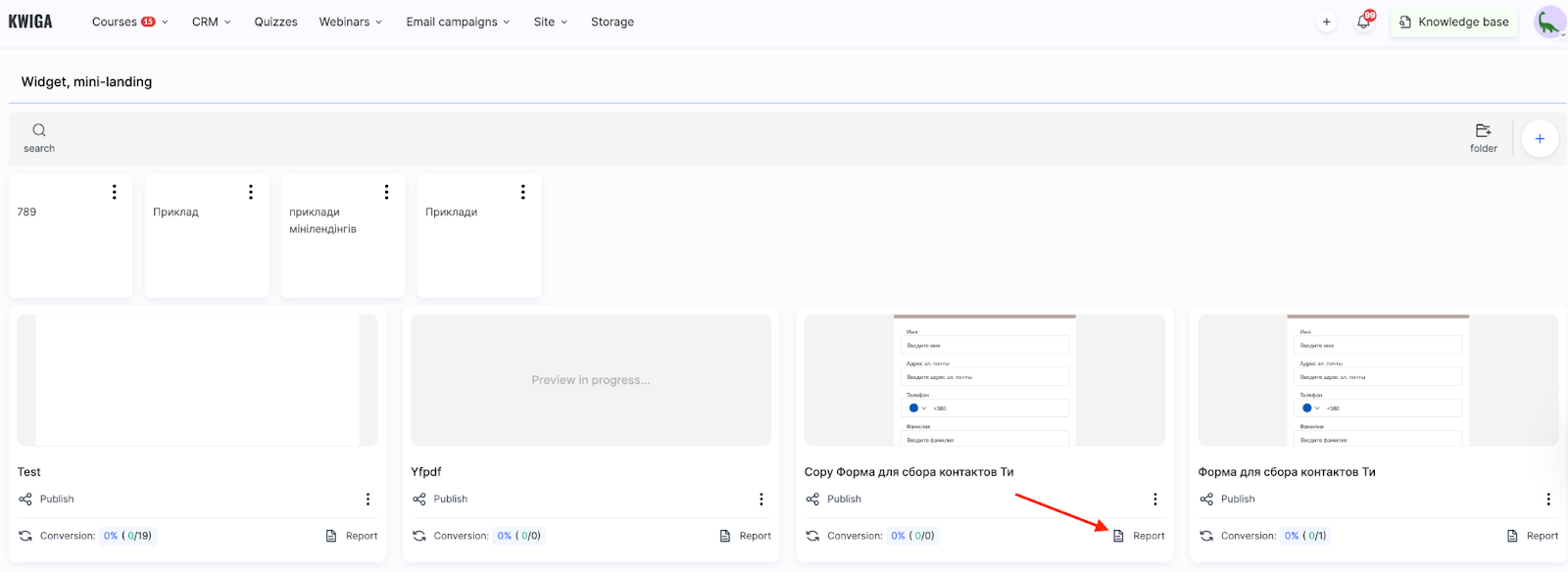
ანგარიში გაწვდით თქვენი ვიჯეტების ეფექტიანობის სრულ სურათს: ნახვებისა და უნიკალური ჩატვირთვების რაოდენობას, დაკლიკებებს და ფორმის გაგზავნებს, თითოეული ვიჯეტის კონვერსიის მაჩვენებელს და დეტალურ მონაცემებს თითოეულ კონტაქტზე.
მაგალითად, შეიძლება ნახოთ, რომ თქვენს ბლოგზე განთავსებულ ვიჯეტს აქვს მაღალი ჩვენების მაჩვენებელი (1000 ნახვა), მაგრამ დაბალი კონვერსია (2%), მაშინ როცა ლენდინგ გვერდზე განთავსებული ვიჯეტი მხოლოდ 200-ჯერ გამოჩნდა, მაგრამ აქვს 15% კონვერსიის მაჩვენებელი. ეს ინფორმაცია გეხმარებათ გაიგოთ, სად უნდა მიმართოთ ძალისხმევა შედეგების გასაუმჯობესებლად.
ყველა მონაცემი ავტომატურად ახლდება, ამიტომ ყოველთვის ხედავთ ყველაზე აქტუალურ ინფორმაციას იმის შესახებ, თუ როგორ ურთიერთობენ მომხმარებლები თქვენს ვიჯეტებთან.
ანგარიშს აქვს ორი ძირითადი სექცია (ტაბი): Interaction Data და Conversion.
ვიჯეტის ანგარიშში Interaction Data
ეს სექცია შეიცავს დეტალურ ინფორმაციას თითოეული მომხმარებლის ურთიერთქმედების შესახებ თქვენს ვიჯეტებთან. აქ შეგიძლიათ ნახოთ სრული სურათი იმისა, როგორ მიმდინარეობს ეს ურთიერთქმედება და რა მონაცემები გროვდება.
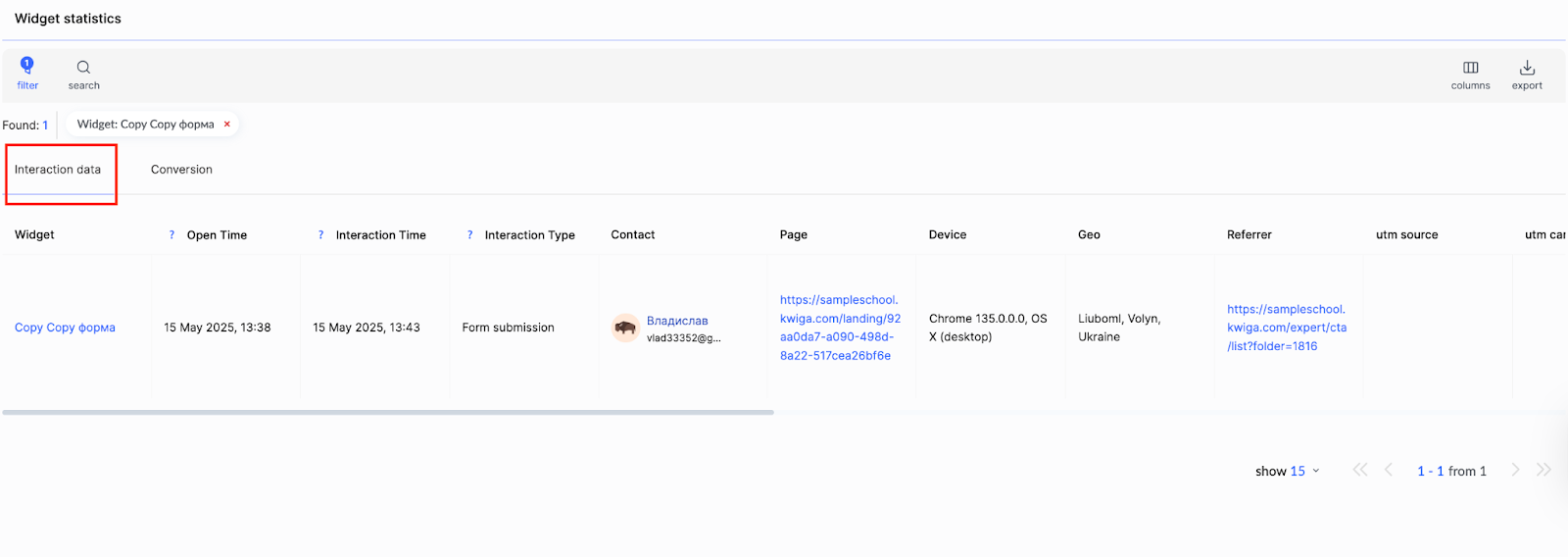
აი, რომელი მონაცემების ნახვა შეგიძლიათ:
-
ვიჯეტი – ვიჯეტის სახელი და პირდაპირი ბმული რედაქტორზე, რათა სწრაფად შეხვიდეთ პარამეტრებში
-
გახსნის დრო – დრო, როცა მომხმარებელმა გახსნა გვერდი, რომელიც შეიცავს ვიჯეტს
-
ურთიერთქმედების დრო – მომენტი, როცა მოხდა აქტიური ქმედება: ფორმის გაგზავნა ან ღილაკზე დაკლიკება
-
ურთიერთქმედების ტიპები – პლატფორმა განასხვავებს ურთიერთქმედების ორ ძირითად ტიპს:
-
დაკლიკება აღირიცხება იმ ვიჯეტებისთვის, რომლებსაც აქვთ ღილაკი ფორმის გარეშე, მაგალითად, ღილაკები, რომლებიც სხვა გვერდებზე გადაჰყავს მომხმარებელი ან მოქმედებას იწვევს
-
ფორმის გაგზავნა აღირიცხება, როცა მომხმარებელი ავსებს ველებს და აგზავნის თავის საკონტაქტო ინფორმაციას
-
კონტაქტი – საკონტაქტო მონაცემები ბმულით CRM-ში კონტაქტის სრულ ბარათზე შემდგომი დამუშავებისთვის
-
გვერდი – ბმული გვერდზე, სადაც ვიჯეტია განთავსებული
-
მოწყობილობა – გამოყენებული მოწყობილობის ტიპი, თუ მისი იდენტიფიცირება შესაძლებელია (მაგ., desktop)
-
გეო – მომხმარებლის გეოლოკაცია
-
რეფერერი – წყარო, საიდანაც მომხმარებელი გადავიდა გვერდზე
-
UTM ტეგები – პარამეტრები ტრაფიკის წყაროების თვალთვალისთვის:
-
utm_source – ტრაფიკის წყარო
-
utm_campaign – კამპანიის სახელი
-
utm_medium – ტრაფიკის არხი
-
utm_term – საკვანძო სიტყვა
-
utm_content – კონტენტი
-
ფორმის მონაცემები – ინფორმაცია, რომელიც მომხმარებელმა შეიყვანა ვიჯეტის ფორმაში
-
გადამისამართება – გვერდი, რომელზეც მომხმარებელი გადადის ფორმის გაგზავნის შემდეგ
-
დაკავშირებული შეთავაზება – შეთავაზების სახელი და ბმული, რომელზეც ვიჯეტი მიმართავს (მაგ., გადახდისთვის ან წვდომისთვის)
-
დაკავშირებული პროდუქტი – პროდუქტის სახელი, მაგალითად კურსი
ეს სექცია მოსახერხებელია ტრაფიკის წყაროებისა და ლიდების ხარისხის გასაანალიზებლად. UTM ტეგები დაგეხმარებათ ყველაზე ეფექტური სარეკლამო კამპანიების იდენტიფიცირებაში, ხოლო გეოლოკაციისა და მოწყობილობის მონაცემები საშუალებას გაძლევთ ვიჯეტები მოარგოთ კონკრეტულ აუდიტორიას. მაგალითად, თუ კონვერსიების უმეტესობა მობილური მოწყობილობებიდან მოდის, შეგიძლიათ ვიჯეტის დიზაინი სპეციალურად სმარტფონებისთვის ოპტიმიზოთ.
ვიჯეტის ანგარიშში Conversion
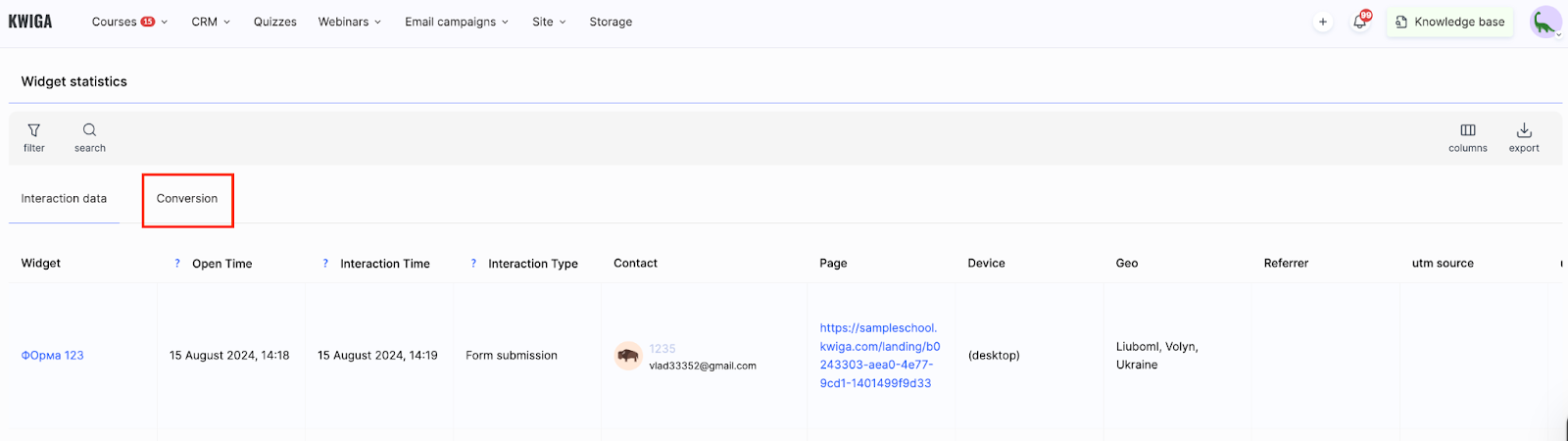
ეს სექცია აჩვენებს თქვენი ვიჯეტების ეფექტიანობას კონვერსიის ძირითადი მეტრიკების მეშვეობით:
-
ვიჯეტი – ვიჯეტის სახელი და ბმული მის რედაქტორზე.
-
კონვერსია (ნახვები) – ასახავს აქტიური მოქმედებებისა და ნახვების თანაფარდობას შემდეგ ფორმატში:
Clicks, Form Submissions \/ Views -
კონვერსია (ჩატვირთვები) – წარმატებული მოქმედებებისა და ვიჯეტის ჩატვირთვების პროცენტული თანაფარდობა შემდეგ ფორმატში:
Clicks, Form Submissions \/ Loads -
დაკლიკებები – რამდენჯერ დააკლიკეს მომხმარებლებმა ბმულებს, ბანერებს ან ღილაკებს (ფორმის ბლოკის გარეთ)
-
ფორმის გაგზავნები – რამდენჯერ გაგზავნეს მომხმარებლებმა ფორმის მონაცემები
-
ნახვები – რამდენჯერ ნახეს მომხმარებლებმა ვიჯეტი გვერდზე
-
ჩატვირთვები – ვიჯეტის უნიკალური ჩატვირთვები გვერდზე. ის, რომ ვიჯეტი წარმატებით ჩაიტვირთა, აუცილებლად არ ნიშნავს, რომ მომხმარებელმა ის დაინახა – შესაძლოა, ის მოთავსებული იყო მომხმარებლის საწყისი ეკრანის ხედვის ფარგლებს გარეთ.
შენიშვნა: თუ ჩატვირთვების რაოდენობა მნიშვნელოვნად აღემატება ნახვების რაოდენობას, ეს შეიძლება მიუთითებდეს, რომ ვიჯეტი გვერდზე ზედმეტად დაბლაა განთავსებული და მომხმარებლები მას ვერ ამჩნევენ.
ამ მეტრიკების ერთობლივი ანალიზი თქვენი ვიჯეტების ეფექტიანობის სრულყოფილ გაგებას უზრუნველყოფს. მაგალითად:
-
თუ ჩატვირთვები მაღალია, მაგრამ ნახვები დაბალი, პრობლემა შესაძლოა ხილვადობაში იყოს.
-
თუ ნახვები საკმარისია, მაგრამ კონვერსიები დაბალია, შესაძლოა საჭირო იყოს ვიჯეტის შინაარსისა და დიზაინის გაუმჯობესება.
მთელი ინფორმაცია სტრუქტურირებულია და ადვილად წასაკითხია, რაც გადაწყვეტილებების სწრაფად მიღების საშუალებას გაძლევთ ვიჯეტის ეფექტიანობის გასაუმჯობესებლად. გამოიყენეთ ეს მონაცემები ვიჯეტის სხვადასხვა ვერსიის შესამოწმებლად და თქვენი აუდიტორიისთვის ყველაზე ეფექტური გადაწყვეტების საპოვნელად.