
სტატიები:
- როგორ წავშალოთ კურსი
- თქვენი შიგთავსის საავტორო უფლებების დაცვა Kwiga-ზე
- საჯარო ან საცდელი გაკვეთილი
- როგორ შეცვალოთ გაკვეთილის სტატუსი მონახაზად და დამალოთ ის სტუდენტებისგან
- საკონტროლო წერტილების გამოყენება
- როგორ დავამატოთ დავალება გაკვეთილს
- როგორ შევქმნათ დავალება ასისტენტის სავალდებულო გადამოწმებით
- როგორ შევქმნათ ამოცანა სხვადასხვა შეთავაზებისთვის
- როგორ შევქმნათ ტესტი ქულებით და ავტომატური დამტკიცებით
- როგორ შევქმნათ და ჩავატაროთ გამოკითხვა სტუდენტებს შორის კურსზე
- გაკვეთილის შინაარსი და ყველა ტიპის აქტივობა გაკვეთილზე
- ვიდეო ფაილების ჩამოტვირთვა
- როგორ დავამატოთ დროის კოდები ვიდეოში
- როგორ დავამატოთ ღილაკი გაკვეთილში
- iframe კოდის ჩასმა
- წილადების, მათემატიკური ფუნქციებისა და ფორმულების დამატება
- როგორ დაამატოთ გაკვეთილში სპოილერიანი ტექსტი
- როგორ შექმნათ კურსი Kwiga პლატფორმაზე
- როგორ შევქმნათ მარათონი
- როგორ დავამატოთ კურსს ყდა
- კურსის პროგრამის ჩვენების ვარიანტები
- How to add a public face to a course
- როგორ დავამატოთ გუნდი კურსს
- კურსის წინასწარი დათვალიერება სხვადასხვა წვდომის დონით
- ბლოკი გაკვეთილების ზემოთ (ზედა ბანერი)
- დააკონფიგურირეთ დაყოვნებები, გაკვეთილის გახსნის განრიგი და გაკვეთილის დახურვა
- კურსში სტუდენტის პროგრესის ანგარიში
- კურსში დავალებების შესრულების ანალიტიკა
- კურსების გაყიდვების ანგარიში
- როგორ შევქმნათ კურსის ასლი
- როგორ დავაკოპიროთ გაკვეთილის შინაარსი
- ასისტენტის წვდომა პრაქტიკულ დავალებებზე
- სტუდენტს არ ჩანს კურსი (მარათონი, დახურული ჯგუფი)
- როგორ დავაყენოთ ტესტი ისე, რომ სტუდენტებმა იხილონ კომენტარები დასრულების შემდეგ
- წერილების მიწოდება: რატომ არ მოდის წერილები და როგორ გავასწოროთ ეს
- როგორ მოვარგოთ კურსის ვიზუალური იერი
- აქტივობის ხილვადობის მართვა
შეიტყვეთ მეტი იმის შესახებ, როგორ გამოიყენოთ Kwiga ტესტები სტუდენტების ცოდნის ავტომატური შემოწმებისთვის.
ამ სტატიაში:
ტესტები Kwiga პლატფორმაზე მოსწავლეების ცოდნის ავტომატურად შესამოწმებლად მოსახერხებელი ინსტრუმენტია. შეგიძლიათ დააკონფიგურიროთ შეფასების სისტემა, დააყენოთ წარმატებით დასრულების პირობები და აირჩიოთ, რა ინფორმაცია აჩვენოთ მოსწავლეებს ტესტის დასრულების შემდეგ.
როგორ შევქმნათ ტესტი
Kwiga-ში ტესტები გაკვეთილებისგან ცალკე იქმნება და ხელმისაწვდომია Quizzes განყოფილებაში.
ახალი ტესტის შესაქმნელად:
1. გადადით Quizzes განყოფილებაში
2. დააწკაპუნეთ + ღილაკზე

3. აირჩიეთ Standard Quiz
4. შეიყვანეთ ტესტის სახელი
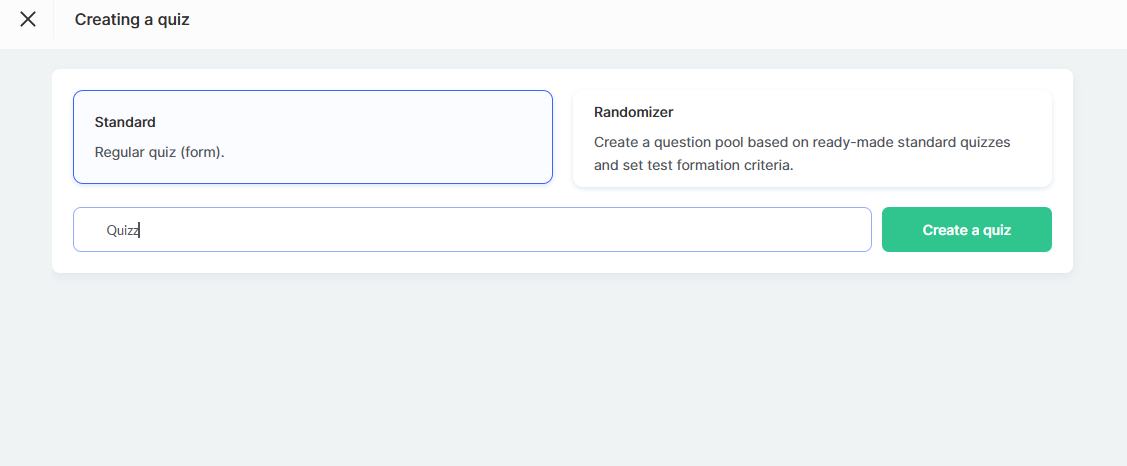
5. დააწკაპუნეთ Create Quiz
ამის შემდეგ გადახვალთ ტესტის კონსტრუქტორში, სადაც შეძლებთ დაამატოთ კითხვები თქვენთვის საჭირო ტიპის არჩევით – ტექსტური პასუხი, გამოტოვებული ადგილის შევსება, მრავალვარიანტიანი არჩევანი და ა.შ.
რჩევა: თუ თქვენს კურსში პრაქტიკული დავალებების დიდი რაოდენობის დამატებას გეგმავთ, სახელში პირდაპირ მიუთითეთ დავალების ნომერი ან გაკვეთილის სათაური. ეს მოგვიანებით კურსის შევსებასა და რედაქტირებას გაამარტივებს.
დაწვრილებით Quiz Randomizer-ის შესახებ წაიკითხეთ ცალკე სტატიაში.
შეფასებისა და ავტომატური შემოწმების პარამეტრები
Kwiga გაძლევთ საშუალებას, დააყენოთ ტესტების ავტომატური შემოწმება, რათა შეამსუბუქოთ შეფასების პროცესი და ის მაქსიმალურად მოსახერხებელი გახადოთ თქვენთვისაც და თქვენი მოსწავლეებისთვისაც. შეგიძლიათ აირჩიოთ, როგორ ჩატარდება შეფასება, უნდა ხედავდნენ თუ არა მოსწავლეები თავიანთ ქულებს და რა პირობები უნდა შესრულდეს ტესტის წარმატებით დასასრულებლად.
შეფასება
გადადით Quiz Settings → Grades and Points
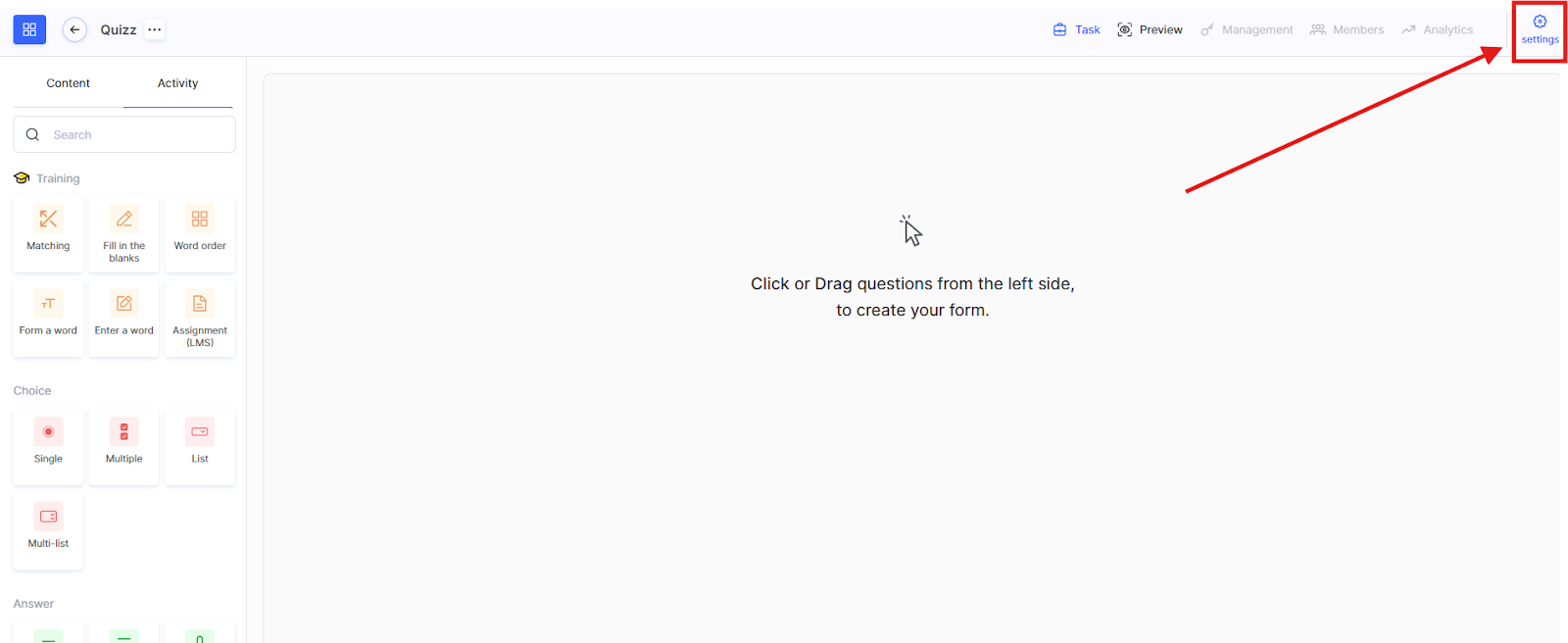
ჩართეთ შეფასება (ქულები): აირჩიეთ, უნდა ენიჭებოდეს თუ არა ქულები პასუხებისთვის. 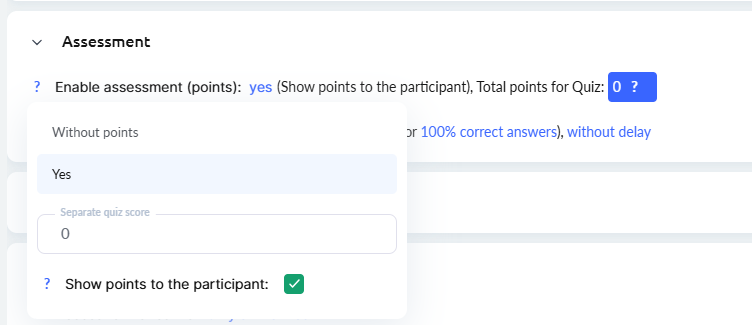
ქულების მინიჭების კონფიგურაცია შეგიძლიათ სამ დონეზე:
-
ყოველი სწორი პასუხისთვის
ეს მეთოდი შესაფერისია მაშინ, როდესაც თითოეული სწორი პასუხი ცალ-ცალკე ფასდება. ამ შემთხვევაში მთლიანი ტესტისთვის ცალკე ქულის მითითება არ გჭირდებათ (შეგიძლიათ დატოვოთ 0). ტესტში კითხვების დამატებისას შეგიძლიათ მიუთითოთ ქულების რაოდენობა თითოეული სწორი პასუხისთვის.
მაგალითად: თუ პასუხი სწორია, მონაწილე იღებს 1 ქულას. მრავალვარიანტიანი კითხვის შემთხვევაში ქულის მნიშვნელობა მითითებულია თითოეულ სწორ ვარიანტთან. ეს ცოდნის უფრო ზუსტად შეფასების საშუალებას იძლევა.
-
ყოველი კითხვისთვის
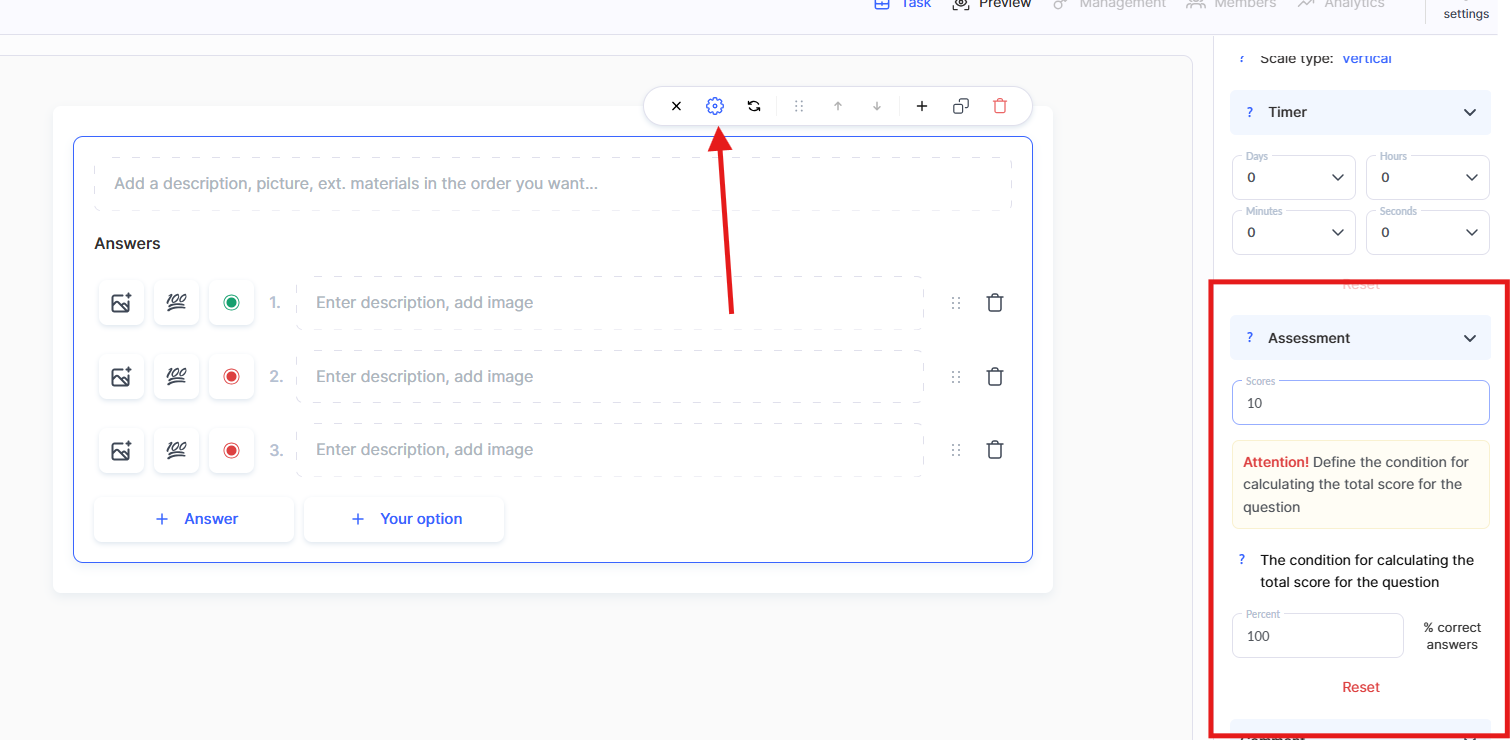
შეფასება თითო კითხვაზე ნიშნავს მთლიანი ქულის მინიჭებას მთელი დავალების სწორად შესრულებისთვის, და არა თითოეული ცალკეული პასუხისთვის ქულების დარიცხვას. ტესტის პარამეტრებში, კითხვის ტექსტის ზემოთ, არის ველი, სადაც შეგიძლიათ მიუთითოთ ქულების რაოდენობა, რომელსაც მონაწილე მიიღებს კითხვის ყველა ნაწილის სწორად პასუხისთვის.
ეს ვარიანტი იდეალურია მაშინ, როდესაც თითოეული პასუხის ცალ-ცალკე შეფასება საჭირო არ არის. ასეთ შემთხვევებში ასევე მნიშვნელოვანია მკაფიოდ განსაზღვროთ პირობები, რომლებშიც ქულები მიენიჭება.
-
ტესტის საერთო ქულა
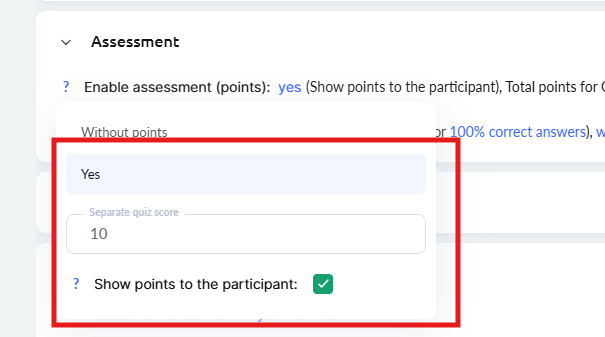
ეს მიდგომა საშუალებას გაძლევთ დააყენოთ ფიქსირებული ქულა მთელი ტესტისთვის, იმ პირობით, რომ მიღწეული იქნება გარკვეული შედეგი.
მაგალითად: თუ მონაწილე კითხვების 70%-ს სწორად უპასუხებს, ის მიიღებს მითითებულ ქულას – მაგალითად, 10-ს. ხოლო თუ შედეგი დადგენილ ზღვარზე დაბალია, ტესტი შეფასდება 0 ქულად.
მნიშვნელოვანია: თუ გჭირდებათ, რომ თითოეულ კითხვას ენიჭებოდეს ქულების კონკრეტული რაოდენობა და მოსწავლის საბოლოო ქულა დამოკიდებული იყოს სწორი პასუხების რაოდენობაზე, მაშინ უნდა გამოიყენოთ ერთ-ერთი ეს მეთოდი: თითო სწორ პასუხზე ან თითო კითხვაზე.
შეფასების ჩართვა ან გამორთვა შეგიძლიათ თქვენი მიზნების მიხედვით.
თუ ჩართავთ შეფასებას, მოსწავლეები სწორი პასუხებისთვის ქულებს მიიღებენ. შეგიძლიათ აირჩიოთ, აჩვენოთ ეს ქულები მოსწავლეებს თუ დამალული დატოვოთ.
ტესტის დადასტურება
ტესტის დადასტურება, როგორც წესი, ავტომატურად კონფიგურირდება. ამისათვის:
-
გადადით Quiz Settings
-
ჩართეთ Quiz Approval: Automatic

-
დააყენეთ ტესტის წარმატებით დასრულების პირობა: მიუთითეთ ქულების მინიმალური რაოდენობა ან სწორი პასუხების პროცენტი.
შედეგები დადასტურდება მითითებული პირობების შესრულებისთანავე – მაგალითად, ქულების მინიმალური რაოდენობის ან სწორი პასუხების საჭირო პროცენტის მიღწევისას. ეს მოსახერხებელი და სწრაფია.
პარამეტრებში ასევე არის შესაძლებლობა, ავტომატურ დადასტურებამდე დაამატოთ დაყოვნება, რათა ხელით შემოწმების იმიტაცია მოახდინოთ.
შენიშვნა: შეთავაზების პარამეტრებში ასევე შეგიძლიათ მიუთითოთ, ვინ ამოწმებს ტესტს – ავტომატურად თუ კურატორი. ამ პარამეტრს უფრო მაღალი პრიორიტეტი აქვს და საშუალებას გაძლევთ შეცვალოთ შემოწმების მეთოდი კონკრეტული გეგმისთვის.
დაწვრილებით იმის შესახებ, როგორ შექმნათ დავალება სხვადასხვა გეგმისთვის შემოწმების განსხვავებული მეთოდებით, წაიკითხეთ ცალკე სტატიაში.
მნიშვნელოვანია: ტესტის პარამეტრებში შეტანილი ცვლილებები დაუყოვნებლივ მოქმედებს, მაგრამ წინა მცდელობებზე ძველი პარამეტრები შენარჩუნდება.
მაგალითად, თუ ტესტს ქულებს დაამატებთ მას შემდეგ, რაც მოსწავლეებმა ის უკვე დაასრულეს, მათი წინა შედეგები არ შეიცვლება. ვინც ტესტი ცვლილებების განხორციელებამდე ჩააბარა, ახალ ქულებს ვერ მიიღებს.
ვიქტორინის შედეგების ხელახალი გამოთვლის შესახებ მეტი – ცალკე სტატიაში.
სასარგებლო ბმულები:
ვიქტორინის პარამეტრები
როგორ დააყენოთ ტესტის ხელახლა გავლა
როგორ დაამატოთ კითხვები და პასუხის ვარიანტები
Kwiga-ში შეგიძლიათ შექმნათ ინტერაქტიური და საინტერესო ტესტები, ერთ ვიქტორინაში სხვადასხვა ტიპის კითხვების გაერთიანებით. ეს გაძლევთ საშუალებას, ტესტი თქვენს მიზნებს მოარგოთ და სწავლებისთვის უფრო ეფექტური გახადოთ. ტესტში კითხვების რაოდენობა შეზღუდული არ არის და კითხვების ტიპები შეიძლება განსხვავდებოდეს.
როგორ დაამატოთ კითხვა ვიქტორინას
მარცხენა პანელზე ნახავთ ყველა ხელმისაწვდომი ტიპის კითხვას, რომლებიც კატეგორიებადაა დაჯგუფებული მარტივი მოძიებისა და გამოყენებისთვის.
ვიქტორინაში კითხვის დასამატებლად:
-
მარცხენა პანელზე გადადით Activity ჩანართზე
-
აირჩიეთ სასურველი კითხვის ტიპი ხელმისაწვდომი კატეგორიებიდან
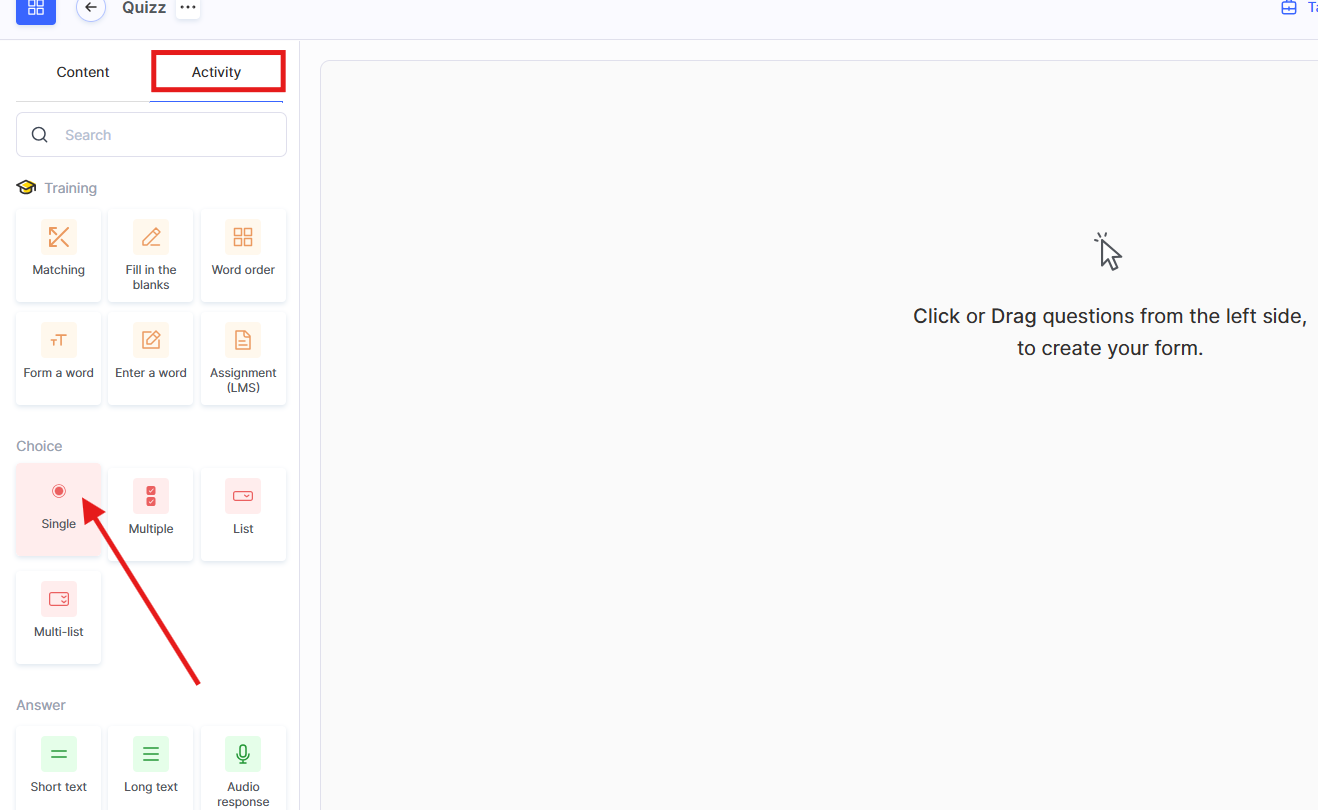
• დააწკაპუნეთ არჩეულ ტიპზე ან გადაიტანეთ ის ეკრანის ცენტრალურ ნაწილში
• შეავსეთ და მოარგეთ არჩეული აქტივობა – დაამატეთ კითხვა და პასუხის ვარიანტები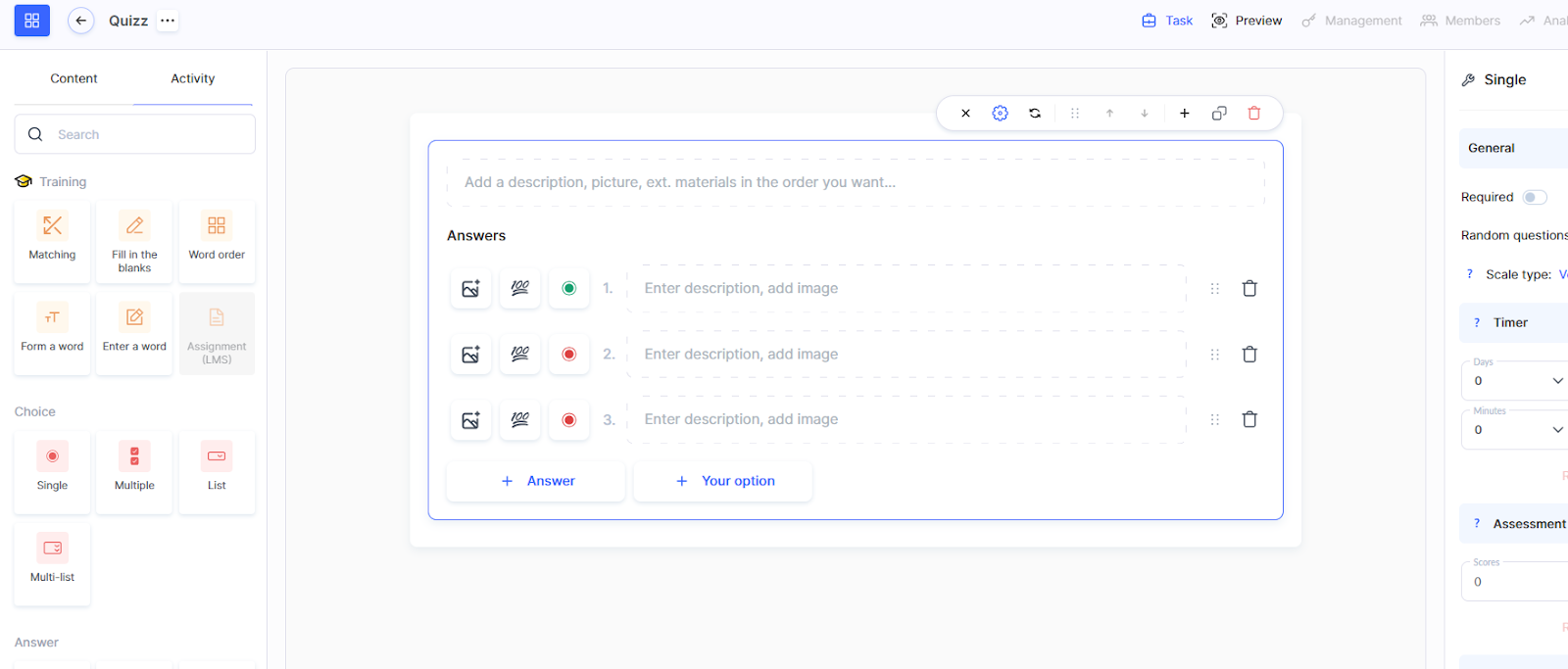
ყველა ხელმისაწვდომი კითხვის ტიპისა და აქტივობის შესახებ მეტი წაიკითხეთ სტატიაში: ვიქტორინები, პრაქტიკები: კითხვებისა და აქტივობების ტიპები.
კითხვის პარამეტრები
თითოეული კითხვისთვის შეგიძლიათ დააყენოთ:

● პასუხის გაცემის სავალდებულოობა – მოსწავლე ამ კითხვაზე პასუხის გარეშე ტესტს ვერ დაასრულებს
● პასუხების არევა – ტესტის ყოველ გავლაზე ავტომატურად ცვლის პასუხის ვარიანტების მიმდევრობას
● დროის ლიმიტი – პასუხისთვის განსაზღვრული დროის შეზღუდვა
● ქულების რაოდენობა – არასავალდებულო პარამეტრი, სადაც შეგიძლიათ მიუთითოთ, რამდენ ქულას მიიღებს მოსწავლე სწორი პასუხისთვის
არჩეული კითხვის ტიპის მიხედვით, ასევე შეგიძლიათ დააყენოთ სკალის პოზიცია (შეფასების სკალის კითხვებისთვის), პასუხის ვარიანტების იერსახე, ელემენტების ორიენტაცია (ვარიანტების ვერტიკალურად ან ჰორიზონტალურად განთავსება), ასევე დაამატოთ კომენტარი.

როგორ დააყენოთ ტესტი ისე, რომ მოსწავლეებმა დასრულების შემდეგ კომენტარები დაინახონ
პასუხების დამატება
-
დაამატეთ კითხვის ტექსტი
-
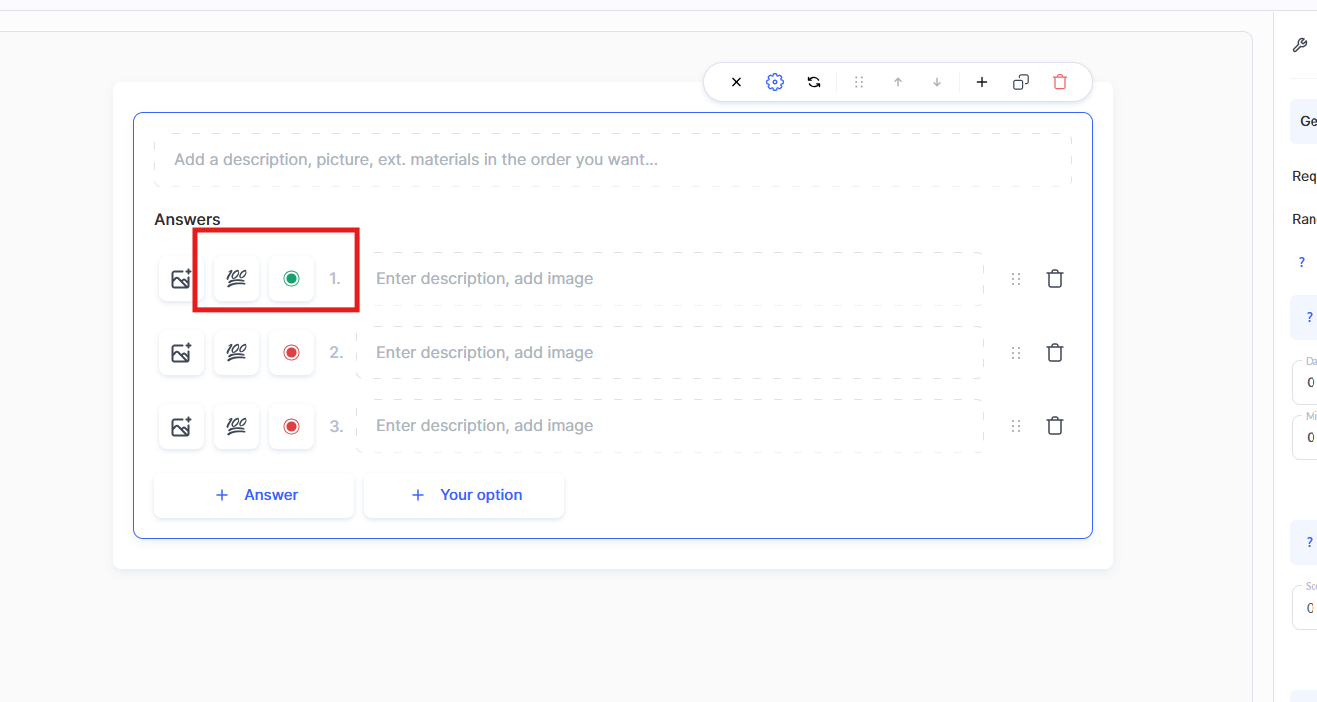
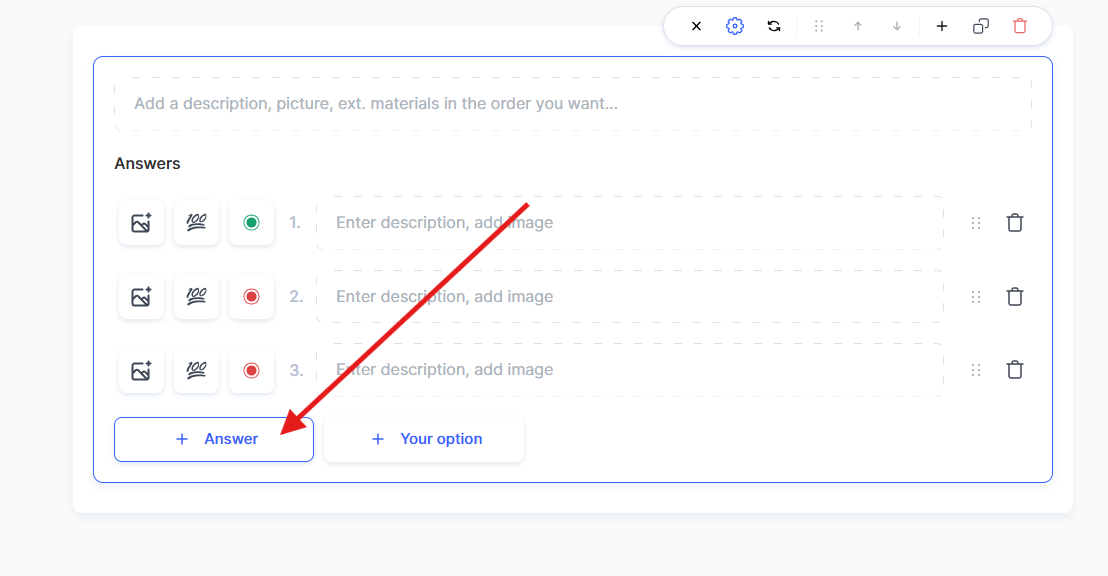
დაამატეთ პასუხის ვარიანტები +Answer ღილაკის გამოყენებით
-
თითოეული პასუხისთვის შეგიძლიათ სწორი ვარიანტისთვის ქულები მიანიჭოთ
-
მონიშნეთ სწორი ვარიანტი მწვანედ
ყველა ცვლილება ავტომატურად ინახება.
კითხვების მართვა
ყოველი ახალი კითხვა ემატება +Add activity ღილაკით ან მარცხენა მხარეს პანელზე კითხვის ტიპზე დაწკაპუნებით.
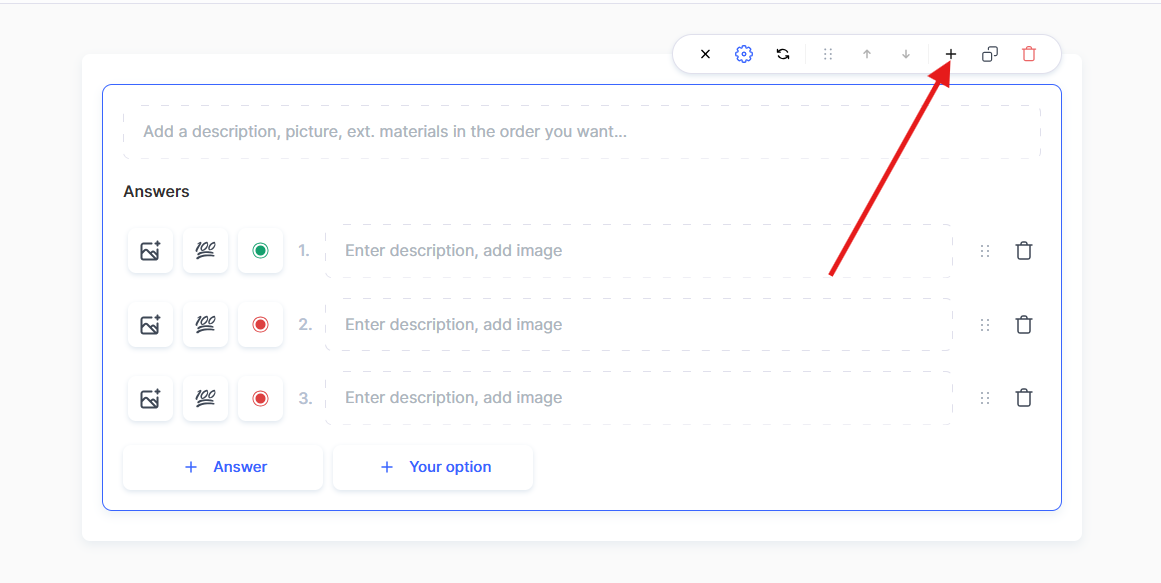
შეგიძლიათ შეცვალოთ კითხვების თანმიმდევრობა, კითხვის ბლოკის ზემოთ ან ქვემოთ გადათრევით.
თუ კითხვის წაშლა გჭირდებათ, დააწკაპუნეთ ნაგვის ურნის ხატულაზე.
სხვადასხვა ტიპის კითხვებისა და დამატებითი პარამეტრების გამოყენებით შეგიძლიათ შექმნათ ნებისმიერი სირთულის ტესტები, რომლებიც მოსწავლეების ცოდნის ეფექტურად შეფასებაში დაგეხმარებათ.
როგორ დაამატოთ ტესტი გაკვეთილს
როდესაც ტესტი შეიქმნება და ყველა კითხვა დაემატება, საბოლოო ნაბიჯია მისი გაკვეთილთან მიბმა.
ტესტის გაკვეთილზე დასამატებლად, გახსენით გაკვეთილი და შესაბამისი ბლოკის საშუალებით დაამატეთ ვიქტორინა.
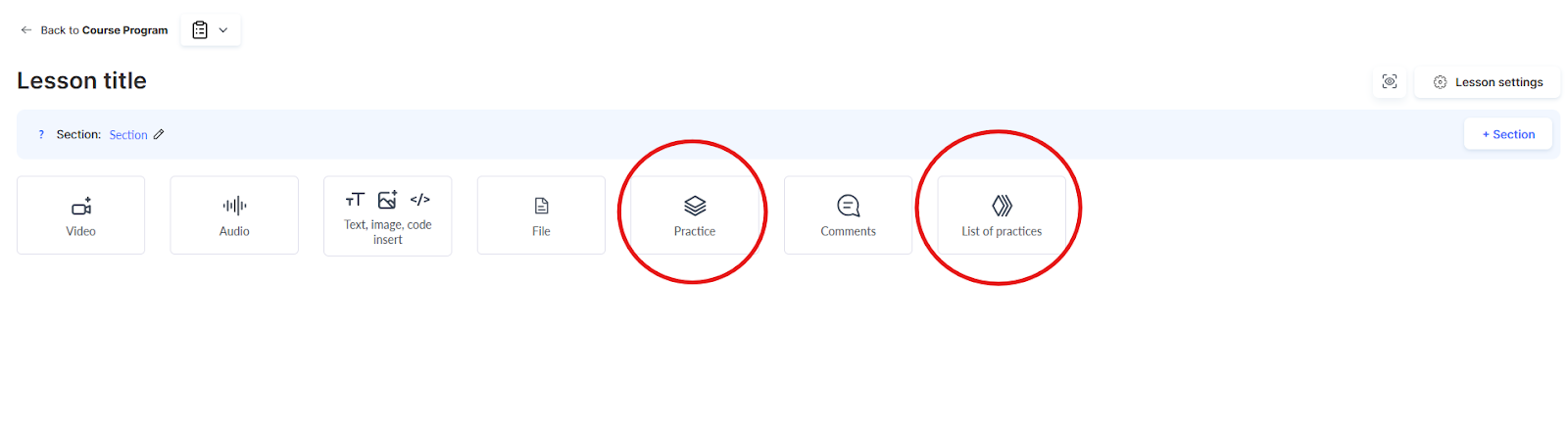
დეტალური ინსტრუქციისთვის წაიკითხეთ სტატია: როგორ დაამატოთ პრაქტიკული აქტივობა გაკვეთილს.
როგორ დაინახავენ მოსწავლეები ტესტს
დავალების დამატების შემდეგ მოსწავლეები მას გაკვეთილის შინაარსში დაინახავენ.
იმისათვის, რომ დარწმუნდეთ, ყველაფერი სწორად ჩანს, გამოიყენეთ წინასწარი ნახვის ფუნქცია.
გახსენით გაკვეთილის კონსტრუქტორი, გადადით წინასწარი ნახვის რეჟიმზე და შეამოწმეთ, როგორ გამოიყურება დავალება მოსწავლის თვალით.

ტესტი დასრულების შემდეგ ავტომატურად შემოწმდება და მოსწავლე შედეგს დასრულებისთანავე დაინახავს.
სად ნახოთ მოსწავლეების შედეგები
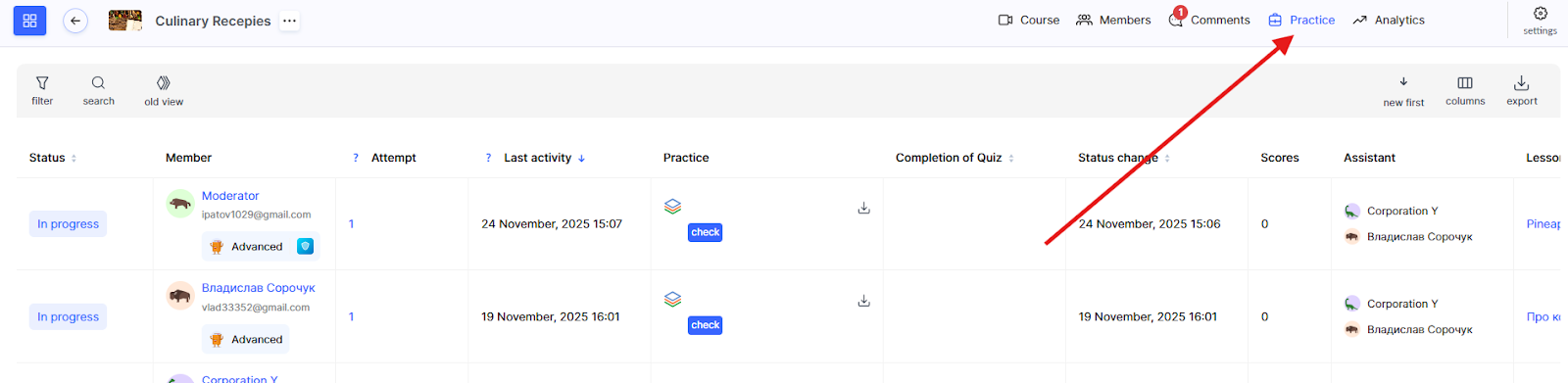
მას შემდეგ, რაც მოსწავლე დავალებას დაასრულებს, ის ხელმისაწვდომი გახდება Practice მენიუში. რადგან ტესტი ავტომატურ შემოწმებაზეა დაყენებული, შედეგები უკვე შეფასებული და დადასტურებული იქნება მითითებული პირობების შესაბამისად.
ტესტის შედეგების სანახავად:
-
გადადით Practice მენიუში
-
იპოვეთ სტუდენტის დავალება, რომელიც გჭირდებათ
-
გახსენით ის დეტალური ინფორმაციის სანახავად
შედეგების ფანჯარაში ნახავთ:
ვიქტორინა – ტესტის და იმ გაკვეთილის სახელი, რომელსაც ის არის მიბმული
შესრულებისა და დადასტურების პარამეტრები – ვიქტორინის დასადასტურებლად საჭირო პირობები
მონაწილე – ინფორმაცია სტუდენტის შესახებ
შედეგი – შესრულების სტატუსი (Practice completed \/ Not completed), რომელსაც სისტემა ავტომატურად განსაზღვრავს
ქულები – მიღებული ქულების რაოდენობა
დრო – ტესტის მცდელობის ხანგრძლივობა
მცდელობების რაოდენობა – რამდენჯერ ჩააბარა სტუდენტმა ტესტი
კითხვები – სტუდენტის პასუხების დეტალური ხედი თითოეულ კითხვაზე
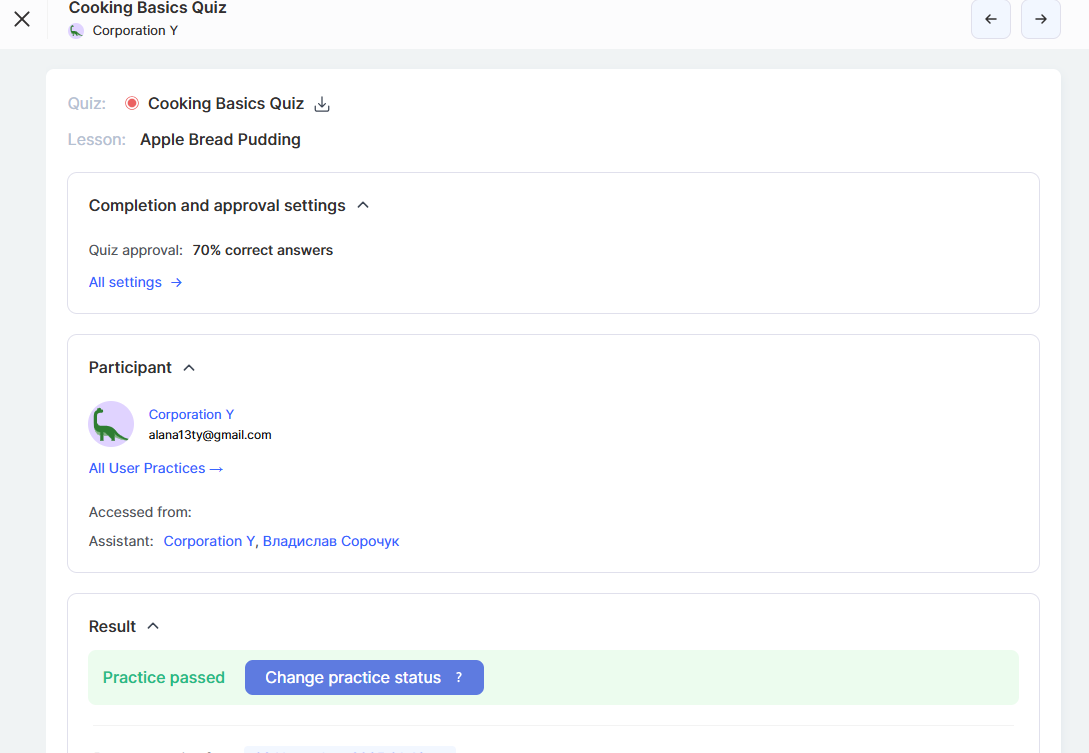
საჭიროების შემთხვევაში, კურატორს შეუძლია ხელით შეცვალოს პრაქტიკის სტატუსი ან ქულების რაოდენობა ღილაკზე Change practice status დაჭერით და Passed, Not passed ან Needs revision არჩევით, ასევე პასუხებზე კომენტარების დატოვება.
გარდა ამისა, თუ ტესტი მოიცავს შეფასებას, კურატორს შეუძლია ხელით დაარეგულიროს მიღებული ქულების რაოდენობა.