
სტატიები:
- წვდომის კონტროლი
- როგორ გამორთოთ ავტორიზაცია სოციალური ქსელების საშუალებით
- როგორ დააყენოთ თქვენი პროექტის ლოგო (გადახედვის სურათი) მესენჯერებისთვის
- პროექტის (კაბინეტის) სახელისა და სხვა საჯარო პარამეტრების შეცვლა
- თქვენი შეთავაზების დამატება Kwiga პლატფორმაზე
- როგორ დააკავშიროთ დამატებითი პროექტი
- How to set a specific language for a page on Kwiga
- შეტყობინებები, რომლებიც მოსწავლეებს ეგზავნებათ
- პაროლისა და ავტორიზაციის პარამეტრების შეცვლა
- პირადი ინფორმაციის შეცვლა
- გამგზავნის პარამეტრები და საპასუხო მისამართი
- მნიშვნელოვანი პარამეტრები
- როგორ წავშალოთ მომხმარებლის ანგარიში
- პროექტის (სკოლის) პრეზენტაციის გვერდი
- როგორ მივაბათ საკუთარი დომენი ან სუბდომენი
- ცვლადების გამოყენება პროექტში, ხელმისაწვდომი ცვლადების სია
- მომხმარებლის დომენის (ქვედომენის) დაკავშირება ელფოსტების გასაგზავნად
- როგორ დავამატოთ საჯარო პროექტის ინფორმაცია და საკონტაქტო არხები
- სტუდენტის პროფილის პარამეტრები
- White Label: მოარგეთ სტუდენტის დაფის დიზაინი თქვენს ბრენდს
მოარგეთ პლატფორმა თქვენი სკოლის საჭიროებებს მოქნილი პროფილის პარამეტრებით და ინტერფეისის პერსონალიზაციით.
ამ სტატიაში:
სტუდენტის პროფილის პარამეტრები გაძლევთ საშუალებას მოაწყოთ ინტერფეისი ისე, რომ ის მაქსიმალურად შეესაბამებოდეს კონკრეტული აუდიტორიის ჩვევებსა და საჭიროებებს, ყველა დეტალის გათვალისწინებით – მონაწილეების ასაკიდან საგანმანათლებლო პროგრამების სპეციფიკამდე.
როდესაც სტუდენტს შეუძლია მარტივად იპოვოს საჭირო კურსები, სწრაფად გაერკვეს დავალებებში და არ ხარჯავს დროს სერტიფიკატების ძიებაში, მას შეუძლია კონცენტრირდეს მთავარ მიზანზე – ცოდნის მიღებაზე.
პარამეტრებზე წვდომისთვის დააჭირეთ ავატარს, აირჩიეთ All Settings, შემდეგ კი Student Profile. აქ ხელმისაწვდომია ოთხი ძირითადი სექცია სასწავლო პროცესის პერსონალიზებისთვის.

1. სად უნდა გადამისამართდნენ მონაწილეები სისტემაში შესვლის შემდეგ
ნაგულისხმევად, სისტემაში შესვლის შემდეგ მონაწილე ხვდება მთავარ გვერდზე (Dashboard). თუმცა, ადმინისტრატორებს შეუძლიათ დააკონფიგურირონ სისტემა ისე, რომ ის სხვა სექციაში გადამისამართდეს.
სკოლის საპრეზენტაციო გვერდიდან შესვლისას ხელმისაწვდომია სამი ვარიანტი: დარჩეს მიმდინარე გვერდზე, გადავიდეს Dashboard-ზე ან გახსნას Actively Learning სექცია.

როდესაც მონაწილე სისტემაში სხვადასხვა სკოლას შორის გადადის, შესაძლებელია გადამისამართების დაყენება ან Dashboard-ზე, ან Actively Learning-ზე.

მნიშვნელოვანი შენიშვნა: თუ მონაწილე პირდაპირ კურსის ან გაკვეთილის გვერდიდან შედის, ის იქვე დარჩება გადამისამართების პარამეტრების მიუხედავად.
2. Actively Learning და Completed სექციების პარამეტრები
სტუდენტის პროფილში არსებობს სასწავლო პროდუქტების სამი ტიპი: კურსები (მარათონები), ვებინარები და კერძო ჯგუფები.
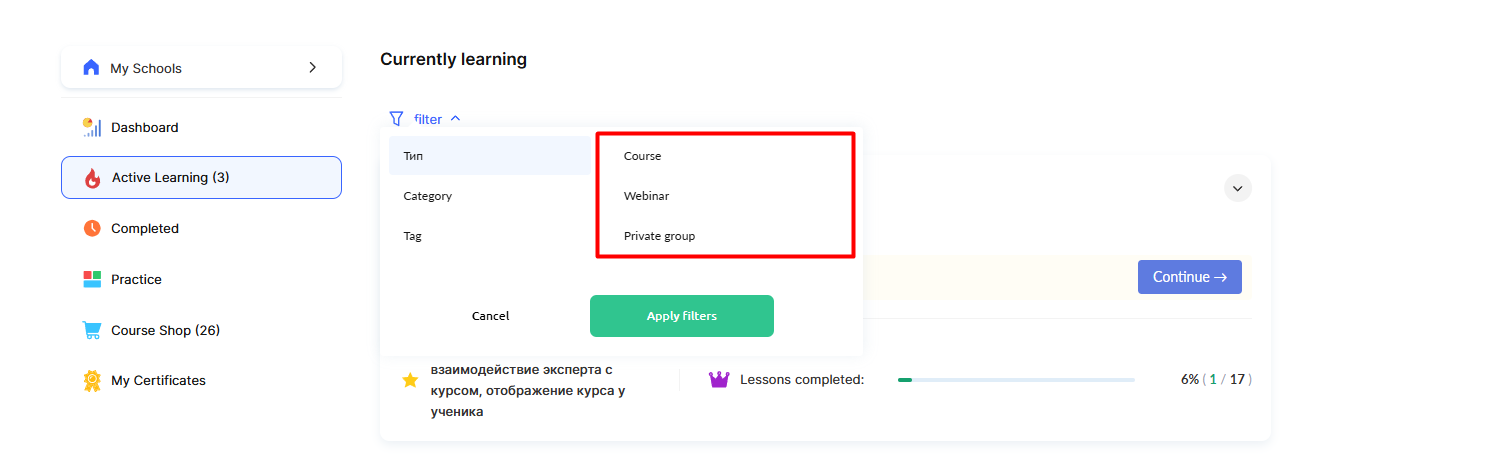
შეგიძლიათ აირჩიოთ ჩვენების ორი ვარიანტიდან ერთი:
თითოეული თავის სექციაში – თითოეული ტიპის პროდუქტები ნაჩვენებია ცალკე სექციებში: კურსები (მარათონები), ვებინარები და კერძო ჯგუფები. ეს სტუდენტებს უადვილებს სხვადასხვა ტიპის სასწავლო კონტენტში ნავიგაციას.
ყველა პროდუქტი ერთად – ყველა პროდუქტი ნაჩვენებია ერთ სექციაში, მათი ტიპის მიუხედავად, ცალკე ჩანართების გარეშე. ამ ვარიანტის არჩევისას ხელმისაწვდომი ხდება დამატებითი დალაგების პარამეტრი.
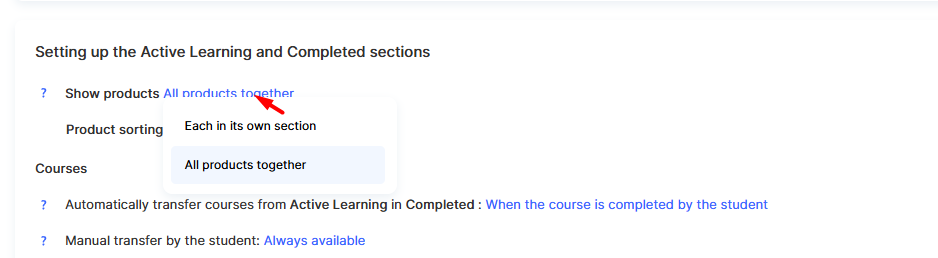
როდესაც არჩეულია “ერთად” ჩვენება, შეგიძლიათ დააყენოთ დალაგების რიგი:
-
შეძენის თარიღის მიხედვით (ჯერ უახლესი) – პროდუქტები დალაგებულია შეძენის დროის მიხედვით, სადაც პირველად ნაჩვენებია უახლესი.
-
წვდომის დაწყების თარიღის მიხედვით (ჯერ უახლესი) – პროდუქტები დალაგებულია წვდომის დაწყების თარიღის მიხედვით, სადაც პირველად ნაჩვენებია ყველაზე ახალი.
პროდუქტის თითოეულ ტიპს აქვს თავისი ლოგიკა Actively Learning და Completed სექციებს შორის გადაადგილებისთვის.
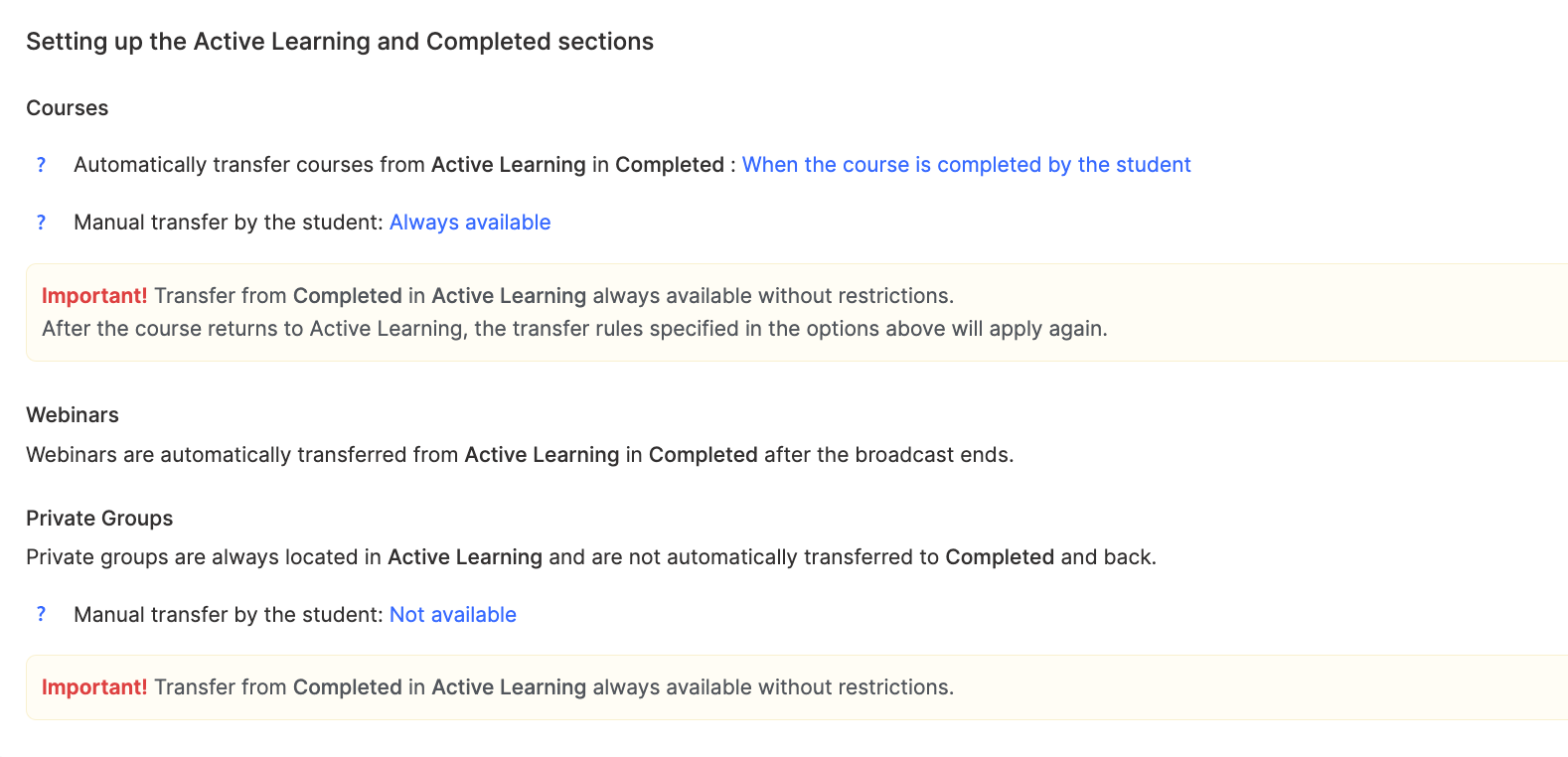
კურსები
კურსები შეიძლება ავტომატურად გადავიდეს Completed-ში სამ სცენარში:
-
კურსის სრულად დასრულების შემდეგ, როდესაც მონაწილეს ნანახი აქვს ყველა ვიდეო, შესწავლილი აქვს მასალები და შესრულებული აქვს პრაქტიკული დავალებები.
-
როდესაც კურსზე წვდომა გრაფიკის მიხედვით იწურება.
-
ყველა კურსი რჩება Actively Learning სექციაში ავტომატური გადატანის გარეშე.
დამატებით, შესაძლებელია თვითგადატანის ფუნქციის ჩართვა, რაც მონაწილეებს აძლევს საშუალებას თავად გადაწყვიტონ, რომელი კურსები გადაიტანონ სექციებს შორის საკუთარი პროფილიდან Move ღილაკის გამოყენებით.

ვებინარები
ვებინარები უფრო მარტივ ლოგიკას მიჰყვება – ისინი ავტომატურად გადადის Completed-ში მაუწყებლობის დასრულებისთანავე. ეს ამარტივებს მიმდინარე და წარსული ღონისძიებების ერთმანეთისგან გარჩევას.
კერძო ჯგუფები
ნაგულისხმევად, კერძო ჯგუფები ყოველთვის რჩება Actively Learning-ში. თუმცა, თუ ჩართულია თვითგადატანის ფუნქცია, მონაწილეებს შეუძლიათ მათი განთავსების მართვა საკუთარი პროფილიდან.
სასარგებლო ფუნქცია: Completed სექციიდან ნებისმიერი მასალის დაბრუნება ყოველთვის შესაძლებელია Actively Learning-ში ყოველგვარი შეზღუდვის გარეშე.
3. მთავარი გვერდის (Dashboard) პარამეტრები
მონაწილის პროფილში Dashboard შედგება საინფორმაციო ბლოკებისგან, რომლებიც აჩვენებს მისი სასწავლო პროცესის სხვადასხვა ასპექტს.

ადმინისტრატორებს შეუძლიათ მართონ ამ ბლოკების ხილვადობა Profile Settings → Dashboard Section Settings სექციაში თვალის ხატულის გამოყენებით, ასევე შეუძლიათ შეცვალონ მათი რიგი ბლოკების გადათრევით.

სტატუსის ბლოკი – აჩვენებს მონაწილის მიმდინარე დონეს ან რანგს სისტემაში. ის ჩანს მხოლოდ იმ შემთხვევაში, თუ ჩართულია სტატუსებზე დაფუძნებული გემიფიკაცია, და შეიძლება სრულად გამოირთოს შესაბამის სექციაში.
Actively Learning ბლოკი – უზრუნველყოფს სწრაფ წვდომას ყველა კურსზე, ვებინარზე და ჯგუფზე, რომელსაც მონაწილე ამჟამად სწავლობს. ეს მოსახერხებელი გზაა სწავლის გასაგრძელებლად იმ ადგილიდან, სადაც შეჩერდა.
დასრულებული მასალების სექცია – აჩვენებს მონაწილის სასწავლო პროგრესს, წარმოაჩენს ყველა დასრულებულ კურსსა და ღონისძიებას. ეს მოტივაციას აძლევს მოსწავლეებს და აძლევს მათ უკვე შესწავლილ კონტენტთან დაბრუნების შესაძლებლობას.
რეიტინგის ბლოკი – აჩვენებს მონაწილის პოზიციას სხვებთან შედარებით, მაგრამ მხოლოდ იმ შემთხვევაში, თუ ის სულ მცირე ერთ რეიტინგში მაინც მონაწილეობს. ეს ბლოკი იმართება გემიფიკაციის სექციიდან.
შეჯიბრებების ბლოკი – აჩვენებს აქტიურ კონკურსებსა და ტურნირებს, რომლებშიც მონაწილე ჩართულია. ის ავტომატურად ჩნდება, როდესაც მისი რეიტინგი შეჯიბრებებშია ჩართული.
მიმდინარე ქვიზები – დავალებები ორგანიზებულია მკაფიო თანმიმდევრობით: ჯერ ის, რომლებიც შემოწმებას ელოდება, შემდეგ დაუწყებელი დავალებები, შეცდომებიანი დავალებები და ბოლოს დასრულებული. ეს პრაქტიკული სამუშაოს ეფექტიანად სტრუქტურირებაში ეხმარება.
მიღწევების ბლოკი – აჩვენებს მიღებულ ჯილდოებსა და ნიშნებს. ის აქტიურია მხოლოდ მაშინ, როცა ჩართულია ჯილდოების სისტემა, და შეიძლება სრულად გამოირთოს გემიფიკაციის პარამეტრებში.
სერტიფიკატები – სერტიფიკატები ყოველთვის ხელმისაწვდომია Dashboard-ზე, რაც უზრუნველყოფს მუდმივ წვდომას ყველა დოკუმენტზე, რომლებიც გაცემულია დასრულებული კურსებისა და საგანმანათლებლო პროგრამებისთვის.
4. სტუდენტის პროფილის მენიუს პარამეტრები
პროფილის მარცხენა მხარეს მდებარე სანავიგაციო მენიუ შეიძლება მორგდეს სკოლის სპეციფიკას. პლატფორმა საშუალებას იძლევა შეიცვალოს როგორც მენიუს ელემენტების სახელები, ისე მათი რიგი.

მენიუს ელემენტების სახელების შესაცვლელად გამოიყენეთ Edit Menu Item Names ღილაკი. აქ შეგიძლიათ ცალ-ცალკე მოარგოთ სახელები საიტის თითოეული ენობრივი ვერსიისთვის. მაგალითად, სტანდარტული Actively Learning-ის ნაცვლად შეგიძლიათ დააყენოთ My Courses ან Current Learning, რათა უკეთ შეესაბამებოდეს სკოლის კომუნიკაციის სტილს.

დალაგებისა და ხილვადობის მართვის ფუნქცია გაძლევთ საშუალებას, მენიუს ელემენტები გადაალაგოთ drag-and-drop-ის საშუალებით და მათი ხილვადობა აკონტროლოთ თვალის ხატულის გამოყენებით. პარამეტრები გაყოფილია დესკტოპ ვერსიას შორის (ეკრანები 1050px და მეტი) და მობილურ ვერსიას შორის (ეკრანები 1050px-ზე ნაკლები). ეს გამიჯვნა ოპტიმიზაციას უკეთებს ნავიგაციას სხვადასხვა მოწყობილობისთვის. მაგალითად, მობილურ ტელეფონებზე შეგიძლიათ სიმარტივისთვის ნაკლები მენიუს ელემენტი დატოვოთ, ხოლო კომპიუტერებზე უფრო დეტალური სანავიგაციო მენიუ აჩვენოთ.
ყველა ეს პარამეტრი ერთად მუშაობს, რათა შექმნას კომფორტული და პერსონალიზებული სასწავლო გარემო, რომელიც მორგებულია თითოეული სკოლისა და მისი მონაწილეების საჭიროებებზე.
საქაღალდეების ჩვენების პარამეტრები
თუ უკვე გაქვთ საქაღალდეები და გსურთ, დააკონფიგურიროთ, როგორ გამოჩნდება ისინი პროექტის გვერდზე ან სტუდენტის დაფაზე, გახსენით გვერდი ყველა კურსით (ან მარათონით).
ამისთვის გადადით კურსები მენიუში და გადადით ერთ-ერთ სექციაში პროდუქტები ბლოკში – მაგალითად, კურსები – შემდეგ გახსენით პარამეტრები.

შეგეძლებათ გადაწყვიტოთ, გამოჩნდეს თუ არა საქაღალდეები და გამოჩნდეს თუ არა ისინი სკოლის საპრეზენტაციო გვერდზე შესაბამისი გადამრთველების გამოყენებით.
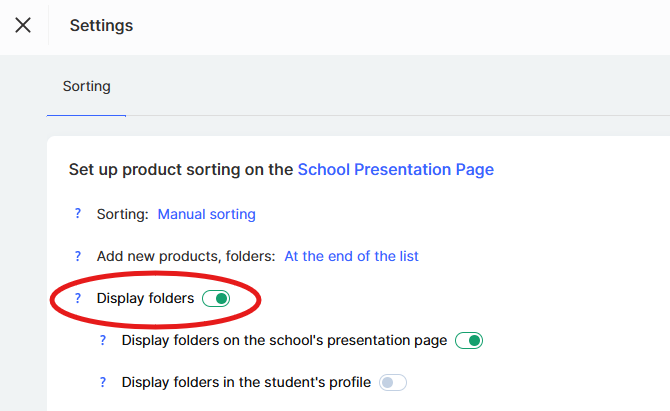
ქვემოთ მოცემულია საქაღალდეების სია, სადაც შეგიძლიათ თითოეულის ინდივიდუალური პარამეტრების მორგება.
თუ ჩართული გაქვთ საქაღალდეების ჩვენება სკოლის საპრეზენტაციო გვერდზე, გექნებათ შესაძლებლობა, ნებისმიერი მათგანი დამალოთ.
არჩეული პარამეტრების მიხედვით, ხატულა შეიცვლება – ეს დაგეხმარებათ სწრაფ ნავიგაციაში, და მასზე მაუსის გადატარებისას გამოჩნდება მინიშნება, რომელიც აჩვენებს, რომელი საქაღალდეებია ხილული სტუდენტებისთვის და რომელი – დამალული.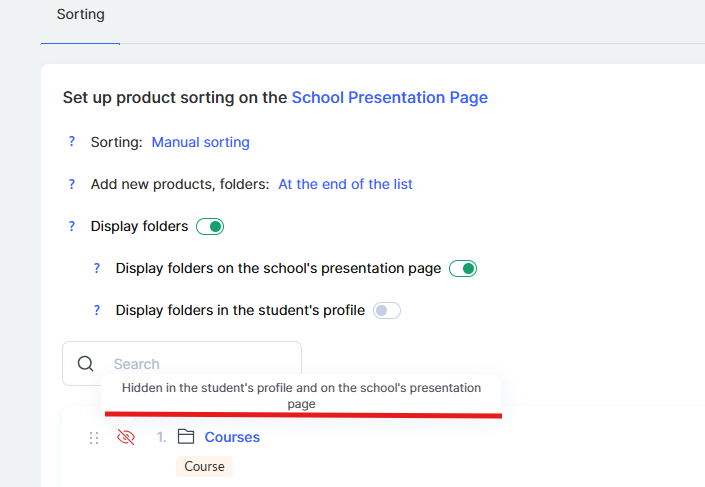
საქაღალდეების გარეგნობის მორგება
ეს ფუნქცია ამჟამად დამუშავების პროცესშია, ამიტომ საქაღალდეების გარეგნობის მორგება ჯერ შეუძლებელია.