
სტატიები:
- წვდომის კონტროლი
- როგორ გამორთოთ ავტორიზაცია სოციალური ქსელების საშუალებით
- როგორ დააყენოთ თქვენი პროექტის ლოგო (გადახედვის სურათი) მესენჯერებისთვის
- პროექტის (კაბინეტის) სახელისა და სხვა საჯარო პარამეტრების შეცვლა
- თქვენი შეთავაზების დამატება Kwiga პლატფორმაზე
- როგორ დააკავშიროთ დამატებითი პროექტი
- How to set a specific language for a page on Kwiga
- შეტყობინებები, რომლებიც მოსწავლეებს ეგზავნებათ
- პაროლისა და ავტორიზაციის პარამეტრების შეცვლა
- პირადი ინფორმაციის შეცვლა
- გამგზავნის პარამეტრები და საპასუხო მისამართი
- მნიშვნელოვანი პარამეტრები
- როგორ წავშალოთ მომხმარებლის ანგარიში
- პროექტის (სკოლის) პრეზენტაციის გვერდი
- როგორ მივაბათ საკუთარი დომენი ან სუბდომენი
- ცვლადების გამოყენება პროექტში, ხელმისაწვდომი ცვლადების სია
- მომხმარებლის დომენის (ქვედომენის) დაკავშირება ელფოსტების გასაგზავნად
- როგორ დავამატოთ საჯარო პროექტის ინფორმაცია და საკონტაქტო არხები
- სტუდენტის პროფილის პარამეტრები
- White Label: მოარგეთ სტუდენტის დაფის დიზაინი თქვენს ბრენდს
ისწავლეთ, როგორ უნდა მოაწყოთ თქვენი სკოლის პრეზენტაციის გვერდი, მათ შორის კურსების მიმდევრობის დარეგულირება, ხელმისაწვდომობის მართვა და კატეგორიებისა და ტეგების დამატება.
ამ სტატიაში:
Kwiga პლატფორმაზე თითოეულ საგანმანათლებლო პროექტს (სკოლას) აქვს საკუთარი საპრეზენტაციო გვერდი. ეს, ფაქტობრივად, სკოლის მთავარი გვერდია, სადაც გამოქვეყნებული პროდუქტებია ნაჩვენები.
ამ გვერდის მთავარი მიზანი:
● ყველა აქტიური კურსის ერთ ადგილას თავმოყრა
● სტუდენტებისთვის სასწავლო მასალების მოსახერხებელი კატალოგის შეთავაზება
● სკოლისთვის პროფესიული იერსახის შექმნა უნიკალური ბმულით ფორმატში: schoolname.kwiga.com
მაგალითად: https://sampleschool.kwiga.com/
ამგვარად, საპრეზენტაციო გვერდი შეიძლება გახდეს სკოლის მთავარი ბმული, რომელიც შეიძლება განთავსდეს ვებსაიტებზე, გაზიარდეს სოციალურ ქსელებში ან გაეგზავნოს სტუდენტებს პირდაპირ.
რა არის ნაჩვენები საპრეზენტაციო გვერდზე
საპრეზენტაციო გვერდი ავტომატურად იქმნება იმ პროდუქტების საფუძველზე, რომლებიც შექმნილია და გამოქვეყნებულია სკოლაში და აქვთ ღია წვდომა. მასზე ჩნდება მხოლოდ გამოქვეყნებული კურსები, მარათონები და კერძო ჯგუფები. თუ პროდუქტი ჯერ არ არის დასრულებული (შავი ვერსია) ან მასზე წვდომა შეზღუდულია, ის ვიზიტორებისთვის ხილული არ იქნება.
ასევე შეგიძლიათ გვერდზე დაამატოთ საქაღალდეები, რათა კურსები და მარათონები თემების მიხედვით მოხერხებულად დააჯგუფოთ.
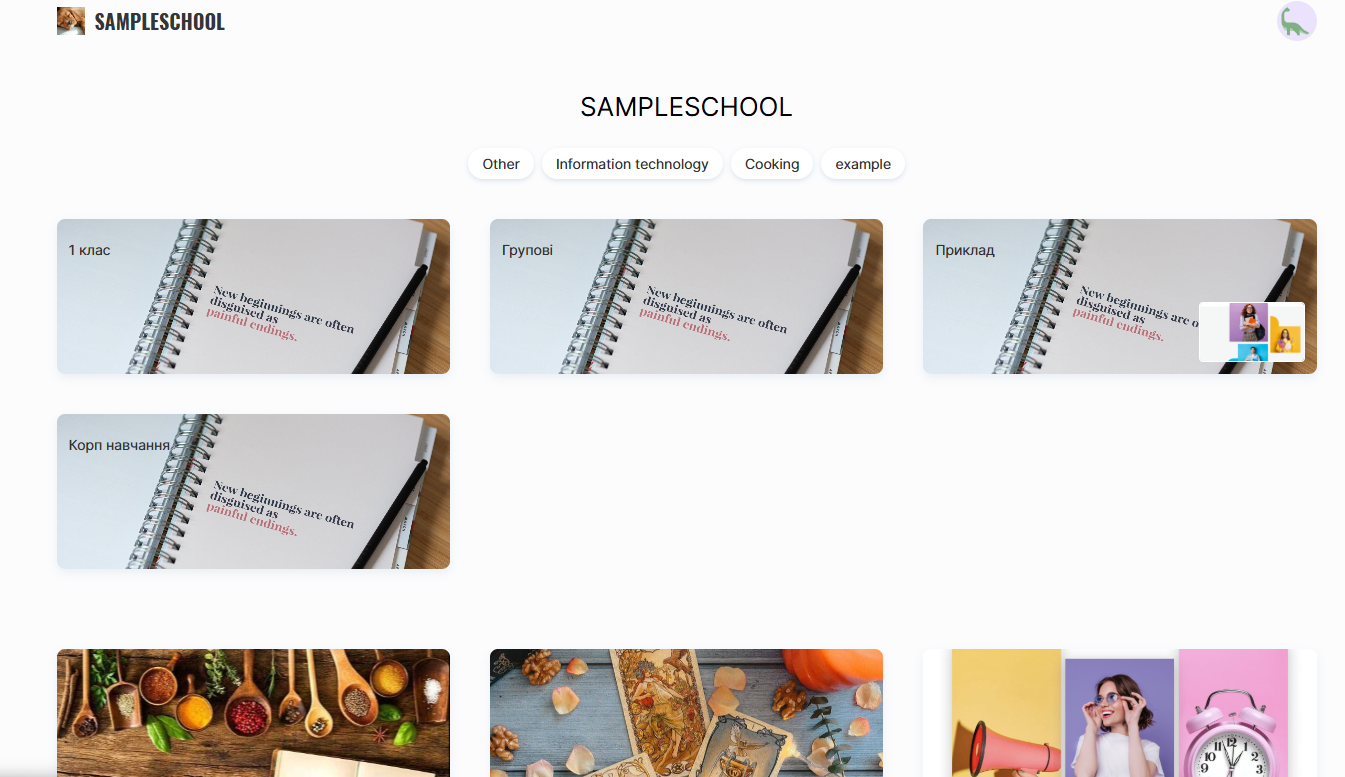
თითოეული კურსი ან მარათონი ნაჩვენებია ცალკე ბარათის სახით, რომელიც შეიძლება მოიცავდეს:
● პროდუქტის სათაური
● გაკვეთილების რაოდენობა (ავტომატურად განახლდება)
● სპიკერის სახელი (შეიძლება ჩაიწეროს ან დაიმალოს პროდუქტის პარამეტრებში)
● ყდის სურათი (შეიძლება შეიცვალოს კურსის პარამეტრებში)
● ტეგები და კატეგორიები (თუ დამატებულია)
ყდის სურათი შეიძლება შეიცვალოს კურსის პარამეტრებში, რაც გაძლევთ საშუალებას, გვერდი უფრო ცნობადი და ვიზუალურად მიმზიდველი გახადოთ.
პრეზენტატორის სახელი ასევე შეიძლება შეიცვალოს: პროდუქტის პარამეტრებში შეგიძლიათ შეცვალოთ ნაჩვენები პიროვნება ან მთლიანად დამალოთ იგი, თუ კურსი არ მოითხოვს ავტორის საჯაროდ წარმოჩენას.
გაკვეთილების რაოდენობა ავტომატურად განახლდება და ასახავს პროდუქტში ყველა გამოქვეყნებულ გაკვეთილს.
თუ პროდუქტს ტეგები ან კატეგორიები აქვს დამატებული, ისინი გვერდზეც გამოჩნდება. ეს ეხმარება მომხმარებლებს, უფრო სწრაფად იპოვონ შესაბამისი კურსი და მარტივად გაერკვნენ სკოლის შეთავაზებებში.
შენიშვნა: თუ პროდუქტს აქვს სტატუსი “Published”, მაგრამ გვერდზე არ ჩანს, შეამოწმეთ მისი პარამეტრები – დარწმუნდით, რომ ჩართულია “Available in the product list” ოფცია.
როგორ გამოაქვეყნოთ პროდუქტი და დაამატოთ ტეგები ან კატეგორიები
იმისთვის, რომ პროდუქტი საპრეზენტაციო გვერდზე გამოჩნდეს, ის უნდა იყოს გამოქვეყნებული და სწორად კონფიგურირებული კატეგორიებითა და ტეგებით.
ამისათვის გადადით Courses მენიუში, იპოვეთ საჭირო პროდუქტი და გახსენით Course Settings Course ჩანართზე.
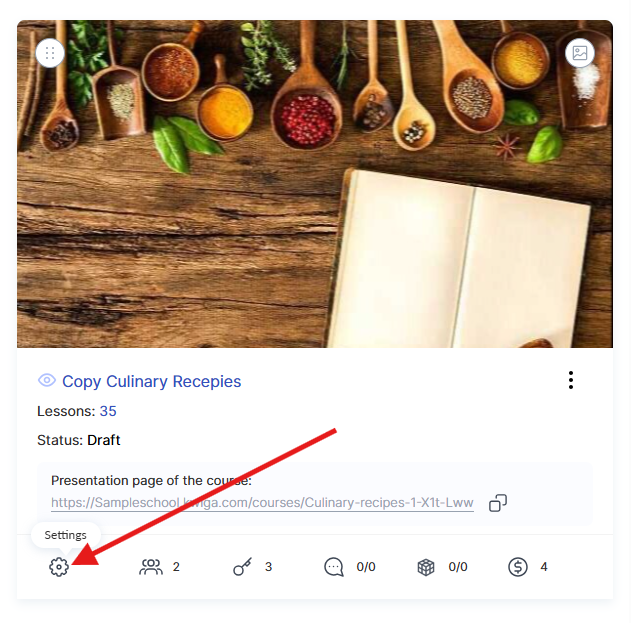
კურსის სტატუსი უნდა იყოს დაყენებული როგორც Published – მხოლოდ ამ შემთხვევაში გახდება კურსი ხელმისაწვდომი მომხმარებლებისთვის. ასევე მნიშვნელოვანია, რომ გააქტიურებული იყოს მწვანე Available in the product list გადამრთველი. თუ ეს ოფცია გამორთულია, კურსი არ გამოჩნდება სკოლის საჯარო გვერდზე, მაგრამ დარჩება ხელმისაწვდომი პირდაპირი ბმულით.
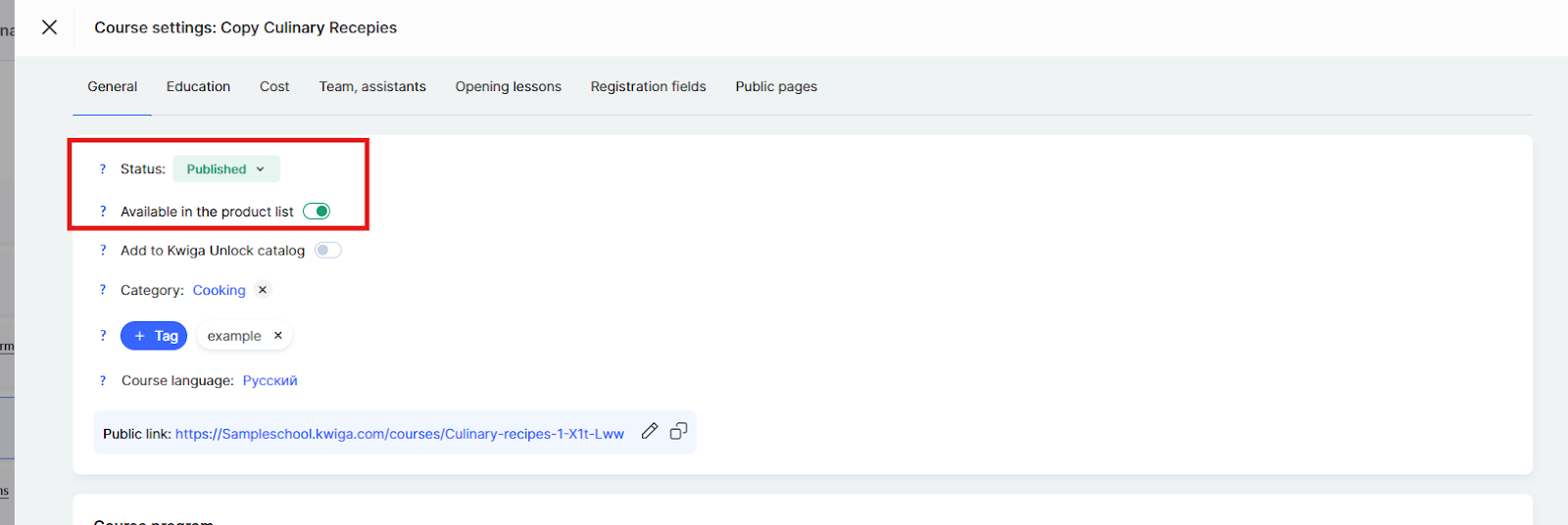
კატეგორია ნაჩვენებია კურსის საჯარო გვერდზე და გამოიყენება ფილტრაციისთვის KWIGA Unlock კურსების კატალოგში. ის ასახავს ზოგად სფეროს, რომელსაც კურსი მიეკუთვნება, მაგალითად, დიზაინი, მარკეტინგი ან უცხო ენები.
ტეგები საშუალებას გაძლევთ პროდუქტი უფრო დეტალურად დააკატეგორიოთ და მომხმარებლებს ეხმარება, საკვანძო სიტყვებით კურსები უფრო სწრაფად იპოვონ. ტეგები ნაჩვენებია კურსის საჯარო გვერდზე, სკოლის სახელის ქვემოთ.
სტატუსის, კატეგორიებისა და ტეგების სწორად კონფიგურაცია კურსს მომხმარებლებისთვის უფრო ხელმისაწვდომსა და ცნობადს გახდის.
როგორ დააჯგუფოთ პროდუქტები საქაღალდეებში სკოლის გვერდზე
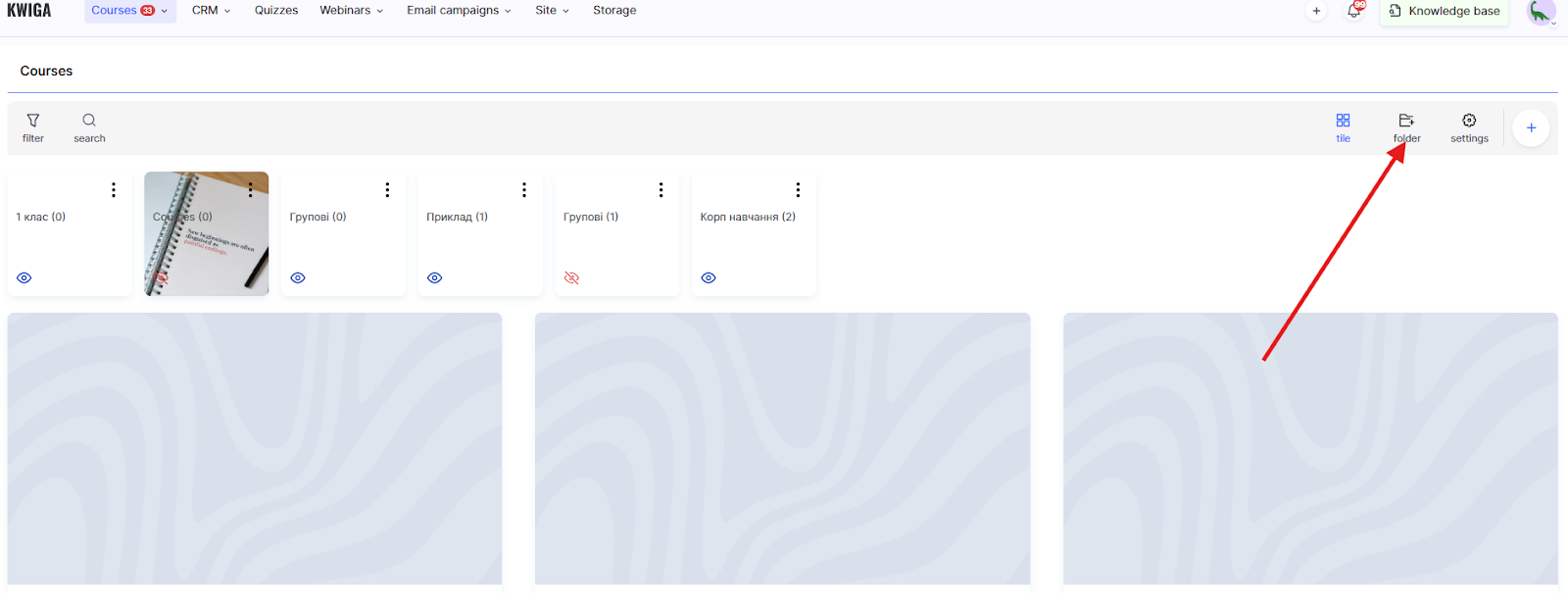
თუ ჯერ არ გაქვთ საქაღალდეები, საჭიროა მათი შექმნა. ამისათვის გადადით Courses მენიუში, გახსენით Products ბლოკის ერთ-ერთი სექცია (მაგალითად, Courses), და დააჭირეთ +Folder ღილაკს.
საქაღალდის შექმნის ფანჯარაში ხელმისაწვდომია შემდეგი პარამეტრები:
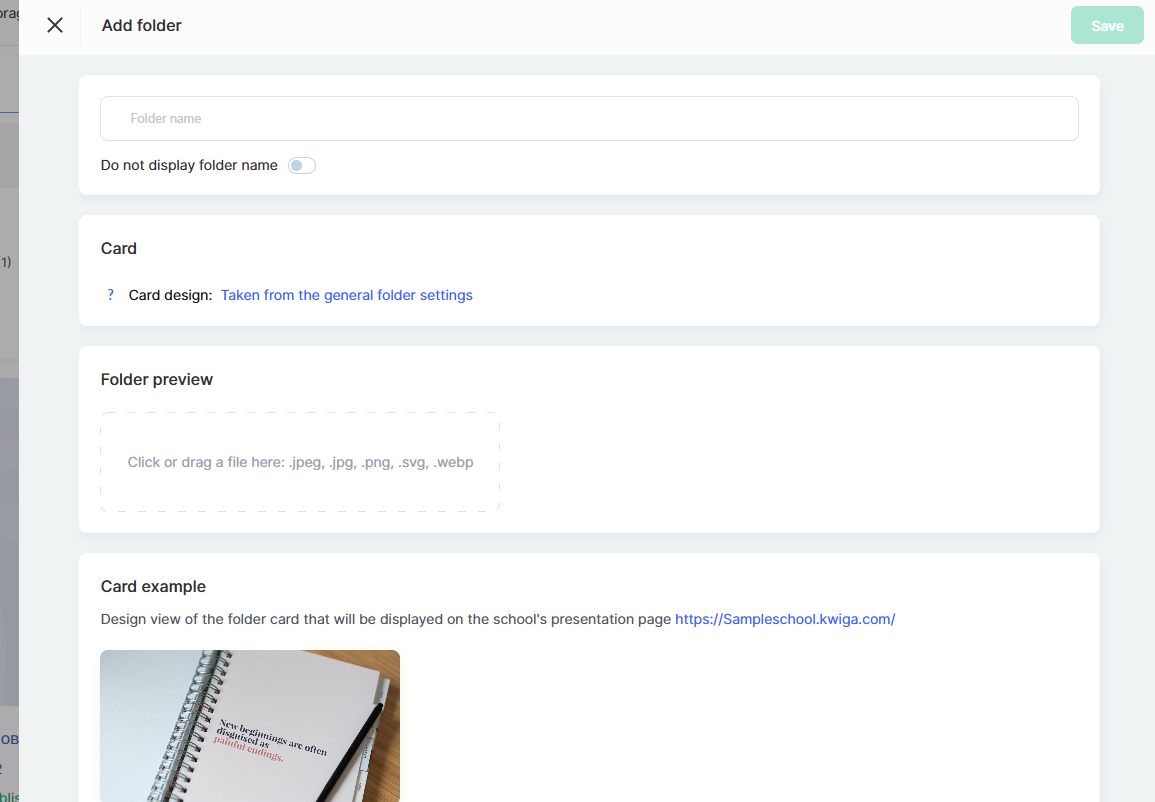
Folder Name – შეიყვანეთ სახელი, რომელიც გამოჩნდება საპრეზენტაციო გვერდზე და ადმინისტრაციულ პანელში.
Hide folder name გადამრთველი გაძლევთ საშუალებას, საპრეზენტაციო გვერდის ბარათზე დამალოთ საქაღალდის სახელი და დატოვოთ მხოლოდ ვიზუალური დიზაინი.
Card სექციაში, ნაჩვენებია ინფორმაცია საქაღალდის ბარათის დიზაინის შესახებ. ნაგულისხმევად, დიზაინი აღებულია საქაღალდეების საერთო პარამეტრებიდან. ყველა საქაღალდისთვის საერთო დიზაინის შესაცვლელად დააჭირეთ Taken from general folder settings ბმულს.
Folder Preview სექციაში შეგიძლიათ ატვირთოთ საქაღალდის ყდის სურათი. მხარდაჭერილი ფორმატები: .jpeg, .jpg, .png, .svg, .webp. უბრალოდ გადაათრიეთ ფაილი გამოყოფილ არეში ან დააწკაპუნეთ, რომ აირჩიოთ ფაილი თქვენი კომპიუტერიდან.
ქვემოთ ნაჩვენებია Card Preview – საქაღალდის წინასწარი ხედი იმისა, თუ როგორ გამოჩნდება ის სკოლის საპრეზენტაციო გვერდზე არჩეული პარამეტრებით.
რედაქტირების დასრულების შემდეგ დააჭირეთ Save.
ამის შემდეგ შეგიძლიათ საქაღალდეში დაამატოთ კურსები – ამისათვის აირჩიეთ Move three-dot menu-ში კურსის ბარათზე.
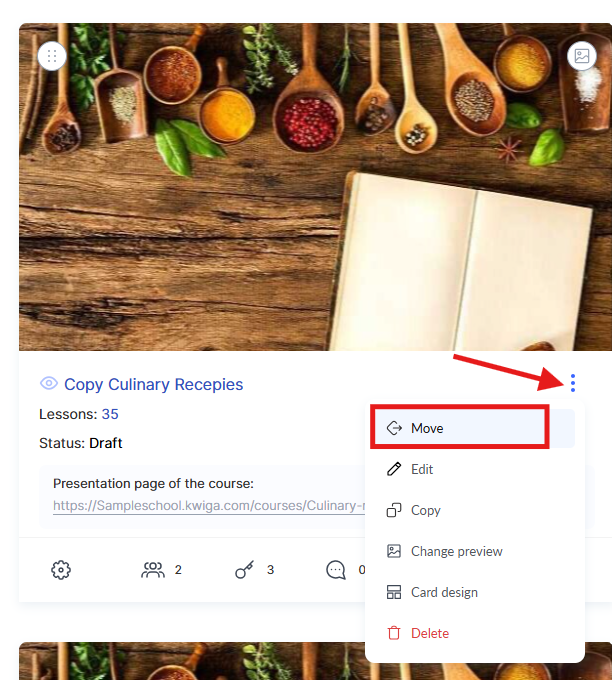
თუ საქაღალდეები უკვე შექმნილია და გსურთ დააკონფიგურიროთ, როგორ გამოჩნდებიან ისინი პროექტის გვერდზე ან სტუდენტის დაფაზე, გადადით Courses მენიუში, გახსენით Products ბლოკის საჭირო სექცია და დააჭირეთ Settings.
აქ შეგიძლიათ განსაზღვროთ, უნდა გამოჩნდეს თუ არა საქაღალდეები და უნდა ჩანდეს თუ არა ისინი სკოლის საპრეზენტაციო გვერდზე შესაბამისი გადამრთველების გამოყენებით.
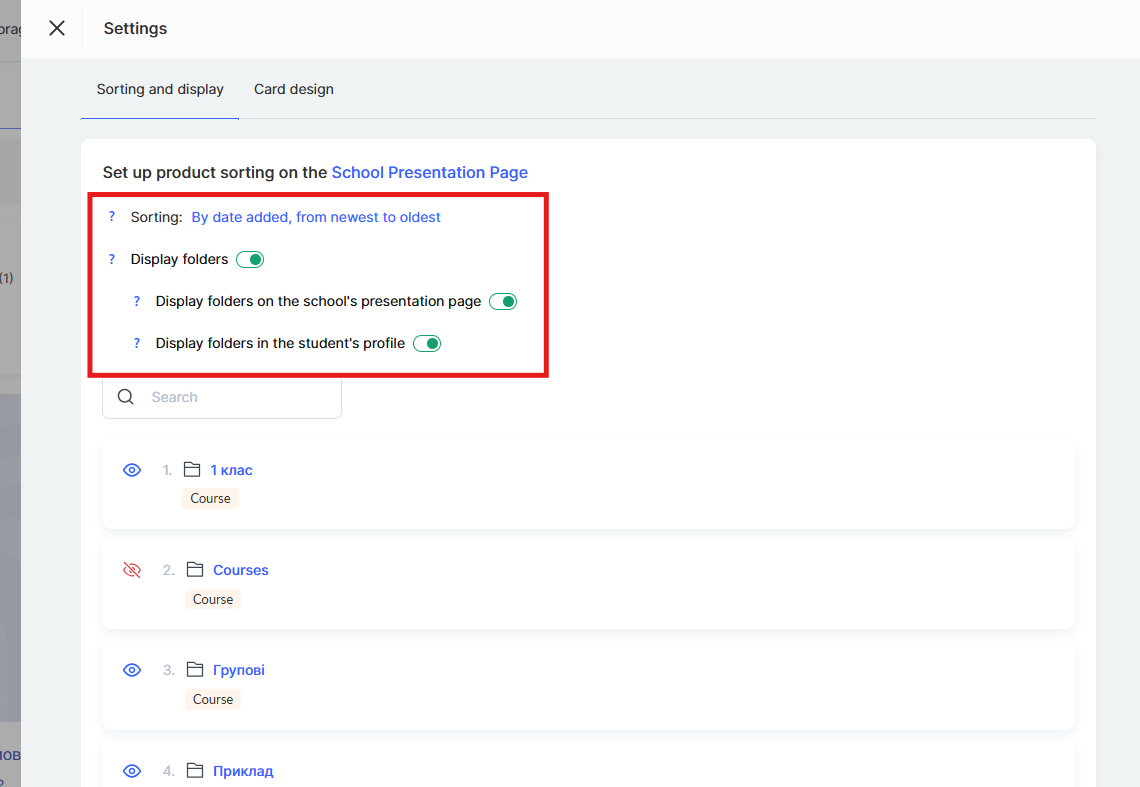
ქვემოთ ნაჩვენებია საქაღალდეების სია, სადაც შეგიძლიათ თითოეული მათგანისთვის ცალკეული პარამეტრები შეცვალოთ.
თუ საპრეზენტაციო გვერდზე საქაღალდეების ჩვენება ჩართულია, გექნებათ შესაძლებლობა დამალოთ ნებისმიერი მათგანი.
არჩეული პარამეტრების მიხედვით, ხატულა შეიცვლება – ეს დაგეხმარებათ სწრაფად ორიენტირებაში, ხოლო მაუსის გადატარებისას მინიშნება გაჩვენებთ, რომელი საქაღალდეებია ხილული სტუდენტებისთვის და რომელი – დამალული.
როგორ დააკონფიგურიროთ პროდუქტების ჩვენების რიგითობა
პროექტის მფლობელს ან ადმინისტრატორს შეუძლია აკონტროლოს, რომელი კურსები, მარათონები ან ჯგუფები გამოჩნდება საპრეზენტაციო გვერდზე. გამოჩნდება მხოლოდ პროდუქტები, რომლებსაც ჩართული აქვთ საჯარო წვდომა და აქვთ Published სტატუსი.
ჩვენების რიგითობა შეიძლება ხელით შეიცვალოს. ამისთვის გადადით Courses მენიუში და გახსენით Products ბლოკის ერთ-ერთი სექცია, მაგალითად Courses.
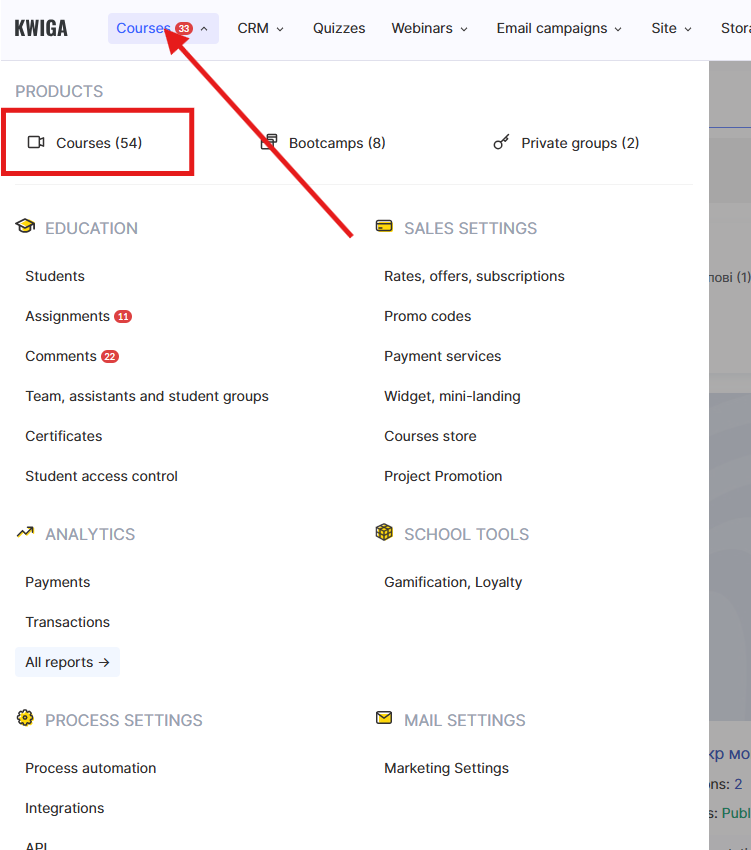
შემდეგ გახსენით Settings.
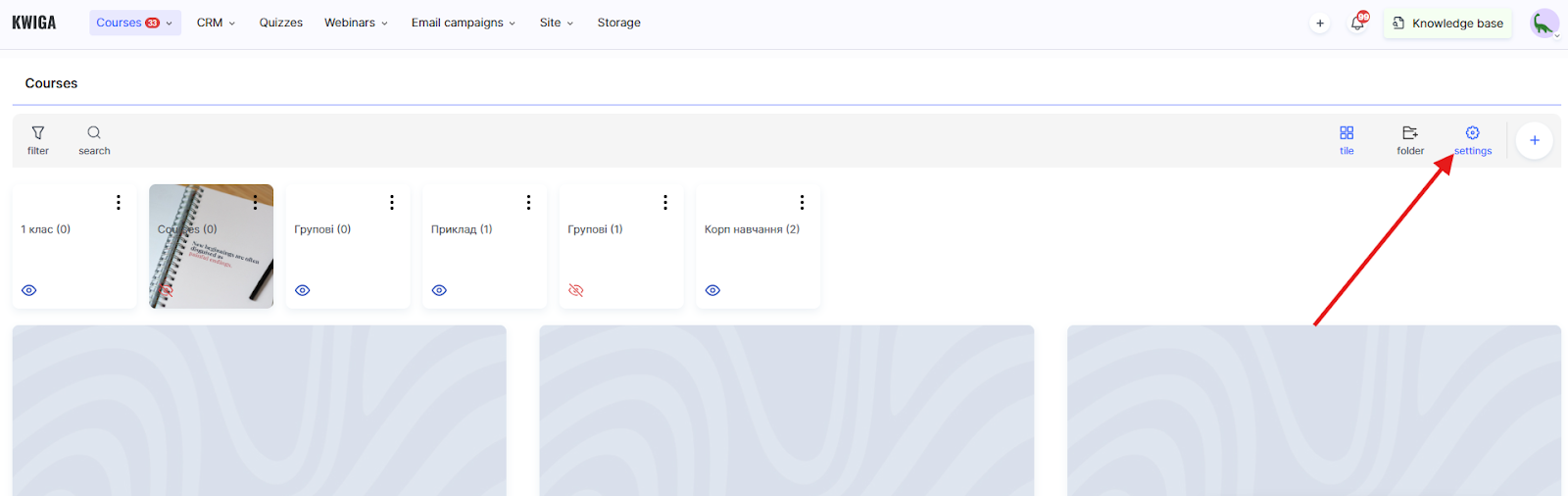
აქ შეგიძლიათ დაალაგოთ პროდუქტები თქვენთვის მოსახერხებელი თანმიმდევრობით, რათა, მაგალითად, მნიშვნელოვანი კურსები ან მარათონები გვერდის ზედა ნაწილში გამოჩნდეს. ეს პარამეტრები ვრცელდება როგორც სტუდენტებზე, ასევე ადმინისტრაციულ პანელზე (ექსპერტის დაფაზე).
დალაგების ვარიანტები:
● დამატების თარიღით, ძველიდან ახალისკენ – კურსები ნაჩვენებია მათი შექმნის რიგითობით, ყველაზე ძველიდან დაწყებული
● დამატების თარიღით, ახალიდან ძველისკენ – პირველად ნაჩვენებია უახლესი კურსები
● ხელით დაყენება – გაძლევთ საშუალებას ხელით შეცვალოთ პროდუქტების ჩვენების რიგითობა 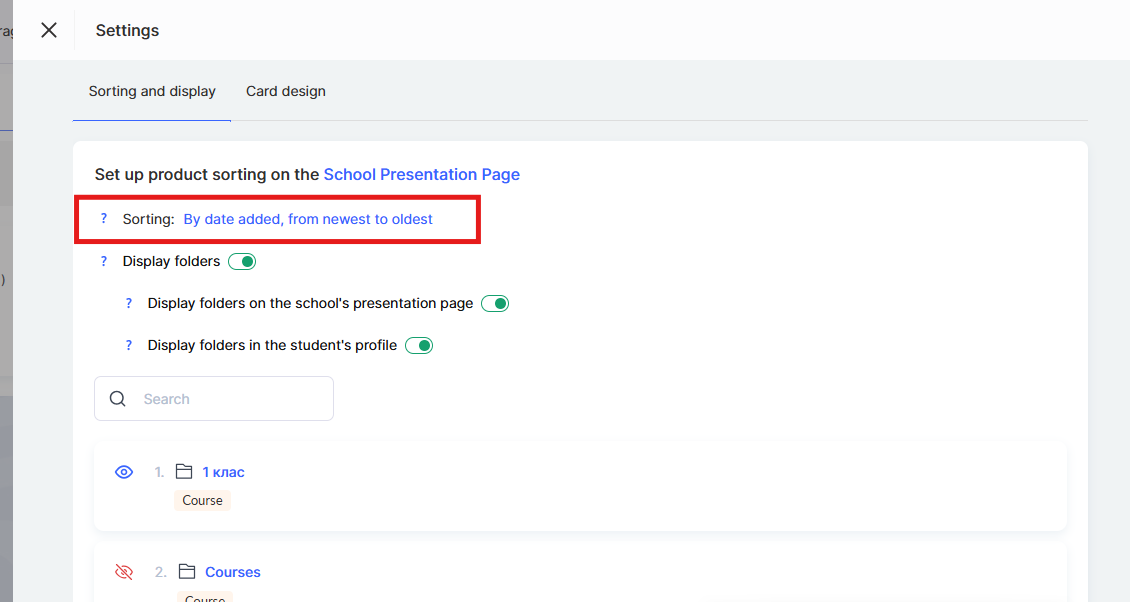
მას შემდეგ, რაც კურსების რიგითობა ხელით იქნება კონფიგურირებული, ყველა ახლად დამატებული კურსი ავტომატურად გამოჩნდება ან სიის დასაწყისში, ან ბოლოში, არჩეული დალაგების ტიპის მიხედვით.
თუ კურსი დროებით აღარ არის აქტუალური ან მისი დამალვაა საჭირო, უბრალოდ გამორთეთ საჯარო წვდომა.
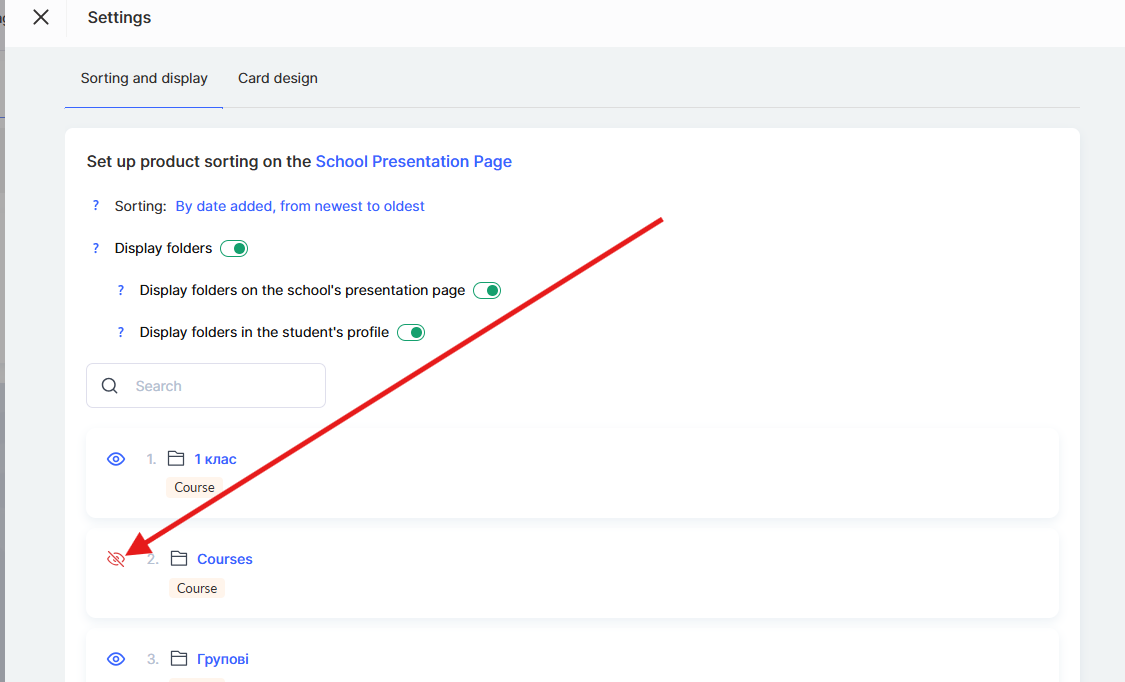
ამ შემთხვევაში, ის გაქრება გვერდიდან, მაგრამ კვლავ ხელმისაწვდომი დარჩება მათთვის, ვისაც უკვე აქვს მასზე წვდომა.
როგორ მოარგოთ პროდუქტების ბარათების დიზაინი
პლატფორმა Kwiga გაძლევთ საშუალებას შექმნათ პროდუქტის ბარათების მორგებული შაბლონები, რათა საპრეზენტაციო გვერდი შეესაბამებოდეს თქვენი სკოლის სტილს. შეგიძლიათ აირჩიოთ, რომელი ელემენტები გამოჩნდეს ბარათზე, შეცვალოთ მათი სტილი და შექმნათ უნიკალური ვიზუალური იერსახე.
შენიშვნა: პროდუქტის ბარათის დიზაინის პარამეტრები გავლენას ახდენს იმაზე, როგორ გამოჩნდება ბარათები სკოლის საპრეზენტაციო გვერდზე და კურსის საჯარო გვერდზე. აქ შეგიძლიათ აირჩიოთ, რა ინფორმაცია გამოჩნდეს ბარათზე (სათაური, ავტორი, ფასი, ტეგები და ა.შ.).
ბარათის დიზაინის კონფიგურაციისთვის გადადით Courses მენიუში და გახსენით Products ბლოკის საჭირო სექცია (მაგალითად, Courses).
დააწკაპუნეთ Settings, შემდეგ გადადით Card Design → Product Cards ჩანართზე.
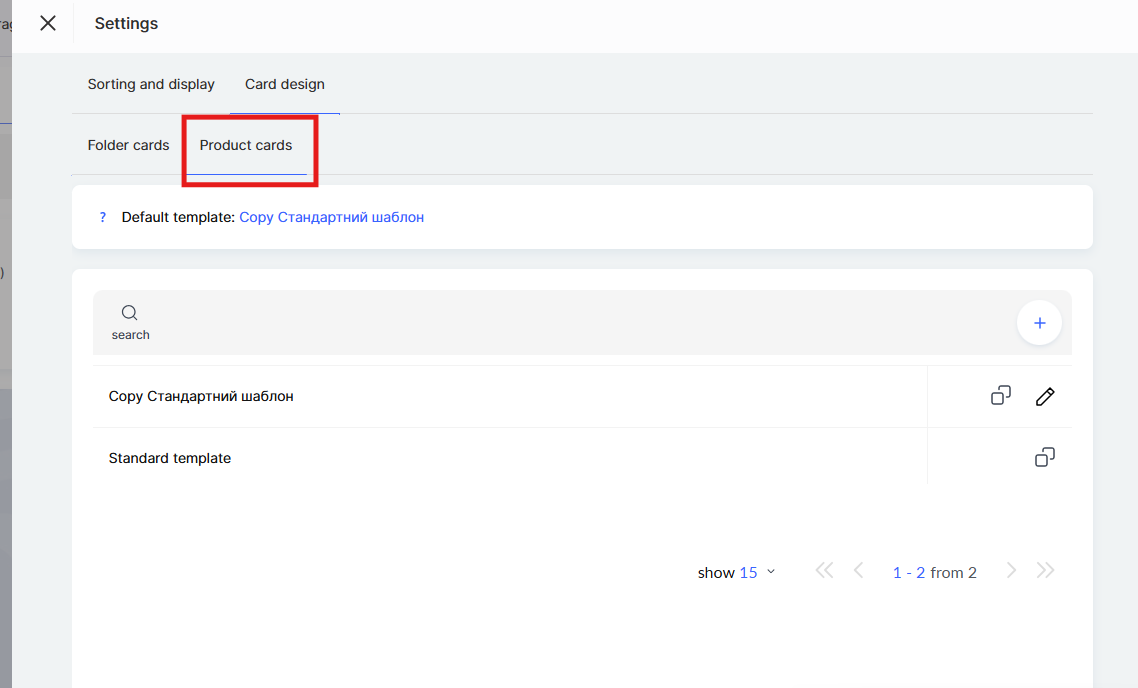
ნაგულისხმევად ხელმისაწვდომია Standard template. შეგიძლიათ დააკოპიროთ არსებული შაბლონი და მოარგოთ ის თქვენს საჭიროებებს, ან შექმნათ ახალი შაბლონი ნულიდან. საკუთარი შაბლონის შესაქმნელად დააწკაპუნეთ + (plus) ან გააკეთეთ სტანდარტული შაბლონის დუბლირება.
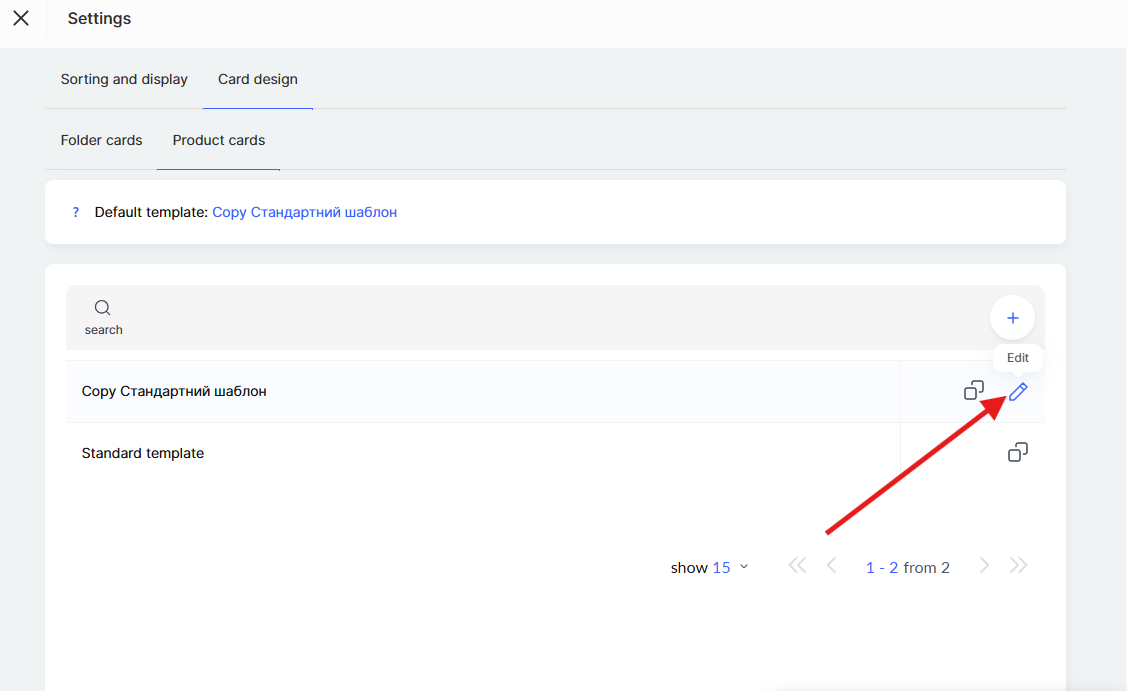
ბარათის ზოგადი პარამეტრები
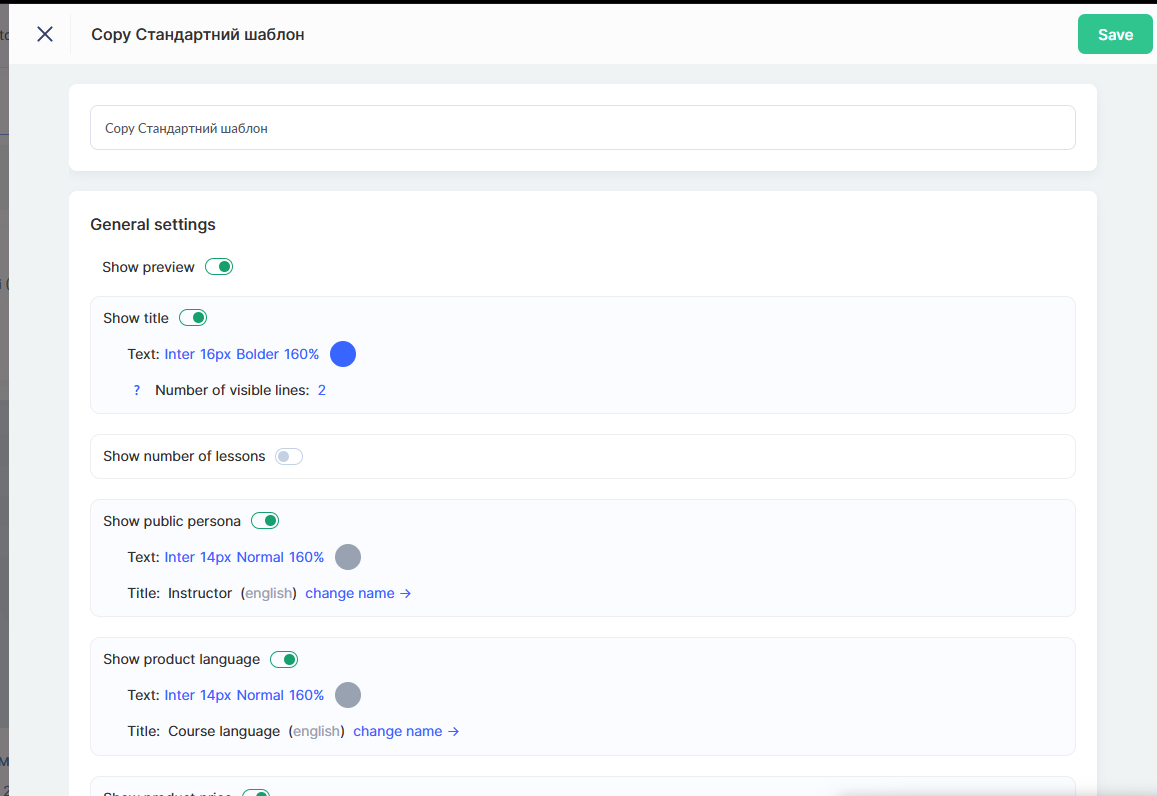
შაბლონის რედაქტორში ხელმისაწვდომია პარამეტრები იმ ელემენტების დასაკონფიგურირებლად, რომლებიც გამოჩნდება პროდუქტის ბარათზე.
გადამრთველი Show preview გაძლევთ საშუალებას ჩართოთ ან გამორთოთ პროდუქტის ყდის ჩვენება ბარათზე.
პარამეტრი Show title აკონტროლებს კურსის ან მარათონის სათაურის ჩვენებას. შეგიძლიათ დაარეგულიროთ ტექსტის სტილი (შრიფტი, ზომა, ფერი) და ხილული ხაზების რაოდენობა. თუ სათაური გრძელია და არ გსურთ, რომ ბარათის სიმაღლე შეიცვალოს, შეგიძლიათ სათაურის სიგრძე შეზღუდოთ ხაზების ფიქსირებული რაოდენობის დაყენებით.
შენიშვნა: თუ ტექსტის სიგრძე მითითებულ ლიმიტს აღემატება, ტექსტი შემოკლდება და ბოლოს გამოჩნდება გაფართოების ხატულა – მასზე დაწკაპუნებით გამოჩნდება სრული ტექსტი. იმისათვის, რომ ყოველთვის გამოჩნდეს სრული სათაური, დააყენეთ მნიშვნელობა Auto-ზე.
გადამრთველი Show number of lessons აჩვენებს ინფორმაციას პროდუქტში გაკვეთილების რაოდენობის შესახებ. საჭიროების შემთხვევაში ასევე შეგიძლიათ ველის სახელის Lessons შეცვლა მორგებული წარწერით.
პარამეტრი Show public persona ბარათს ამატებს კურსის წამყვანის ან ავტორის სახელს. შეგიძლიათ მოარგოთ ტექსტის სტილი და შეცვალოთ ველის წარწერა (მაგალითად, Presenter შეცვალოთ Author-ით ან Speaker-ით).
თუ Show product language ჩართულია, ბარათზე გამოჩნდება ენა, რომელზეც ტარდება კურსი. ასევე შეგიძლიათ მოარგოთ ტექსტის სტილი და ველის სახელი.
გადამრთველი Show product price ბარათს ამატებს კურსის ფასს. ასევე ხელმისაწვდომია ტექსტის სტილისა და ველის სახელის პარამეტრები.
პარამეტრი Show tags and categories აჩვენებს პროდუქტის ტეგებსა და კატეგორიებს, რაც მომხმარებლებს ეხმარება სკოლის გვერდზე შესაბამისი კონტენტის პოვნაში.
ბარათის იერსახის პარამეტრები
სექციაში Card შეგიძლიათ დააკონფიგურიროთ ვიზუალური პარამეტრები.
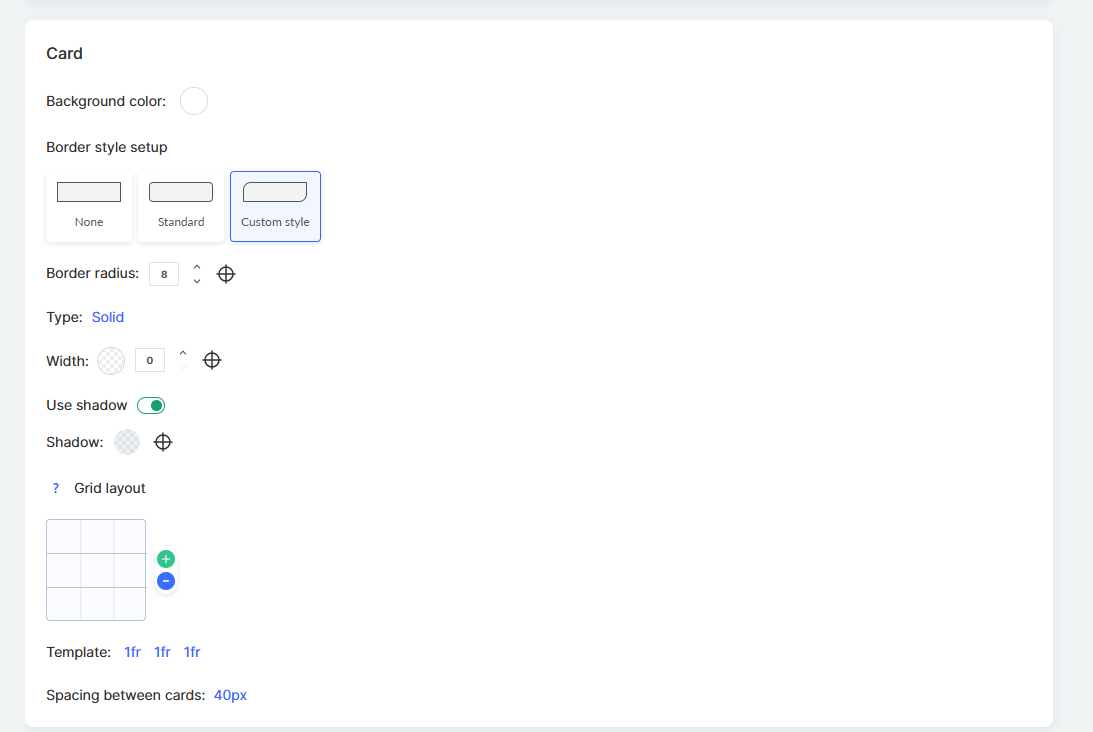
პარამეტრი Background color გაძლევთ საშუალებას აირჩიოთ ბარათის ფონის ფერი. პარამეტრი Border style გთავაზობთ სამ ვარიანტს: საზღვრის გარეშე, სტანდარტული ან მორგებული სტილი.
პარამეტრი Corner radius განსაზღვრავს ბარათის კუთხეების სიმრგვალეს პიქსელებში. პარამეტრი Type გაძლევთ საშუალებას აირჩიოთ საზღვრის ტიპი (მაგალითად, უწყვეტი ან წყვეტილი), ხოლო Thickness არეგულირებს საზღვრის სიგანეს.
ჩრდილის გამოყენების გადამრთველი ამატებს ჩრდილს, რათა სიღრმის შეგრძნება შეიქმნას. ჩრდილის პარამეტრებში შეგიძლიათ აირჩიოთ ფერი და ჩვენების პარამეტრები.
ასევე შეგიძლიათ დააკონფიგურიროთ, როგორ გამოჩნდება ბარათები ბადეში. ნაგულისხმევად, სვეტის სიგანე პროპორციულია სვეტების საერთო რაოდენობასთან, მაგრამ შეგიძლიათ შექმნათ საკუთარი განლაგებაც.
შაბლონის პარამეტრი განსაზღვრავს, როგორ განლაგდება ბარათები მწკრივში. ბარათებს შორის დაშორების პარამეტრი ადგენს ბარათებს შორის მანძილს პიქსელებში.
ქვემოთ, რედაქტორში ნაჩვენებია ბარათის წინასწარი ნახვა – ეს აჩვენებს, როგორ გამოჩნდება თქვენი პროდუქტები პრეზენტაციის გვერდზე არჩეული პარამეტრებით. ეს საშუალებას გაძლევთ, შენახვამდე რეალურ დროში იხილოთ შედეგი.
პარამეტრების დასრულების შემდეგ, ზედა მარჯვენა კუთხეში დააწკაპუნეთ შენახვა.
როგორ მოარგოთ საქაღალდის დიზაინი
პროდუქტის ბარათების გარდა, ასევე შეგიძლიათ მოარგოთ საქაღალდეების იერსახე პრეზენტაციის გვერდზე. ეს საშუალებას გაძლევთ შექმნათ ერთიანი სტილი თქვენი სკოლის ყველა ელემენტისთვის.
მნიშვნელოვანია: საქაღალდის დიზაინის პარამეტრები ვრცელდება არა მხოლოდ სკოლის პრეზენტაციის გვერდზე, არამედ სტუდენტის დაფაზეც – კერძოდ, ამჟამად სწავლობს და დასრულებული გვერდებზე. ცვლილებები ერთდროულად აისახება ყველა ამ სექციაში.
საქაღალდის დიზაინის დასაყენებლად, გადადით კურსების მენიუში, გახსენით პროდუქტების ბლოკის საჭირო სექცია, დააწკაპუნეთ პარამეტრებზე, შემდეგ კი გადადით ჩანართზე ბარათის დიზაინი → საქაღალდის ბარათები.
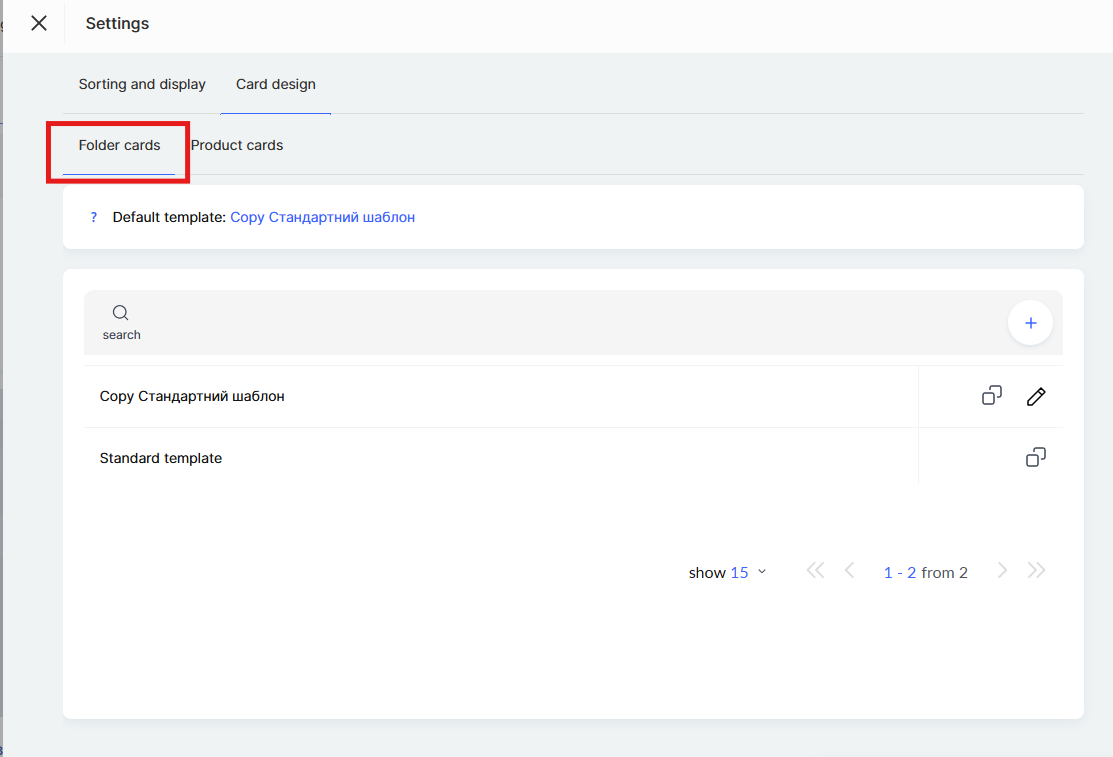
ნაგულისხმევად, ხელმისაწვდომია საქაღალდის სტანდარტული დიზაინის შაბლონი. შეგიძლიათ დააკოპიროთ არსებული შაბლონი და მოარგოთ თქვენს საჭიროებებს, ან შექმნათ ახალი შაბლონი ნულიდან + (პლუსი)-ზე დაწკაპუნებით.
შაბლონის რედაქტორში შეგიძლიათ დააკონფიგურიროთ, როგორ გამოჩნდება საქაღალდის სახელი.
საქაღალდის სახელი ოფცია გაძლევთ საშუალებას მოარგოთ სახელის ტექსტის სტილი: შრიფტი, ზომა, სისქე (ჩვეულებრივი, მუქი), და სტრიქონებს შორის დაშორება პროცენტებში.
საქაღალდის სახელის ჩვენება გადამრთველი აკონტროლებს, გამოჩნდება თუ არა სახელი ბარათზე. თუ ეს ოფცია გამორთულია, ბარათზე სახელის გარეშე მხოლოდ გამოსახულება გამოჩნდება.
ხილული ხაზების რაოდენობა პარამეტრი ზღუდავს სახელის სიგრძეს. თუ საქაღალდის სახელი გრძელია და ხაზების მითითებულ რაოდენობას აჭარბებს, ტექსტი შეიკვეცება მისი გაშლის შესაძლებლობით.
შეგიძლიათ აირჩიოთ საქაღალდის ბარათისთვის ფონის ტიპი – ან გამოსახულება, ან ფერი.
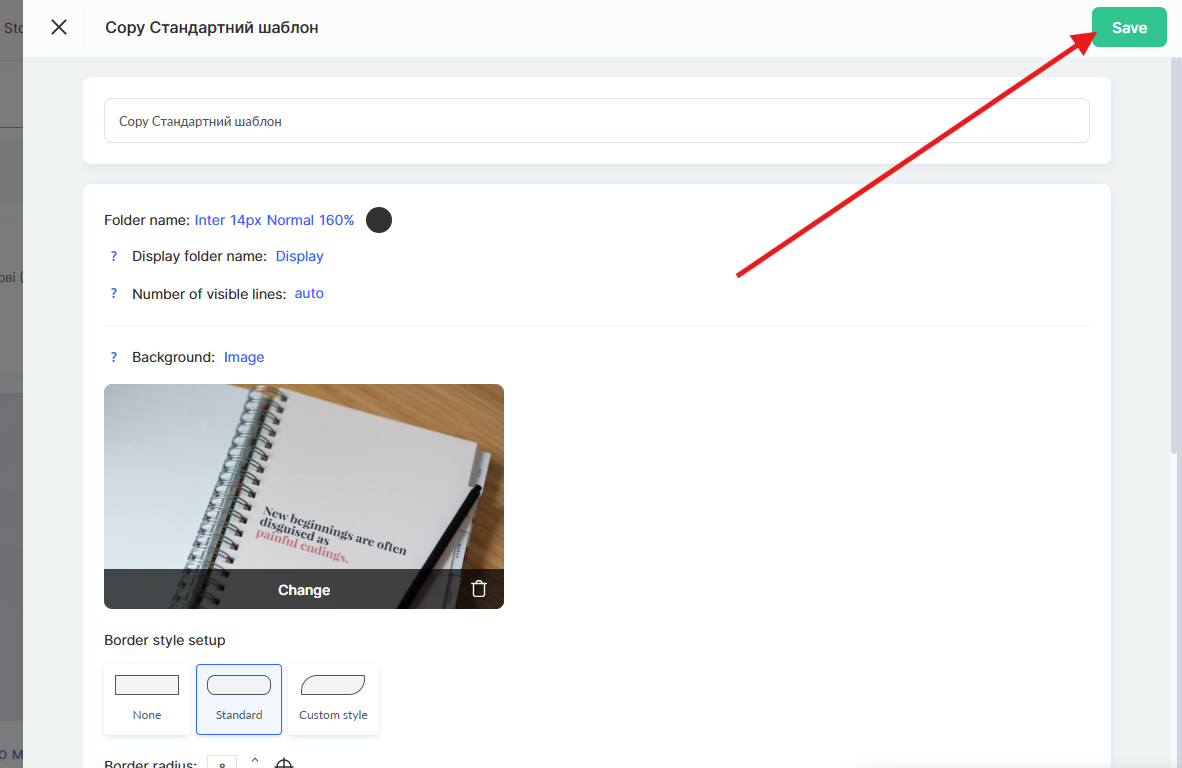
ქვემოთ ნაჩვენებია საქაღალდის ბარათის წინასწარი ნახვა არჩეული პარამეტრებით. ეს საშუალებას გაძლევთ, შენახვამდე რეალურ დროში იხილოთ შედეგი.
პარამეტრების დასრულების შემდეგ, არ დაგავიწყდეთ ზედა მარჯვენა კუთხეში დააწკაპუნოთ შენახვაზე.
როგორ შეცვალოთ პრეზენტაციის გვერდის იერსახე
პრეზენტაციის გვერდზე ნაჩვენებია სამუშაო სივრცის სახელი, რომლის შეცვლაც შესაძლებელია სამუშაო სივრცის პარამეტრებში. ეს მომხმარებლებისთვის გვერდს უფრო პერსონალიზებულსა და ადვილად ცნობადს ხდის.
ლოგოს ან ფონის შეცვლა ჯერ შეუძლებელია – ეს ფუნქცია ამჟამად დამუშავების პროცესშია.
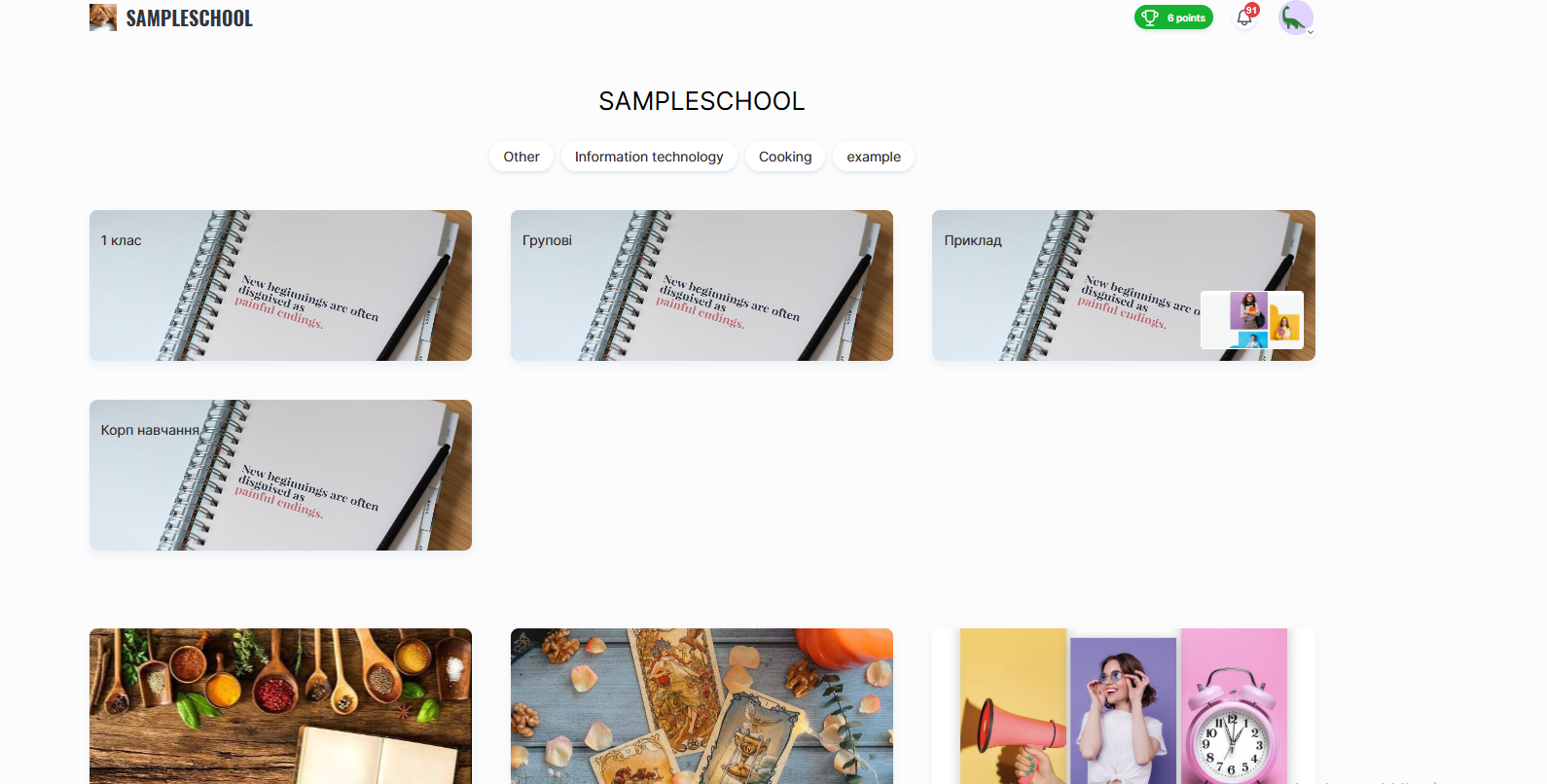
გვერდის ქვედა ნაწილში შეგიძლიათ განათავსოთ დამატებითი ინფორმაცია, როგორიცაა კონტაქტები, ბმულები შეთავაზების შეთანხმებაზე ან კონფიდენციალურობის პოლიტიკაზე.
ამის შესახებ მეტი შეგიძლიათ გაიგოთ ცალკე სტატიაში.