
სტატიები:
- წვდომის კონტროლი
- როგორ გამორთოთ ავტორიზაცია სოციალური ქსელების საშუალებით
- როგორ დააყენოთ თქვენი პროექტის ლოგო (გადახედვის სურათი) მესენჯერებისთვის
- პროექტის (კაბინეტის) სახელისა და სხვა საჯარო პარამეტრების შეცვლა
- თქვენი შეთავაზების დამატება Kwiga პლატფორმაზე
- როგორ დააკავშიროთ დამატებითი პროექტი
- How to set a specific language for a page on Kwiga
- შეტყობინებები, რომლებიც მოსწავლეებს ეგზავნებათ
- პაროლისა და ავტორიზაციის პარამეტრების შეცვლა
- პირადი ინფორმაციის შეცვლა
- გამგზავნის პარამეტრები და საპასუხო მისამართი
- მნიშვნელოვანი პარამეტრები
- როგორ წავშალოთ მომხმარებლის ანგარიში
- პროექტის (სკოლის) პრეზენტაციის გვერდი
- როგორ მივაბათ საკუთარი დომენი ან სუბდომენი
- ცვლადების გამოყენება პროექტში, ხელმისაწვდომი ცვლადების სია
- მომხმარებლის დომენის (ქვედომენის) დაკავშირება ელფოსტების გასაგზავნად
- როგორ დავამატოთ საჯარო პროექტის ინფორმაცია და საკონტაქტო არხები
- სტუდენტის პროფილის პარამეტრები
- White Label: მოარგეთ სტუდენტის დაფის დიზაინი თქვენს ბრენდს
დააყენეთ White Label სტუდენტის დაფისთვის: მოარგეთ დიზაინი, ლოგო, ფერები და ინტერფეისის სხვა ელემენტები თქვენს ბრენდის სტილს.
რა არის White Label?
White Label არის პლატფორმის ბრენდინგის ინსტრუმენტი, რომელიც საშუალებას გაძლევთ, სტუდენტის დაფის იერსახე თქვენი სკოლის ბრენდის სტილს მოარგოთ.
White Label-ის საშუალებით შეგიძლიათ:
-
შრიფტების შეცვლა;
-
ინტერფეისის ელემენტების ფერების მორგება;
-
სათაურის დიზაინის შეცვლა;
-
მენიუს ჩვენების მორგება;
-
სტუდენტის დაფის იერსახის შეცვლა;
-
კურსისა და ბუთქემფის გვერდების მორგება;
-
კურსის პროგრამის დიზაინის შეცვლა;
-
რეიტინგების ჩვენების მორგება;
-
პლატფორმის ინტერფეისის უფრო ცნობადი და თქვენს ბრენდთან შესაბამისი გახადა.
White Label-ის გამოყენება საშუალებას გაძლევთ, სტუდენტებისთვის შექმნათ ერთიანი ვიზუალური გარემო, რომელიც შეესაბამება თქვენი სკოლის სტილს და სწავლას უფრო კომფორტულს ხდის.
White Label-ის ფუნქციონალი ხელმისაწვდომია ნებისმიერ გეგმაზე Pay as you go, Growth, Pro და Big Tuna. შემდეგ გეგმებზე: Pay as you go, Growth და Pro White Label-ის გამოყენება არის დამატებითი ფასიანი ვარიანტი. Big Tuna გეგმის მომხმარებლებისთვის ეს ფუნქციონალი უკვე შედის გამოწერის ფასში და დამატებით გადახდას არ საჭიროებს.
როგორ გავააქტიუროთ White Label
გადადით პროექტის პარამეტრებში (ზედა მენიუში დააწკაპუნეთ თქვენს ავატარზე და აირჩიეთ „ყველა პარამეტრი“), შემდეგ გახსენით White Label.
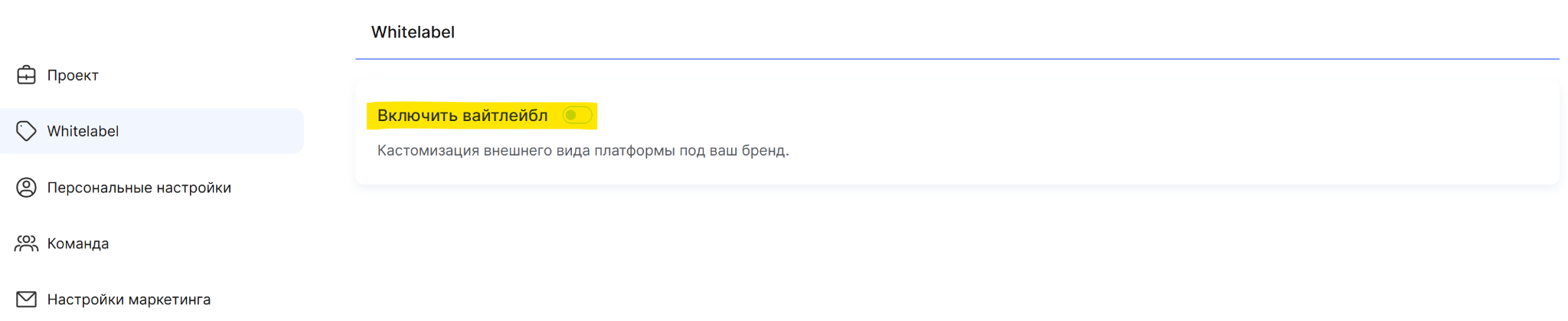
ფუნქციის ჩასართავად და პლატფორმის დიზაინის პარამეტრებზე წვდომისთვის ჩართეთ გადამრთველი „Use White Label”.
Kwiga-ის ბრენდინგის გამორთვა
პლატფორმის იერსახის მორგების გარდა White Label, ასევე შეგიძლიათ გამორთოთ Kwiga-ის ბრენდინგი.
ეს ფუნქცია საშუალებას გაძლევთ, წაშალოთ პლატფორმის ბრენდინგის ელემენტები შემდეგი სექციებიდან:
-
Kwiga-ის ლოგო ელფოსტებში;
-
Kwiga-ის ხსენება ქვედა კოლონტიტულში;
-
Kwiga-ის ბრენდინგის ელემენტები სტუდენტის პროფილში.
ბრენდინგის წაშლის ფუნქცია ხელმისაწვდომია ყველა გეგმაზე, თუმცა გამოყენების პირობები განსხვავდება:
-
Pay as you go და Growth გეგმებზე ბრენდინგის წაშლა ცალკე ფასიანი სერვისია;
-
Pro და Big Tuna გეგმებზე ეს ფუნქცია უკვე შედის გამოწერის ფასში.
გთხოვთ, გაითვალისწინოთ: თუ გაააქტიურეთ White Label, ბრენდინგის წაშლის სერვისთან დამატებითი კავშირი საჭირო არ იქნება. ეს ფუნქცია უკვე შედის ფუნქციონალში White Label.
ხელმისაწვდომი White Label პარამეტრები
White Label გაძლევთ საშუალებას, სრულად მოარგოთ პლატფორმის იერსახე თქვენი სკოლის ბრენდის იდენტობას. პარამეტრები დაჯგუფებულია სექციებად, რაც საშუალებას გაძლევთ შეცვალოთ როგორც ინტერფეისის ცალკეული ელემენტები, ისე მოსწავლის დაფის საერთო იერსახე.
შრიფტები
ამ სექციაში შეგიძლიათ აირჩიოთ შრიფტები პლატფორმის სხვადასხვა ელემენტისთვის:
-
ექსპერტის დაფა
-
მოსწავლის პროფილი
-
კურსის გვერდები
-
კურსის სადესანტო გვერდი და სკოლის პრეზენტაცია
გვერდის სტილი
აირჩიეთ ფონის ფერი მოსწავლის დაფის გვერდებისთვის.
ზედა პანელი


ზედა პანელის ფონის ფერი - შეგიძლიათ შეცვალოთ მოსწავლის დაფის ზედა პანელის ფერი.
გაჭიმვა სრულ სიგანეზე - შეგიძლიათ დააკონფიგურიროთ ზედა პანელი ისე, რომ ის გვერდის სრულ სიგანეზე გამოჩნდეს.
მიმაგრებული ზედა პანელი - შეგიძლიათ დაამაგროთ ზედა პანელი, რათა ის გვერდის გადახვევისას ხილული დარჩეს.
ჩრდილი - შეგიძლიათ დაამატოთ ჩრდილი ზედა პანელის ქვემოთ, რათა ვიზუალურად გამოყოთ ის გვერდის შიგთავსისგან.
ზედა პანელის შიდა დაშორება - შეგიძლიათ შეცვალოთ დაშორება ზედა პანელის შიგთავსსა და მის კიდეებს შორის.
ლოგო - შეგიძლიათ შეცვალოთ ლოგოს ზომა, დაარეგულიროთ მისი კუთხეების მომრგვალება და დააყენოთ დაშორება ლოგოსა და სკოლის სახელს შორის.
სკოლის სახელი - შეგიძლიათ შეცვალოთ სკოლის სახელის შრიფტის ზომა, სისქე, ხაზის სიმაღლე და ფერი.
ასოებს შორის დაშორება - შეგიძლიათ დაარეგულიროთ დაშორება სკოლის სახელში ასოებს შორის.
ქულების ღილაკის ფერი - შეგიძლიათ შეცვალოთ იმ ღილაკის ფერი, რომელიც დაგროვილი ქულების რაოდენობას აჩვენებს.
ღილაკზე სიტყვა „ქულების“ დამალვა - შეგიძლიათ დააკონფიგურიროთ ღილაკი ისე, რომ დამატებითი ტექსტის გარეშე მხოლოდ ქულების რაოდენობა გამოჩნდეს.
„შესვლა“ ღილაკის ფერი - შეგიძლიათ შეცვალოთ ანგარიშში შესვლის ღილაკის ფერი.
ენის გადამრთველის ჩვენება - შეგიძლიათ ჩართოთ ან გამორთოთ ინტერფეისის ენის შეცვლის შესაძლებლობა.
არ დამალოთ სკოლის სახელი მობილურზე - შეგიძლიათ დააკონფიგურიროთ, როგორ გამოჩნდება სკოლის სახელი ზედა პანელში მობილურ მოწყობილობებზე.
მოსწავლის ნავიგაცია
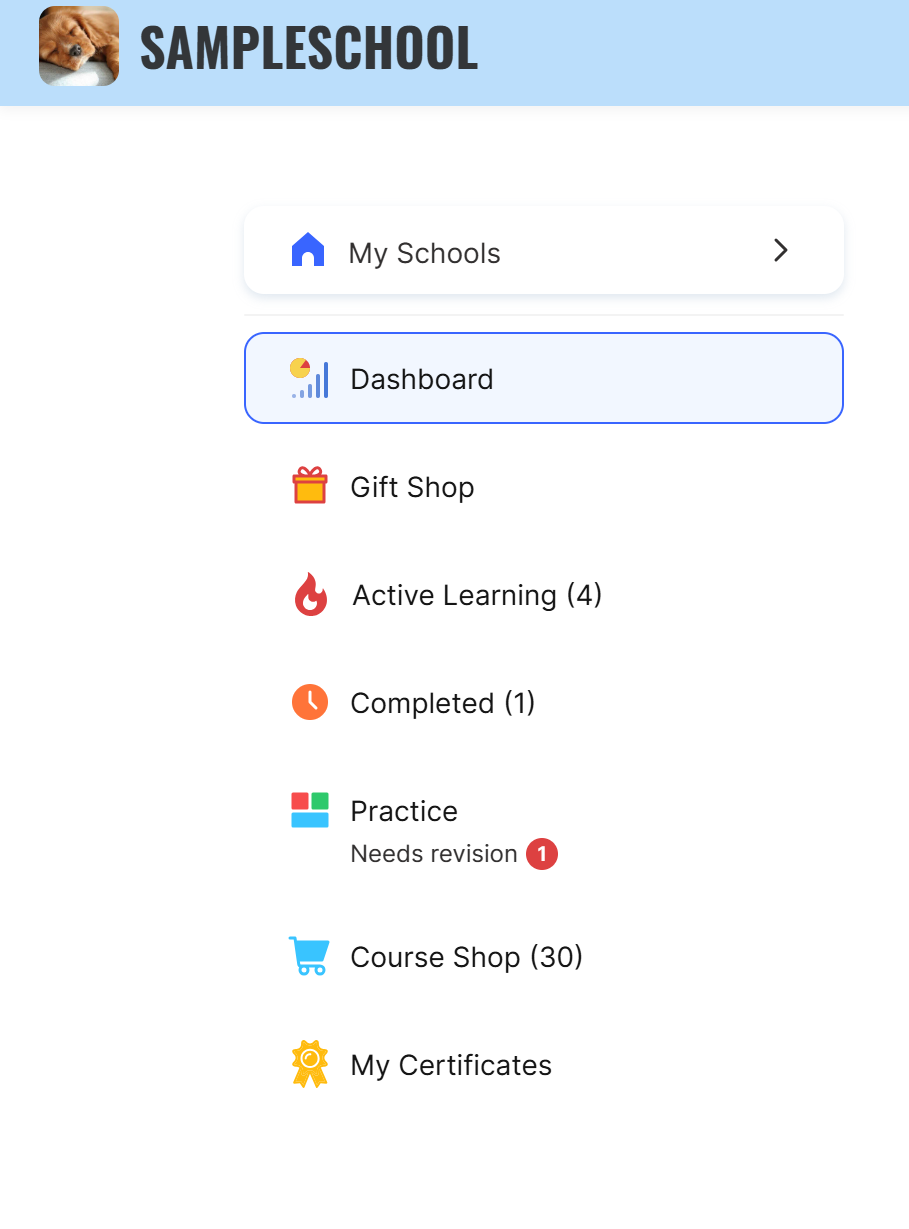
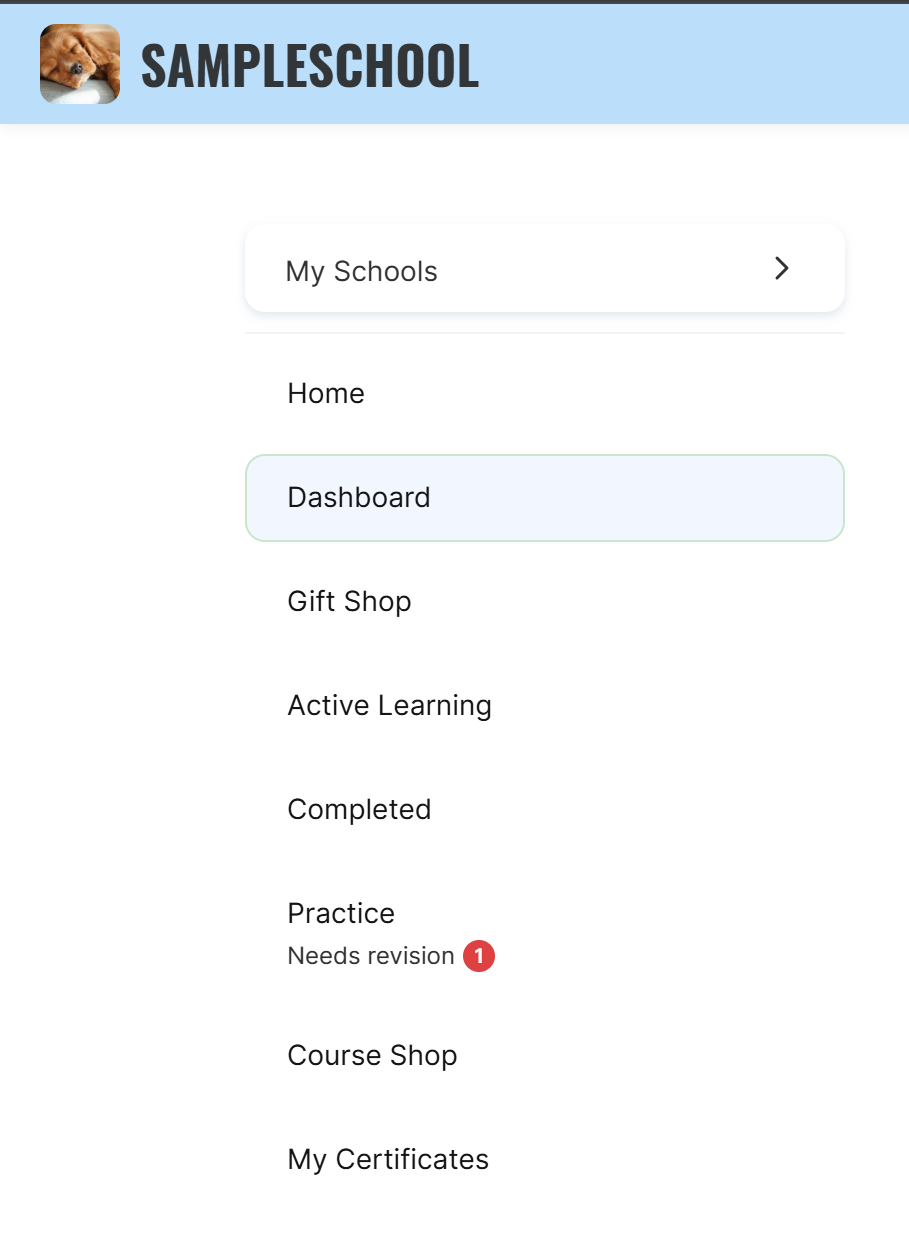
აქტიური ელემენტის კონტური - შეგიძლიათ აქტიური მენიუს ელემენტის გამოკვეთის ფერი მოარგოთ, რათა მოსწავლეებისთვის ნავიგაცია გამარტივდეს.
მენიუში პროდუქტების რაოდენობის დამალვა - შეგიძლიათ დამალოთ კურსების, ბუტკემპებისა და დახურული ჯგუფების რაოდენობა, რომელიც მენიუს ელემენტების გვერდით ფრჩხილებშია ნაჩვენები.
მობილურზე მოსწავლის ნავიგაციის დამალვა „ჰამბურგერის“ მენიუში - შეგიძლიათ შეცვალოთ, როგორ გამოჩნდება მენიუ მობილურ მოწყობილობებზე და დამალოთ ნავიგაცია „ჰამბურგერის“ ჩამოსაშლელ მენიუში.
ბმული მთავარ გვერდზე - შეგიძლიათ მოსწავლის მენიუს დაამატოთ დამატებითი „მთავარი გვერდი“ ელემენტი, რომელიც სკოლის მთავარ გვერდზე გადაიყვანს.
მენიუს ხატულები - შეგიძლიათ აირჩიოთ მოსწავლის მენიუში ხატულების ჩვენების ერთ-ერთი ხელმისაწვდომი ვარიანტი. თუ მორგებული ხატულების გამოყენება გსურთ, დაუკავშირდით მხარდაჭერას.
ასევე შეგიძლიათ გადაარქვათ მენიუს ელემენტებს სახელი, დააკონფიგურიროთ მათი ჩვენება ან დამალოთ არასაჭირო სექციები. ამ პარამეტრების შესახებ მეტი წაიკითხეთ სტატიაში.
მოსწავლის მენიუ (ჰედერში)
ამ ელემენტის პარამეტრები საშუალებას გაძლევთ შეცვალოთ ჰედერის მენიუს გარეგნობა, რომელიც ავატარზე დაწკაპუნებისას იხსნება. ხელმისაწვდომია ორი ვარიანტი: სტანდარტული და კომპაქტური.
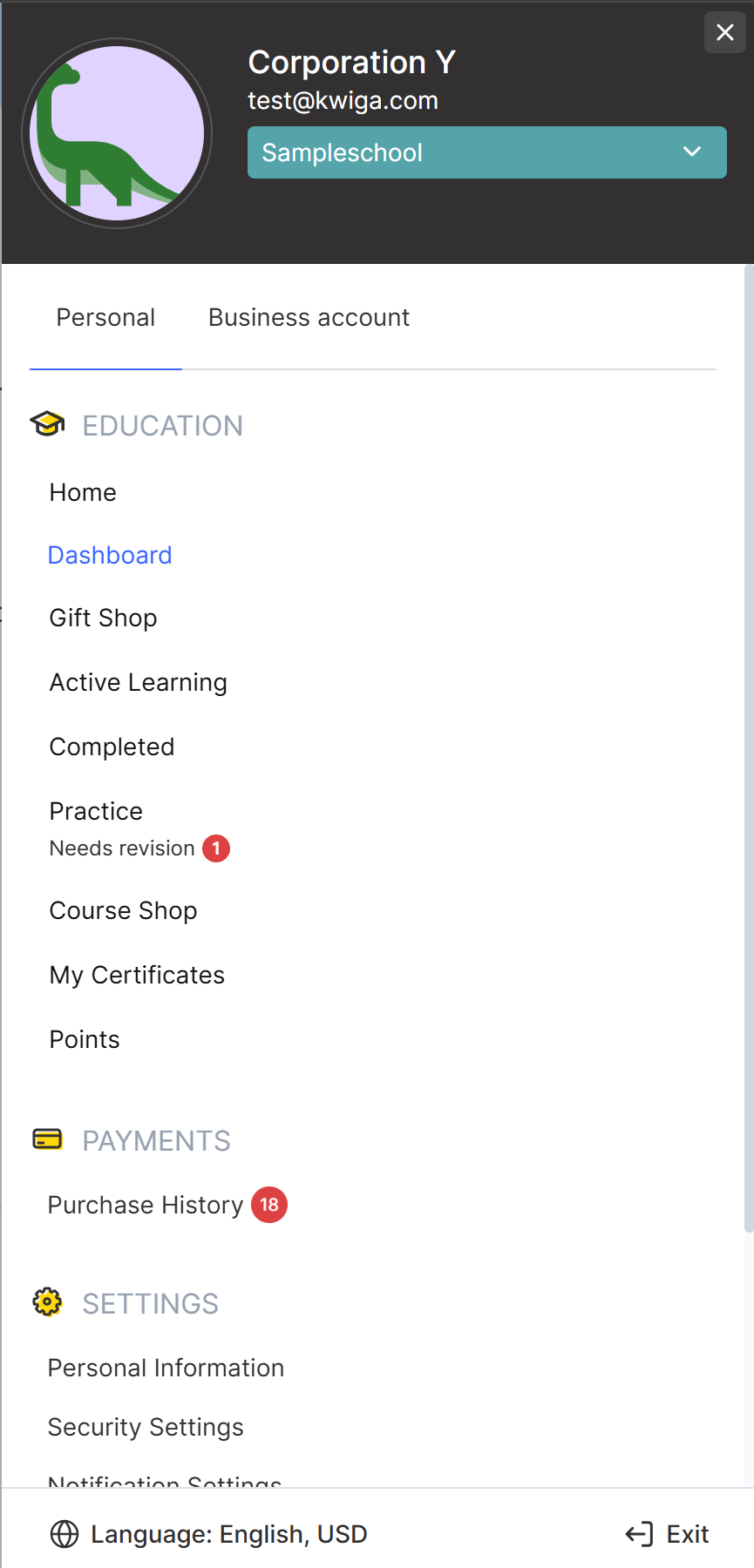
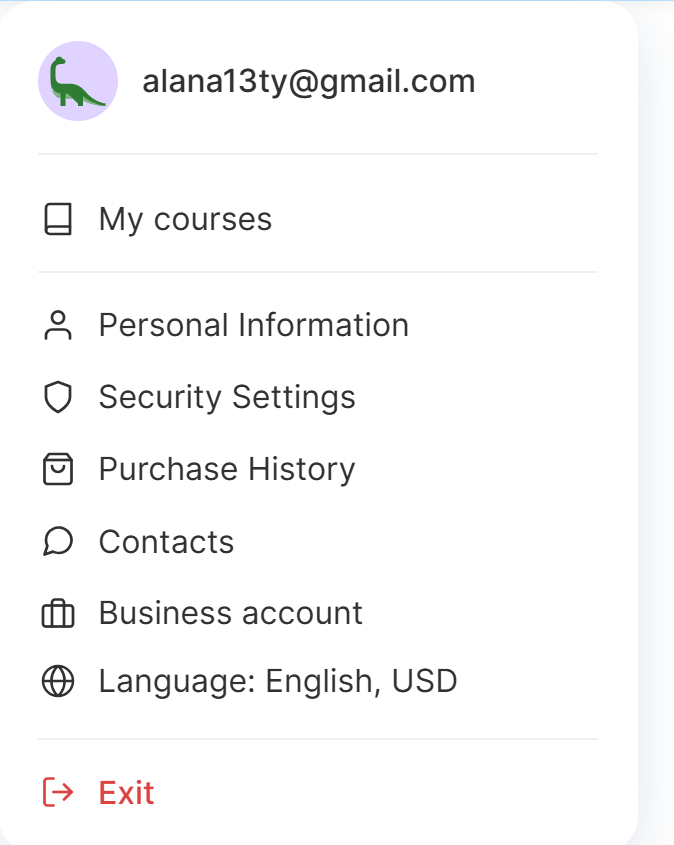
მენიუს შაბლონი - შეგიძლიათ აირჩიოთ, როგორ გამოჩნდება მოსწავლის ჩამოსაშლელი მენიუ. კომპაქტური შაბლონის გამოყენებისას ხელმისაწვდომი ხდება დამატებითი პარამეტრები.
„ბიზნეს ანგარიშის“ ჩანართის ჩვენება - შეგიძლიათ მენიუს დაამატოთ დამატებითი ჩანართი, რომელიც მოსწავლეებს საშუალებას აძლევს სწრაფად გადავიდნენ Kwiga-ზე არსებულ საკუთარ პროექტზე ან შექმნან ახალი.
მენიუს ელემენტების ხატულების ჩვენება - შეგიძლიათ ჩართოთ ან გამორთოთ მენიუს ელემენტების გვერდით ხატულების ჩვენება.
ენის გადამრთველის ჩვენება - შეგიძლიათ მენიუს დაამატოთ ინტერფეისის ენის შეცვლის შესაძლებლობა.
ვალუტის გადამრთველის ჩვენება - შეგიძლიათ მენიუს დაამატოთ ვალუტების შეცვლის შესაძლებლობა.
„გასვლის“ ღილაკის ფერი - შეგიძლიათ შეცვალოთ გასვლის ღილაკის ფერი.
შეტყობინებები
ჰედერში შეტყობინებების ზარის ჩვენება - შეგიძლიათ ჩართოთ ან გამორთოთ მოსწავლის დაფის ზედა ნაწილში შეტყობინებების ხატულის ჩვენება. თუ ამ ფუნქციას გამორთავთ, მოსწავლეები ვერ დაინახავენ პლატფორმის შიდა შეტყობინებებს.
მოსწავლის დაფა
დაფის შაბლონი - შეგიძლიათ აირჩიოთ, როგორ გამოჩნდება ინფორმაცია მოსწავლის დაფის მთავარ გვერდზე. ხელმისაწვდომია სტანდარტული და კომპაქტური შაბლონები.
პროგრესის ფერი - შეგიძლიათ შეცვალოთ ინდიკატორების ფერი, რომლებიც თითოეული კურსის სწავლის პროგრესს აჩვენებს.
„აქტიური სწავლების“ გვერდი
გვერდის სათაური - შეგიძლიათ შეცვალოთ „აქტიური სწავლების“ გვერდის სათაურის ჩვენება, ასევე დააკონფიგურიროთ შრიფტის ზომა, სისქე და ხაზებს შორის დაშორება. ამ გვერდის სახელის შეცვლა შეგიძლიათ პროექტის პარამეტრებში.
კუთხეების დამრგვალება - შეგიძლიათ დაარეგულიროთ ღილაკებისა და პროდუქტების ბარათების კუთხეების დამრგვალება.
ფილტრის ჩვენება - შეგიძლიათ სასწავლო გვერდზე პროდუქტის ფილტრის პანელი ჩართოთ ან გამორთოთ.
საძიებო ზოლის ჩვენება - შეგიძლიათ საძიებო ზოლი ჩართოთ ან გამორთოთ, რათა მოსწავლეებმა საჭირო კურსები და ბუთქემფები უფრო სწრაფად იპოვონ.
საძიებო ზოლის განლაგება - შეგიძლიათ აირჩიოთ საძიებო ზოლის მდებარეობა გვერდზე.
პროგრესის ზოლის ფერი - შეგიძლიათ შეცვალოთ კურსებისა და ბუთქემფებისთვის სწავლის პროგრესის ინდიკატორის ფერი.
პროდუქტის ჩვენება - შეგიძლიათ აირჩიოთ, როგორ გამოჩნდეს პროდუქტის ბარათები „აქტიურად სწავლობთ“ გვერდზე.
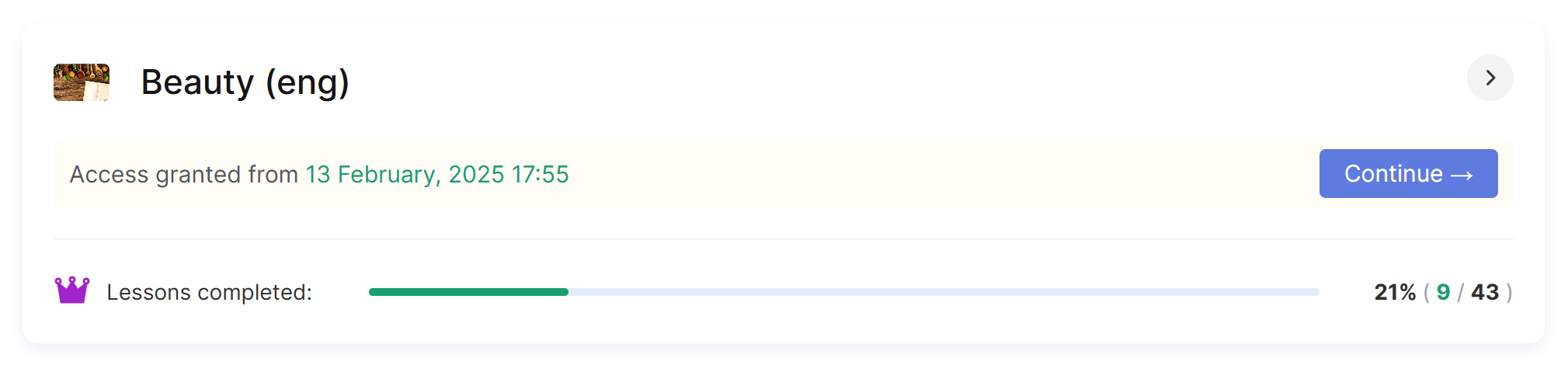
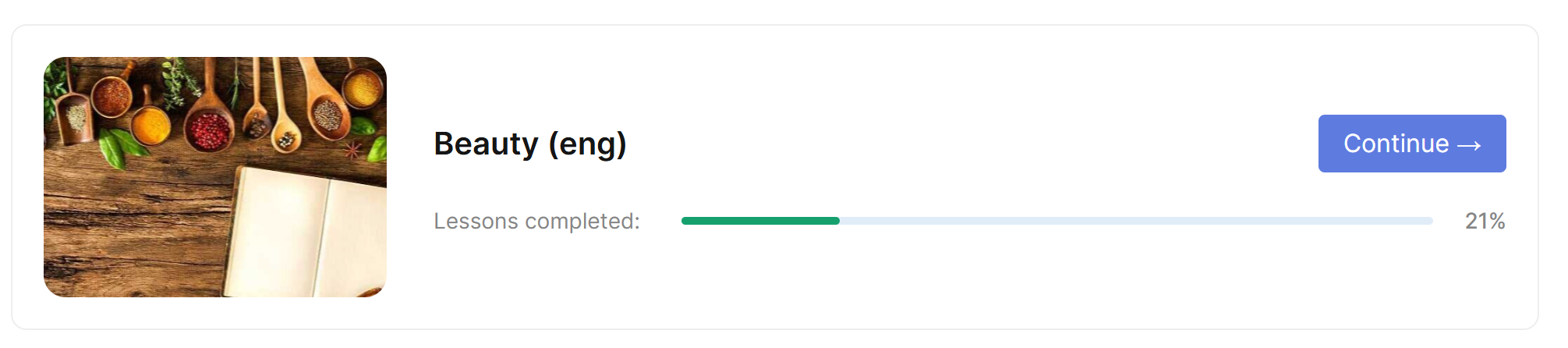
გვერდის შაბლონი - შეგიძლიათ აირჩიოთ ხელმისაწვდომი გვერდის დიზაინიდან ერთ-ერთი „აქტიურად სწავლობთ“ გვერდისთვის: სტანდარტული ან კურსის ბარათის გაფართოებული ჩვენებით. ქვემოთ მოცემულია 1 კურსისთვის სტანდარტული და გაფართოებული ჩვენების მაგალითი:
ლიდერბორდი
გვერდის შაბლონი - შეგიძლიათ აირჩიოთ დიზაინის ვარიანტი ლიდერბორდის გვერდისთვის. ხელმისაწვდომია სტანდარტული და კომპაქტური შაბლონები. კომპაქტური შაბლონის არჩევისას ასევე შეგიძლიათ აირჩიოთ ფერი ლიდერბორდის ელემენტებისთვის.
ლიდერბორდის ფერი - შეგიძლიათ შეცვალოთ ლიდერბორდის ელემენტების ფერი. არჩეული ფერი გამოყენებული იქნება პირველი ადგილისთვის, ხოლო სისტემა ავტომატურად შეარჩევს შესაბამის ტონებს მეორე და მესამე ადგილებისთვის.
კურსის/ბუთქემფის გვერდი
პროგრესის ბრტყელი ინდიკატორი (გაფართოების გარეშე) - შეგიძლიათ ჩართოთ „ჩემი პროგრესი“ სექციის კომპაქტური ჩვენება და დამალოთ დამატებითი ინფორმაცია.
პროგრესის ინდიკატორის ფერი - შეგიძლიათ შეცვალოთ პროგრესის ინდიკატორის ფერი კურსის ან ბუთქემფის გვერდზე.
კურსის პროგრამა
გაკვეთილის სტატუსის ხატულები - შეგიძლიათ ატვირთოთ საკუთარი ხატულები გაკვეთილის სტატუსების საჩვენებლად. ერთი გამოსახულება შეიძლება ერთდროულად გამოყენებულ იქნას რამდენიმე სტატუსისთვის, მაგალითად: „დასრულებული“, „არ არის დასრულებული“ და „მიმდინარეობს“.
მოდულისთვის სტატუსის ხატულის ჩვენება - შეგიძლიათ ჩართოთ მოდულის სტატუსის ჩვენება მისი სათაურის გვერდით. ამისთვის გამოყენებული იქნება პლატფორმის სტანდარტული ხატულები ან თქვენ მიერ ატვირთული გაკვეთილის სტატუსის ხატულები.
მოდულის სათაურები მუქი შრიფტით - შეგიძლიათ მოდულის სათაურები მუქი შრიფტით გამოყოთ, რათა ვიზუალურად განასხვავოთ ისინი გაკვეთილებისგან.
გამყოფები მოდულის შიგნით გაკვეთილებს შორის - შეგიძლიათ ჩართოთ გამყოფები გაკვეთილებს შორის, რათა კურსის სტრუქტურა უფრო ადვილად გასაგები გახდეს.
აქტიური გაკვეთილის ფონი - შეგიძლიათ შეცვალოთ ამჟამად გახსნილი ან არჩეული გაკვეთილის ფერი.
პროგრამის გამარტივებული გვერდი - შეგიძლიათ მობილურ მოწყობილობებზე ჩართოთ კურსის პროგრამის გამარტივებული ჩვენების რეჟიმი. ამ რეჟიმში გვერდის ზედა ნაწილში გამოჩნდება მხოლოდ სკოლის ლოგო და სახელი.