
Raksti:
- Datu eksportēšana uz Google Sheets
- FB Pixel pievienošana projektam Kwiga
- Webhook sūtīšana datu pārsūtīšanai uz citu pakalpojumu
- Zoom integrācijas un lietošanas pamati
- Maksājumu saišu ģenerēšana ar iepriekš aizpildītiem datiem
- Pogu klikšķu apstrāde izcilnē un lietošanas pamati
- Webhook sūtīšana uz KeyCRM ar pieteikuma un maksājuma sadalījumu
- Tērzēšanas pakalpojumu pievienošana Kwiga projektam
Pievienojiet savam Kwiga projektam ārēju tērzēšanu, lai ātri atbildētu uz apmeklētāju jautājumiem, uzlabotu saziņu un klientu atbalstu.
Šajā rakstā:
Pēc integrācijas tērzēšana automātiski tiks parādīta jūsu projekta lapās atbilstoši izvēlētajiem iestatījumiem. Tas ļaus studentiem un apmeklētājiem ātri sazināties ar jūsu atbalsta komandu vai vadītājiem tieši no lapas, kurā viņi atrodas.
Varat konfigurēt kur tieši tiks parādīta tērzēšana:
-
Studenta profils
-
Publiskā skolas lapa (tikai galvenā lapa)
-
Kursi
-
Intensīvie kursi
-
Privātās grupas
-
Vebināri
-
Piedāvājumi
-
Mini galvenās lapas
Tērzēšanu var parādīt visās lapās vai tikai atlasītajās, atlasot nepieciešamās projekta sadaļas.
Varat arī noteikt kam būs piekļuve tērzēšanai:
-
Visi apmeklētāji - tērzēšana būs redzama gan pieteikušajiem lietotājiem, gan vietnes viesiem.
-
Tikai pieteikušies studenti - tērzēšana būs pieejama tikai lietotājiem, kuri ir pieteikušies savā kontā.
Kwiga atbalsta integrāciju ar vairākām populārām tērzēšanas platformām, kurām katrai ir savas funkcijas:
-
LiveChat - profesionāla klientu atbalsta platforma ar pieprasījumu sadali starp aģentiem, analītiku un integrācijām ar CRM sistēmām un citiem pakalpojumiem.
-
Tawk.to - bezmaksas tiešsaistes tērzēšanas pakalpojums, kas ļauj sazināties ar vietnes apmeklētājiem, izsekot viņu aktivitātēm un izmantot mobilās lietotnes aģentiem.
-
Elfsight - vietnes logrīku veidotājs, kas ļauj pievienot daudzkanālu tērzēšanu, apvienojot WhatsApp, Telegram, Facebook Messenger un citus kurjerus vienā logrīkā.
-
Chatwoot - atvērtā pirmkoda atbalsta platforma, kas vienā saskarnē apvieno pieprasījumus no tērzēšanas, e-pasta un sociālajiem tīkliem un ko var izvietot savā serverī.
-
HelpCrunch - klientu atbalsta pakalpojums, kas apvieno tiešsaistes tērzēšanu, e-pasta kampaņas, saziņas automatizāciju un zināšanu bāzi.
-
SmartSender - kurjeru mārketinga platforma, kas ļauj savienot tērzēšanas logrīku ar Telegram, Viber un citiem kanāliem, automatizēt saziņu ar botiem un veidot mārketinga piltuves.
Šajā rakstā apskatīsim, kā savienot jebkuru no atbalstītajiem tērzēšanas pakalpojumiem ar savu Kwiga projektu un konfigurēt tā attēlošanu vietnē.
1. darbība: Dodieties uz tērzēšanas integrācijām
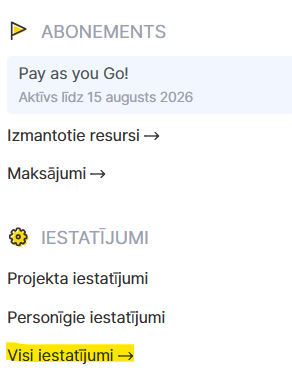
Noklikšķiniet uz avatāra, pēc tam atvērtajā izvēlnē atlasiet Visi iestatījumi:
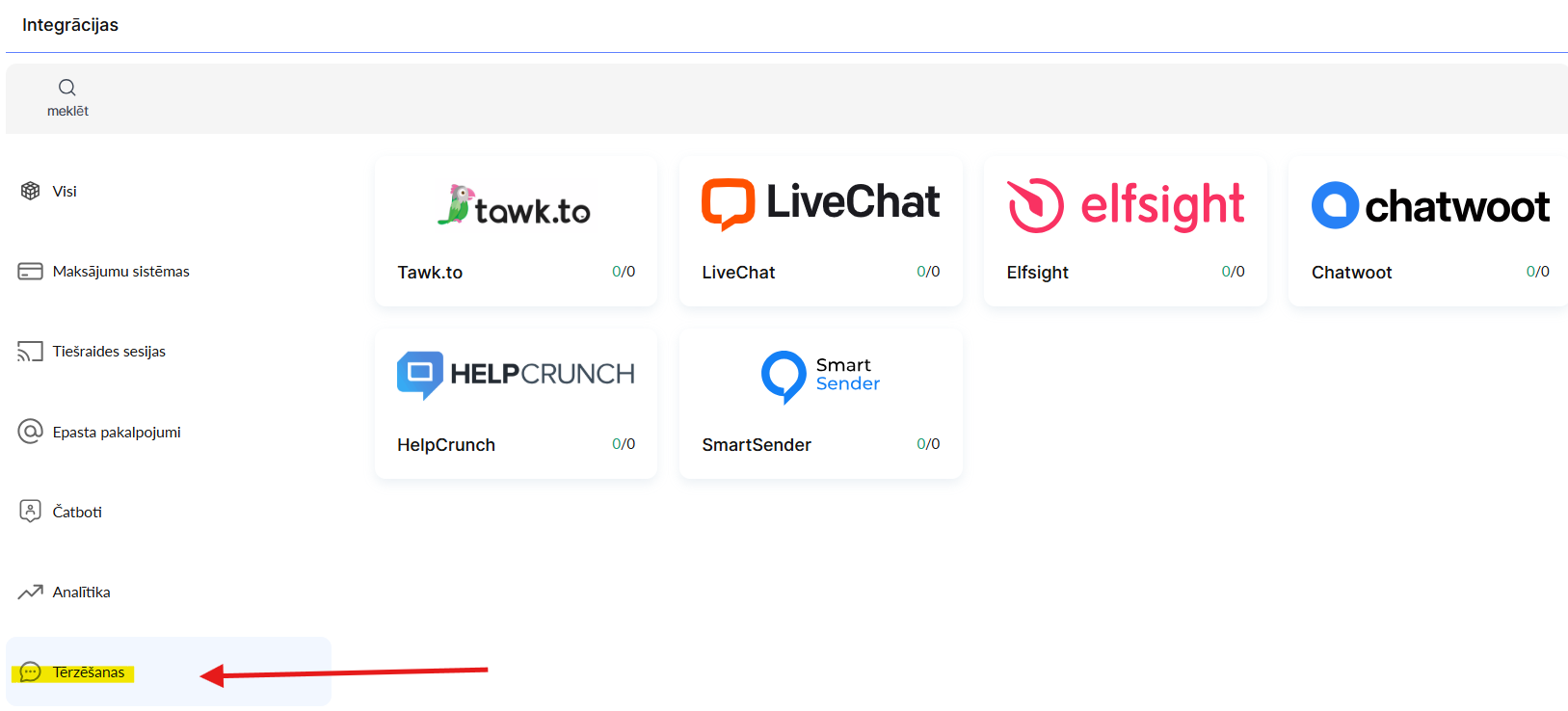
Ekrāna kreisajā pusē esošajā pakalpojumu izvēlnē atlasiet Tērzēšanas. Pēc tam redzēsiet integrācijai pieejamos tērzēšanas pakalpojumus. Atlasiet vajadzīgo.
Atvērtajā lapā noklikšķiniet uz + Pievienot kontu.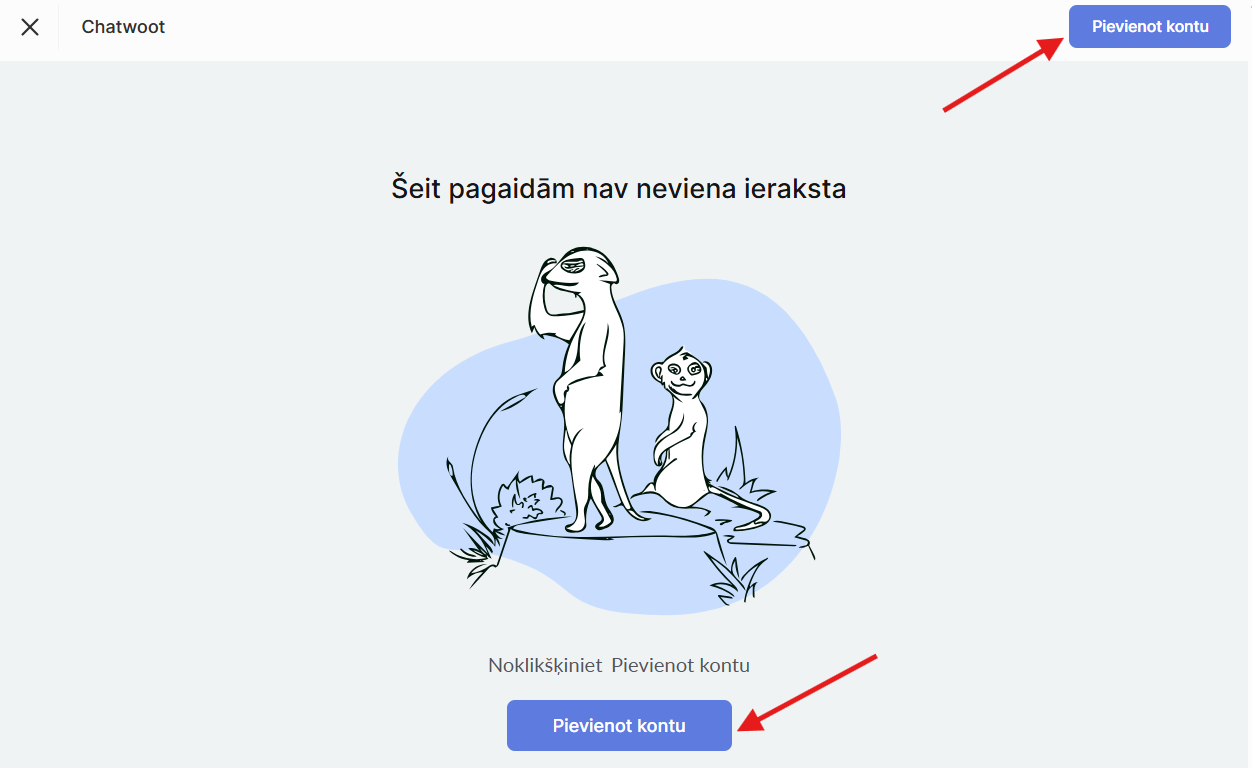
2. darbība: Aizpildiet integrācijas informāciju
Ievadiet nepieciešamo informāciju, kas ir pieejama jūsu attiecīgā pakalpojuma kontā.
LiveChat
Konta aizstājvārds - pielāgots integrācijas nosaukums (redzams tikai jums).
Licences numurs - licences numurs no jūsu LiveChat informācijas paneļa. Piesakieties savā LiveChat kontā un atveriet:
Iestatījumi → Kanāli → Tērzēšanas lapa
Šajā sadaļā redzēsiet licences ID (licences numuru). Nokopējiet to un ielīmējiet laukā “Licences numurs”, iestatot integrāciju programmā Kwiga.
Tawk.to
Konta aizstājvārds - pielāgots integrācijas nosaukums (redzams tikai jums).
Īpašuma ID - jūsu tīmekļa vietnes (īpašuma) unikālais identifikators.
API atslēga (drošais režīms) - API atslēga, kas tiek izmantota drošajam režīmam.
Kur atrast informāciju
Īpašuma ID
-
Piesakieties savā Tawk.to kontā.
-
Atlasiet nepieciešamo īpašumu.
-
Dodieties uz Administrēšana → Pārskats.
-
Nokopējiet īpašuma ID vērtību.
API atslēga (drošais režīms)
-
Atveriet Administrēšana → Drošais režīms.
-
Iespējojiet drošo režīmu (ja tas vēl nav iespējots).
-
Nokopējiet API atslēgu (drošajam režīmam), lai to izmantotu Kwiga.
Elfsight
Konta aizstājvārds - pielāgots integrācijas nosaukums (redzams tikai jums).
Lietotnes ID - unikālais logrīka identifikators.
Kur atrast informāciju:
-
Piesakieties savā Elfsight kontā.
-
Atveriet nepieciešamo logrīku.
-
Noklikšķiniet uz Instalēt vai Pievienot tīmekļa vietnei.
-
Lietotnes ID ir norādīts instalācijas kodā vai logrīka iestatījumos. Parasti tā ir virkne pēc app/ vai parametrs
Chatwoot
Konta aizstājvārds - jebkurš integrācijas nosaukums (redzams tikai jums).
Instances adrese (pamata URL) - jūsu Chatwoot servera adrese (piemēram, https://app.chatwoot.com vai jūsu paša servera URL).
Vietnes marķieris - Vietnes kanāla marķieris.
Kur atrast informāciju
Pamata URL Izmantojiet adresi, kurā ir pieejams jūsu Chatwoot.
Vietnes marķieris
-
Dodieties uz Iestatījumi → Iesūtnes.
-
Atveriet vajadzīgo Vietnes iesūtne.
-
Sadaļā Konfigurācija / logrīks atrodiet Vietnes marķieris un nokopējiet to.
HelpCrunch
Konta aizstājvārds - jebkurš integrācijas nosaukums (redzams tikai jums).
Organizācija - jūsu organizācijas nosaukums (ID) pakalpojumā HelpCrunch.
Lietotnes ID - lietotnes identifikators.
Kur atrast informāciju
-
Piesakieties savā HelpCrunch kontā.
-
Dodieties uz Iestatījumi → Tērzēšanas logrīks vai Iestatījumi → Izstrādātāji (API).
-
Nokopējiet organizāciju (organizācijas nosaukumu vai ID) un lietotnes ID.
SmartSender
Konta aizstājvārds - jebkurš integrācijas nosaukums (redzams tikai jums).
Mērķis - mērķa logrīka vai projekta identifikators.
Domēns - domēns, kuram tika izveidots logrīks.
Kur atrast informāciju
-
Piesakieties SmartSender.
-
Dodieties uz Vietne logrīki.
-
Atveriet vajadzīgo logrīku.
-
Kopējiet vērtību: Mērķis un Domēns.