
Raksti:
- Kā pievienot pogu vai baneri tīmekļa semināram
- Kā rīkot vebināru Kwiga, izmantojot YouTube Live
- Vebinārs bez OBS - izmantojot StreamYard
- Vebināra istabas iestatījumi
- Kā rīkot sapulci vai vebināru, izmantojot Zoom
- Kā plānot automātisko vebināru
- Vispārīga informācija par vebināriem un automatizētajiem vebināriem
Paskaidrojums soli pa solim, kā izveidot un pievienot pogu vai baneri tīmekļa semināram.
Mēs iesakām izveidot pogu vai baneri iepriekš, pirms vebināra sākuma, un pēc tam parādīt to studentu ekrānos tiešraides laikā.
Kā izveidot pogu
Augšējā izvēlnē atlasiet Iestatījumi - Logrīks, mini galvenā lapa - šajā sadaļā varat izveidot ne tikai mini galvenās lapas, bet arī logrīkus, banerus, kas sastāv no teksta + pogas, vai tikai teksta, vai tikai pogas.
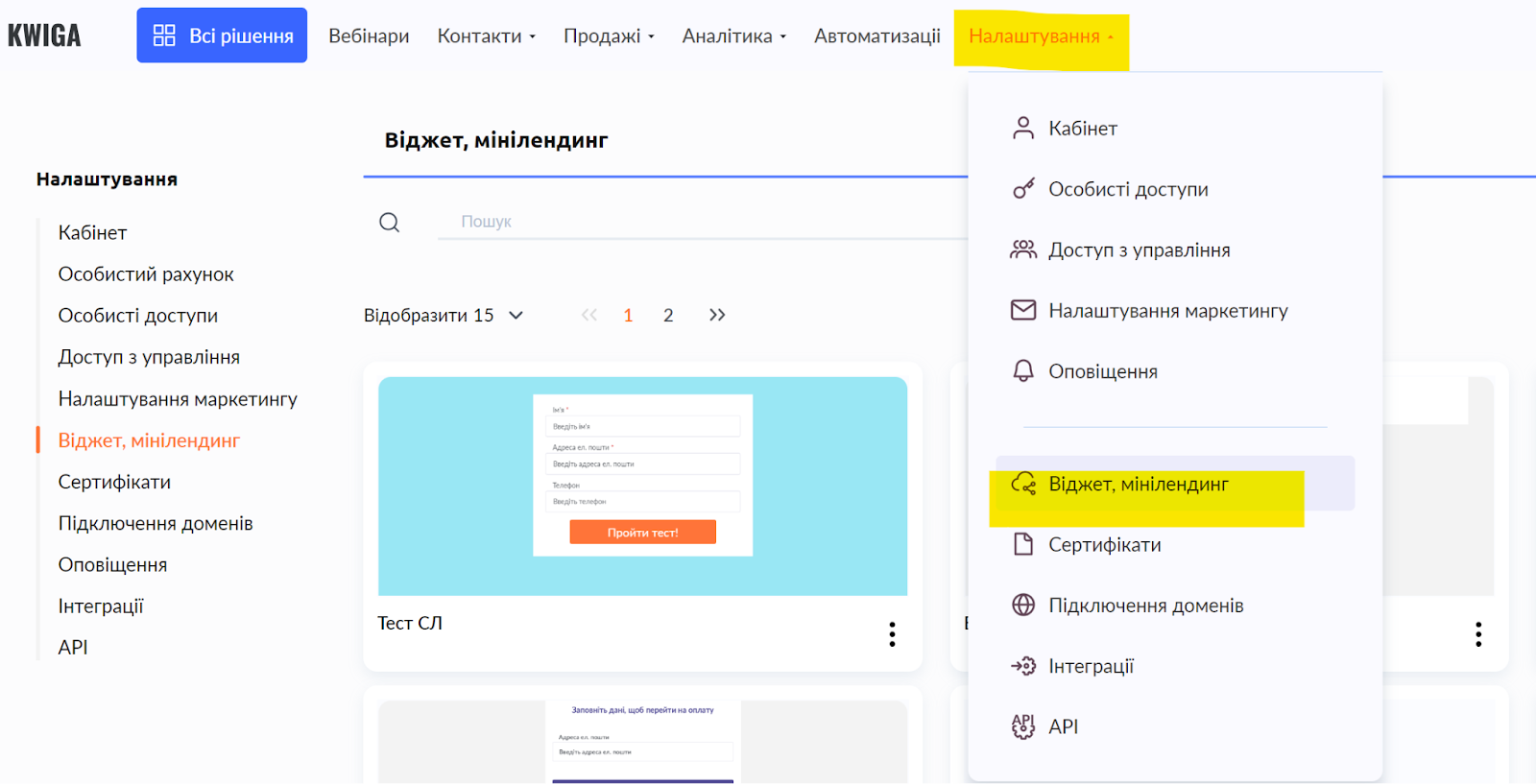
Noklikšķiniet uz pogas +CTA, lai atvērtu banera izveides redaktoru.

Skatiet video, lai uzzinātu, kā strādāt redaktorā un izveidot nepieciešamo baneri:
Kā pievienot pogu vebināram
Banera rādīšana apraides laikā
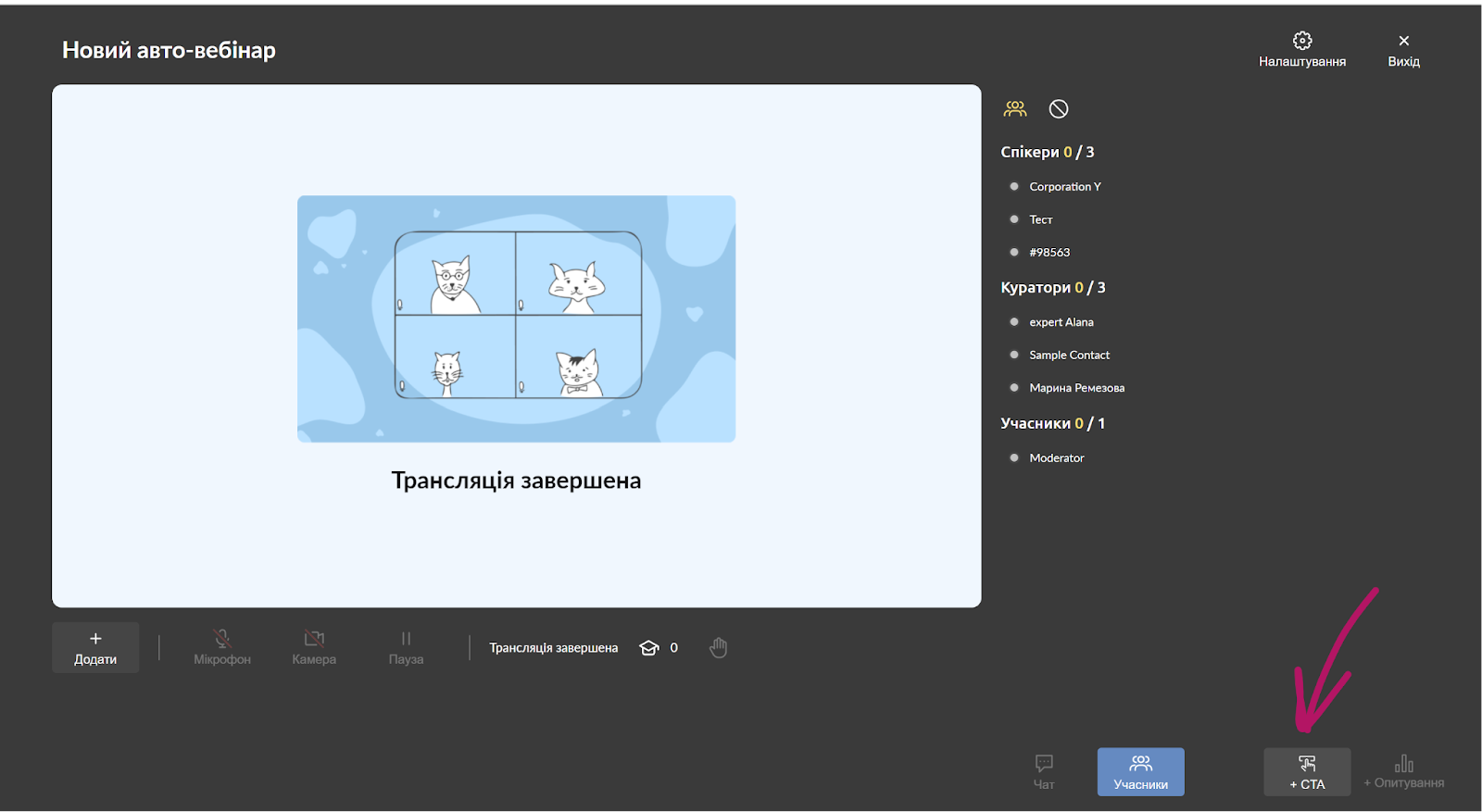
Lai pievienotu pogu apraides laikā, jums ir jāieplāno pati apraide un jāatver vebināra telpa no īpašnieka vai moderatora konta. Ekrāna apakšdaļā redzēsiet pogu +CTA, uz kuras noklikšķinot varēsiet izvēlēties, kuru CTA rādīt un parādīt (noklikšķiniet uz atsvaidzināšanas pogas, lai redzētu pilnu sarakstu).
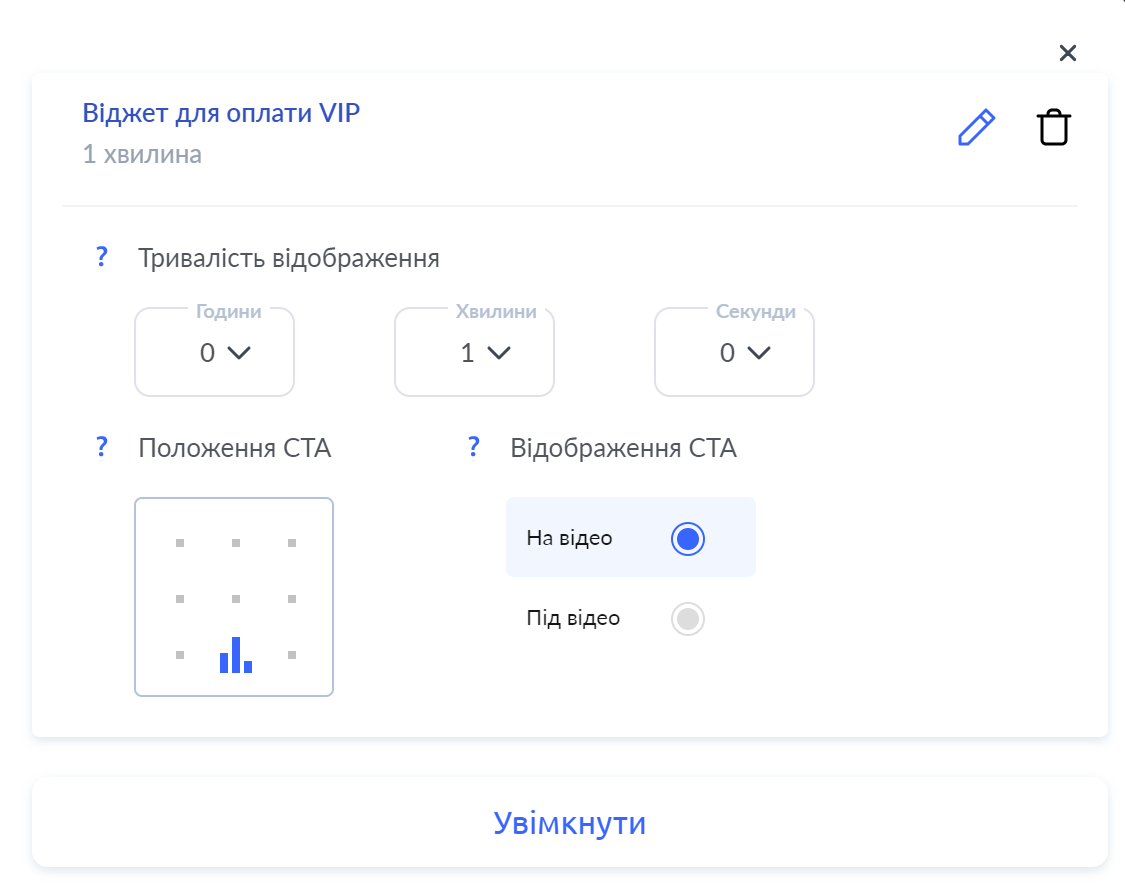
Varat iestatīt rādīšanas laiku un pozīciju, un, noklikšķinot uz pogas Iespējot, baneris tiks parādīts visiem dalībniekiem.
Banera pievienošana vebināra scenārijam
Atveriet jau ieplānota vebināra (vai autovebināra) iestatījumus, dodieties uz sadaļu Scenārijs, ritiniet uz leju līdz CTA scenārija sadaļai, kur varat augšupielādēt scenāriju no faila vai ieslēgt slēdzi “izveidot CTA scenāriju”.
Ja rediģējat autovebināra iestatījumus, šis iestatījums nebūs pieejams, kamēr nepievienosiet video vai saiti uz video.
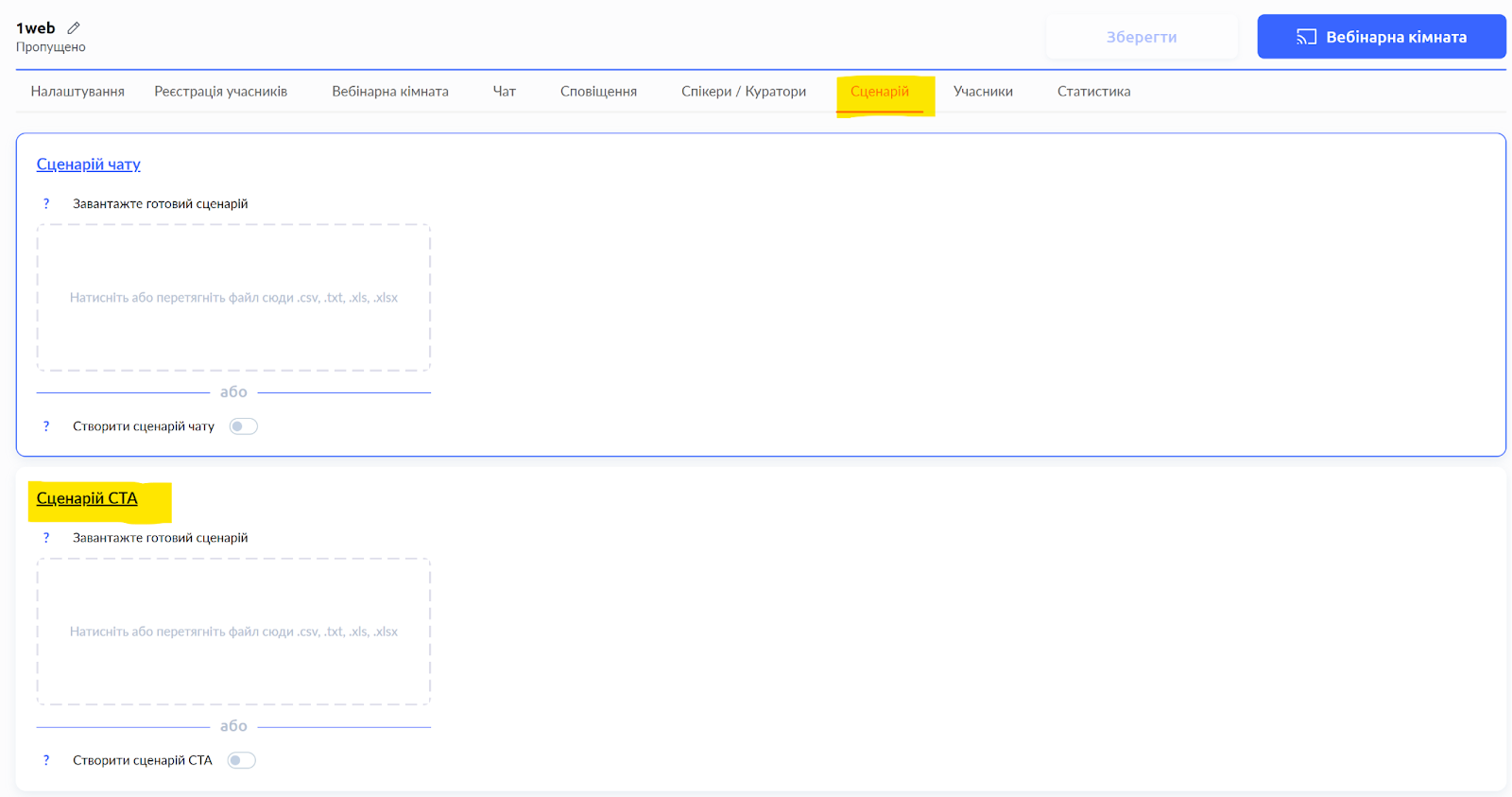
Labajā pusē esošajā lapā redzēsiet iespēju atlasīt CTA, kā arī banera rādīšanas iestatījumus. Neaizmirstiet norādīt, kurā brīdī šis baneris ir jāparāda, un saglabājiet:
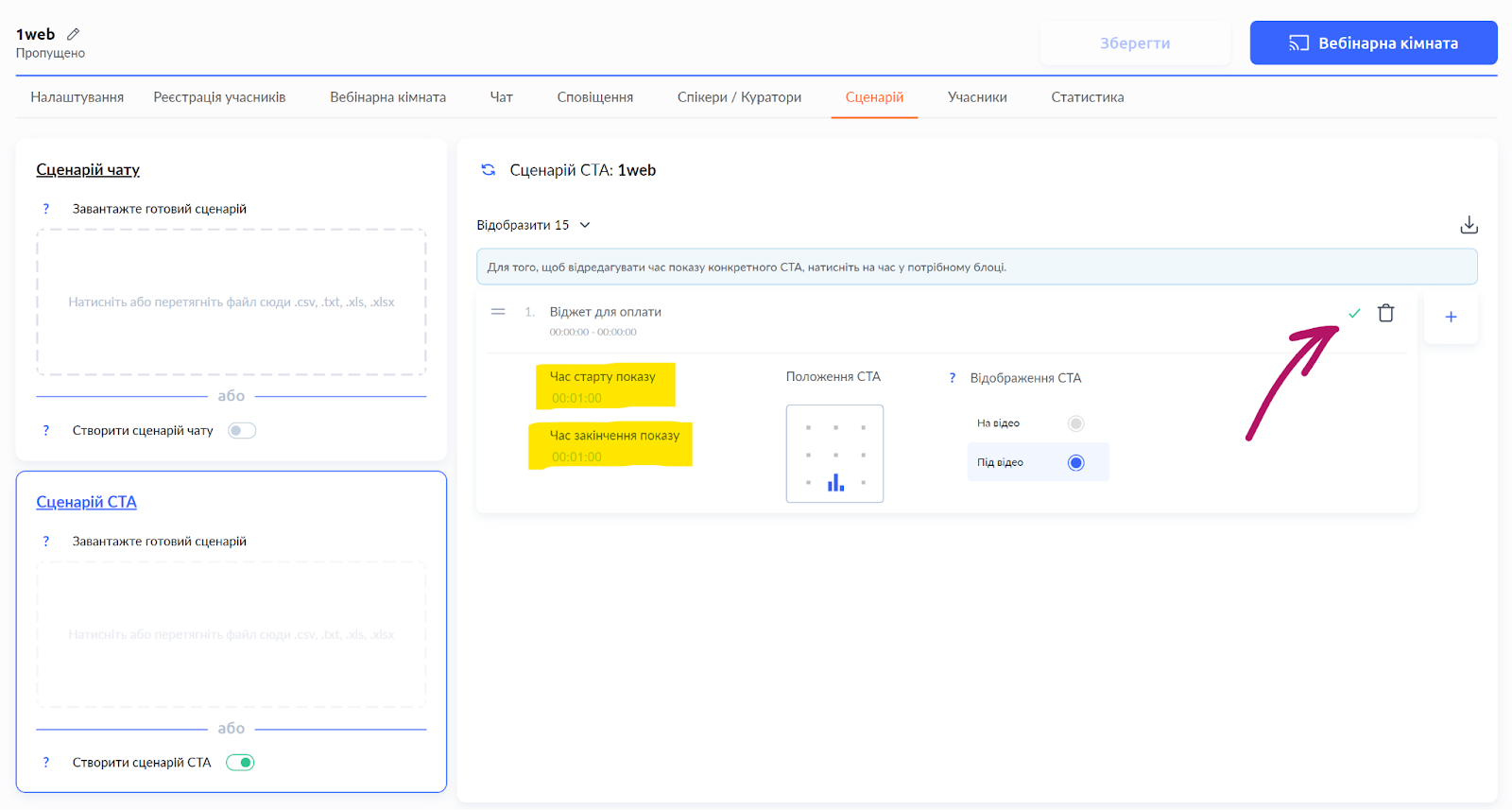
Līdzīgā veidā varat ieplānot arī citu baneru rādīšanu.