
Kā vadīt vebināru platformā Kwiga, izmantojot Youtube Live
Kā izveidot tiešraidi pakalpojumā Youtube Live, verificēt savu Google kontu, ierobežot piekļuvi video un novadīt vebināru platformā Kwiga.
Lai vadītu vebināru platformā Kwiga, jums nepieciešams verificēts YouTube konts. Varat straumēt, izmantojot klēpjdatora tīmekļa kameru, vai izmantot OBS vai tiešsaistes pakalpojumu StreamYard ja straumes laikā vēlaties rādīt vairākus runātājus, prezentāciju, savu ekrānu vai citus dokumentus.
Vebināra vadīšanas priekšrocības platformā Kwiga
Vebināra vadīšanas priekšrocības platformā Kwiga salīdzinājumā ar straumēšanu tieši YouTube:
- Varat iestatīt dalībnieku reģistrāciju, apkopot kontaktinformāciju un citus datus. Varat arī rīkot maksas vebināru
- Dalībnieki var skatīties vebināru un rakstīt tērzēšanā no jebkuras ierīces; viņiem nav nepieciešams Google konts
- Straumes laikā varat izmantot banerus, aicinājuma uz darbību pogas, rīkot aptaujas un sekot klikšķu un konversiju statistikai.
- Platformā Kwiga visas vebināra darbības tiek ierakstītas vebināra scenārijā, ko var izmantot nākamajiem vebināriem un automatizētu vebināru izveidei.
- Visa statistika, atskaites un apmeklētāju reakcijas tiek ievadītas Kwiga CRM un saglabātas kontakta kartītē.
- Papildu rīki darbam ar auditoriju, iespēja pievienot moderatorus un ieslēgt scenāriju tiešraides vebināram.
Straumes plānošana YouTube
Dodieties uz https://www.youtube.com/ un pierakstieties savā kontā. Ja jums tāda vēl nav, tas ir jāizveido. Noklikšķiniet uz "Izveidot" Sākt tiešraidi.


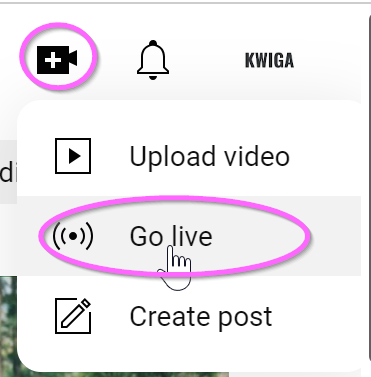
Ja straumēsiet pirmo reizi, vispirms šī funkcija ir jāieslēdz. Lai to izdarītu, jums būs nepieciešams verificēts YouTube konts. Lai verificētu kontu, dodieties uz lapu http://youtube.com/verify un ievadiet savu tālruņa numuru – pēc tam saņemsiet verifikācijas kodu īsziņā vai bezmaksas tālruņa zvanā no Google.
Piekļuve tiešraides straumēšanas funkcijai parādās 24 stundu laikā pēc konta verifikācijas. Pēc tam varēsiet straumēt jebkurā laikā.
Svarīgi - lai straumētu KWIGA, izmantojot YouTube Live, jūsu YouTube kanālā nav nepieciešams noteikts abonentu skaits.
YouTube varat straumēt no datora vai klēpjdatora ar tīmekļa kameru, kā arī izmantojot video kodētāju (piemēram, OBS). Par video kodētāja izmantošanu lasiet atsevišķā rakstā.
2. Ja verifikācija tika pabeigta agrāk, pēc noklikšķināšanas uz Go live atvērsies logs, kurā varat norādīt straumes nosaukumu un avotu. Studenti šo nosaukumu neredzēs.
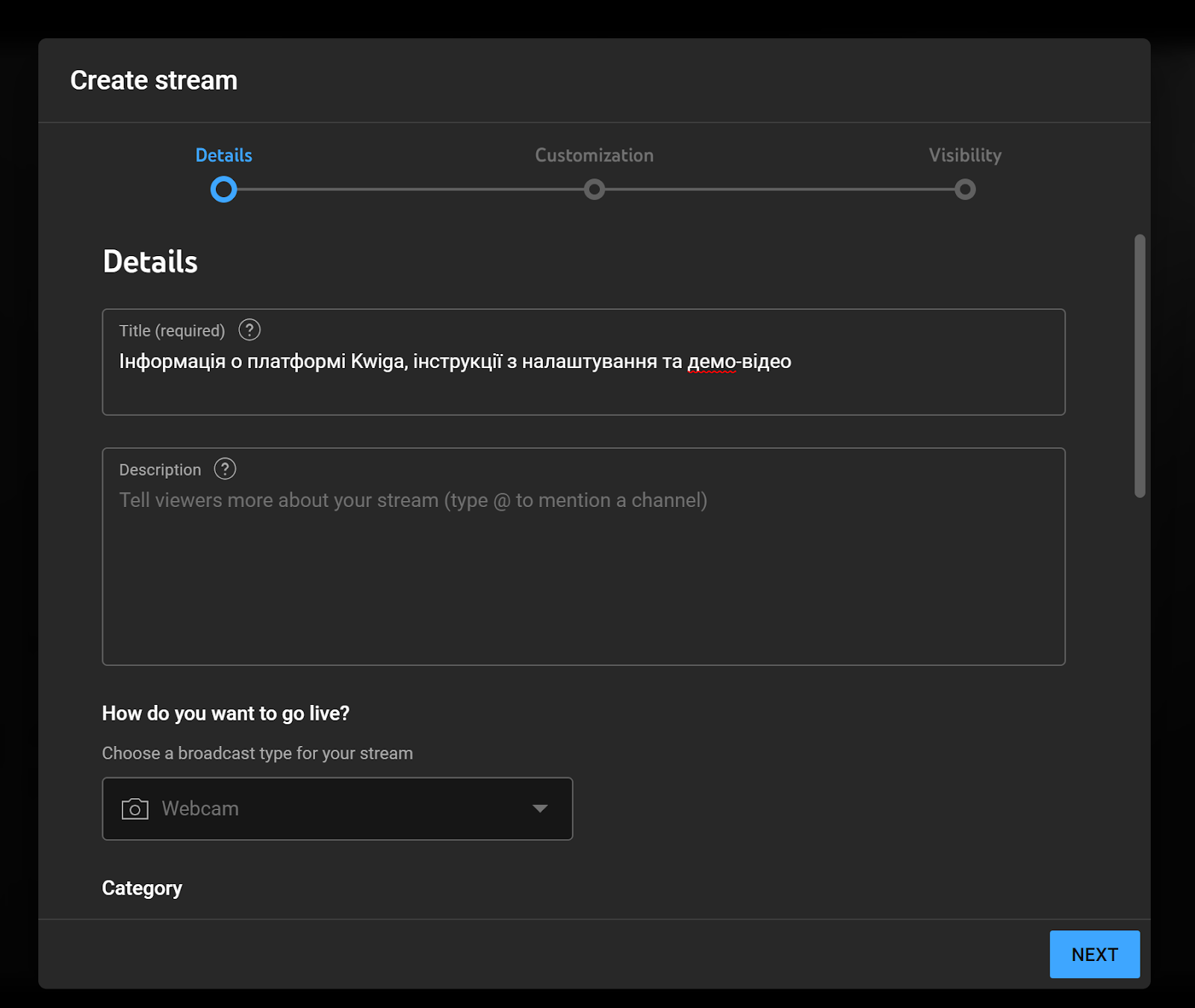
Pārējos iestatījumus varat norādīt atbilstoši savai tēmai; YouTube tērzēšanu varat izslēgt. Galvenie iestatījumi būs pēdējā solī - Visibility: Unlisted
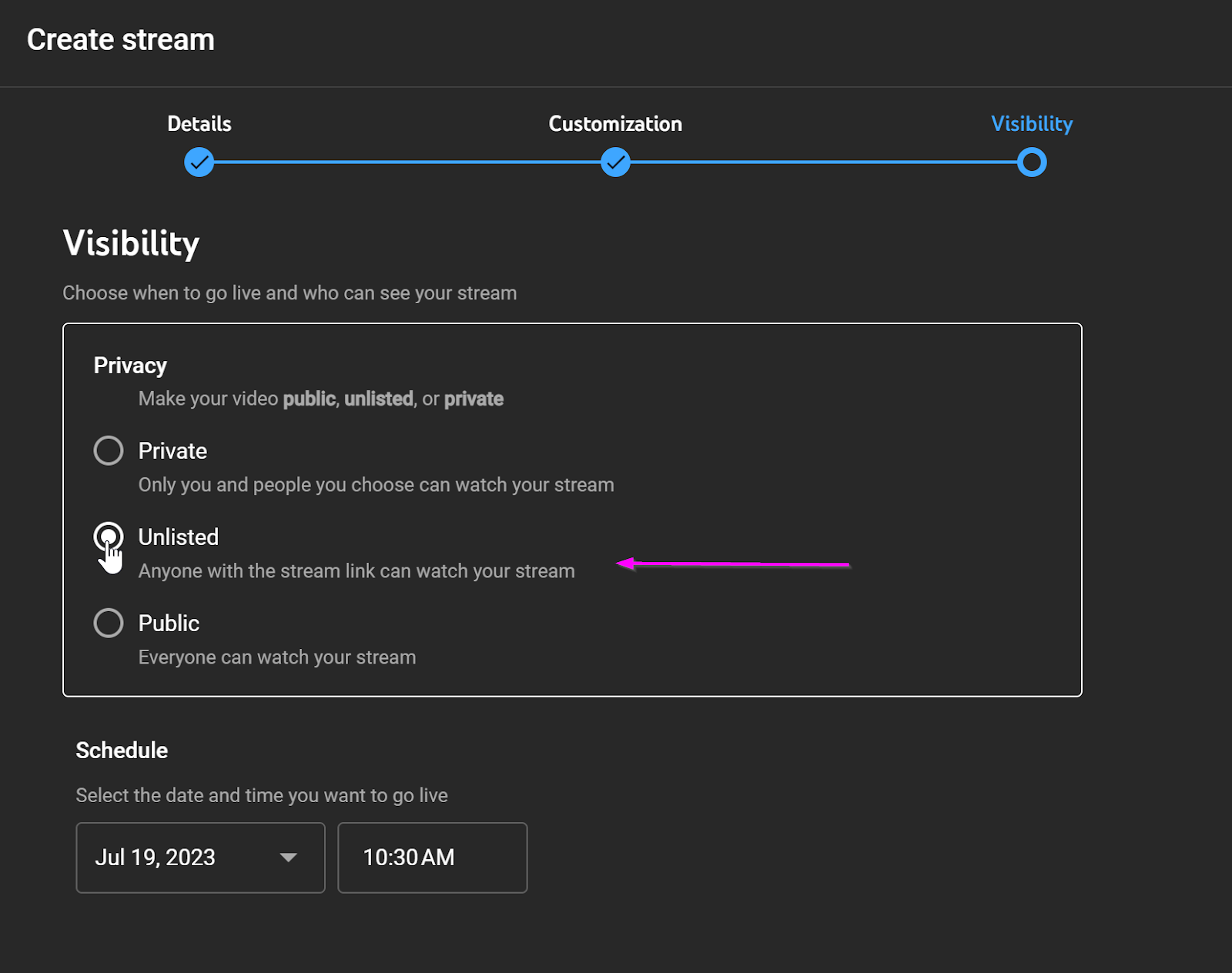
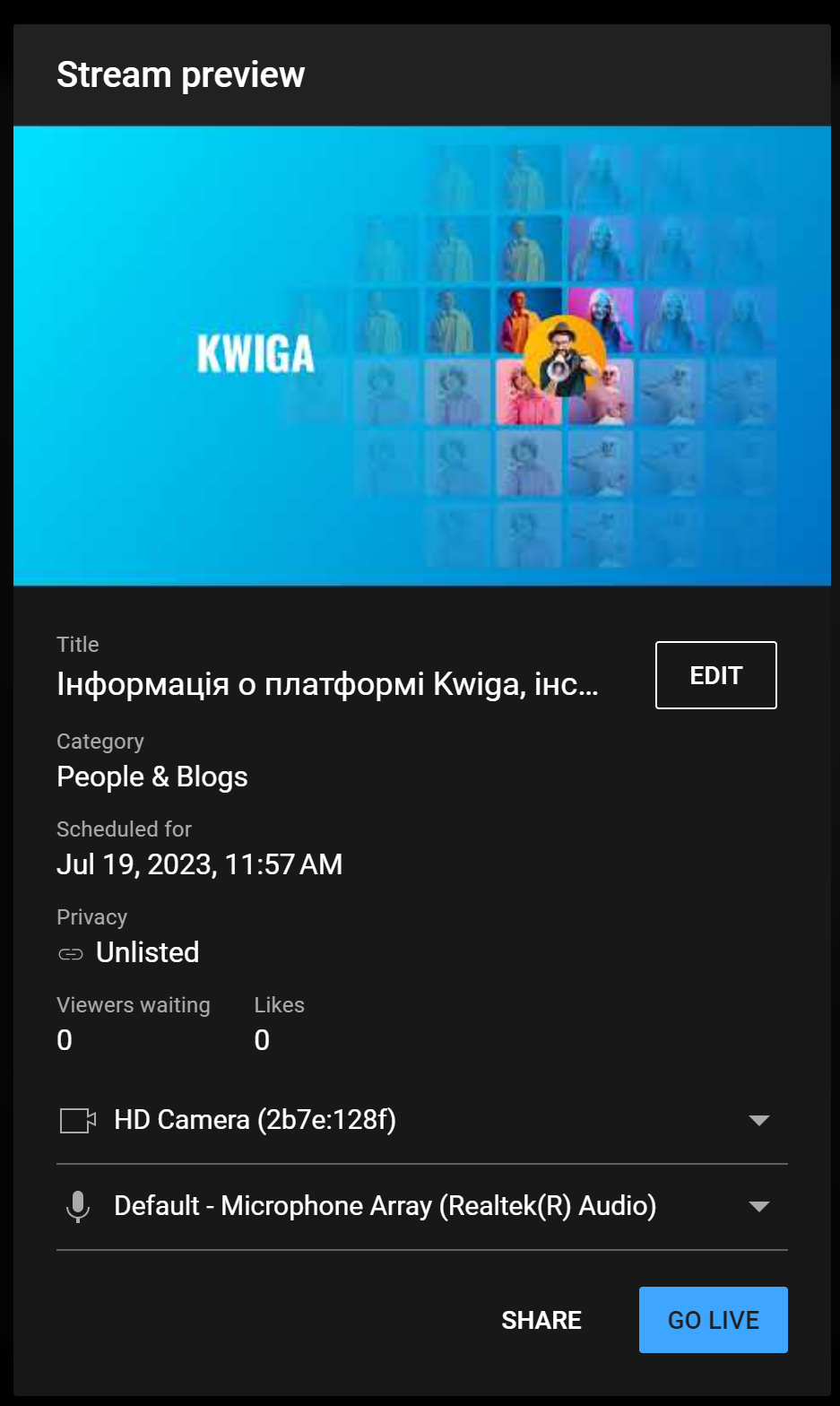
Varat norādīt jebkuru straumes laiku, jo straume tiek sākta ar īpašu pogu. Pēc tam noklikšķiniet uz Schedule, un redzēsiet īsu informāciju par straumi un divas pogas apakšā: Share un Launch. Noklikšķiniet uz Share un nokopējiet straumes saiti - tā būs nepieciešama, veidojot vebināru platformā Kwiga.
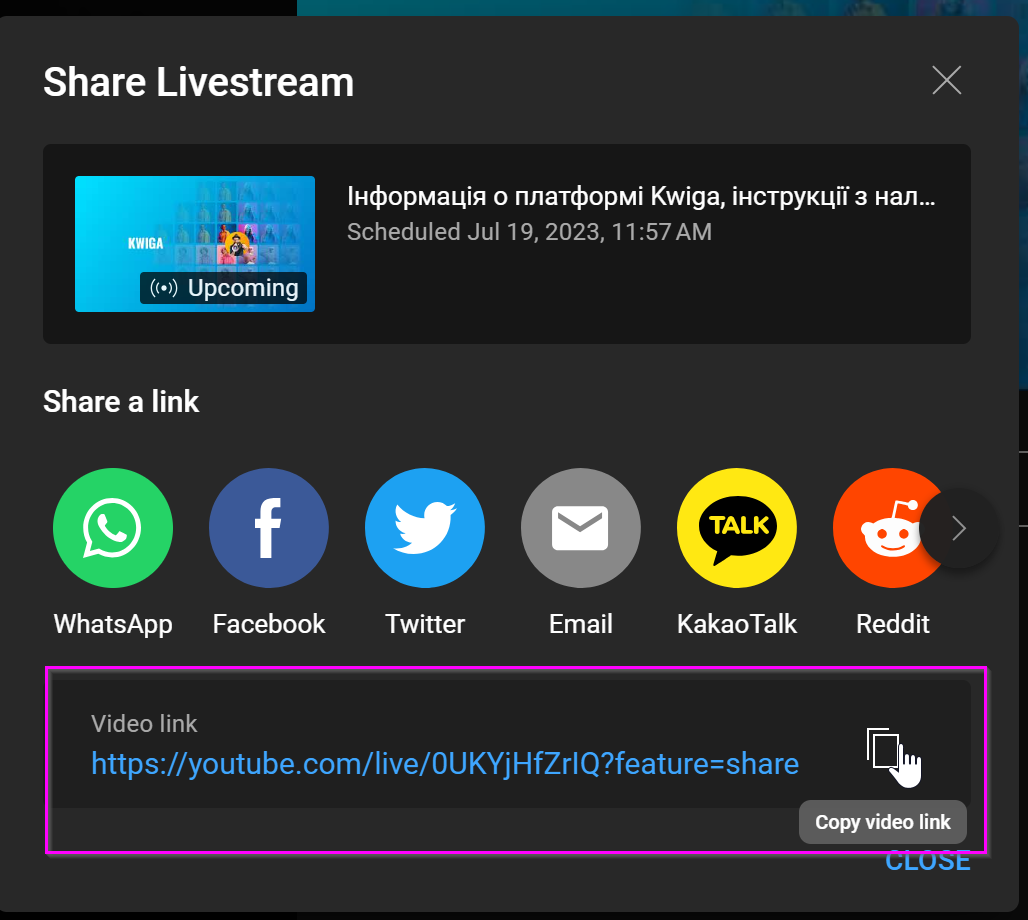
Pārliecinieties arī, ka iestatījumi neaizliedz video iegulšanu:
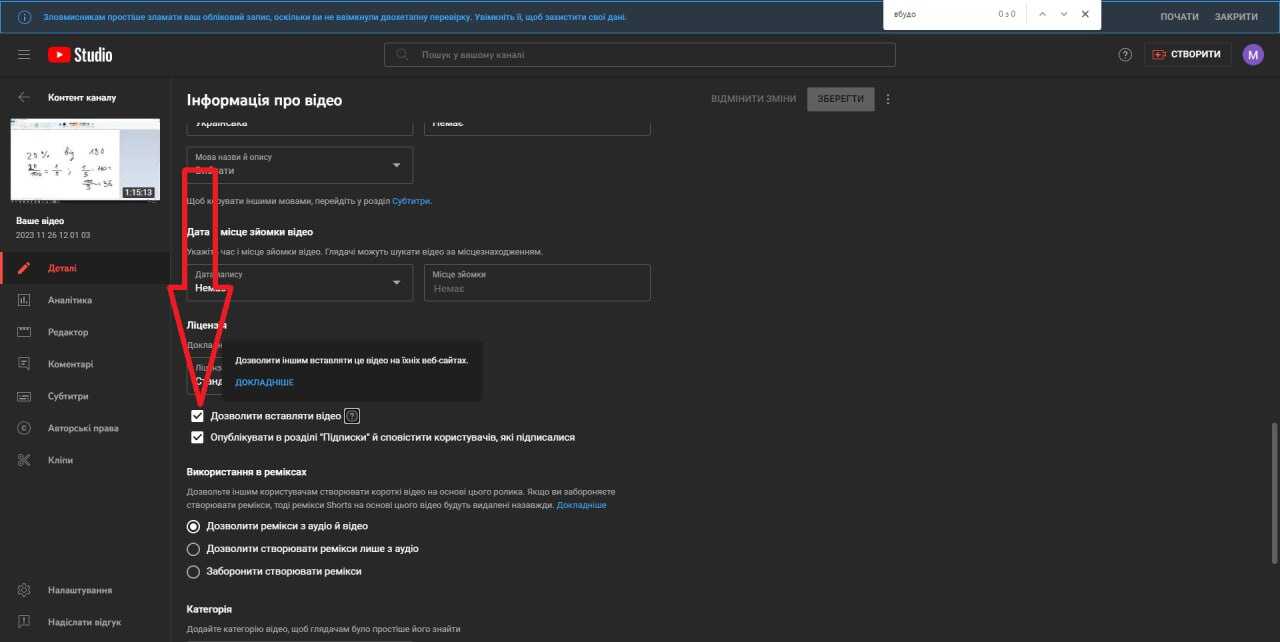
Tāpat straumes iestatījumos ir atļauta video iegulšana:
Settings -> Details -> Jābūt atzīmētai izvēles rūtiņai "Allow embedding"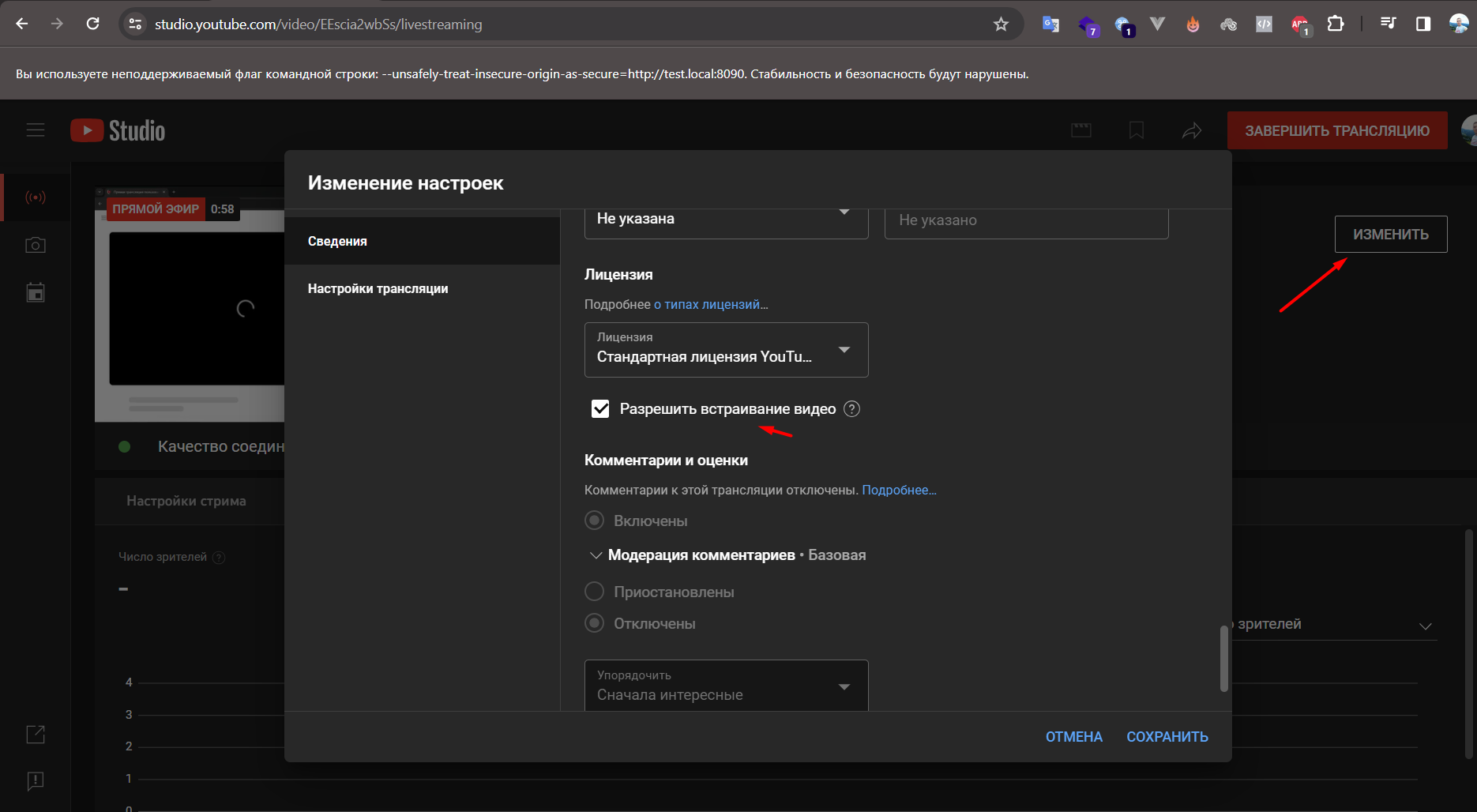
Vebināra plānošana platformā Kwiga
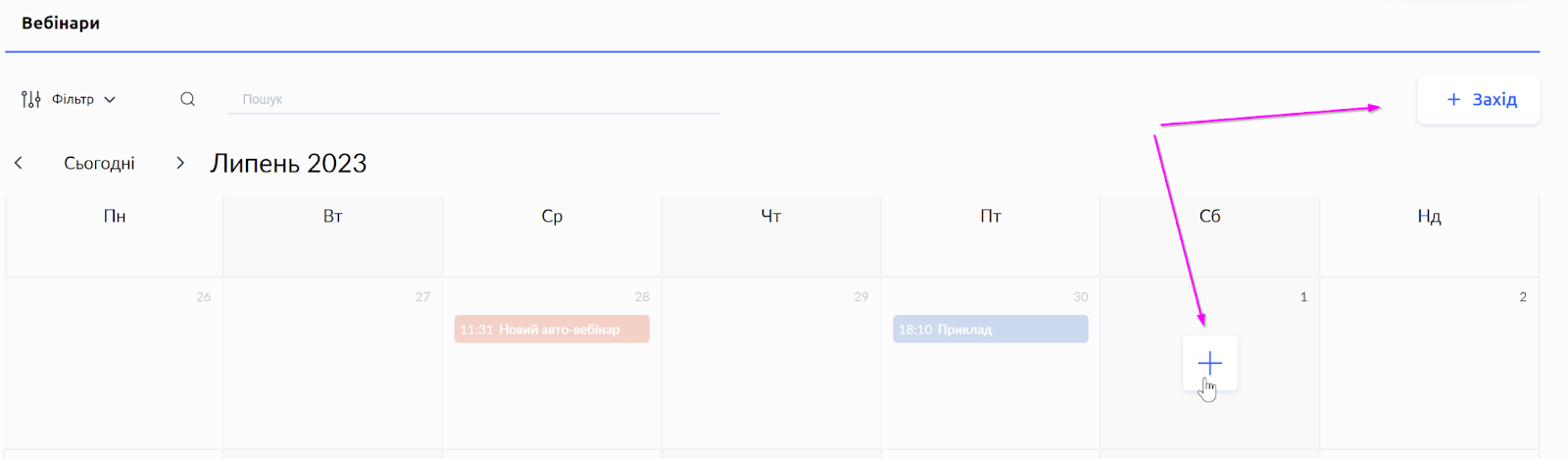
Atveriet Vebināri - Vebināru saraksts, un redzēsiet lapu ar kalendāru, kurā attēloti ieplānotie vebināri un automatizētie vebināri. Jaunu vebināru varat ieplānot, noklikšķinot uz pogas +Pasākums vai novietojot kursoru virs jebkuras kalendāra šūnas un noklikšķinot uz zīmes +. Atvērtajā logā izvēlieties Vebinārs.
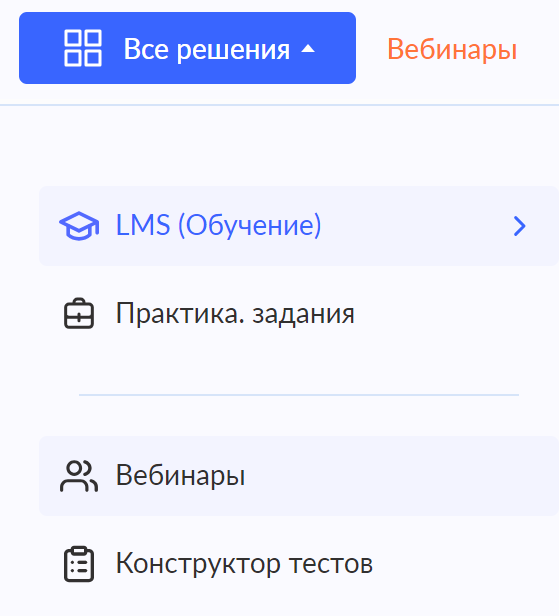
Atvērsies vebināra iestatījumi: šajā lapā varēsiet gan ieplānot un konfigurēt vebināra telpu, gan vēlāk lejupielādēt pasākuma atskaiti.
Augšpusē varat norādīt vebināra nosaukumu - šis nosaukums būs redzams studentiem vebināra lapā, vebināra paziņojumos un atgādinājumos, kā arī viņu kontā.

Norādiet vebināra datumu un laiku - šī informācija tiks rādīta dalībniekiem vebināra lapā, kā arī tiks nosūtīti atgādinājumi par pasākumu.
Sadaļā straumes avots izvēlieties YouTube un norādiet straumes saiti, ko nokopējāt iepriekšējā solī.
Zemāk esošajā sadaļā Piekļuve un reģistrācija varat izveidot vebināra saiti, ja sistēmas piedāvātais variants jums neder, kā arī norādīt, vai dalība būs maksas, bezmaksas vai aizsargāta ar paroli (izstrādē):
Tikai reģistrācija - nozīmē, ka ikviens interesents varēs reģistrēties un apmeklēt vebināru. Vēlāk varēsiet konfigurēt, kādi dati ir nepieciešami reģistrācijai; tā var būt tikai vārda ievadīšana vai pilnas informācijas aizpildīšana: vārds, tālruņa numurs, e-pasta adrese utt. Ja vebinārs ir daļa no kursa (atklātā nodarbība, tiešraides sesija, jautājumi un atbildes u. c.), izmantojiet šo iespēju.
Maksas dalība - izmantojiet šo iespēju, ja dalībniekiem par piekļuvi vebināram jāmaksā noteikta summa. Zemāk varēsiet norādīt summu un valūtu. Ja plānojat maksas dalību, bet dalībnieki samaksāja ārpus Kwiga, tomēr iesakām norādīt Maksas.
Piekļuve ar paroli - vēl izstrādē.
Pēc tam noklikšķiniet uz pogas Saglabāt lapas augšpusē - vebinārs tiks ieplānots, un varēsiet rediģēt papildu iestatījumus. Pirmajā solī aizpildītos iestatījumus varēsiet mainīt vēlāk. Jau šajā solī, uzreiz pēc saglabāšanas, varat doties uz vebināra telpu un vadīt vebināru. Ieejas adrese vadītājam, moderatoriem un dalībniekiem ir vienāda - tā ir adrese, kas norādīta piekļuves sadaļā vai pieejama, noklikšķinot uz zilās pogas lapas augšpusē - Vebināra telpa. Ja esat autorizējies savā kontā, jums atvērsies vadītāja telpa; ja neesat autorizējies, varēsiet pierakstīties Kwiga, autorizēties un ieiet vadītāja telpā (līdzīgi moderatoram) vai reģistrēties kā dalībnieks.
Biežāk uzdotie jautājumi
Vai man ir nepieciešams noteikts YouTube abonentu skaits, lai pārraidītu tiešraidi platformā Kwiga?
Nē. Jums ir nepieciešams tikai verificēts YouTube konts; piekļuve tiešraidēm kļūst pieejama 24 stundu laikā pēc verifikācijas.
Vai dalībniekiem ir nepieciešams Google konts?
Nē. Dalībnieki var skatīties vebināru un piedalīties čatā no jebkuras ierīces bez Google konta.
Kuri YouTube tiešraides iestatījumi ir svarīgi Kwiga?
Iestatiet redzamību uz "Nerādīts sarakstā" un atļaujiet video iegulšanu: pārraides iestatījumu sadaļā "Detalizēta informācija" atlasiet "Atļaut iegulšanu". Varat izslēgt YouTube tērzēšanu.
Vai YouTube tiešraides laikam ir jāsakrīt ar vebināra laiku?
Nē, pakalpojumā YouTube varat iestatīt jebkuru laiku: tiešraide tiek sākta ar atsevišķu pogu.
Kuru piekļuves iespēju izvēlēties, ja dalībnieki par vebināru samaksāja ārpus Kwiga?
Tomēr atlasiet "Dalība par maksu".
Vai vadītājam un moderatoriem ir nepieciešama atsevišķa saite uz vebināra telpu?
Nē, URL visiem ir vienāds. Ja esat pieteicies savā kontā, tiks atvērta vadītāja telpa. Ja neesat pieteicies, varat pieteikties Kwiga kā vadītājs vai moderators vai reģistrēties kā dalībnieks.
Vai varu vadīt vebināru uzreiz pēc tā saglabāšanas?
Jā. Tiklīdz saglabāsiet, varēsiet ieiet vebināra telpā, izmantojot zilo pogu "Vebināra telpa" lapas augšdaļā, un pārējos iestatījumus mainīt vēlāk.
Paldies par atsauksmi!
Paldies! Izlabosim rakstu. Vai jums vajadzīga atbilde tūlīt? Rakstīt atbalsta dienestam