
Vebināra telpas iestatījumi
Pilns vebināra telpas iestatījumu apraksts.

Vebināra istabu, tērzēšanu, paziņojumus un citus iestatījumus varat konfigurēt attiecīgajās lapās. Ja tās nav pieejamas, tas nozīmē, ka vēl neesat ieplānojis vebināru un jāatgriežas pie iepriekšējā soļa: pievienojiet tiešraides saiti un noklikšķiniet uz Saglabāt.
Dalībnieku reģistrācija
Pieejamas divas reģistrācijas iespējas: ātrā un standarta. Ātrā reģistrācija ļauj dalībniekiem ātrāk pievienoties vebināram bez ilgas reģistrācijas vai datu vākšanas; varat arī iespējot ieeju bez e-pasta adreses ievadīšanas. Standarta reģistrācija paredz e-pasta adreses ievākšanu pirmajā solī un pēc tam paroles ievadi, lai pieteiktos esošā kontā, vai datu ievadi, lai izveidotu jaunu dalībnieka kontu.
Zemāk varat norādīt, kuri lauki dalībniekiem jārāda reģistrācijas laikā un kuri no tiem ir obligāti. Lai uzzinātu, kā pievienot papildu laukus, skatiet rakstu: Lietotāja lauku pievienošana https://kwiga.com/ua/help-center/robota-z-kontaktami-kliyentami/dodavannya-poliv-koristuvacha
Vebināra istaba
Augšpusē atradīsiet saites dalībnieku un vadītāja piekļuvei.
Šajā lapā varat arī pievienot ekrānsaudzētāja attēlu, kas tiks rādīts pirms tiešraides, pēc tās vai savienojuma pārtraukuma gadījumā. Attēls var būt jebkura izmēra ar malu attiecību 3:2 (piemēram, 1080x720).
Zemāk redzamas noklusējuma ekrānsaudzētāja attēlošanas iespējas salīdzinājumā ar
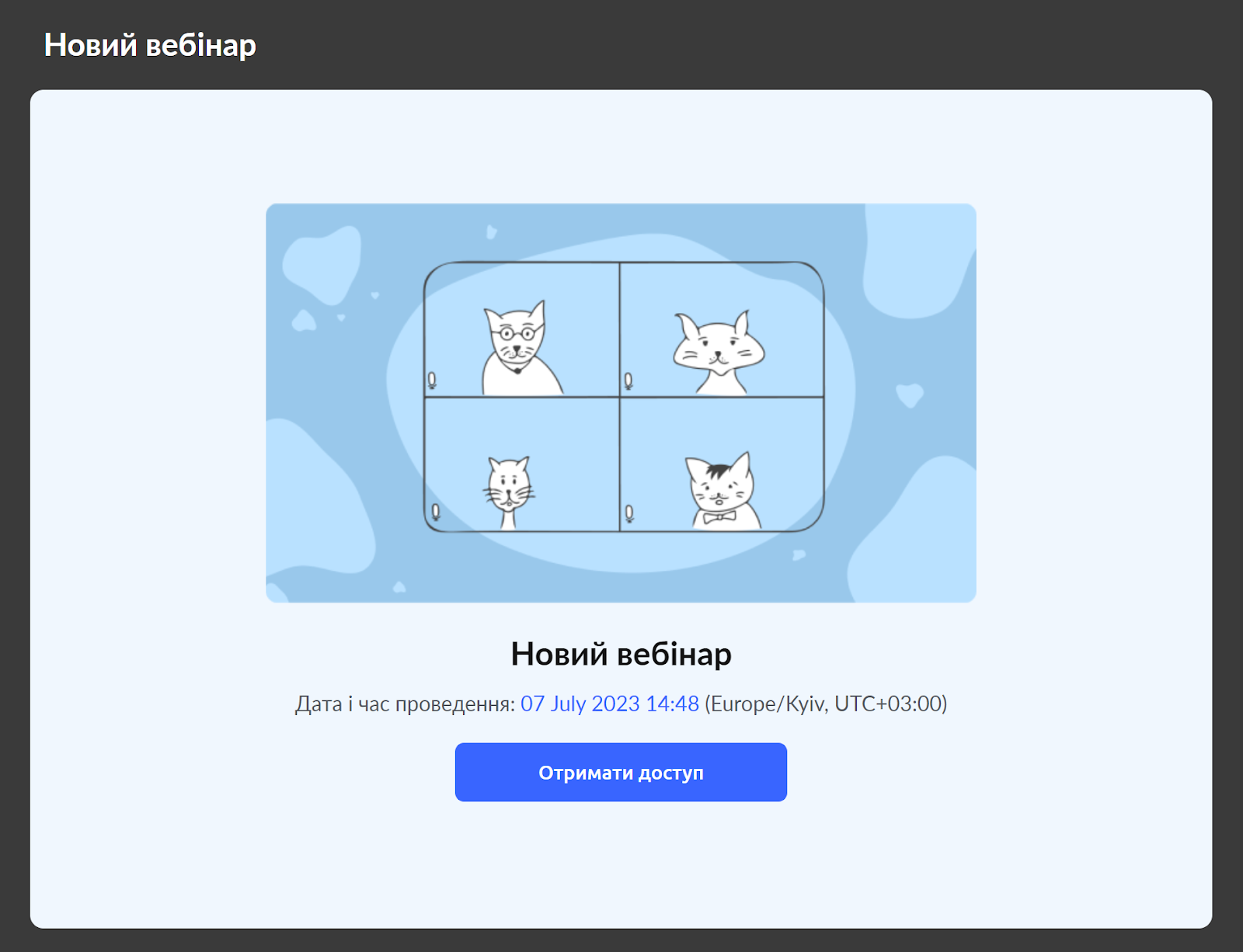
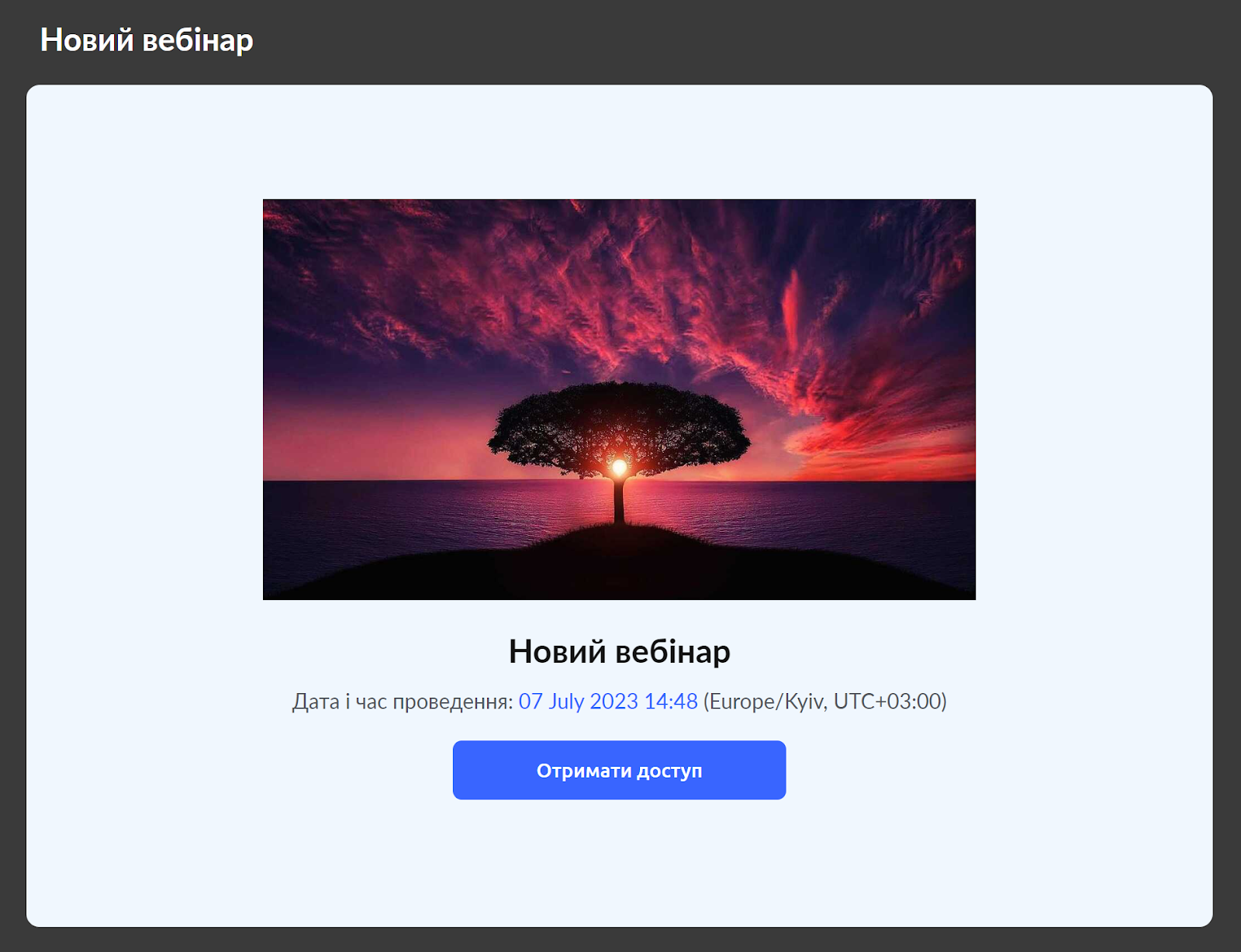
Laika josla un laiks dalībniekiem tiks rādīti atbilstoši viņu pārlūkprogrammas iestatījumiem.
Tērzēšana
Tērzēšana iespējota – atļauj vai atspējo tērzēšanu. Šis iestatījums nav atkarīgs no tiešraides iestatījumiem YouTube.
Ierakstīt tērzēšanu – pēc noklusējuma ierakstīšana ir iespējota, un visi tērzēšanas ziņojumi tiek pievienoti scenārijam.
Atļaut rakstīt tērzēšanā pirms tiešraides sākuma – varat ļaut dalībniekiem rakstīt un sazināties tērzēšanā PIRMS tiešraides sākuma. Ja reģistrācija ir atvērta vairākas nedēļas iepriekš, dalībnieki varēs sūtīt ziņojumus tērzēšanā uzreiz.
Atļaut dalībniekiem sūtīt saites – šis iestatījums atļauj\atspējo ziņojumu sūtīšanu. Ierobežojums neattiecas uz saitēm, ko sūta vadītājs vai moderatori.
Atļaut dalībniekiem sūtīt failus – šis iestatījums atļauj\atspējo failu sūtīšanu. Ierobežojums neattiecas uz failiem, ko sūta vadītājs vai moderatori.
Rādīt pievienojušos dalībnieku skaitu – ļauj paslēpt reālo apmeklētāju skaitu. Ja izvēlaties to rādīt, varat “palielināt” dalībnieku skaitu, iestatot opciju Rādīt konkrētu dalībnieku skaitu.
Rādīt dalībnieku vārdus – pēc noklusējuma sistēmā tiks rādīts Dalībnieks #, piemēram, Dalībnieks 56789. Ja šī opcija ir iespējota, tiks rādīts dalībnieka Vārds-Uzvārds, ko viņš norādījis platformā.
Paziņot, kad pievienojas jauns dalībnieks – paziņojums tērzēšanā tiks parādīts kā ziņojums: Tērzēšanai pievienojās jauns dalībnieks
Paziņot, kad dalībnieks aiziet – paziņojums tērzēšanā tiks parādīts kā ziņojums: Dalībnieks pameta tērzēšanu
Ziņojumu priekšmoderācija – tiešraides dalībnieku ziņojumi nebūs redzami, kamēr tos neapstiprinās moderators \ vadītājs.
Automātiskā moderācija – ziņojumi, kas satur aizliegtos vārdus, pēc noklusējuma tiks bloķēti, un citi dalībnieki tos neredzēs. Runātāja/asistenta pusē šādi ziņojumi tērzēšanā būs īpaši izcelti, lai tos būtu viegli atrast un, ja nepieciešams, atbloķēt. Tur varat izveidot arī aizliegto vārdu sarakstu.
Atļaut privāto saraksti ar asistentu – dalībnieki varēs sūtīt privātus ziņojumus asistentiem. Šie ziņojumi nebūs redzami citiem dalībniekiem un netiks pievienoti tērzēšanas scenārijam.
Paziņojumi
Šajā sadaļā varat konfigurēt visus ar vebināru saistītos paziņojumus: reģistrācijas un pasākuma atgādinājumus.
Reģistrācijas paziņojums
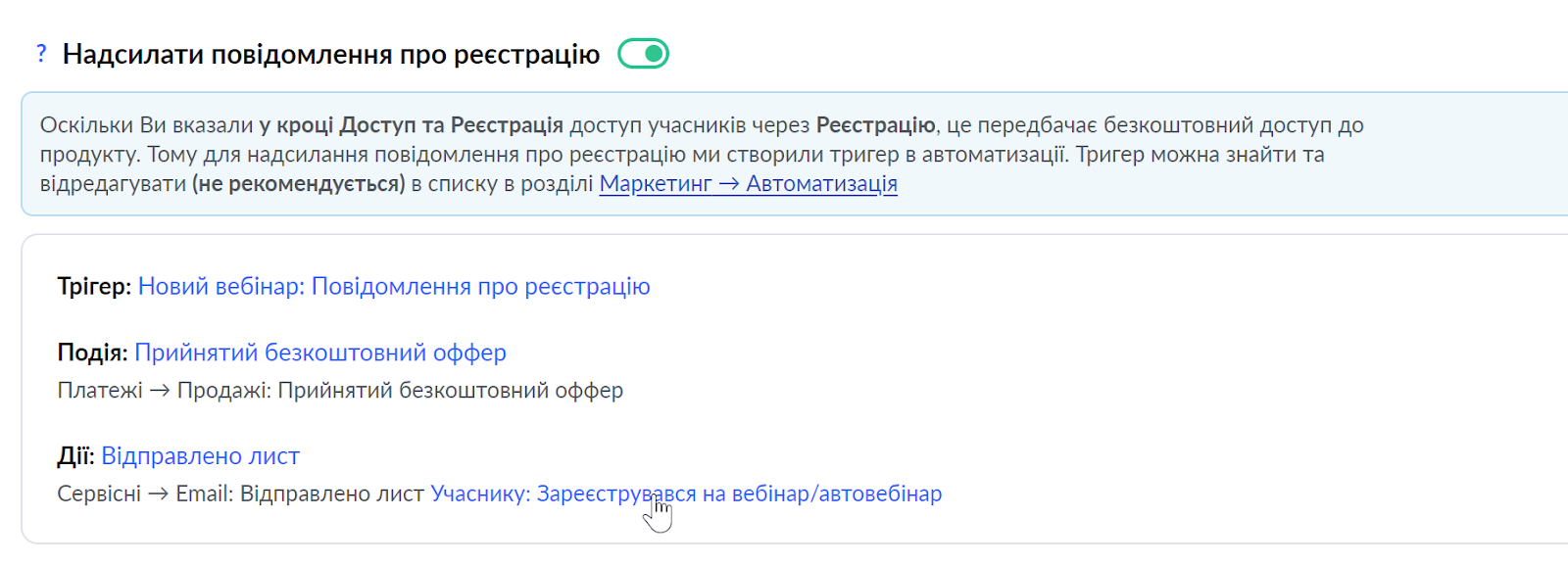
Slēdzis Sūtīt reģistrācijas paziņojumu ļauj iespējot vai atspējot vebināra reģistrācijas e-pasta sūtīšanu. Lai skatītu vai rediģētu e-pastu, ko dalībnieki saņem par vebināru, noklikšķiniet uz sistēmas e-pasta nosaukuma – tiksiet novirzīts uz e-pasta redaktoru, kur varat veikt izmaiņas. Neaizmirstiet noklikšķināt uz pogas Publicēt pēc izmaiņu veikšanas e-pasta veidotājā.
Pasākuma atgādinājumi
Pasākuma atgādinājuma slēdzis ļauj iespējot vai atspējot vebināra atgādinājuma e-pastu sūtīšanu. Pēc noklusējuma tiek sūtīti divi atgādinājumi: 24 stundas un 1 stundu pirms vebināra. Varat iestatīt papildu atgādinājumus, norādot, cik stundas un minūtes pirms vebināra vēlaties atgādināt dalībniekiem.
E-pastu ar atgādinājumu un vebināra saiti var atrast sadaļā Mārketings - E-pasta kampaņas - Gatavās veidnes, mapē Servisa e-pasti:
Dalībniekam: saite pievienošanās vebināram\autovebināram
Dalībniekam: saite pievienošanās vebināram.
Runātāji\asistenti
Šajā cilnē varat pievienot runātājus un asistentus. Pašlaik vebinārus var vadīt tikai ar YouTube Live pakalpojumu, tāpēc runātāja pievienošana neatšķiras no moderatora pievienošanas un neietekmē to, kas var vadīt vebināru. Viss, ko dalībnieki redz vebinārā, tiek straumēts no YouTube. Iespēja vadīt vebinārus tieši Kwiga platformā bez papildu pakalpojumiem pašlaik tiek izstrādāta.
Moderatori ir lietotāji ar ierobežotām tiesībām moderēt vebināru; pēc noklusējuma viņi var moderēt ziņojumus, slēpt ziņojumus, atzīmēt ziņojumus kā izlasi un rādīt banerus un formas. Šajā cilnē varat norādīt, kuri lietotāji var būt vebināra moderatori.
Scenārijs
Kwiga ļauj augšupielādēt divu veidu scenārijus: tērzēšanas scenārijus un scenārijus aicinājumu uz darbību rādīšanai – banerus ar pogām un kontaktu vākšanas formas.
Tērzēšanas scenārija augšupielāde ļauj imitēt cilvēku klātbūtni tērzēšanā un virzīt tērzēšanas dalībnieku darbības un uzmanību uz jums svarīgiem brīžiem. Tiešsaistes tērzēšana var turpināt darboties, un vebināra dalībnieki nevarēs atšķirt, kuri ziņojumi ir no scenārija un kuri ir reāli.
Ja tērzēšanā ir iespējota moderācija, scenārija ziņojumi moderācijai netiks pakļauti.
CTA scenārija augšupielāde ļauj iepriekš plānot, kad katrs baneris parādīsies un pazudīs. Neatkarīgi no scenārija paša vebināra laikā varēsiet paslēpt vai parādīt papildu CTA.
Ja jums vēl nav scenārija, varat to izveidot turpat šajā cilnē.
Dalībnieki
Šeit varat atrast to vebināra dalībnieku sarakstu, kuri jau ir reģistrējušies vebināram, un pievienot jaunus. Pēc vebināra varēsiet redzēt visu dalībnieku sarakstu un datumu, kad viņi pievienojās tiešraidei.
Statistika
Šajā lapā varat skatīt statistiku un lejupielādēt atskaiti. Pieejami divi skata veidi: Pārskats un Dalībnieki.
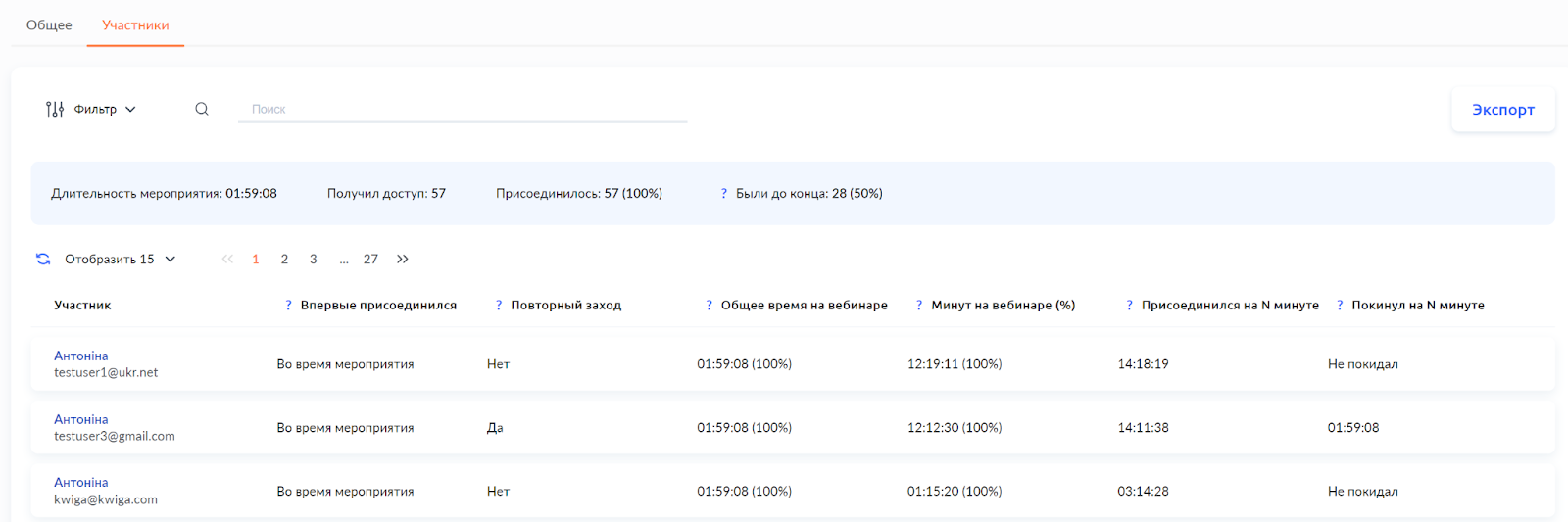
Skatā Pārskats redzēsiet dalībnieku sarakstu un viņu veiktās darbības, piemēram: pievienojās vebināram, pameta vebināru, uzrakstīja ziņojumu, redzēja CTA. Pieejams filtrs, ar kuru varat atrast konkrētu lietotāju vai atlasīt dalībniekus, kuri veica kādu darbību.
Skats Dalībnieki sniedz detalizētāku priekšstatu par dalībnieka uzvedību vebināra laikā.
Atskaiti varat lejupielādēt ar pogu Eksportēt turpmākai analīzei vai lai iegūtu visu vebināra dalībnieku sarakstu.
Biežāk uzdotie jautājumi
Kāpēc vebināra iestatījumu cilnes nav pieejamas?
Vebinārs vēl nav ieplānots. Pievienojiet pārraides saiti un saglabājiet vebināru, lai atbloķētu telpu, tērzēšanu, paziņojumus un citas cilnes.
Vai dalībnieki var pievienoties vebināram, nenorādot savu e-pasta adresi?
Jā. Ātrā reģistrācija ļauj pievienoties vebināram bez ilgstošas reģistrēšanās, un to var iestatīt tā, lai dalībnieki varētu pievienoties, neievadot e-pasta adresi.
Vai dalībnieki tērzētavā var redzēt cits cita vārdu?
Pēc noklusējuma vārda vietā tiek rādīts “Dalībnieks” un numurs, piemēram, “Dalībnieks 56789”. Lai parādītu vārdu un uzvārdu, ieslēdziet opciju “Rādīt dalībnieku vārdus”.
Vai varu parādīt citu dalībnieku skaitu?
Jā. Dalībnieku skaita attēlošanas iestatījumos atlasiet “Rādīt noteiktu dalībnieku skaitu” un ievadiet vēlamo skaitu. Faktiskais dalībnieku skaits tiks paslēpts.
Vai citi dalībnieki var redzēt asistentam nosūtītās privātās ziņas?
Nē. Ja ir iespējots iestatījums "Atļaut privātas ziņas ar asistentu", šīs ziņas nav redzamas citiem dalībniekiem un netiek iekļautas tērzēšanas vēsturē.
Vai čata skripta ziņojumi tiek iepriekš moderēti?
Nē. Ja ir ieslēgta čata moderēšana, automatizācijas ziņojumi netiek moderēti, un dalībnieki nevarēs tos atšķirt no tiešsaistē nosūtītiem ziņojumiem.
Kādi vebināra atgādinājumi tiek nosūtīti pēc noklusējuma?
Divi: 24 stundas un 1 stundu pirms vebināra. Varat pievienot savus atgādinājumus un norādīt, cik stundas un minūtes pirms vebināra tos nosūtīt.
Paldies par atsauksmi!
Paldies! Izlabosim rakstu. Vai jums vajadzīga atbilde tūlīt? Rakstīt atbalsta dienestam