
Tłumaczenie tekstu lekcji dla uczniów za pomocą DeepL
Dowiedz się, jak połączyć DeepL z KWIGA i włączyć tłumacza, aby uczniowie mogli tłumaczyć tekst lekcji na swój język bezpośrednio na stronie.
Tłumacz pomaga uczniom, którzy uczą się w języku innym niż ojczysty: uczeń zaznacza tekst w lekcji i od razu widzi tłumaczenie na język swojego interfejsu – bez kopiowania do osobnego tłumacza. Jest to przydatne dla szkół z uczniami z różnych krajów oraz na kursach językowych, gdy uczeń chce szybko sprawdzić znaczenie wyrażenia.
Tłumaczenie wykonuje DeepL za pomocą klucza Twojej szkoły: konto DeepL należy do Ciebie, a za przetłumaczone znaki płacisz bezpośrednio DeepL – działa także bezpłatny plan DeepL API.
Połącz DeepL
- Utwórz konto na stronie DeepL i otwórz Account → API Keys. Skopiuj cały klucz DeepL API – Free lub Pro.
- Na swoim koncie KWIGA otwórz Integracje, sekcję Tłumacze.
- Na karcie DeepL kliknij Skonfiguruj, a następnie Dodaj konto.
- Wypełnij pola:
- Alias konta – nazwa, po której rozpoznasz połączenie. Na przykład „DeepL szkoły”.
- Klucz API – klucz skopiowany w DeepL.
- Kliknij Zapisz. KWIGA sprawdzi klucz: jeśli DeepL go odrzuci, zobaczysz komunikat „DeepL nie zaakceptował tego klucza” – skopiuj ponownie cały klucz.
Uwaga: klucz jest przechowywany w postaci zaszyfrowanej i wyświetlany na Twoim koncie w formie zamaskowanej.
Włącz tłumacza w kursie
Tłumacza włącza się osobno dla każdego kursu – domyślnie jest wyłączony.
- Otwórz kurs i przejdź do jego ustawień, do zakładki Edukacja.
- Włącz opcję Tłumacz dla uczniów.
Jeśli DeepL nie jest jeszcze połączony, kliknij link Otwórz integracje → pod przełącznikiem.

Jak uczeń korzysta z tłumacza
- Na stronie lekcji uczeń zaznacza tekst. Zaznaczenie automatycznie obejmuje całe słowa.
- Uczeń klika Przetłumacz na angielski. Przycisk wyświetla nazwę języka interfejsu ucznia: w rosyjskim interfejsie widnieje na nim «Перевести на русский», a tłumaczenie jest wykonywane na język rosyjski.
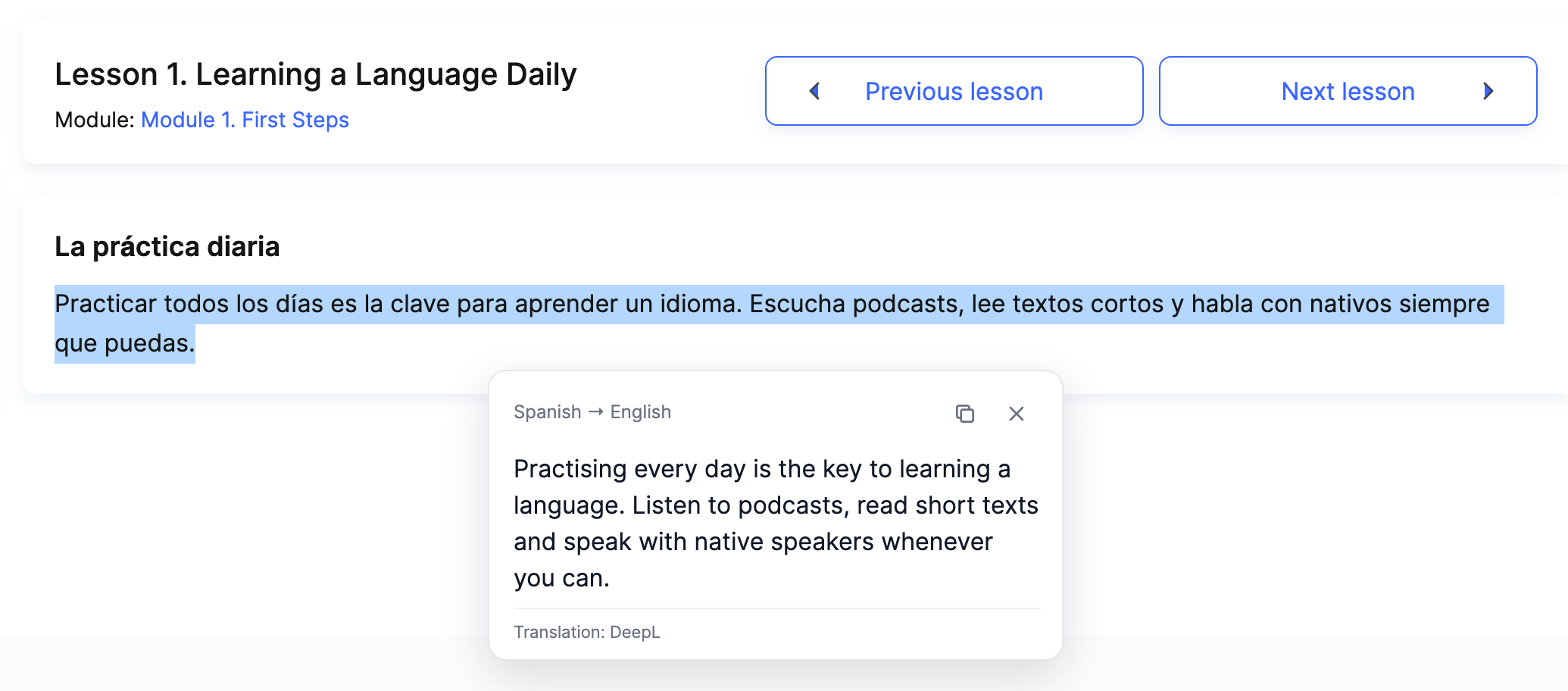
- Otwiera się okno z tłumaczeniem. U góry widnieje para językowa, na przykład „hiszpański → angielski”, a na dole napis „Tłumaczenie: DeepL”. Przycisk Kopiuj tłumaczenie kopiuje tekst.
Jeśli zaznaczony tekst jest już w języku ucznia, w oknie pojawi się komunikat: „Ten tekst jest już w języku angielskim.”
Uwaga: tłumaczony jest tylko tekst lekcji. Filmy, zadania i komentarze nie są tłumaczone.
Limity i komunikaty dla uczniów
Aby zapobiec nadmiernemu wykorzystaniu klucza szkoły, tłumaczenia podlegają dziennym limitom – dla każdego ucznia i dla całej szkoły. Po osiągnięciu limitu uczeń widzi jeden z tych komunikatów:
- „Osiągnięto dzienny limit tłumaczeń. Spróbuj ponownie jutro.” – uczeń przetłumaczył dużo tekstu w ciągu jednego dnia.
- „Osiągnięto dzienny limit tłumaczeń szkoły. Spróbuj ponownie jutro.” – szkoła wykorzystała swój dzienny limit.
- „Osiągnięto limit tłumaczeń szkoły. Skontaktuj się z autorem kursu.” – w planie DeepL Twojej szkoły wyczerpał się limit znaków. Zwiększ limit lub zmień plan na swoim koncie DeepL.
- „Tłumaczenie na ten język jest niedostępne.” – DeepL nie tłumaczy na język interfejsu ucznia.
Ważne: znaki w DeepL są wykorzystywane nawet wtedy, gdy tekst jest już w języku ucznia – DeepL najpierw wykrywa język tekstu.
Przykład
Szkoła prowadzi kurs hiszpańskiego dla anglojęzycznych uczniów. Właściciel łączy DeepL w sekcji Integracje → Tłumacze, a następnie włącza opcję Tłumacz dla uczniów w zakładce Edukacja kursu hiszpańskiego. Uczeń otwiera lekcję, zaznacza nieznane hiszpańskie wyrażenie, klika Przetłumacz na angielski i widzi tłumaczenie bez opuszczania strony.
Często zadawane pytania
Czy muszę zapłacić za tłumaczenie tekstu lekcji?
Tłumaczenie korzysta z klucza API DeepL Twojej szkoły: płacisz bezpośrednio DeepL za przetłumaczone znaki. Możesz też korzystać z bezpłatnego planu DeepL API.
Czy tłumacz zostanie włączony dla wszystkich kursów jednocześnie?
Nie. Tłumacz jest włączany osobno dla każdego kursu i domyślnie jest wyłączony: otwórz ustawienia kursu, przejdź do zakładki „Nauka” i włącz opcję „Tłumacz dla uczestników”.
Na jaki język tłumaczony jest tekst?
Na język interfejsu ucznia. Jeśli interfejs jest w języku rosyjskim, na przycisku widnieje napis „Przetłumacz na rosyjski”; jeśli jest w języku angielskim, widnieje na nim napis „Przetłumacz na angielski”, a tekst zostanie przetłumaczony na język angielski.
Jeśli zaznaczony tekst jest już w języku ucznia, w oknie pojawi się komunikat: „Ten tekst jest już w języku rosyjskim”.
Czy mogę tłumaczyć filmy, zadania lub komentarze?
Nie. Tłumacz tłumaczy tylko tekst lekcji.
Dlaczego DeepL nie akceptuje klucza?
Jeśli podczas zapisywania widzisz komunikat „DeepL nie zaakceptował tego klucza”, klucz nie został skopiowany w całości. W DeepL otwórz „Konto → Klucze API” i ponownie skopiuj cały klucz API DeepL.
Uczeń widzi komunikat „Osiągnięto limit transferu szkoły” – co mam zrobić?
Oznacza to, że limit znaków w planie DeepL Twojej szkoły został wyczerpany. Doładuj konto lub zmień plan na swoim koncie DeepL.
Jeśli komunikat dotyczy dziennego limitu ucznia lub szkoły, możesz spróbować ponownie przetłumaczyć tekst jutro.
Czy znaki DeepL są zużywane, jeśli tekst jest już w języku ucznia?
Tak. DeepL najpierw wykrywa język tekstu, więc w tym przypadku znaki również są wykorzystywane.
Dziękujemy za opinię!
Dziękujemy! Poprawimy artykuł. Potrzebujesz odpowiedzi już teraz? Napisz do zespołu wsparcia