Kilka cen dla jednego planu kursu online: cena promocyjna dla pierwszych kupujących, promocja weekendowa, a następnie cena regularna — każda z własnym okresem obowiązywania, sposobem płatności, kuponami i punktami. Kupujący widzą aktualnie obowiązującą cenę, a ceny zmieniają się automatycznie zgodnie z harmonogramem. Plan skonfigurujesz w kreatorze: otwórz Ustawienia sprzedaży → Plany (oferty) i kliknij plan. Wcześniej utworzone plany są konwertowane przy pierwszym otwarciu: ich cena i niezakończone rabaty stają się osobnymi cenami.
Kreator planu
Ustawienia są podzielone na zakładki: Opis — nazwa dla klienta i nazwa systemowa, obraz oraz opis; Produkty; Cena; Przyjmowanie płatności; Sprzedaż dodatkowa (cross-sell, order bump); Publikacja — status „Wersja robocza” lub „Dostęp publiczny” oraz bezpośredni link do płatności, w tym link do płatności przez wybrany system płatności. Ikona oka w nagłówku (Podgląd) otwiera publiczną stronę planu w nowej karcie, dzięki czemu widzisz to, co zobaczy kupujący. Sprzedaż planu przez lejek opisano w osobnej aktualizacji dotyczącej lejków sprzedażowych.
Kilka cen dla jednego planu
W zakładce Cena każda cena ma własną kartę z informacjami o jej dostępności, okresie obowiązywania, sposobie płatności, kuponie, płatności punktami, kwocie i limicie sprzedaży. + Nowa cena dodaje kolejną cenę, którą możesz utworzyć na podstawie kopii już skonfigurowanej ceny (Kopiuj ustawienia ceny). Tytuł karty widzisz tylko Ty, a przełącznik Cena aktywna pozwala wycofać cenę ze sprzedaży bez jej usuwania. W ustawieniach ceny:
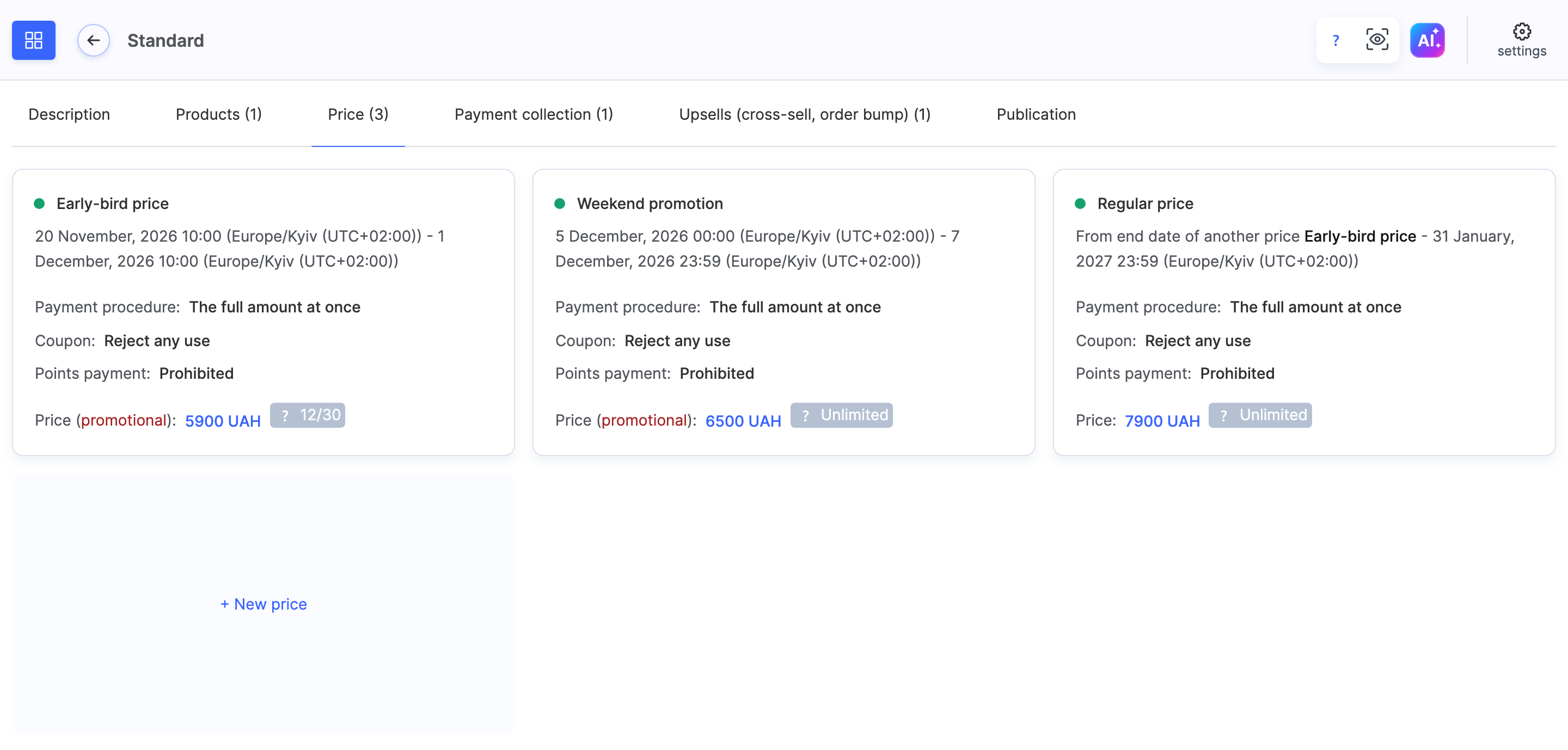
- Sposób płatności — „Cała kwota od razu”, „W częściach” (równe raty, specjalny harmonogram lub raty bankowe) albo „W formie subskrypcji”;
- Ustaw okres próbnego dostępu do produktu — bezpłatny lub płatny;
- Aktualna cena jest promocyjna — wraz z ceną bez rabatu;
- Limit liczby sprzedaży i Wyłącz ponowne zakupy;
- Zezwól na kupon rabatowy i Płatność punktami, również za produkty dodatkowe.
Wszystkie ustawienia opisano krok po kroku w artykule Kreator cen planu: wiele cen, okresy obowiązywania i priorytet.
Cena wczesnej rezerwacji, promocja i odliczanie
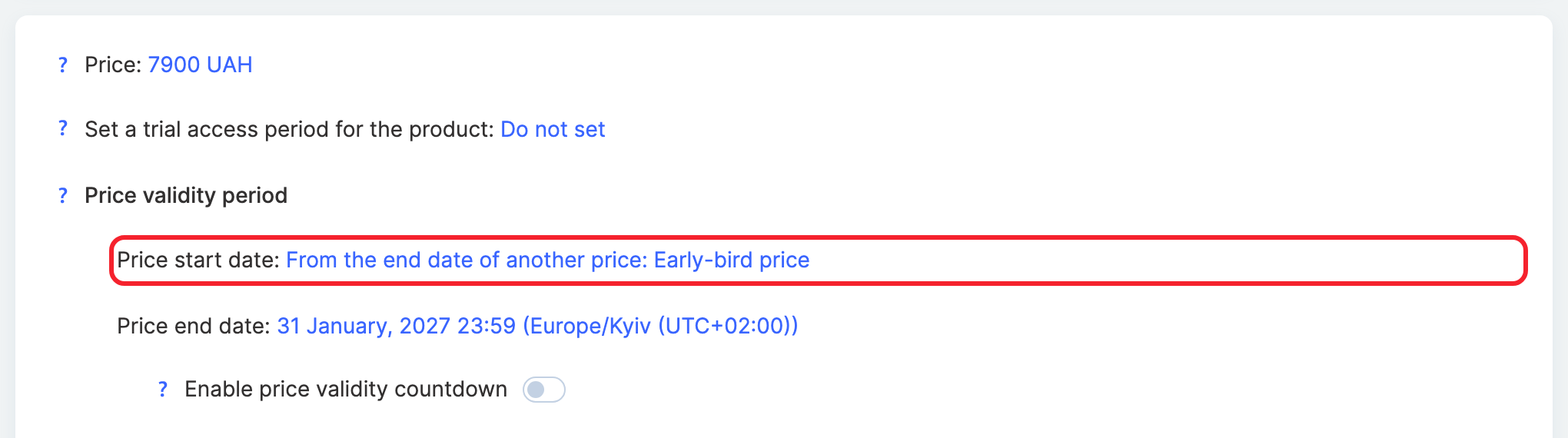
Okres obowiązywania ceny określa, kiedy cena jest dostępna na stronie zamówienia. Zaczyna obowiązywać od określonej daty lub Od daty zakończenia innej ceny; kończy się w określonym dniu, po N miesiącach / dniach / godzinach, nigdy lub Gdy wszystkie miejsca zostaną sprzedane. W ten sposób powstaje sekwencja: cena wczesnej rezerwacji dla pierwszych 30 miejsc, a cena regularna zaczyna obowiązywać, gdy wszystkie zostaną zajęte. Włącz odliczanie czasu obowiązywania ceny wyświetla kupującym licznik na stronie planu, a Automatyczne ponowne uruchamianie odliczania uruchamia cenę ponownie po zakończeniu jej obowiązywania. Więcej o promocjach w artykule Oferta promocyjna.
Okres sprzedaży planu jest teraz określany przez jego ceny: jeśli żadna z nich obecnie nie obowiązuje — ich okresy dostępności się zakończyły lub wszystkie miejsca zostały wyprzedane — plan nie jest sprzedawany ani na swojej stronie, ani za pośrednictwem bezpośredniego linku. Bezpośrednie linki opisano w artykule Bezpośrednie linki do płatności za plan.
Gdy okresy obowiązywania cen się nakładają
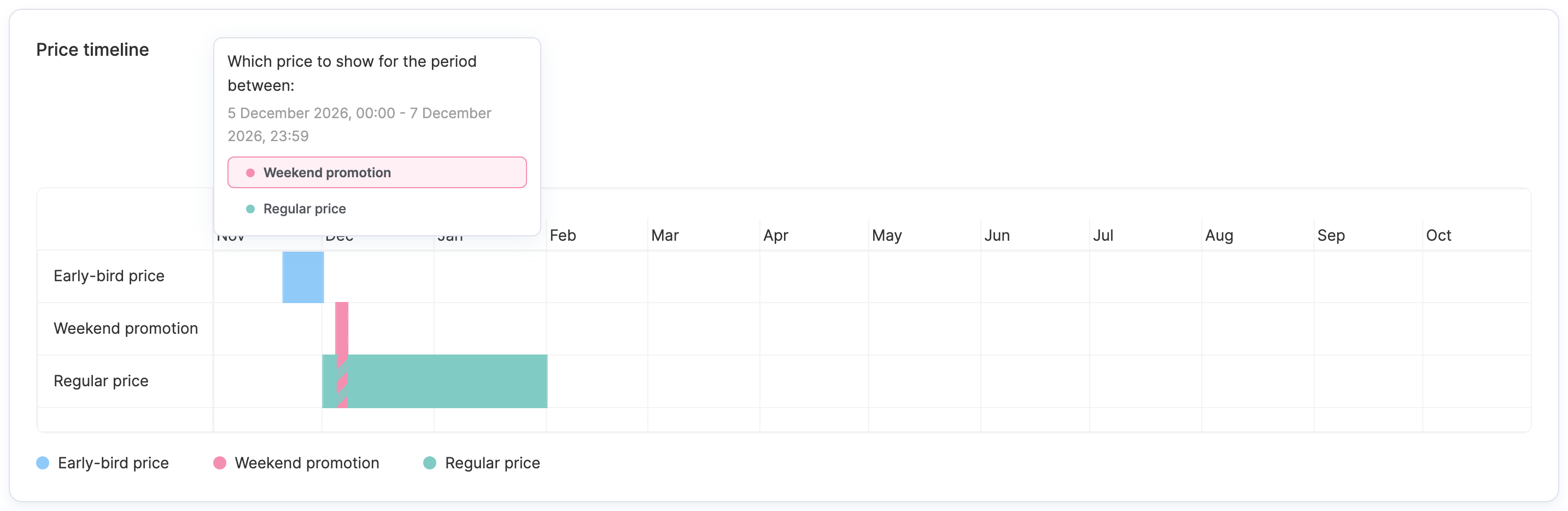
Gdy plan ma kilka cen, pod kartami pojawia się Oś czasu cen : pokazuje, która cena obowiązuje w danym okresie i kiedy występuje Brak ceny. Dla każdego nakładającego się okresu odpowiedz na pytanie Którą cenę wyświetlać w okresie między:. Jeśli nie wybierzesz ceny, wyświetli się ta znajdująca się wyżej na liście — zmień kolejność kart, przeciągając je.