
Oferta promocyjna
Artykuł opisuje, jak stworzyć i skonfigurować ofertę promocyjną na platformie. Omówiono opcje ustawiania zniżek, limitów czasowych lub liczby dostępnych ofert, a także automatyzację powiadomień dla uczestników.
Ceny promocyjne na platformie Kwiga pozwalają tymczasowo obniżyć koszt planu cenowego na jasno określonych warunkach: przez ograniczony czas, do osiągnięcia określonej liczby zakupów lub do spełnienia pierwszego z tych warunków. Po zakończeniu promocji cena automatycznie wraca do standardowej wysokości, bez konieczności ręcznej zmiany.
Takie rozwiązanie przydaje się w wielu sytuacjach. Jeśli planujesz stopniowo podnosić cenę produktu, rabat może zachęcić do wcześniejszego zapisania się. Po webinarze możesz ustawić specjalną cenę obowiązującą przez ograniczony czas, na przykład 48 godzin. Sprawdzą się tu również rabaty świąteczne (na Nowy Rok, Black Friday lub Dzień Kobiet) oraz promocje na pierwsze 10 lub 20 miejsc, które pomogą szybciej zapełnić grupę.
Jeśli nie masz jeszcze planu cenowego, postępuj zgodnie z instrukcją w artykule Jak zacząć sprzedawać na Kwiga: tworzenie planu cenowego.
Jak utworzyć cenę promocyjną
Ceny promocyjnej nie konfiguruje się osobno — jest ona ustawieniem konkretnej karty ceny w planie cenowym. Otwórz odpowiedni plan cenowy i przejdź do zakładki Cena .
Dodaj nową kartę ceny lub edytuj istniejącą. W polu Cena wpisz kwotę po rabacie, a następnie włącz przełącznik Aktualna cena jest promocyjna . Jako cenę pierwotną możesz wpisać dowolną kwotę lub wybrać istniejącą cenę z tego samego planu cenowego. Platforma automatycznie ją zastosuje, a osoby kupujące zobaczą ją przekreśloną obok ceny promocyjnej.
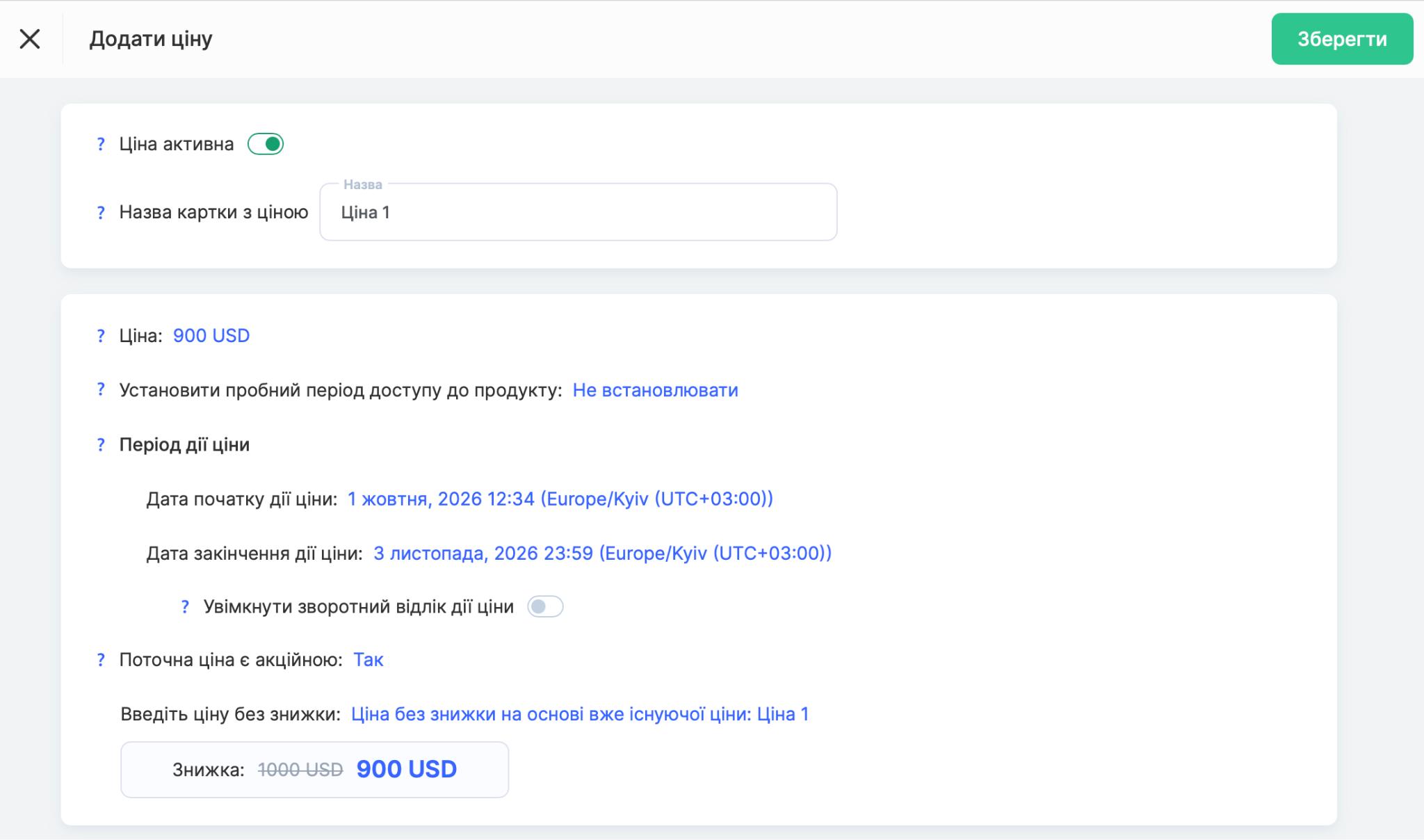
Jeśli promocja ma obowiązywać przez ograniczony czas, określ daty rozpoczęcia i zakończenia obowiązywania ceny. Po ustawieniu daty zakończenia możesz też włączyć Odliczanie do końca obowiązywania ceny, a na stronie oferty pojawi się licznik czasu do końca promocji. Wzmocni to poczucie pilności.
Aby ograniczyć liczbę zakupów, użyj ustawienia Limit liczby sprzedaży na tej samej karcie ceny, wpisując na przykład 10 lub 20. Jeśli limit nie jest potrzebny, wybierz opcję Bez limitu. Promocja kończy się automatycznie, gdy zostanie osiągnięty którykolwiek z limitów — czasu lub liczby sprzedaży, zależnie od tego, co nastąpi wcześniej.
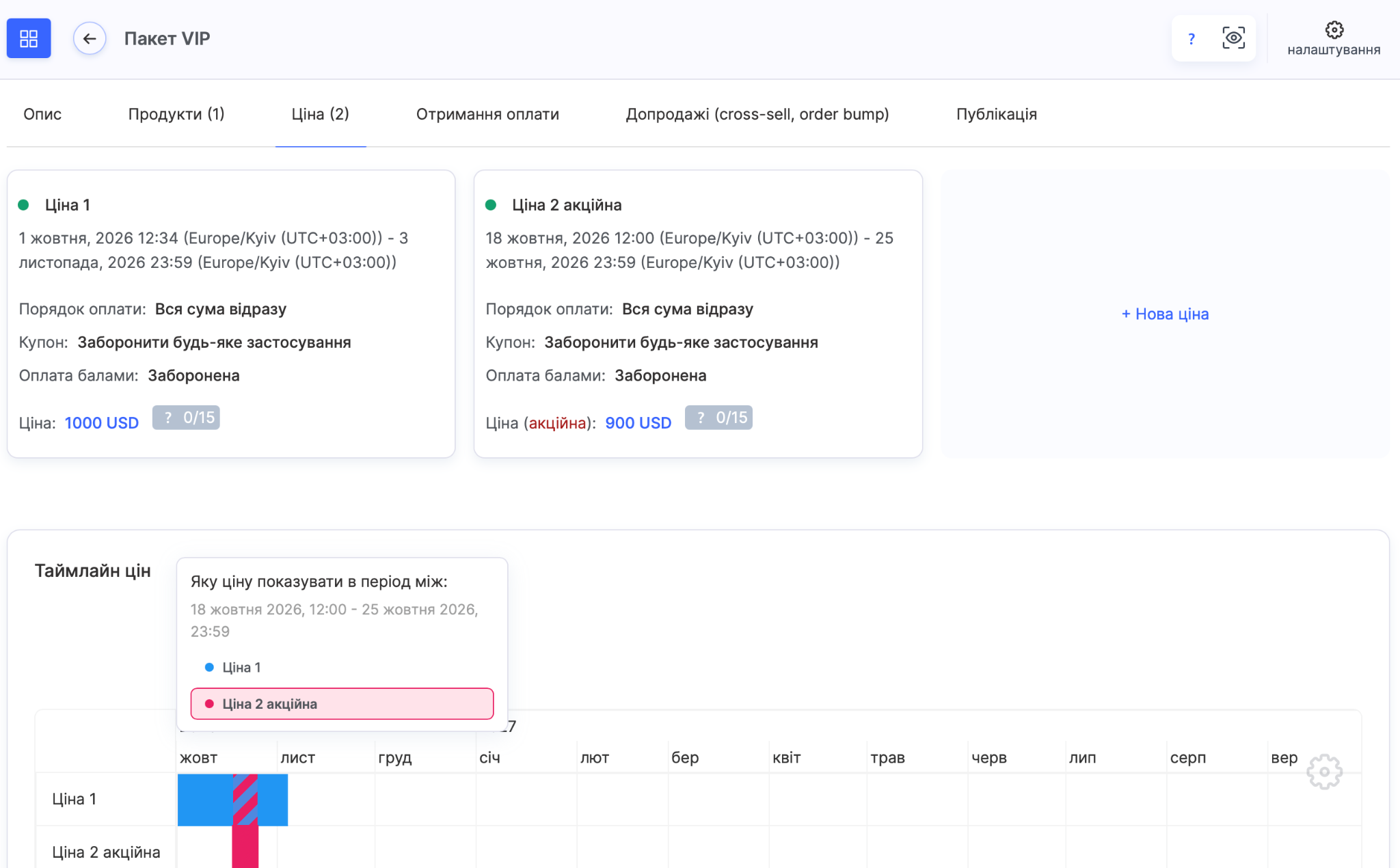
W jednym planie cenowym można ustawić dowolną liczbę cen promocyjnych, więc możesz skonfigurować kilka kolejnych rabatów. Na przykład cena dla osób zapisujących się wcześniej obowiązuje do określonej daty, a zaraz po jej wygaśnięciu automatycznie zaczyna obowiązywać kolejna, wyższa cena. Aby tak się stało, data zakończenia obowiązywania jednej ceny musi pokrywać się z datą rozpoczęcia obowiązywania następnej. Platforma wyświetli harmonogram cen, dzięki któremu sprawdzisz, jaka cena obowiązuje w danym momencie.
Jeśli promocja ma się automatycznie powtarzać, użyj opcji Automatyczne ponawianie ceny . Opcja Ponów natychmiast tworzy niekończący się cykl: gdy odliczanie dobiegnie końca, licznik uruchomi się ponownie. Opcja Ponów po pozwala ustawić przerwę między cyklami w dniach, godzinach lub minutach. W tym czasie cena będzie ukryta. Liczbę cykli możesz ograniczyć za pomocą opcji Zatrzymaj ponawianie , a opcja Ukryj ponawianie przed dotychczasowymi użytkownikami sprawi, że nowa promocja będzie widoczna tylko dla użytkowników, którzy wcześniej jej nie widzieli.
Jak klienci widzą ceny promocyjne
Na stronie zamówienia osoby kupujące od razu widzą obok nazwy planu cenowego etykietę z wysokością rabatu. Poniżej wyświetla się cena po rabacie oraz przekreślona cena pierwotna. Jeśli ustawiono limit liczby sprzedaży, nad opisem planu cenowego pojawia się osobny baner z liczbą pozostałych miejsc. Jeśli włączono odliczanie, pod banerem pojawia się licznik pokazujący, ile dni, godzin, minut i sekund zostało do końca promocji.
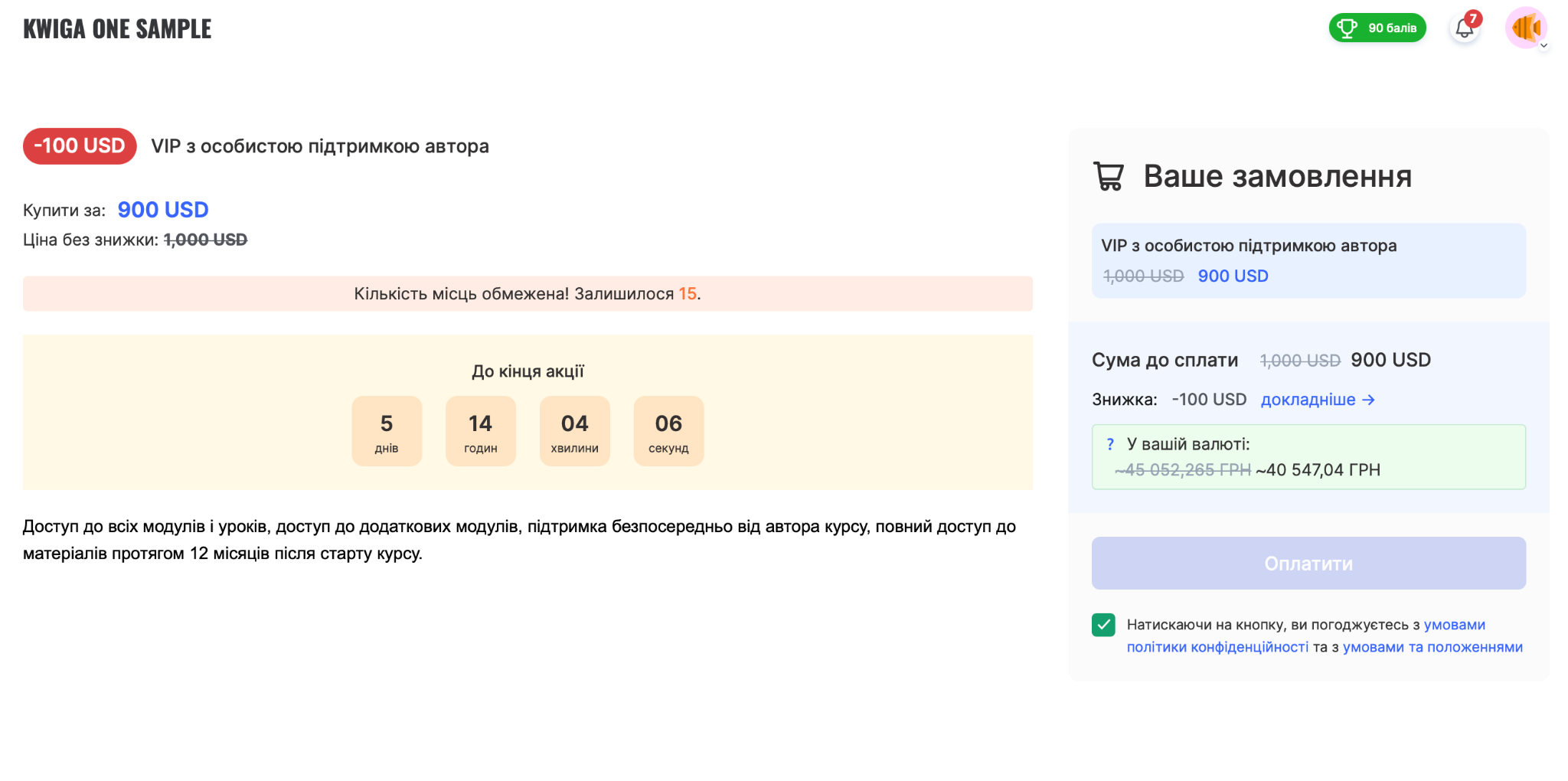
Te same informacje są również wyświetlane po prawej stronie, w sekcji Twoje zamówienie : nazwa planu cenowego wraz z obiema cenami, kwota do zapłaty z przekreśloną kwotą pierwotną i kwotą promocyjną oraz wiersz Rabat z zaoszczędzoną kwotą i linkiem „Więcej szczegółów”. Jeśli waluta klienta różni się od waluty planu cenowego, poniżej wyświetlana jest kwota po przeliczeniu — zarówno przekreślona wartość pierwotna, jak i wartość promocyjna.
Razem te elementy wzmacniają poczucie, że oferta jest ograniczona czasowo: uczniowie widzą, ile oszczędzają oraz ile czasu lub miejsc pozostało, co zachęca ich do szybszego podjęcia decyzji.
Dziękujemy za opinię!
Dziękujemy! Poprawimy artykuł. Potrzebujesz odpowiedzi już teraz? Napisz do zespołu wsparcia