
Bezpośrednie linki do płatności za plan
Dowiedz się, jak utworzyć bezpośredni link do płatności za plan, jak go wyłączyć i do statystyk którego lejka sprzedażowego trafiają informacje o odwiedzinach.
Bezpośredni link do płatności prowadzi kupującego do płatności za konkretny plan, z pominięciem strony kursu i wyboru planu. Przydaje się w kampanii, poście lub reklamie, gdy kupujący już zdecydował, co chce kupić. Każdy bezpośredni link jest powiązany z jednym z lejków sprzedażowych planu: odwiedziny za jego pośrednictwem trafiają do statystyk tego lejka. Więcej o lejkach dowiesz się z artykułu Lejki sprzedażowe: czym są i jak działają.
Istnieją dwa rodzaje linków bezpośrednich:
- Bezpośredni link do płatności – KWIGA wybiera system płatności na podstawie ustawień planu. Link pozostaje taki sam, nawet jeśli zmienisz systemy płatności w planie.
- Bezpośredni link do płatności przez konkretny system płatności – kupujący płaci za pośrednictwem wybranego przez Ciebie systemu.
Co widzi kupujący
- Jeśli kupujący jest już zalogowany do KWIGA, link prowadzi go bezpośrednio do systemu płatności.
- Jeśli kupujący nie jest zalogowany, najpierw trafia na stronę zamówienia tego planu, a stamtąd przechodzi do płatności. Jeśli link został utworzony dla konkretnego systemu płatności, na stronie zamówienia dostępny jest tylko ten system.
Jeśli kupujący jest zalogowany, a w linku nie wybrano systemu płatności, KWIGA wybiera go zgodnie z ustawieniem Podział między systemami płatności na karcie Przyjmowanie płatności w planie. Niezalogowany kupujący sam wybiera system płatności na stronie zamówienia.
Gdzie utworzyć link
Linki bezpośrednie tworzy się na karcie Publikacja w planie. Sekcje linków bezpośrednich pojawiają się po podłączeniu do planu co najmniej jednego systemu płatności; nie są dostępne w planie „niestandardowym”. Członek zespołu z uprawnieniem do edycji planów może tworzyć, włączać, wyłączać i usuwać linki; aby utworzyć link, potrzebuje również dostępu do lejka.
Możesz utworzyć link dla dowolnego lejka sprzedażowego planu:
- lejka kursu, do którego podłączony jest plan;
- lejka planu, jeśli został utworzony za pomocą przycisku Utwórz lejek planu cenowego w sekcji Sprzedaż konkretnego planu cenowego.
Jeśli plan nie ma lejków, zamiast opcji wyboru zobaczysz wskazówkę: podłącz produkt do planu lub utwórz lejek w sekcji Sprzedaż konkretnego planu cenowego. Lista zawiera tylko lejki, do których masz dostęp.
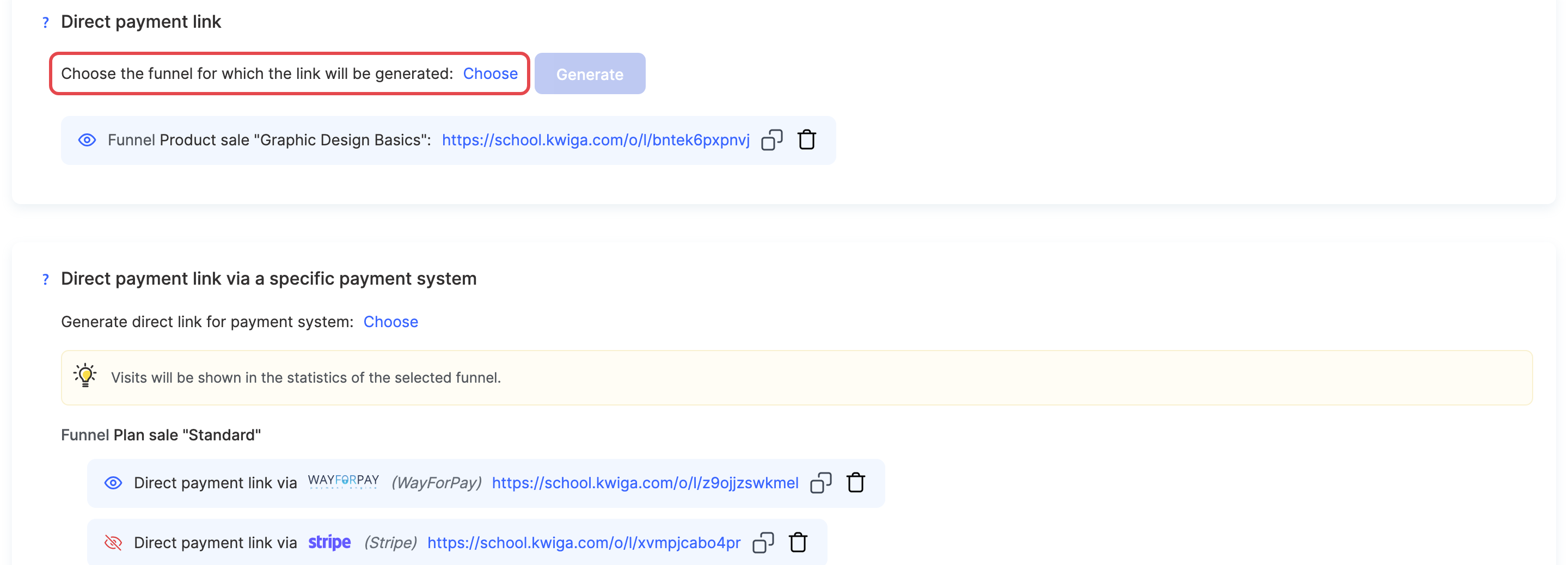
Link bez wyboru systemu płatności
- Otwórz Kursy → Ustawienia sprzedaży → Plany (oferty) i wybierz plan.
- Przejdź do karty Publikacja.
- W sekcji Bezpośredni link do płatności wybierz lejek w polu Wybierz lejek, dla którego zostanie wygenerowany link.
- Kliknij Generuj.
Link pojawi się w wierszu z nazwą lejka. Kliknij ikonę kopiowania, aby go skopiować. Dla każdego lejka można utworzyć tylko jeden taki link, dlatego po wygenerowaniu linku lejek znika z listy.
Link do płatności przez konkretny system płatności
- Na karcie Publikacja w planie, w sekcji Bezpośredni link do płatności przez konkretny system płatności, wybierz system w polu Wygeneruj bezpośredni link dla systemu płatności.
- Wybierz lejek w polu Wybierz lejek, dla którego zostanie wygenerowany link.
- Kliknij Generuj.
Linki są grupowane według lejków. Dla jednego lejka możesz utworzyć po jednym linku dla każdego podłączonego systemu płatności. Jeśli linki dla danego systemu płatności zostały już utworzone dla wszystkich lejków, zobaczysz komunikat „Dla tego systemu płatności utworzono linki dla wszystkich lejków”.
Jak wyłączyć i włączyć link
Po lewej stronie każdego linku znajduje się ikona oka:
- niebieskie oko – link działa;
- czerwone przekreślone oko – link nie działa.
Kliknij ikonę oka, aby wyłączyć link (Wyłącz link) lub ponownie go włączyć (Włącz link). Wyłączony link zachowuje swój adres: po ponownym włączeniu ten sam adres, który został już udostępniony, znów będzie działać.
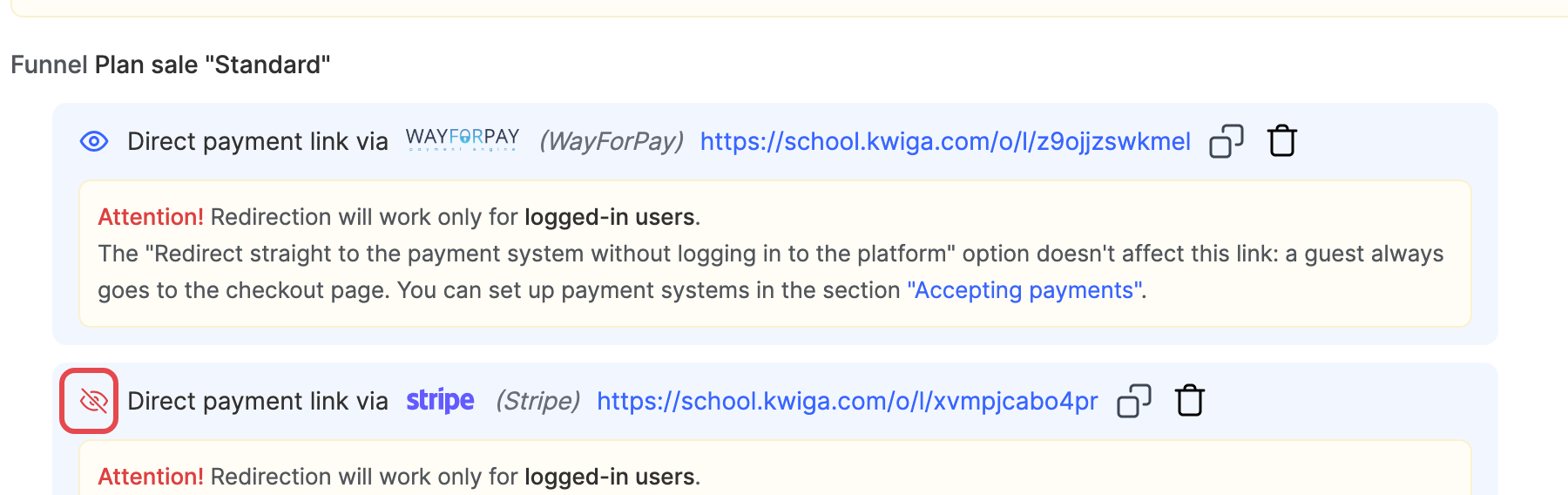
Link przestaje działać, a ikona oka zmienia kolor na czerwony również wtedy, gdy:
- lejek, z którym powiązany jest link, zostanie wyłączony;
- status planu zostanie zmieniony na Wersja robocza.
Kupujący, który otworzy niedziałający link, zobaczy stronę błędu 404.
Jak usunąć link
Kliknij ikonę kosza w wierszu linku i potwierdź usunięcie w oknie Usuń link. Po usunięciu link staje się niedostępny dla klientów. Jeśli ponownie utworzysz link dla tego samego lejka, będzie on miał nowy adres.
Uwaga: jeśli chcesz tylko na jakiś czas wstrzymać sprzedaż przez link, wyłącz go za pomocą ikony oka zamiast go usuwać – wtedy adres w wysłanych już e-mailach i opublikowanych postach znów będzie działać po ponownym włączeniu linku.
Usunięcie lejka sprzedażowego powoduje również usunięcie wszystkich jego linków bezpośrednich.
Czym link bezpośredni różni się od linku do etapu lejka
Link do etapu Formularz zamówienia (domyślnie nazwanego „Wybór planu i złożenie zamówienia”) w lejku kursu otwiera stronę, na której kupujący wybiera jeden z planów kursu i składa zamówienie. Więcej informacji znajdziesz w artykule Etap „Formularz zamówienia”. Link bezpośredni prowadzi do płatności za jeden konkretny plan.
W statystykach lejka wejście przez link bezpośredni liczy się jako wizyta na etapie Formularz zamówienia lejka, dla którego utworzono link. Te wizyty możesz zobaczyć w analityce lejka.
Tagi reklamowe
Do linku bezpośredniego możesz dodać tagi UTM, na przykład ?utm_source=instagram&utm_campaign=autumn. Tagi zostają zachowane podczas dalszych przekierowań kupującego.
Linki osobiste dla pojedynczego kupującego opisano w artykule o indywidualnych linkach do płatności, a linki z już zastosowanym kuponem – w artykule o linkach z kuponem.
Przykład: wysyłasz absolwentom swojego kursu podstawowego e-mail z ofertą planu „Zaawansowany”. Utwórz w lejku kursu link bezpośredni do planu, nie wybierając systemu płatności, i dodaj do niego ?utm_source=email&utm_campaign=alumni. Absolwenci zalogowani do KWIGA przejdą od razu do systemu płatności, a pozostali trafią na stronę zamówienia. Wszystkie wizyty pojawią się w statystykach etapu Formularz zamówienia tego lejka. Po zakończeniu promocji wyłącz link za pomocą ikony oka.
Często zadawane pytania
Co zobaczy kupujący, który nie jest zalogowany do KWIGA, po otwarciu bezpośredniego linku?
Najpierw przejdą do strony zamówienia tego planu, a następnie do płatności. Jeśli link został utworzony dla konkretnego systemu płatności, tylko ten system będzie dostępny na stronie zamówienia.
Klient, który jest już zalogowany do KWIGA, przechodzi bezpośrednio do systemu płatności.
Z jakiego systemu płatności skorzysta klient, płacąc przez link bez wyboru systemu płatności, i czy zmieni się on, jeśli zmienię systemy płatności w planie?
Sam link się nie zmieni, nawet jeśli zmienisz systemy płatności w planie.
KWIGA przekieruje zalogowanego kupującego do systemu płatności zgodnie z ustawieniem „Podział między systemami płatności” na karcie „Odbieranie płatności” w planie. Niezalogowany kupujący wybierze system płatności na stronie płatności.
Dlaczego nie mogę utworzyć bezpośredniego linku ani zobaczyć potrzebnego mi lejka?
Możliwe przyczyny:
- do planu nie podłączono systemu płatności – bez niego sekcje linków bezpośrednich nie pojawią się na karcie „Publikacja”;
- plan jest „na żądanie” – nie ma sekcji linków bezpośrednich;
- nie masz uprawnień do edycji planów lub dostępu do lejka – linki może tworzyć pracownik z uprawnieniami do edycji planów i dostępem do lejka, a lista zawiera tylko lejki, do których masz dostęp;
- plan nie ma lejków – powiąż produkt z planem lub utwórz lejek w sekcji „Sprzedaj konkretny plan”;
- link do tego lejka został już utworzony – dla każdego lejka tworzony jest jeden link bez wyboru systemu płatności, a po jego wygenerowaniu lejek znika z listy.
Dlaczego kupujący widzi błąd 404 po otwarciu bezpośredniego linku?
Link nie działa – ikona oka po jego lewej stronie jest czerwona i przekreślona. Dzieje się tak, gdy:
- link został wyłączony za pomocą ikony oka;
- lejek powiązany z linkiem jest wyłączony;
- plan otrzymał status „Wersja robocza”.
Co jest lepsze – wyłączenie linku czy jego usunięcie?
Aby tymczasowo wstrzymać sprzedaż przez link, wyłącz go za pomocą ikony oka. Adres URL zostanie zachowany, a udostępniony wcześniej link znów będzie działać po jego ponownym włączeniu.
Jeśli usuniesz link i utworzysz nowy dla tego samego lejka, będzie on mieć nowy adres URL. Po usunięciu lejka sprzedażowego wszystkie jego linki bezpośrednie również zostaną usunięte.
Gdzie mogę sprawdzić, ile osób kliknęło bezpośredni link?
W statystykach lejka, dla którego utworzono link, kliknięcie linku bezpośredniego jest liczone jako wizyta na etapie „Formularz zamówienia”.
Czy mogę dodać parametry UTM do bezpośredniego linku?
Tak, dodaj tagi do linku, takie jak utm_source i utm_campaign. Są one zachowywane podczas przekierowania kupującego.
Dziękujemy za opinię!
Dziękujemy! Poprawimy artykuł. Potrzebujesz odpowiedzi już teraz? Napisz do zespołu wsparcia